'/%3e%3cg%20stroke='%23ffffff'%20stroke-linecap='round'%20stroke-width='10'%20fill='none'%3e%3cline%20x1='32'%20y1='53'%20x2='32'%20y2='75'/%3e%3cline%20x1='48'%20y1='41'%20x2='48'%20y2='87'/%3e%3cline%20x1='64'%20y1='31'%20x2='64'%20y2='97'/%3e%3cline%20x1='80'%20y1='44'%20x2='80'%20y2='84'/%3e%3cline%20x1='96'%20y1='56'%20x2='96'%20y2='72'/%3e%3c/g%3e%3c!--%20Wordmark%20(Manrope%20ExtraBold,%20outlined):%20'Vibe'%20accent,%20'2Text'%20ink%20--%3e%3cg%20fill='%23a21caf'%3e%3cpath%20transform='translate(152.000%2092.000)%20scale(0.03889%20-0.03889)'%20d='M450%200%2010%201440H290L650%20256L1016%201440H1296L856%200Z'/%3e%3cpath%20transform='translate(203.389%2092.000)%20scale(0.03889%20-0.03889)'%20d='M160%201230V1470H432V1230ZM160%200V1080H432V0Z'/%3e%3cpath%20transform='translate(227.011%2092.000)%20scale(0.03889%20-0.03889)'%20d='M670%20-30Q509%20-30%20401.0%2045.0Q293%20120%20238.5%20249.0Q184%20378%20184%20540Q184%20702%20238.0%20831.0Q292%20960%20397.0%201035.0Q502%201110%20656%201110Q811%201110%20926.0%201036.0Q1041%20962%201104.5%20833.5Q1168%20705%201168%20540Q1168%20378%201105.5%20249.0Q1043%20120%20931.0%2045.0Q819%20-30%20670%20-30ZM138%200V1440H412V740H378V0ZM626%20212Q714%20212%20770.0%20256.0Q826%20300%20853.0%20374.5Q880%20449%20880%20540Q880%20630%20852.0%20704.5Q824%20779%20765.5%20823.5Q707%20868%20616%20868Q531%20868%20478.5%20827.0Q426%20786%20402.0%20712.0Q378%20638%20378%20540Q378%20442%20402.0%20368.0Q426%20294%20480.5%20253.0Q535%20212%20626%20212Z'/%3e%3cpath%20transform='translate(276.144%2092.000)%20scale(0.03889%20-0.03889)'%20d='M642%20-30Q476%20-30%20349.5%2041.5Q223%20113%20151.5%20238.5Q80%20364%2080%20526Q80%20703%20150.0%20834.0Q220%20965%20343.0%201037.5Q466%201110%20626%201110Q796%201110%20915.0%201030.0Q1034%20950%201091.0%20805.0Q1148%20660%201131%20464H862V564Q862%20729%20809.5%20801.5Q757%20874%20638%20874Q499%20874%20433.5%20789.5Q368%20705%20368%20540Q368%20389%20433.5%20306.5Q499%20224%20626%20224Q706%20224%20763.0%20259.0Q820%20294%20850%20360L1122%20282Q1061%20134%20929.5%2052.0Q798%20-30%20642%20-30ZM284%20464V666H1000V464Z'/%3e%3c/g%3e%3cg%20fill='%231a1525'%3e%3cpath%20transform='translate(324.033%2092.000)%20scale(0.03889%20-0.03889)'%20d='M100%202V238L704%20774Q772%20834%20800.0%20887.0Q828%20940%20828%20986Q828%201052%20801.0%201103.5Q774%201155%20725.0%201184.5Q676%201214%20610%201214Q541%201214%20488.5%201182.5Q436%201151%20407.0%201099.5Q378%201048%20380%20988H100Q100%201136%20165.0%201244.0Q230%201352%20346.0%201411.0Q462%201470%20616%201470Q757%201470%20868.5%201408.5Q980%201347%201044.0%201237.0Q1108%201127%201108%20982Q1108%20875%201078.0%20804.5Q1048%20734%20989.0%20674.5Q930%20615%20844%20540L454%20198L432%20258H1108V2Z'/%3e%3cpath%20transform='translate(371.611%2092.000)%20scale(0.03889%20-0.03889)'%20d='M474%200V1186H20V1440H1200V1186H746V0Z'/%3e%3cpath%20transform='translate(419.656%2092.000)%20scale(0.03889%20-0.03889)'%20d='M642%20-30Q476%20-30%20349.5%2041.5Q223%20113%20151.5%20238.5Q80%20364%2080%20526Q80%20703%20150.0%20834.0Q220%20965%20343.0%201037.5Q466%201110%20626%201110Q796%201110%20915.0%201030.0Q1034%20950%201091.0%20805.0Q1148%20660%201131%20464H862V564Q862%20729%20809.5%20801.5Q757%20874%20638%20874Q499%20874%20433.5%20789.5Q368%20705%20368%20540Q368%20389%20433.5%20306.5Q499%20224%20626%20224Q706%20224%20763.0%20259.0Q820%20294%20850%20360L1122%20282Q1061%20134%20929.5%2052.0Q798%20-30%20642%20-30ZM284%20464V666H1000V464Z'/%3e%3cpath%20transform='translate(467.544%2092.000)%20scale(0.03889%20-0.03889)'%20d='M20%200%20406%20546%2028%201080H348L564%20760L776%201080H1096L718%20546L1106%200H786L564%20332L340%200Z'/%3e%3cpath%20transform='translate(511.933%2092.000)%20scale(0.03889%20-0.03889)'%20d='M788%200Q676%20-21%20568.5%20-18.5Q461%20-16%20376.5%2019.5Q292%2055%20248%20134Q208%20208%20206.0%20284.5Q204%20361%20204%20458V1380H476V474Q476%20411%20477.5%20360.5Q479%20310%20498%20280Q534%20223%20613.0%20218.0Q692%20213%20788%20226ZM20%20870V1080H788V870Z'/%3e%3c/g%3e%3c/svg%3e)
'/%3e%3cg%20stroke='%23ffffff'%20stroke-linecap='round'%20stroke-width='10'%20fill='none'%3e%3cline%20x1='32'%20y1='53'%20x2='32'%20y2='75'/%3e%3cline%20x1='48'%20y1='41'%20x2='48'%20y2='87'/%3e%3cline%20x1='64'%20y1='31'%20x2='64'%20y2='97'/%3e%3cline%20x1='80'%20y1='44'%20x2='80'%20y2='84'/%3e%3cline%20x1='96'%20y1='56'%20x2='96'%20y2='72'/%3e%3c/g%3e%3c!--%20Wordmark%20(Manrope%20ExtraBold,%20outlined):%20'Vibe'%20accent,%20'2Text'%20ink%20--%3e%3cg%20fill='%23e879f9'%3e%3cpath%20transform='translate(152.000%2092.000)%20scale(0.03889%20-0.03889)'%20d='M450%200%2010%201440H290L650%20256L1016%201440H1296L856%200Z'/%3e%3cpath%20transform='translate(203.389%2092.000)%20scale(0.03889%20-0.03889)'%20d='M160%201230V1470H432V1230ZM160%200V1080H432V0Z'/%3e%3cpath%20transform='translate(227.011%2092.000)%20scale(0.03889%20-0.03889)'%20d='M670%20-30Q509%20-30%20401.0%2045.0Q293%20120%20238.5%20249.0Q184%20378%20184%20540Q184%20702%20238.0%20831.0Q292%20960%20397.0%201035.0Q502%201110%20656%201110Q811%201110%20926.0%201036.0Q1041%20962%201104.5%20833.5Q1168%20705%201168%20540Q1168%20378%201105.5%20249.0Q1043%20120%20931.0%2045.0Q819%20-30%20670%20-30ZM138%200V1440H412V740H378V0ZM626%20212Q714%20212%20770.0%20256.0Q826%20300%20853.0%20374.5Q880%20449%20880%20540Q880%20630%20852.0%20704.5Q824%20779%20765.5%20823.5Q707%20868%20616%20868Q531%20868%20478.5%20827.0Q426%20786%20402.0%20712.0Q378%20638%20378%20540Q378%20442%20402.0%20368.0Q426%20294%20480.5%20253.0Q535%20212%20626%20212Z'/%3e%3cpath%20transform='translate(276.144%2092.000)%20scale(0.03889%20-0.03889)'%20d='M642%20-30Q476%20-30%20349.5%2041.5Q223%20113%20151.5%20238.5Q80%20364%2080%20526Q80%20703%20150.0%20834.0Q220%20965%20343.0%201037.5Q466%201110%20626%201110Q796%201110%20915.0%201030.0Q1034%20950%201091.0%20805.0Q1148%20660%201131%20464H862V564Q862%20729%20809.5%20801.5Q757%20874%20638%20874Q499%20874%20433.5%20789.5Q368%20705%20368%20540Q368%20389%20433.5%20306.5Q499%20224%20626%20224Q706%20224%20763.0%20259.0Q820%20294%20850%20360L1122%20282Q1061%20134%20929.5%2052.0Q798%20-30%20642%20-30ZM284%20464V666H1000V464Z'/%3e%3c/g%3e%3cg%20fill='%23f4f2fb'%3e%3cpath%20transform='translate(324.033%2092.000)%20scale(0.03889%20-0.03889)'%20d='M100%202V238L704%20774Q772%20834%20800.0%20887.0Q828%20940%20828%20986Q828%201052%20801.0%201103.5Q774%201155%20725.0%201184.5Q676%201214%20610%201214Q541%201214%20488.5%201182.5Q436%201151%20407.0%201099.5Q378%201048%20380%20988H100Q100%201136%20165.0%201244.0Q230%201352%20346.0%201411.0Q462%201470%20616%201470Q757%201470%20868.5%201408.5Q980%201347%201044.0%201237.0Q1108%201127%201108%20982Q1108%20875%201078.0%20804.5Q1048%20734%20989.0%20674.5Q930%20615%20844%20540L454%20198L432%20258H1108V2Z'/%3e%3cpath%20transform='translate(371.611%2092.000)%20scale(0.03889%20-0.03889)'%20d='M474%200V1186H20V1440H1200V1186H746V0Z'/%3e%3cpath%20transform='translate(419.656%2092.000)%20scale(0.03889%20-0.03889)'%20d='M642%20-30Q476%20-30%20349.5%2041.5Q223%20113%20151.5%20238.5Q80%20364%2080%20526Q80%20703%20150.0%20834.0Q220%20965%20343.0%201037.5Q466%201110%20626%201110Q796%201110%20915.0%201030.0Q1034%20950%201091.0%20805.0Q1148%20660%201131%20464H862V564Q862%20729%20809.5%20801.5Q757%20874%20638%20874Q499%20874%20433.5%20789.5Q368%20705%20368%20540Q368%20389%20433.5%20306.5Q499%20224%20626%20224Q706%20224%20763.0%20259.0Q820%20294%20850%20360L1122%20282Q1061%20134%20929.5%2052.0Q798%20-30%20642%20-30ZM284%20464V666H1000V464Z'/%3e%3cpath%20transform='translate(467.544%2092.000)%20scale(0.03889%20-0.03889)'%20d='M20%200%20406%20546%2028%201080H348L564%20760L776%201080H1096L718%20546L1106%200H786L564%20332L340%200Z'/%3e%3cpath%20transform='translate(511.933%2092.000)%20scale(0.03889%20-0.03889)'%20d='M788%200Q676%20-21%20568.5%20-18.5Q461%20-16%20376.5%2019.5Q292%2055%20248%20134Q208%20208%20206.0%20284.5Q204%20361%20204%20458V1380H476V474Q476%20411%20477.5%20360.5Q479%20310%20498%20280Q534%20223%20613.0%20218.0Q692%20213%20788%20226ZM20%20870V1080H788V870Z'/%3e%3c/g%3e%3c/svg%3e)
ИНСТРУКЦИЯ
Как включить запись звонков: где тумблер на телефоне, у оператора и в АТС
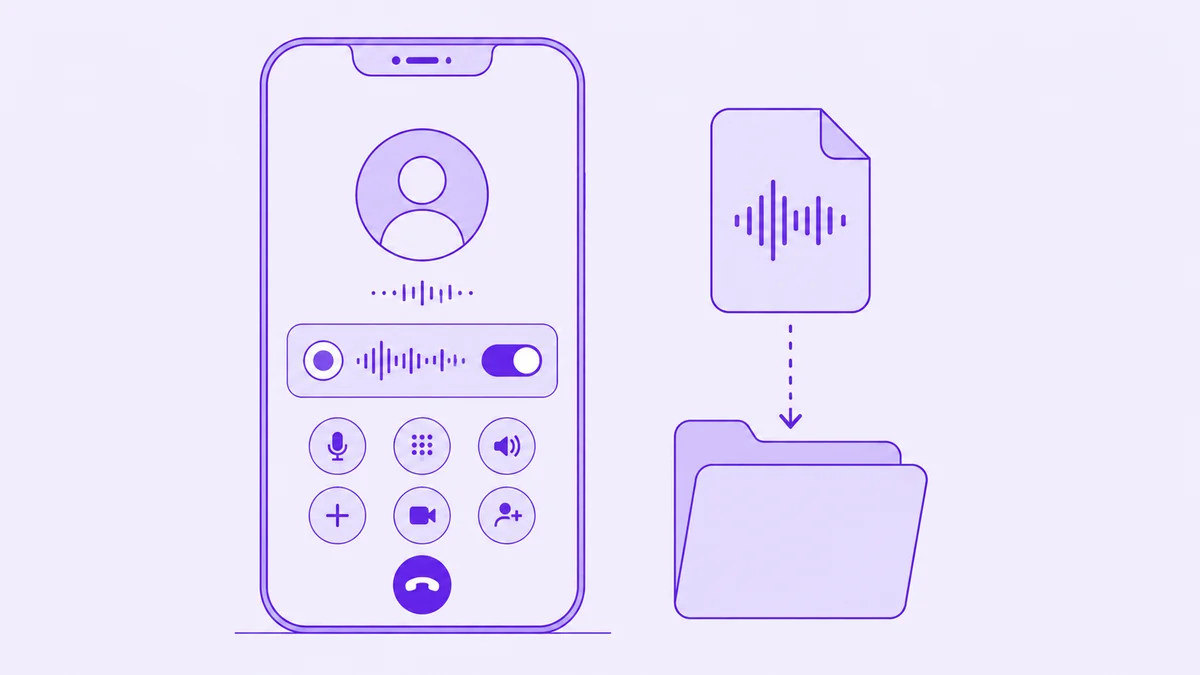
Как включить запись звонков, зависит от уровня: тумблер есть в звонилке Android, у оператора и в виртуальной АТС, а на айфоне его нет вовсе. Четыре уровня, на каждом свой переключатель, и покрывают они разные звонки.
Как включить запись звонков: тумблер лежит не в одном месте
Разговор идёт третью минуту, собеседник называет сумму и дату — и вы шарите пальцем по экрану в поисках кнопки. Спрашивают обычно так: как включить запись звонков. А включать её надо было раньше и, скорее всего, не там, где ищут. Тумблеров четыре, лежат они на разных уровнях, и покрывают разное: один пишет текущий разговор, второй — все входящие с незнакомых номеров, третий — всю рабочую линию отдела продаж.
Разница между ними не техническая, а бытовая. Разовая кнопка требует, чтобы вы про неё вспомнили в нужную секунду — а вспоминают обычно на третьей минуте. Настроенная автозапись не требует ничего. Поэтому вопрос распадается надвое: включить сейчас и включить навсегда, и решаются эти две задачи в разных местах.
Автоматическая запись звонков на Android: настраивается один раз
На Android запись живёт в приложении «Телефон» от Google, и там же — единственный настоящий тумблер «навсегда». В справке он называется «Всегда записывать» и лежит в настройках самого приложения, а не в настройках системы. Это и объясняет, почему его так часто не находят: ищут в разделе «Звонки» системных настроек, где его нет и не было.
- Откройте приложение «Телефон», нажмите на меню и зайдите в «Настройки».
- Найдите раздел записи разговоров. Если его нет — обновите само приложение: функция приходит с его обновлениями, а не с обновлением Android.
- В блоке «Всегда записывать» включите пункт про номера не из ваших контактов. С этого момента звонки с незнакомых номеров пишутся сами.
- Рядом — «Выбранные номера»: включите переключатель и добавьте контакты, разговоры с которыми надо писать всегда.
- Там же задайте срок, через который записи удаляются автоматически. Ставьте его осознанно: это и защита от забитой памяти, и самый частый способ потерять нужный разговор.
- Проверьте на себе: позвоните с другого номера и убедитесь, что запись стартовала и объявление прозвучало.
Требования Google перечисляет прямо: Android 9 и новее на аппаратах сторонних производителей, Pixel 6 и новее с Android 14 — на своих, свежая версия приложения «Телефон» и страна, где запись поддерживается. Отдельной строкой идёт оператор: поддерживают не все. И ещё одна оговорка, из-за которой инструкции в интернете расходятся с реальностью, — автоматическая запись доступна не на всех рынках. Отсюда промежуточный случай: кнопка на экране вызова есть, а блока «Всегда записывать» в настройках нет.
Кругов ровно два, и складываются они не в «пишем всё», а в «пишем тех, про кого решили заранее». Практический вывод простой: список выбранных контактов надо пополнять, а не заводить один раз. Новый клиент в него не попадёт сам.
Айфон: тумблер не спрятан, его просто нет
У Apple запись вызовов встроена в приложение «Телефон» и включается прямо во время разговора, а готовый файл ложится в папку «Записи вызовов» в «Заметках». Постоянного режима там нет вовсе: запись только ручная и только в разговоре с одним собеседником — конференция под функцию не попадает.
Второе ограничение важнее первого. Справка Apple перечисляет регионы, где запись вызовов недоступна, и Россия в этом перечне названа. То есть искать переключатель в настройках айфона бессмысленно: это не настройка, которую можно найти, а решение о доступности функции в регионе. Разбор обеих платформ целиком, включая то, что происходит с расшифровкой прямо в «Заметках», — в статье запись разговоров на iPhone и Android.
Что тут может оператор связи
Здесь чаще всего и возникает недоразумение. «Подключить запись разговоров у оператора» звучит как услуга к обычной сим-карте, вроде определителя номера. На практике запись у операторов живёт в бизнес-продуктах: облачная или виртуальная АТС, корпоративная телефония, номер 8-800. Запись там не опция к трубке, а функция линии, и включает её тот, кто этой линией управляет.
- Личный номер, обычный тариф. Запись включается на телефоне или вторым устройством. Оператор в этой схеме не участвует, и искать услугу в личном кабинете — потерянный вечер.
- Корпоративная связь без АТС. Спрашивать надо не «есть ли услуга записи», а «через что идут звонки». Если через обычные сим-карты — ответ тот же, что и в первом пункте.
- Виртуальная АТС, облачная телефония, 8-800. Запись — штатная функция кабинета, и чаще всего она уже включена. Именно об этом говорит фраза «разговор может быть записан» в приветствии.
- Звонки из CRM. Технически та же телефония, но запись оказывается прямо в карточке клиента. Самый удобный вариант из всех: файл не нужно искать, он лежит рядом со сделкой.
Отсюда практическое следствие. Личный номер — возвращайтесь на уровень аппарата. Рабочие звонки через компанию — наоборот: тумблер почти наверняка уже существует, просто не у вас, а у администратора телефонии, и вопрос закрывается одним письмом ему.
Тема: запись разговоров на моей линии

Добрый день! Прошу уточнить и при необходимости настроить:
1. Пишутся ли сейчас звонки на моём внутреннем номере ___ и на линии ___?
2. Если пишутся — только внешние или внутренние переговоры тоже?
3. Сколько дней запись живёт в кабинете и что происходит с ней дальше?
4. Настроена ли выгрузка: на почту, в карточку клиента в CRM или в общую папку?
5. Кто из сотрудников может скачать мои записи?
6. Есть ли в приветствии фраза о том, что разговор записывается?

Прошу включить запись для номеров: ___
Срок хранения прошу выставить: ___ дней.

Спасибо!
Пункт про приветствие — не формальность: его чаще всего забывают включить вместе с самой записью. Шестой ответ обычно приходит быстрее остальных, а четвёртый определяет, найдёте ли вы разговор через полгода.
Виртуальная АТС: запись включают для линии, а не для телефона
Тумблер в АТС отличается от телефонного главным: он привязан не к аппарату, а к сотруднику, группе или внешнему номеру. Условно — «писать все звонки отдела продаж» или «писать только линию поддержки». В «Манго-Офисе», например, запись включается для определённых сотрудников, групп и внешних номеров, а рядом живёт ручное включение прямо в разговоре — горячей клавишей #5, когда пишут не всё подряд, а по ситуации. Границы у тумблера тоже названы в справке: звонки короче 5 секунд не записываются вовсе, а автоудаление выставляется на срок до 365 дней — дольше кабинет запись сам не сотрёт, но и напоминать о приближении срока не станет.
Куда записи попадают, решается на том же уровне, а не на телефоне. Типовой набор: облачное хранилище с прослушиванием в личном кабинете, автоматическая отправка файлов на почту и передача записей в CRM, где они раскладываются по клиентам, сделкам и тикетам. Выгружается всё это обычно в mp3 — том самом формате, который потом уходит на расшифровку без конвертации.
- Кого пишем. Список сотрудников и линий, а не «всех на всякий случай»: лишние сотни записей потом мешают найти нужную.
- Обе стороны или только внешние. Часть конфигураций пишет только входящие и исходящие наружу, а внутренние переговоры не сохраняет. Выясняется это обычно в самый неподходящий момент.
- Приветствие с предупреждением. Если запись включили, а фразу «разговор может быть записан» в приветствие не добавили, вернитесь и добавьте — это самая дешёвая часть всей настройки.
- Срок хранения и выгрузка. Узнайте, сколько записи живут в кабинете и настроена ли автоматическая отправка на почту или в CRM. От этого зависит, что вы найдёте через полгода.
- Кто имеет доступ. Запись разговора с клиентом — это персональные данные. Список тех, кто может её скачать, лучше сузить сразу, а не после первого инцидента.
| Где включается | Что покрывает | Куда попадает файл | Предупреждение сторонам |
|---|---|---|---|
| Кнопка на экране вызова | один текущий разговор | журнал вызовов на телефоне | есть, отключить нельзя |
| «Всегда записывать» в настройках звонилки | незнакомые номера и выбранные контакты | журнал вызовов на телефоне | есть, отключить нельзя |
| Кабинет виртуальной АТС | выбранные сотрудники, группы и линии | облако АТС, почта, карточка в CRM | фраза в приветствии, если её добавили |
| Диктофон или второй аппарат | любой разговор на громкой связи | память записывающего устройства | нет, предупреждаете вы |
Когда тумблера нет нигде: громкая связь и второй аппарат
Способ выглядит кустарно и работает лучше, чем кажется. Звук берут не из телефонного канала, а из воздуха рядом с ним: телефон стоит на громкой связи, второй телефон или диктофон рядом пишет разговор целиком. Ни версия системы, ни регион, ни оператор на это не влияют — поэтому у владельцев айфонов это основной путь, а не запасной.
Расплата — качество. Голос собеседника приходит через динамик и комнату, поэтому он тише вашего и с эхом. На разборчивость слов это влияет меньше, чем принято думать, а вот стороны разговора в тексте иногда слипаются в одну: громкость у них разная, расстояние до микрофона одинаковое.
- Положите телефон экраном вверх и на мягкое. Динамик, направленный в стол, гасит половину голоса собеседника.
- Поставьте диктофон в 20–30 сантиметрах от динамика. Вплотную получается перегруз и хрип, а не громкость.
- Выключите вентилятор и кондиционер. Ровный фоновый гул мешает сильнее коротких уличных шумов.
- Представьтесь вслух в первую минуту и назовите собеседника. Потом это единственный способ понять, где чей голос, — и подписи в тексте встанут сами.
- Не прогоняйте файл через шумодав. Агрессивная чистка режет окончания слов вместе с шумом, и ошибок становится больше, а не меньше.
Что услышит собеседник в момент включения
Со встроенной записью вопрос «а он узнает?» снимает сама функция. Google описывает это без иносказаний: при старте записи обе стороны получают уведомление, при остановке — тоже. Отключить объявление нельзя, и это не недоработка настроек, а часть конструкции: запись открыли пользователям ровно на этом условии.
Штатная запись объявляет о себе сама, и выключить объявление нельзя — это часть функции, а не настройка. Диктофон и второй аппарат молчат: там фразу произносите вы. Что меняется потом, когда файл уходит тем, кого в разговоре не было, разобрано отдельно: законно ли записывать разговор.
Куда падает файл и сколько он там живёт
Включённая запись создаёт новую задачу на месте старой: файлы появляются, а где они лежат и сколько проживут — знают не все. На Android записи хранятся только на самом телефоне, копий за его пределами Google не делает. Найти их можно в приложении «Телефон»: в истории вызовов или в карточке нужного абонента, рядом с кнопкой «Поделиться».
И там же спрятана самая обидная механика: при удалении журнала вызовов удаляются и записи. Плюс тот самый срок автоудаления, который вы задали при включении автозаписи и через полгода забыли. У АТС логика другая, но исход похожий: срок хранения задают настройки и тариф, а в режимах «отправлять на почту» или «складывать к себе» запись в облаке может не сохраняться вовсе.
Запись включена — дальше её надо во что-то превратить
У включённой автозаписи есть побочный эффект, о котором редко думают заранее. Через месяц у вас не один важный разговор, а сто двадцать файлов с именами вида rec_00417. Слушать их не будет никто — ни вы, ни руководитель. Ценность появляется в тот момент, когда разговор становится текстом, по которому можно искать глазами.
Место они при этом занимают предсказуемо, и посчитать это стоит заранее. Минута разговора в mp3 на 64 кбит/с — это 64 × 60 ÷ 8 = 480 килобайт, то есть около 0,5 МБ. Сорокаминутный разговор весит примерно 19 МБ, а сто двадцать звонков по двенадцать минут — около 690 МБ. На телефоне это ощутимо, в кабинете АТС — нет; проблема не в гигабайтах, а в том, что прослушать эти двадцать четыре часа речи некому.
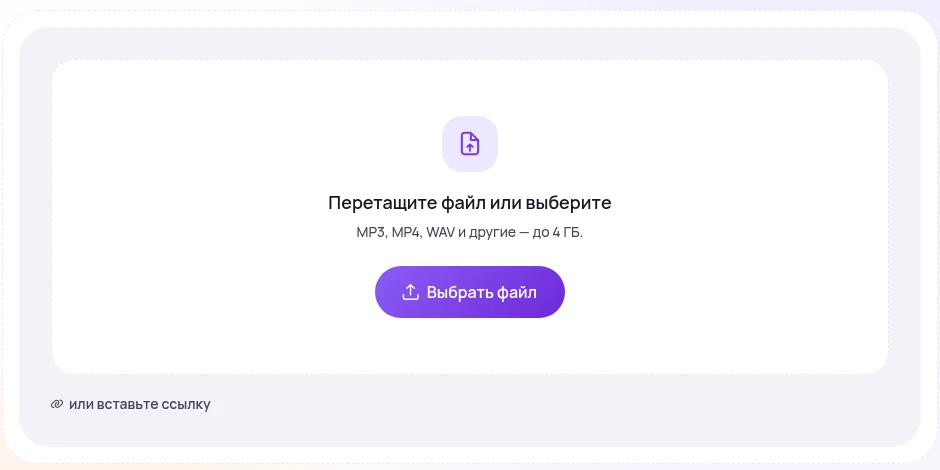
Формат менять действительно не нужно: m4a из звонилки, mp3 из кабинета АТС, wav с диктофона принимаются в исходном виде. Лишнее пережатие только ухудшает и без того узкий телефонный сигнал — чем форматы отличаются друг от друга и что из этого следует для распознавания, разобрано в справочнике по форматам аудио.
От способа включения дальше уже ничего не зависит: запись из звонилки, из кабинета АТС и с диктофона проходят один и тот же путь до текста. Стороны разговора при этом разводятся сами, отдельно включать это не нужно.

- Тумблервключён один раз в звонилке или в кабинете
- Файлвыгружен с телефона в тот же день
- Текстстороны разговора и таймкоды
- Документитог, договорённости, экспорт
Перечитывать весь текст не нужно — проверяют суммы, даты, номера договоров и фамилии. Классическая телефонная линия несёт полосу 300–3400 Гц при дискретизации 8 кГц: всё, что выше, из разговора вырезано ещё до записи, а различать «с» и «ф» помогает как раз верх спектра. Широкополосный кодек поднимает планку до 16 кГц, но включается он не на каждом звонке. Таких мест в разговоре обычно с десяток, и десять кликов по плееру закрывают вопрос доверия ко всему документу. Почему звонок распознаётся тяжелее видеовстречи, разобрано подробно: расшифровка телефонного разговора.
Тумблер включён — теперь нужен текст
Файл из журнала вызовов, из кабинета АТС или с диктофона превращается в текст без единой настройки: стороны разговора разведены, у каждой реплики стоит минута, а сверху собирается итог с договорённостями и сроками.
Расшифровать запись звонкаСтарт бесплатный и без карты. Принимаются mp3, m4a и wav до 4 ГБ и до 6 часов.
Частые вопросы
Как включить автоматическую запись звонков на Android?
В приложении «Телефон» от Google: меню → «Настройки» → раздел записи разговоров → блок «Всегда записывать». Внутри два независимых переключателя — для номеров не из ваших контактов и для выбранных контактов, которые вы добавляете списком. Там же задаётся срок автоудаления записей. Режима «писать вообще все звонки» в этом наборе нет: разговор с человеком, которого вы не внесли в список, останется незаписанным.
Как включить запись разговора на айфоне?
Во время звонка нажать «Ещё» и выбрать «Запись вызова»: обе стороны услышат объявление, а файл ляжет в папку «Записи вызовов» в «Заметках». Работает это только с одним собеседником и не везде — Россия входит в перечень регионов, где Apple запись вызовов не включает. Постоянного режима «писать всегда» на айфоне нет ни в каком регионе.
Можно ли подключить запись разговоров у оператора связи?
К обычной сим-карте на личном тарифе — нет, такой услуги там не предусмотрено. Запись у операторов относится к бизнес-телефонии: виртуальная и облачная АТС, корпоративные номера, 8-800. Там она включается в кабинете администратора для выбранных сотрудников и линий, а записи попадают в облако, на почту или прямо в карточку клиента в CRM.
Почему в настройках звонилки нет пункта «Всегда записывать»?
Причин три. Приложение «Телефон» не обновлено — функция приходит с его обновлениями, а не с обновлением системы. Не выполнены требования: Android 9 и новее либо Pixel 6 и новее с Android 14. Или запись не открыта для вашей страны, устройства или оператора: автоматическая запись доступна не на всех рынках даже там, где ручная кнопка есть.
Услышит ли собеседник, что я включил запись?
При встроенной записи — да, немедленно. Обе стороны получают уведомление при старте записи и при её остановке, отключить объявление нельзя. При записи вторым телефоном или диктофоном никакого автоматического предупреждения нет: предупреждаете вы сами, и делать это стоит до сути разговора. В корпоративной телефонии эту роль играет фраза о записи в приветствии.
Где найти записанные разговоры и почему они пропадают?
На Android — в приложении «Телефон», в истории вызовов или в карточке абонента; хранятся они только на самом устройстве. Пропадают по двум причинам: вместе с очищенным журналом вызовов удаляются и записи, плюс срабатывает заданный вами срок автоудаления. В виртуальной АТС записи живут в облаке до конца срока хранения.
Что делать с записями, когда их стало много?
Переводить в текст, иначе архив мёртвый. Файлы загружаются как есть — mp3, m4a или wav; в расшифровке реплики разложены по говорящим, у каждой стоит время, а поверх собирается итог с договорённостями. Дальше по архиву работает поиск по словам, а документ выгружается в DOCX, PDF, TXT, Markdown, JSON, SRT или VTT.
Проверено 15 августа 2026 года. Требования к записи звонков в приложении «Телефон» от Google (Android 9 и новее либо Pixel 6 и новее с Android 14, свежая версия приложения, поддерживаемые страна и оператор), настройки «Всегда записывать» для номеров не из контактов и для выбранных номеров, срок автоудаления, уведомление обеих сторон при старте и остановке, хранение только на устройстве и удаление записей вместе с журналом вызовов — по справке Google «Как записывать разговоры». Порядок записи на iPhone, объявление обеим сторонам, папка «Записи вызовов» в «Заметках», ограничение «только один собеседник» и перечень регионов, где функция недоступна (включая Россию), — по разделу «Запись и расшифровка вызова» руководства пользователя iPhone. Включение записи для отдельных сотрудников, групп и внешних номеров, ручное включение клавишей #5, облачное хранилище с прослушиванием в личном кабинете, отправка на e-mail и передача записей в CRM, формат mp3, порог «звонки меньше 5 секунд не записываются» и максимальный срок автоудаления 365 дней — по разделу «Запись разговоров» в справке Виртуальной АТС «Манго-Офис». Полоса телефонного канала 300–3400 Гц при дискретизации 8 кГц — рекомендация ITU-T G.711; дискретизация 16 кГц у широкополосной телефонии — ITU-T G.722.2. Вес записей посчитан из битрейта: 64 кбит/с × 60 с ÷ 8 = 480 кБ в минуту.