'/%3e%3cg%20stroke='%23ffffff'%20stroke-linecap='round'%20stroke-width='10'%20fill='none'%3e%3cline%20x1='32'%20y1='53'%20x2='32'%20y2='75'/%3e%3cline%20x1='48'%20y1='41'%20x2='48'%20y2='87'/%3e%3cline%20x1='64'%20y1='31'%20x2='64'%20y2='97'/%3e%3cline%20x1='80'%20y1='44'%20x2='80'%20y2='84'/%3e%3cline%20x1='96'%20y1='56'%20x2='96'%20y2='72'/%3e%3c/g%3e%3c!--%20Wordmark%20(Manrope%20ExtraBold,%20outlined):%20'Vibe'%20accent,%20'2Text'%20ink%20--%3e%3cg%20fill='%23a21caf'%3e%3cpath%20transform='translate(152.000%2092.000)%20scale(0.03889%20-0.03889)'%20d='M450%200%2010%201440H290L650%20256L1016%201440H1296L856%200Z'/%3e%3cpath%20transform='translate(203.389%2092.000)%20scale(0.03889%20-0.03889)'%20d='M160%201230V1470H432V1230ZM160%200V1080H432V0Z'/%3e%3cpath%20transform='translate(227.011%2092.000)%20scale(0.03889%20-0.03889)'%20d='M670%20-30Q509%20-30%20401.0%2045.0Q293%20120%20238.5%20249.0Q184%20378%20184%20540Q184%20702%20238.0%20831.0Q292%20960%20397.0%201035.0Q502%201110%20656%201110Q811%201110%20926.0%201036.0Q1041%20962%201104.5%20833.5Q1168%20705%201168%20540Q1168%20378%201105.5%20249.0Q1043%20120%20931.0%2045.0Q819%20-30%20670%20-30ZM138%200V1440H412V740H378V0ZM626%20212Q714%20212%20770.0%20256.0Q826%20300%20853.0%20374.5Q880%20449%20880%20540Q880%20630%20852.0%20704.5Q824%20779%20765.5%20823.5Q707%20868%20616%20868Q531%20868%20478.5%20827.0Q426%20786%20402.0%20712.0Q378%20638%20378%20540Q378%20442%20402.0%20368.0Q426%20294%20480.5%20253.0Q535%20212%20626%20212Z'/%3e%3cpath%20transform='translate(276.144%2092.000)%20scale(0.03889%20-0.03889)'%20d='M642%20-30Q476%20-30%20349.5%2041.5Q223%20113%20151.5%20238.5Q80%20364%2080%20526Q80%20703%20150.0%20834.0Q220%20965%20343.0%201037.5Q466%201110%20626%201110Q796%201110%20915.0%201030.0Q1034%20950%201091.0%20805.0Q1148%20660%201131%20464H862V564Q862%20729%20809.5%20801.5Q757%20874%20638%20874Q499%20874%20433.5%20789.5Q368%20705%20368%20540Q368%20389%20433.5%20306.5Q499%20224%20626%20224Q706%20224%20763.0%20259.0Q820%20294%20850%20360L1122%20282Q1061%20134%20929.5%2052.0Q798%20-30%20642%20-30ZM284%20464V666H1000V464Z'/%3e%3c/g%3e%3cg%20fill='%231a1525'%3e%3cpath%20transform='translate(324.033%2092.000)%20scale(0.03889%20-0.03889)'%20d='M100%202V238L704%20774Q772%20834%20800.0%20887.0Q828%20940%20828%20986Q828%201052%20801.0%201103.5Q774%201155%20725.0%201184.5Q676%201214%20610%201214Q541%201214%20488.5%201182.5Q436%201151%20407.0%201099.5Q378%201048%20380%20988H100Q100%201136%20165.0%201244.0Q230%201352%20346.0%201411.0Q462%201470%20616%201470Q757%201470%20868.5%201408.5Q980%201347%201044.0%201237.0Q1108%201127%201108%20982Q1108%20875%201078.0%20804.5Q1048%20734%20989.0%20674.5Q930%20615%20844%20540L454%20198L432%20258H1108V2Z'/%3e%3cpath%20transform='translate(371.611%2092.000)%20scale(0.03889%20-0.03889)'%20d='M474%200V1186H20V1440H1200V1186H746V0Z'/%3e%3cpath%20transform='translate(419.656%2092.000)%20scale(0.03889%20-0.03889)'%20d='M642%20-30Q476%20-30%20349.5%2041.5Q223%20113%20151.5%20238.5Q80%20364%2080%20526Q80%20703%20150.0%20834.0Q220%20965%20343.0%201037.5Q466%201110%20626%201110Q796%201110%20915.0%201030.0Q1034%20950%201091.0%20805.0Q1148%20660%201131%20464H862V564Q862%20729%20809.5%20801.5Q757%20874%20638%20874Q499%20874%20433.5%20789.5Q368%20705%20368%20540Q368%20389%20433.5%20306.5Q499%20224%20626%20224Q706%20224%20763.0%20259.0Q820%20294%20850%20360L1122%20282Q1061%20134%20929.5%2052.0Q798%20-30%20642%20-30ZM284%20464V666H1000V464Z'/%3e%3cpath%20transform='translate(467.544%2092.000)%20scale(0.03889%20-0.03889)'%20d='M20%200%20406%20546%2028%201080H348L564%20760L776%201080H1096L718%20546L1106%200H786L564%20332L340%200Z'/%3e%3cpath%20transform='translate(511.933%2092.000)%20scale(0.03889%20-0.03889)'%20d='M788%200Q676%20-21%20568.5%20-18.5Q461%20-16%20376.5%2019.5Q292%2055%20248%20134Q208%20208%20206.0%20284.5Q204%20361%20204%20458V1380H476V474Q476%20411%20477.5%20360.5Q479%20310%20498%20280Q534%20223%20613.0%20218.0Q692%20213%20788%20226ZM20%20870V1080H788V870Z'/%3e%3c/g%3e%3c/svg%3e)
'/%3e%3cg%20stroke='%23ffffff'%20stroke-linecap='round'%20stroke-width='10'%20fill='none'%3e%3cline%20x1='32'%20y1='53'%20x2='32'%20y2='75'/%3e%3cline%20x1='48'%20y1='41'%20x2='48'%20y2='87'/%3e%3cline%20x1='64'%20y1='31'%20x2='64'%20y2='97'/%3e%3cline%20x1='80'%20y1='44'%20x2='80'%20y2='84'/%3e%3cline%20x1='96'%20y1='56'%20x2='96'%20y2='72'/%3e%3c/g%3e%3c!--%20Wordmark%20(Manrope%20ExtraBold,%20outlined):%20'Vibe'%20accent,%20'2Text'%20ink%20--%3e%3cg%20fill='%23e879f9'%3e%3cpath%20transform='translate(152.000%2092.000)%20scale(0.03889%20-0.03889)'%20d='M450%200%2010%201440H290L650%20256L1016%201440H1296L856%200Z'/%3e%3cpath%20transform='translate(203.389%2092.000)%20scale(0.03889%20-0.03889)'%20d='M160%201230V1470H432V1230ZM160%200V1080H432V0Z'/%3e%3cpath%20transform='translate(227.011%2092.000)%20scale(0.03889%20-0.03889)'%20d='M670%20-30Q509%20-30%20401.0%2045.0Q293%20120%20238.5%20249.0Q184%20378%20184%20540Q184%20702%20238.0%20831.0Q292%20960%20397.0%201035.0Q502%201110%20656%201110Q811%201110%20926.0%201036.0Q1041%20962%201104.5%20833.5Q1168%20705%201168%20540Q1168%20378%201105.5%20249.0Q1043%20120%20931.0%2045.0Q819%20-30%20670%20-30ZM138%200V1440H412V740H378V0ZM626%20212Q714%20212%20770.0%20256.0Q826%20300%20853.0%20374.5Q880%20449%20880%20540Q880%20630%20852.0%20704.5Q824%20779%20765.5%20823.5Q707%20868%20616%20868Q531%20868%20478.5%20827.0Q426%20786%20402.0%20712.0Q378%20638%20378%20540Q378%20442%20402.0%20368.0Q426%20294%20480.5%20253.0Q535%20212%20626%20212Z'/%3e%3cpath%20transform='translate(276.144%2092.000)%20scale(0.03889%20-0.03889)'%20d='M642%20-30Q476%20-30%20349.5%2041.5Q223%20113%20151.5%20238.5Q80%20364%2080%20526Q80%20703%20150.0%20834.0Q220%20965%20343.0%201037.5Q466%201110%20626%201110Q796%201110%20915.0%201030.0Q1034%20950%201091.0%20805.0Q1148%20660%201131%20464H862V564Q862%20729%20809.5%20801.5Q757%20874%20638%20874Q499%20874%20433.5%20789.5Q368%20705%20368%20540Q368%20389%20433.5%20306.5Q499%20224%20626%20224Q706%20224%20763.0%20259.0Q820%20294%20850%20360L1122%20282Q1061%20134%20929.5%2052.0Q798%20-30%20642%20-30ZM284%20464V666H1000V464Z'/%3e%3c/g%3e%3cg%20fill='%23f4f2fb'%3e%3cpath%20transform='translate(324.033%2092.000)%20scale(0.03889%20-0.03889)'%20d='M100%202V238L704%20774Q772%20834%20800.0%20887.0Q828%20940%20828%20986Q828%201052%20801.0%201103.5Q774%201155%20725.0%201184.5Q676%201214%20610%201214Q541%201214%20488.5%201182.5Q436%201151%20407.0%201099.5Q378%201048%20380%20988H100Q100%201136%20165.0%201244.0Q230%201352%20346.0%201411.0Q462%201470%20616%201470Q757%201470%20868.5%201408.5Q980%201347%201044.0%201237.0Q1108%201127%201108%20982Q1108%20875%201078.0%20804.5Q1048%20734%20989.0%20674.5Q930%20615%20844%20540L454%20198L432%20258H1108V2Z'/%3e%3cpath%20transform='translate(371.611%2092.000)%20scale(0.03889%20-0.03889)'%20d='M474%200V1186H20V1440H1200V1186H746V0Z'/%3e%3cpath%20transform='translate(419.656%2092.000)%20scale(0.03889%20-0.03889)'%20d='M642%20-30Q476%20-30%20349.5%2041.5Q223%20113%20151.5%20238.5Q80%20364%2080%20526Q80%20703%20150.0%20834.0Q220%20965%20343.0%201037.5Q466%201110%20626%201110Q796%201110%20915.0%201030.0Q1034%20950%201091.0%20805.0Q1148%20660%201131%20464H862V564Q862%20729%20809.5%20801.5Q757%20874%20638%20874Q499%20874%20433.5%20789.5Q368%20705%20368%20540Q368%20389%20433.5%20306.5Q499%20224%20626%20224Q706%20224%20763.0%20259.0Q820%20294%20850%20360L1122%20282Q1061%20134%20929.5%2052.0Q798%20-30%20642%20-30ZM284%20464V666H1000V464Z'/%3e%3cpath%20transform='translate(467.544%2092.000)%20scale(0.03889%20-0.03889)'%20d='M20%200%20406%20546%2028%201080H348L564%20760L776%201080H1096L718%20546L1106%200H786L564%20332L340%200Z'/%3e%3cpath%20transform='translate(511.933%2092.000)%20scale(0.03889%20-0.03889)'%20d='M788%200Q676%20-21%20568.5%20-18.5Q461%20-16%20376.5%2019.5Q292%2055%20248%20134Q208%20208%20206.0%20284.5Q204%20361%20204%20458V1380H476V474Q476%20411%20477.5%20360.5Q479%20310%20498%20280Q534%20223%20613.0%20218.0Q692%20213%20788%20226ZM20%20870V1080H788V870Z'/%3e%3c/g%3e%3c/svg%3e)
ИНСТРУКЦИЯ
Голосовой ввод в Google Документах: как включить и где он подводит
Голосовой ввод в Гугл Документах включается за три клика — «Инструменты» → «Голосовой ввод» — и пишет туда, где стоит курсор. Что диктовка делает хорошо, где обрывается на полуслове и что делать, когда на руках запись разговора, а не собственная речь.
Голосовой ввод в Гугл Документах: где он включается
Пустой документ, курсор мигает, а мысль уже сформулирована вслух — набирать её второй раз руками обидно. Голосовой ввод в Google Документах ровно для этого и сделан: он живёт в меню «Инструменты», включается одним пунктом и пишет прямо туда, где стоит курсор. Ниже — как его запустить, что он делает хорошо и в каких сценариях он останавливается на полуслове, сколько в него ни говори.
- Откройте документ в поддерживаемом браузере. Справка Google называет последние версии Chrome, Edge и Safari. Инструкции в сети часто пишут «только Chrome» — это устаревшая версия списка, но проверять стоит по справке, а не по статьям трёхлетней давности.
- Меню «Инструменты» → «Голосовой ввод». Слева от текста появляется плашка с микрофоном. В браузерах на Chrome то же самое делает Ctrl + Shift + S, на Mac — ⌘ + Shift + S.
- Проверьте язык на самой плашке. Он выбирается отдельно от языка интерфейса. Если там остался English, русская речь превратится в набор похожих по звучанию английских слов — это первая причина, по которой «голосовой ввод не работает».
- Нажмите на микрофон и говорите. Обычным темпом и обычной громкостью, без театральной дикции. Текст появляется в том месте, где стоял курсор.
- Нажмите микрофон ещё раз, когда закончили. Пока плашка активна, в документ попадает всё, что слышно в комнате, включая разговор коллеги за спиной и ролик, который вы забыли поставить на паузу.
- Если плашка молчит. Браузер один раз спрашивает разрешение на микрофон — его надо дать. Дальше по справке: проверить, что микрофон вообще работает и что его не занимает другая программа — созвон, диктофон, редактор звука.
Что диктовка в документе делает хорошо
Диктовка выигрывает там, где текст рождается у вас в голове, а не в чужой речи. Наговорить абзац быстрее, чем набрать его, — и особенно это заметно на черновиках, где важно поймать формулировку, пока она не рассыпалась.
- Черновик письма или ответа. Мысль проговаривается целиком, а потом правится глазами. Для первого варианта это быстрее, чем сразу набирать набело.
- Заметка сразу после разговора. Две минуты вслух, пока в голове свежо: о чём договорились, что надо сделать. Потом это превращается в задачи.
- Длинный текст, который всё равно пойдёт под правку. Инструкция, статья, объяснительная: голосом набрасывается каркас, формулировки доводятся клавиатурой.
- Ситуация, когда руки заняты. Диктовать стоя, на кухне или расхаживая по комнате — единственный режим, где диктовка обгоняет клавиатуру не на проценты, а вчистую.
У всех четырёх сценариев общее одно: говорит один человек, говорит он сам и говорит сейчас. Как только хотя бы одно условие перестаёт выполняться, начинаются проблемы — и дальше как раз о них.
Знаки препинания и команды: что работает по-русски
Сама по себе диктовка знаки препинания не расставляет — их проговаривают вслух: «точка», «запятая», «восклицательный знак», «вопросительный знак», «новая строка», «новый абзац». Справка отдельно предупреждает, что доступны они не в каждом языке, и это стоит проверить на своих первых трёх фразах, а не на странице готового текста.
Отдельно от знаков препинания живут голосовые команды — «выдели абзац», «жирный шрифт», «удали последнее слово». Вот с ними всё просто и жёстко: справка Google говорит, что команды доступны только на английском языке, и требует, чтобы английским был и язык аккаунта, и язык документа. Русскоязычному документу они недоступны в принципе.
| Что нужно | Русская диктовка | Английская диктовка |
|---|---|---|
| Надиктовать сам текст | есть | есть |
| Проговорить знак препинания голосом | частично: набор знаков зависит от языка | есть |
| Команды правки и форматирования | нет | есть, если язык аккаунта и документа — английский |
| Диктовка заметок докладчика в Презентациях | есть | есть, но без голосовых команд |
| Разделение реплик по говорящим | нет | нет |
Практический вывод из таблицы такой: русскую диктовку правят руками, и закладывать на это время надо сразу. Наговорили страницу — потратите ещё несколько минут на абзацы, заголовки и запятые в тех местах, где вы их не проговорили. Для черновика это по-прежнему выгодный обмен, для чистового документа — нет.
Четыре места, где голосовой ввод срывается
Дальше начинается то, ради чего эту статью обычно и открывают: инструмент включился, а результат не тот, которого ждали. Четыре ситуации повторяются чаще остальных.
- Вкладку нельзя покидать. Пока документ на переднем плане, всё идёт как надо; стоит переключиться на почту, свернуть браузер или уйти в окно созвона — и запись прекращается. Проверяется это за десять секунд: включите диктовку, перейдите в соседнюю вкладку, поговорите там полминуты и вернитесь. В документе будет ровно то, что вы сказали до переключения.
- Микрофон пишет комнату целиком. У диктовки нет представления о том, чей голос ей интересен. Реплика коллеги, вопрос из коридора, реклама из соседней вкладки — всё это вклинивается в ваш текст на правах вашей же речи, и вычищать это придётся глазами.
- Длинная речь превращается в простыню. Абзацы и знаки препинания — ваша забота: их надо проговаривать. Через двадцать минут монолога получается страница сплошного текста, в которой сложно найти даже собственную мысль пятиминутной давности.
- Кто говорил — в тексте не отражается. Диктовка пишет один поток от лица одного курсора. Если в комнате говорят двое, реплики склеятся в общий абзац, и восстановить, где чья, потом можно только по памяти.
Ни один из четырёх пунктов не чинится настройками — это устройство инструмента, а не недоделка. Диктовка придумана как замена клавиатуре, и всё, что выходит за рамки «человек диктует себе в документ», решается другим способом.
Почему созвон или чужую запись так не надиктуешь
Самая частая надежда звучит примерно так: идёт совещание, я включаю голосовой ввод в соседней вкладке, и к концу встречи у меня готовый протокол. Не получится, и причин сразу три.
Первая: вкладка с документом должна быть активной, а во время созвона активна другая. Вторая: голос собеседника выходит из ваших динамиков и возвращается в микрофон ослабленным и вперемешку с вашим собственным голосом — а системное эхоподавление именно этот сигнал и вырезает, иначе на любом созвоне стоял бы вой. Третья: даже когда речь всё-таки долетает, в документ она ложится единым потоком без пометки, кто это сказал.
Отдельная разновидность той же идеи — поднести к ноутбуку телефон с записанным разговором и «переиграть» его в микрофон. Так тоже не выйдет: звук проходит по воздуху второй раз, теряя разборчивость на каждом шаге, а разделения по говорящим всё равно не появится. Запись обрабатывают файлом, а не пересказывают её микрофону.
Что делать, когда на руках запись, а не собственная речь
Развилка проходит не по инструменту, а по материалу. Если речь звучит сейчас и говорите её вы — диктовка на месте. Если речь уже записана или говорящих больше одного, нужна расшифровка: она читает готовый файл, раскладывает реплики по говорящим и ставит время у каждой.
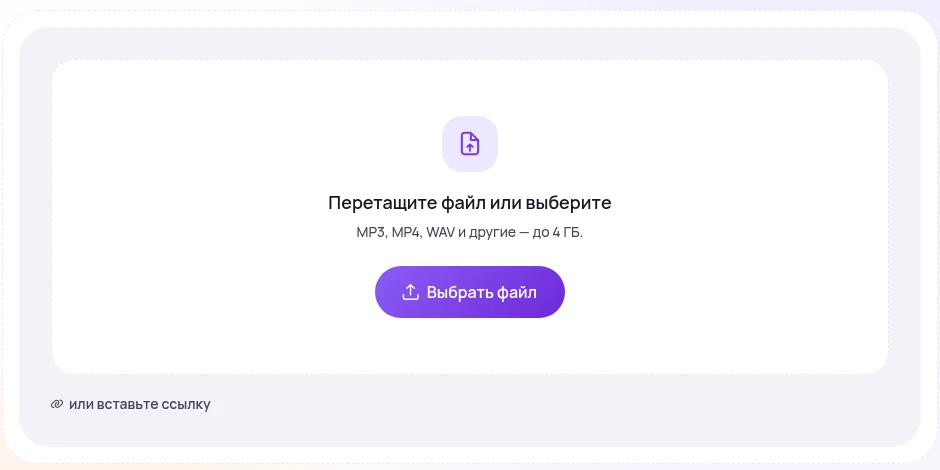
- Загрузите файл или ссылку. Аудио и видео принимаются как есть, до 4 ГБ и до 6 часов: часовое совещание, лекция, интервью, запись экрана.
- Получите текст со спикерами и таймкодами. Реплики разложены по говорящим, у каждой стоит время от начала записи — по нему спорную фразу можно тут же переслушать.
- Переименуйте участников. Имена подставляются из самого разговора, если люди представились; остальные «Спикер 1» и «Спикер 2» меняются на роли одним движением по всему тексту.
- Соберите поверх текста сводку. Итог разговора, принятые решения и задачи с владельцами и сроками — каждый пункт со ссылкой на момент записи, где это прозвучало.
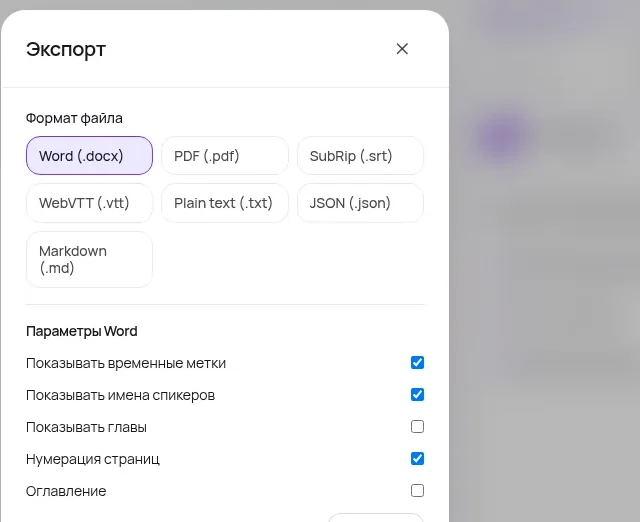
- Выгрузите в нужном формате. DOCX и PDF — для людей, TXT, Markdown и JSON — для систем, SRT и VTT — если текст пойдёт субтитрами к видео.

- Записьфайл встречи, звонка или лекции
- Расшифровкаспикеры и таймкоды
- Сводкарешения и задачи со сроками
- ДокументDOCX, PDF или Markdown
Дальше текст перестаёт быть просто текстом. По записи можно задать вопрос словами — «что решили по бюджету» — и получить ответ с прямой цитатой и таймкодом; по архиву записей работает поиск, когда через месяц нужно вспомнить, в каком именно разговоре звучало условие. Распознавание речи онлайн здесь делает ту работу, которую диктовка не берёт на себя даже теоретически.
Как вернуть готовый текст обратно в Google Документы
Google Документы никуда не деваются: там текст правят вдвоём, оставляют комментарии и согласовывают. Поэтому маршрут обычно замыкается — запись превращается в текст, а текст возвращается в привычный документ.
- Скачайте расшифровку в DOCX. Это самый безболезненный формат для переноса: заголовки, подписи говорящих и таймкоды переживают его без потерь.
- Откройте файл в Документах. «Файл» → «Открыть» → вкладка «Загрузка», перетащить DOCX. Документ откроется как обычный гугл-док, дальше с ним работают в четыре руки.
- Либо вставьте Markdown. Если в настройках Документов включена работа с Markdown, разметка при вставке превращается в заголовки и списки — удобно, когда нужен не весь транскрипт, а сводка.
- Проверьте цифры и фамилии. Это единственное, что читают всерьёз: суммы, даты, номера договоров, имена. Их сверяют по записи через таймкод, всё остальное правится по ходу чтения.
Подробнее про перенос и про то, что происходит с оформлением, — на странице экспорт в Google Docs. Если же надо не перенести документ, а быстро прочитать чьё-то голосовое сообщение, задача решается ещё проще: голосовое сообщение в текст переводится загрузкой самого файла из мессенджера.
Голосовой набор текста онлайн: чем ещё пользуются
Голосовой ввод в Документах — не единственная кнопка такого рода, и выбирают между ними не по качеству распознавания, а по тому, куда должен попасть текст и откуда берётся звук.
| Задача | Чем решают | Что учесть |
|---|---|---|
| Надиктовать абзац прямо в документ | Голосовой ввод в Google Документах | браузер на переднем плане, знаки препинания голосом |
| Надиктовать в любое поле на компьютере | Диктовка, встроенная в Windows или macOS | работает поверх любой программы, форматирование — руками |
| Быстрая заметка с телефона | Микрофон на клавиатуре смартфона | длинный текст неудобно править на маленьком экране |
| Голосовой блокнот в браузере | Speechpad и похожие сервисы | тот же живой микрофон, готовый файл записи не принимают |
| Разобрать готовую запись разговора | Расшифровка файла со спикерами | до 4 ГБ и 6 часов, таймкоды, сводка и экспорт |
Первые четыре строки — про один и тот же принцип: звук идёт в микрофон здесь и сейчас, а на выходе получается поток текста без разметки говорящих. Пятая — про другой: на входе файл, на выходе документ, в котором видно структуру разговора. Разница между подходами разобрана подробнее на странице альтернатива Speechpad.
Ещё одна деталь, о которой спрашивают отдельно: у Google Meet есть собственные транскрипты встреч — они включаются в платных редакциях Workspace и сохраняются на Диск организатора. Но список языков там на момент проверки состоит из восьми, и русского в нём нет, так что для русской встречи это не выход.
Запись есть — надиктовывать её заново не нужно
Загрузите файл встречи, звонка или лекции: Vibe2Text вернёт текст с разделением по говорящим и таймкодами, а следом — итог разговора, решения и задачи с владельцами и сроками. Готовый документ скачивается в DOCX и открывается в Google Документах.
Расшифровать записьБесплатный старт без карты, файлы до 4 ГБ и до 6 часов. Экспорт: DOCX, PDF, TXT, Markdown, JSON, SRT, VTT.
Частые вопросы
Как включить голосовой ввод в гугл документах?
Откройте документ в последней версии Chrome, Edge или Safari, выберите «Инструменты» → «Голосовой ввод» и нажмите на появившуюся плашку с микрофоном; в браузерах на Chrome работает сочетание Ctrl + Shift + S, на Mac — ⌘ + Shift + S. На плашке отдельно выбирается язык распознавания — русский в списке есть, но по умолчанию там может стоять другой.
Как надиктовать текст в Google Docs с телефона?
Пункта «Голосовой ввод» в мобильном приложении нет — диктует клавиатура смартфона: поставьте курсор в документ и нажмите микрофон на клавиатуре. Знаки препинания и поведение при паузах у неё свои, поэтому длинный текст с телефона обычно наговаривают в заметки, а оформляют уже на компьютере.
Почему голосовой ввод в Google Документах останавливается сам?
Чаще всего вы ушли из вкладки: диктовка работает, пока документ на переднем плане. Второй по частоте случай — микрофон занят другой программой, например открытым созвоном или диктофоном; справка советует проверять это первым делом. Третий — сообщение «Не удаётся вас расслышать»: помогает тишина в комнате, внешний микрофон и увеличенная громкость входа.
Можно ли голосовым вводом расшифровать запись встречи?
Нет. Голосовой ввод берёт звук только с микрофона в реальном времени: файл ему подать некуда, а речь собеседника, вышедшая из динамиков, подавляется системой как эхо. Готовую запись загружают файлом в сервис расшифровки — там она превращается в текст с разделением по говорящим и таймкодами.
Работают ли голосовые команды форматирования по-русски?
Нет. Справка Google прямо говорит, что голосовые команды доступны только на английском языке, и требует, чтобы английским были и язык аккаунта, и язык документа. Для русской диктовки остаются знаки препинания голосом — и то с оговоркой, что их набор зависит от языка.
Голосовой набор текста онлайн — что выбрать, если нужен не черновик, а протокол?
Протокол собирается не из диктовки, а из записи: сначала расшифровка со спикерами и таймкодами, поверх неё — сводка с решениями и задачами. Диктовкой такой документ получится набрать только вручную, по памяти, и все спорные формулировки в нём будут вашей реконструкцией, а не тем, что прозвучало.
Умеет ли сам Google Meet сохранять текст встречи?
У Meet есть транскрипты: они доступны в платных редакциях Workspace, включаются в самой встрече и сохраняются на Google Диск организатора. Ограничения два: транскрипты работают на компьютере и на Android, но не на iPhone, а список языков на момент проверки состоит из восьми и русского в нём нет.
Проверено 14 августа 2026 по справке Google «Type & edit with your voice» (Справка редакторов Google Документов): поддерживаемые браузеры — последние версии Chrome, Edge и Safari; включение через «Инструменты» → «Голосовой ввод»; сочетание Ctrl + Shift + S указано для браузеров на Chrome; русский язык присутствует в списке поддерживаемых; предупреждение «знаки препинания доступны не в каждом языке»; голосовые команды — только на английском при английском языке аккаунта и документа; раздел «Устранение неполадок» (микрофон занят другой программой, ошибка «Не удаётся вас расслышать»). Данные о встроенных транскриптах — по справке Google Meet «Use transcripts in Google Meet»: платные редакции Workspace, файл сохраняется на Диск организатора, восемь языков без русского, поддержка компьютера и Android. Поведение диктовки при уходе в другую вкладку в справке не описано — проверялось вручную.