'/%3e%3cg%20stroke='%23ffffff'%20stroke-linecap='round'%20stroke-width='10'%20fill='none'%3e%3cline%20x1='32'%20y1='53'%20x2='32'%20y2='75'/%3e%3cline%20x1='48'%20y1='41'%20x2='48'%20y2='87'/%3e%3cline%20x1='64'%20y1='31'%20x2='64'%20y2='97'/%3e%3cline%20x1='80'%20y1='44'%20x2='80'%20y2='84'/%3e%3cline%20x1='96'%20y1='56'%20x2='96'%20y2='72'/%3e%3c/g%3e%3c!--%20Wordmark%20(Manrope%20ExtraBold,%20outlined):%20'Vibe'%20accent,%20'2Text'%20ink%20--%3e%3cg%20fill='%23a21caf'%3e%3cpath%20transform='translate(152.000%2092.000)%20scale(0.03889%20-0.03889)'%20d='M450%200%2010%201440H290L650%20256L1016%201440H1296L856%200Z'/%3e%3cpath%20transform='translate(203.389%2092.000)%20scale(0.03889%20-0.03889)'%20d='M160%201230V1470H432V1230ZM160%200V1080H432V0Z'/%3e%3cpath%20transform='translate(227.011%2092.000)%20scale(0.03889%20-0.03889)'%20d='M670%20-30Q509%20-30%20401.0%2045.0Q293%20120%20238.5%20249.0Q184%20378%20184%20540Q184%20702%20238.0%20831.0Q292%20960%20397.0%201035.0Q502%201110%20656%201110Q811%201110%20926.0%201036.0Q1041%20962%201104.5%20833.5Q1168%20705%201168%20540Q1168%20378%201105.5%20249.0Q1043%20120%20931.0%2045.0Q819%20-30%20670%20-30ZM138%200V1440H412V740H378V0ZM626%20212Q714%20212%20770.0%20256.0Q826%20300%20853.0%20374.5Q880%20449%20880%20540Q880%20630%20852.0%20704.5Q824%20779%20765.5%20823.5Q707%20868%20616%20868Q531%20868%20478.5%20827.0Q426%20786%20402.0%20712.0Q378%20638%20378%20540Q378%20442%20402.0%20368.0Q426%20294%20480.5%20253.0Q535%20212%20626%20212Z'/%3e%3cpath%20transform='translate(276.144%2092.000)%20scale(0.03889%20-0.03889)'%20d='M642%20-30Q476%20-30%20349.5%2041.5Q223%20113%20151.5%20238.5Q80%20364%2080%20526Q80%20703%20150.0%20834.0Q220%20965%20343.0%201037.5Q466%201110%20626%201110Q796%201110%20915.0%201030.0Q1034%20950%201091.0%20805.0Q1148%20660%201131%20464H862V564Q862%20729%20809.5%20801.5Q757%20874%20638%20874Q499%20874%20433.5%20789.5Q368%20705%20368%20540Q368%20389%20433.5%20306.5Q499%20224%20626%20224Q706%20224%20763.0%20259.0Q820%20294%20850%20360L1122%20282Q1061%20134%20929.5%2052.0Q798%20-30%20642%20-30ZM284%20464V666H1000V464Z'/%3e%3c/g%3e%3cg%20fill='%231a1525'%3e%3cpath%20transform='translate(324.033%2092.000)%20scale(0.03889%20-0.03889)'%20d='M100%202V238L704%20774Q772%20834%20800.0%20887.0Q828%20940%20828%20986Q828%201052%20801.0%201103.5Q774%201155%20725.0%201184.5Q676%201214%20610%201214Q541%201214%20488.5%201182.5Q436%201151%20407.0%201099.5Q378%201048%20380%20988H100Q100%201136%20165.0%201244.0Q230%201352%20346.0%201411.0Q462%201470%20616%201470Q757%201470%20868.5%201408.5Q980%201347%201044.0%201237.0Q1108%201127%201108%20982Q1108%20875%201078.0%20804.5Q1048%20734%20989.0%20674.5Q930%20615%20844%20540L454%20198L432%20258H1108V2Z'/%3e%3cpath%20transform='translate(371.611%2092.000)%20scale(0.03889%20-0.03889)'%20d='M474%200V1186H20V1440H1200V1186H746V0Z'/%3e%3cpath%20transform='translate(419.656%2092.000)%20scale(0.03889%20-0.03889)'%20d='M642%20-30Q476%20-30%20349.5%2041.5Q223%20113%20151.5%20238.5Q80%20364%2080%20526Q80%20703%20150.0%20834.0Q220%20965%20343.0%201037.5Q466%201110%20626%201110Q796%201110%20915.0%201030.0Q1034%20950%201091.0%20805.0Q1148%20660%201131%20464H862V564Q862%20729%20809.5%20801.5Q757%20874%20638%20874Q499%20874%20433.5%20789.5Q368%20705%20368%20540Q368%20389%20433.5%20306.5Q499%20224%20626%20224Q706%20224%20763.0%20259.0Q820%20294%20850%20360L1122%20282Q1061%20134%20929.5%2052.0Q798%20-30%20642%20-30ZM284%20464V666H1000V464Z'/%3e%3cpath%20transform='translate(467.544%2092.000)%20scale(0.03889%20-0.03889)'%20d='M20%200%20406%20546%2028%201080H348L564%20760L776%201080H1096L718%20546L1106%200H786L564%20332L340%200Z'/%3e%3cpath%20transform='translate(511.933%2092.000)%20scale(0.03889%20-0.03889)'%20d='M788%200Q676%20-21%20568.5%20-18.5Q461%20-16%20376.5%2019.5Q292%2055%20248%20134Q208%20208%20206.0%20284.5Q204%20361%20204%20458V1380H476V474Q476%20411%20477.5%20360.5Q479%20310%20498%20280Q534%20223%20613.0%20218.0Q692%20213%20788%20226ZM20%20870V1080H788V870Z'/%3e%3c/g%3e%3c/svg%3e)
'/%3e%3cg%20stroke='%23ffffff'%20stroke-linecap='round'%20stroke-width='10'%20fill='none'%3e%3cline%20x1='32'%20y1='53'%20x2='32'%20y2='75'/%3e%3cline%20x1='48'%20y1='41'%20x2='48'%20y2='87'/%3e%3cline%20x1='64'%20y1='31'%20x2='64'%20y2='97'/%3e%3cline%20x1='80'%20y1='44'%20x2='80'%20y2='84'/%3e%3cline%20x1='96'%20y1='56'%20x2='96'%20y2='72'/%3e%3c/g%3e%3c!--%20Wordmark%20(Manrope%20ExtraBold,%20outlined):%20'Vibe'%20accent,%20'2Text'%20ink%20--%3e%3cg%20fill='%23e879f9'%3e%3cpath%20transform='translate(152.000%2092.000)%20scale(0.03889%20-0.03889)'%20d='M450%200%2010%201440H290L650%20256L1016%201440H1296L856%200Z'/%3e%3cpath%20transform='translate(203.389%2092.000)%20scale(0.03889%20-0.03889)'%20d='M160%201230V1470H432V1230ZM160%200V1080H432V0Z'/%3e%3cpath%20transform='translate(227.011%2092.000)%20scale(0.03889%20-0.03889)'%20d='M670%20-30Q509%20-30%20401.0%2045.0Q293%20120%20238.5%20249.0Q184%20378%20184%20540Q184%20702%20238.0%20831.0Q292%20960%20397.0%201035.0Q502%201110%20656%201110Q811%201110%20926.0%201036.0Q1041%20962%201104.5%20833.5Q1168%20705%201168%20540Q1168%20378%201105.5%20249.0Q1043%20120%20931.0%2045.0Q819%20-30%20670%20-30ZM138%200V1440H412V740H378V0ZM626%20212Q714%20212%20770.0%20256.0Q826%20300%20853.0%20374.5Q880%20449%20880%20540Q880%20630%20852.0%20704.5Q824%20779%20765.5%20823.5Q707%20868%20616%20868Q531%20868%20478.5%20827.0Q426%20786%20402.0%20712.0Q378%20638%20378%20540Q378%20442%20402.0%20368.0Q426%20294%20480.5%20253.0Q535%20212%20626%20212Z'/%3e%3cpath%20transform='translate(276.144%2092.000)%20scale(0.03889%20-0.03889)'%20d='M642%20-30Q476%20-30%20349.5%2041.5Q223%20113%20151.5%20238.5Q80%20364%2080%20526Q80%20703%20150.0%20834.0Q220%20965%20343.0%201037.5Q466%201110%20626%201110Q796%201110%20915.0%201030.0Q1034%20950%201091.0%20805.0Q1148%20660%201131%20464H862V564Q862%20729%20809.5%20801.5Q757%20874%20638%20874Q499%20874%20433.5%20789.5Q368%20705%20368%20540Q368%20389%20433.5%20306.5Q499%20224%20626%20224Q706%20224%20763.0%20259.0Q820%20294%20850%20360L1122%20282Q1061%20134%20929.5%2052.0Q798%20-30%20642%20-30ZM284%20464V666H1000V464Z'/%3e%3c/g%3e%3cg%20fill='%23f4f2fb'%3e%3cpath%20transform='translate(324.033%2092.000)%20scale(0.03889%20-0.03889)'%20d='M100%202V238L704%20774Q772%20834%20800.0%20887.0Q828%20940%20828%20986Q828%201052%20801.0%201103.5Q774%201155%20725.0%201184.5Q676%201214%20610%201214Q541%201214%20488.5%201182.5Q436%201151%20407.0%201099.5Q378%201048%20380%20988H100Q100%201136%20165.0%201244.0Q230%201352%20346.0%201411.0Q462%201470%20616%201470Q757%201470%20868.5%201408.5Q980%201347%201044.0%201237.0Q1108%201127%201108%20982Q1108%20875%201078.0%20804.5Q1048%20734%20989.0%20674.5Q930%20615%20844%20540L454%20198L432%20258H1108V2Z'/%3e%3cpath%20transform='translate(371.611%2092.000)%20scale(0.03889%20-0.03889)'%20d='M474%200V1186H20V1440H1200V1186H746V0Z'/%3e%3cpath%20transform='translate(419.656%2092.000)%20scale(0.03889%20-0.03889)'%20d='M642%20-30Q476%20-30%20349.5%2041.5Q223%20113%20151.5%20238.5Q80%20364%2080%20526Q80%20703%20150.0%20834.0Q220%20965%20343.0%201037.5Q466%201110%20626%201110Q796%201110%20915.0%201030.0Q1034%20950%201091.0%20805.0Q1148%20660%201131%20464H862V564Q862%20729%20809.5%20801.5Q757%20874%20638%20874Q499%20874%20433.5%20789.5Q368%20705%20368%20540Q368%20389%20433.5%20306.5Q499%20224%20626%20224Q706%20224%20763.0%20259.0Q820%20294%20850%20360L1122%20282Q1061%20134%20929.5%2052.0Q798%20-30%20642%20-30ZM284%20464V666H1000V464Z'/%3e%3cpath%20transform='translate(467.544%2092.000)%20scale(0.03889%20-0.03889)'%20d='M20%200%20406%20546%2028%201080H348L564%20760L776%201080H1096L718%20546L1106%200H786L564%20332L340%200Z'/%3e%3cpath%20transform='translate(511.933%2092.000)%20scale(0.03889%20-0.03889)'%20d='M788%200Q676%20-21%20568.5%20-18.5Q461%20-16%20376.5%2019.5Q292%2055%20248%20134Q208%20208%20206.0%20284.5Q204%20361%20204%20458V1380H476V474Q476%20411%20477.5%20360.5Q479%20310%20498%20280Q534%20223%20613.0%20218.0Q692%20213%20788%20226ZM20%20870V1080H788V870Z'/%3e%3c/g%3e%3c/svg%3e)
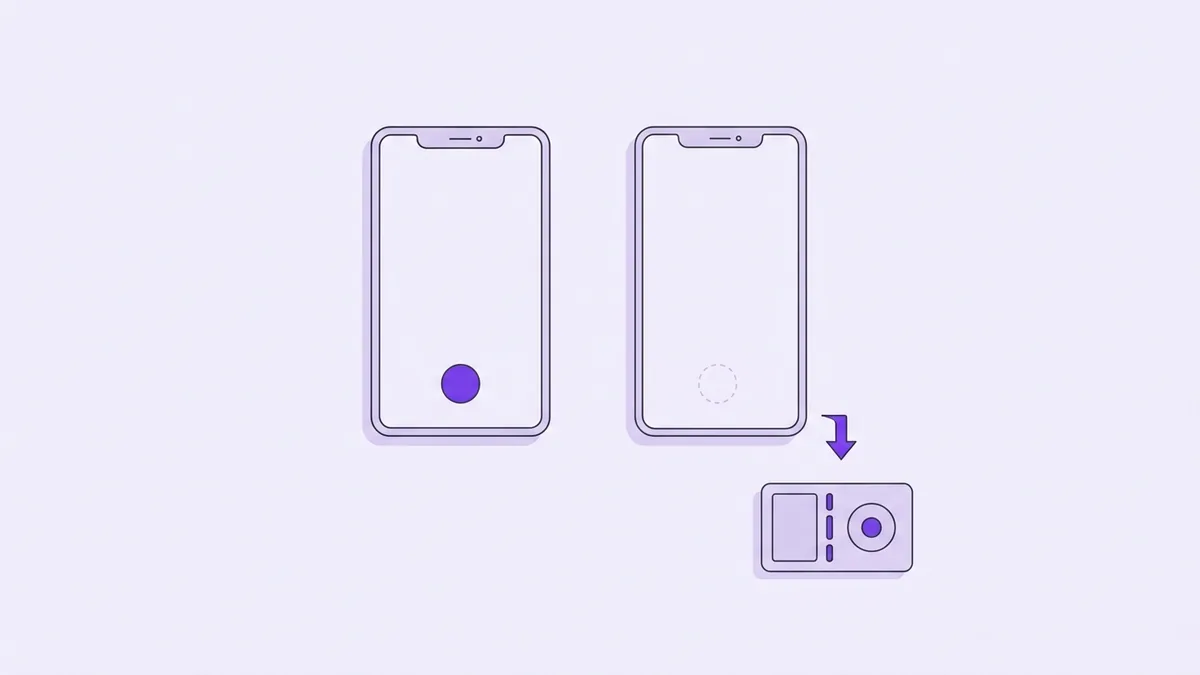
ИНСТРУКЦИЯ
Запись телефонного разговора на Android: где кнопка и что делать, если её нет
Кнопка записи живёт не в системе, а в приложении «Телефон», и у каждого производителя оно своё. Как за две минуты понять, есть ли она у вас, и чем её заменить, если нет.
Единой «записи разговоров на Android» не существует
Запись разговора на андроиде — не системная функция, и это видно сразу: у коллеги за соседним столом во время звонка на экране есть кнопка «Запись», а у вас на таком же аппарате и у того же оператора её нет. Первая мысль — плохо искал. Обычно дело не в настройке, которую вы не нашли.
Общей системной функции записи звонков в Android нет. Есть приложение «Телефон», и у разных производителей оно разное: где-то стоит звонилка Google, где-то фирменная — от Samsung, Xiaomi, Honor, realme, vivo. Запись встроена именно в эту программу, и правила для неё пишет тот, кто программу сделал. На айфоне устройство другое: штатной кнопки записи в звонилке нет вовсе, и дело не в версии системы.
Четыре условия, и сойтись должны все сразу
У гугловской звонилки условия собраны в справке отдельным списком, и выполнены они должны быть все разом — трёх из четырёх для кнопки недостаточно.
- Аппарат и система. Для телефонов сторонних производителей планка — Android 9, для Pixel запись открыта начиная с шестого поколения при системе Android 14 или выше.
- Версия звонилки. Функция приходит обновлением приложения из магазина, а не обновлением прошивки. Телефон, который год не обновлялся, остаётся без записи даже при формально подходящем Android.
- Регион. Google пишет о доступности осторожно: страна или регион влияют на то, откроется функция или нет, и покрытие неполное.
- Оператор связи. Отдельной строкой оговорено: часть устройств и часть операторов запись не поддерживает.
Пятое условие Google не описывает, потому что оно к нему не относится, — оболочка. Когда вместо гугловской звонилки на телефоне стоит фирменная, требования Google не действуют, а действуют требования производителя. У Samsung, например, запись вызовов встроена в собственное приложение «Телефон» на аппаратах с One UI 7 на Android 15: своя кнопка, своё место хранения, свои ограничения по моделям.
Чаще всего «у соседа есть, у меня нет» упирается в связку страна плюс оператор: телефон молча не показывает кнопку и причину не объясняет. Второй по частоте случай — старая версия звонилки. Третий — разные аппараты: у соседа фирменная звонилка с записью, у вас гугловская, где функция для вашего сочетания страны и оператора закрыта.
Проверка за две минуты: есть ли у вас запись разговора на андроиде
Выяснять это на важном разговоре не стоит: отсутствие кнопки обнаружится ровно в ту минуту, когда собеседник начнёт диктовать условия. Позвоните себе на второй номер или попросите коллегу ответить.
- Дождитесь, когда вызов примут. До ответа запись не включается — это ограничение функции, а не признак того, что её нет.
- Осмотрите экран вызова целиком: у части оболочек кнопка прячется под «Ещё» или в меню из трёх точек.
- Загляните в настройки приложения «Телефон». Если там есть раздел про запись вызовов, а рядом автозапись и срок автоудаления, функция для вашего аппарата открыта.
- Обновите звонилку в магазине приложений и повторите первые три шага. Это тот самый пункт, который чинится за минуту.
- Посмотрите, какое приложение назначено звонилкой по умолчанию: «Настройки» → «Приложения» → «Приложения по умолчанию» → «Телефон». Станет ясно, чью справку читать.
Что дают звонилки производителей
Фирменная звонилка — это отдельная реализация со своими названиями пунктов, поэтому инструкции из интернета так часто не совпадают с тем, что на экране.
У Samsung запись включается значком на экране вызова во время разговора, повторное нажатие её останавливает. Готовые файлы лежат в двух местах сразу: в самой звонилке по пути «Настройки» → «Запись вызовов» → «Записанные вызовы» и в приложении «Диктофон». В списке недавних вызовов у записанного разговора появляется маленький значок микрофона — по нему быстрее всего понять, что запись вообще велась.
Собеседник при этом слышит звуковое уведомление о записи. Деталь, которую стоит держать в голове: участников, добавленных в групповой вызов, Samsung об этом не уведомляет — на конференции фразу про запись произносите вы, а не система. Расшифровка и краткое содержание разговора у Samsung тоже есть, но работают не на всех моделях (в справке отдельно названы аппараты линейки A) и не на всех языках.
У остальных оболочек — Xiaomi, Honor, realme, vivo — запись тоже живёт в собственной звонилке, но называется и хранится по-своему: файлы уходят либо в фирменный диктофон, либо в отдельную папку во внутренней памяти. Единого пути здесь нет, расположение ищут в справке производителя по версии оболочки.
| Что смотрим | «Телефон» от Google | Звонилка Samsung | Звонилка другого производителя |
|---|---|---|---|
| Где нажимать | кнопка «Запись» во время разговора; у Pixel — пункт в Call Assist | значок записи на экране вызова | кнопка на экране вызова или в меню «Ещё» |
| Кого предупреждает система | обоих: при старте и при остановке | собеседника — звуковым уведомлением | зависит от оболочки |
| Автоматическая запись | есть: номера не из контактов или выбранные контакты | есть в разделе записи вызовов | зависит от оболочки |
| Где потом искать файл | история вызовов в самом приложении | «Запись вызовов» в настройках звонилки и «Диктофон» | фирменный диктофон или папка в памяти |
| Копия за пределами телефона | нет | нет | нет |
| Что мешает чаще всего | страна, оператор, версия приложения | модель и версия оболочки | версия оболочки и регион прошивки |
Почему приложение из магазина не заменяет кнопку
Вопрос возникает сразу: раньше ведь ставили программу — и она писала. Дело в правилах доступа к звуку, а не в качестве конкретных программ.
Документация Android описывает распределение звука во время разговора коротко. Голос вызова уходит самому вызову — это неизменно. Претендовать на него сверх этого способны лишь две категории программ: служба специальных возможностей и системное приложение, зашитое в прошивку и наделённое отдельным разрешением. Скачанная из магазина программа не относится ни к одной. А запрашивать интерфейс специальных возможностей ради удалённой аудиозаписи звонков разработчикам запрещают правила Google Play — щель закрыта с обеих сторон.
На практике программа с обещанием «записывает звонки» фиксирует либо одну вашу сторону через микрофон, либо всё вперемешку с громкой связи, вместе с шумом комнаты.
Три обходных пути и честное качество каждого
Когда кнопки нет, звук снимают не из линии, а из воздуха рядом с телефоном — либо уводят разговор в другой канал целиком. Способов ровно три, и различаются они длиной пути, который голос проходит по комнате.
Перед тем как выбирать, полезно знать, с чем вы работаете. Обычный телефонный канал передаёт узкую полосу — примерно 300–3400 Гц, и речь в ней кодируется с частотой дискретизации 8 кГц: так устроен классический телефонный кодек из рекомендации ITU-T G.711. Всё, что выше 3,4 кГц, до вас не доходит в принципе, поэтому и «с», и «ф», и «ш» на слух путаются. У HD-звонка полоса шире — до 7 кГц при дискретизации 16 кГц, — но широкополосный режим включается, только если его поддерживают обе стороны и сеть между ними. Вывод для обходных путей: качество исходника уже ограничено линией, и разница между способами — в том, сколько к этому добавится эха и шума комнаты.
Громкая связь и второй аппарат
Самый быстрый путь: включить громкую связь и писать разговор вторым телефоном или диктофоном. Работает на любом аппарате, версия системы и регион прошивки на это не влияют.
Честно о качестве: ваш голос будет заметно громче голоса собеседника, добавится эхо помещения и все звуки вокруг. Слова при этом разбираются, и для расшифровки этого достаточно. Помогают две мелочи: не выкручивайте громкость динамика на максимум — перегруз хуже тихой записи, — и не кладите оба аппарата на один твёрдый стол, иначе вибрация корпуса даст стук по всей дорожке.
Проводная гарнитура рядом с микрофоном
Вариант для тех случаев, когда включать громкую связь неудобно: разговор в открытом офисе, в кафе, при посторонних. Один наушник проводной гарнитуры кладут вплотную к микрофону записывающего устройства, второй остаётся в ухе. Вы говорите в микрофон гарнитуры, а диктофон ловит голос собеседника из наушника и заодно ваш — по воздуху.
Честно о качестве: это самый слабый из трёх путей. Голос собеседника получается глухим и тихим — динамик наушника рассчитан на ухо, а не на комнату, — и разница в громкости между сторонами становится ещё заметнее, чем на громкой связи. Взамен разговор не слышен окружающим. Беспроводная гарнитура для этого не подходит вовсе: звук уходит в неё по радиоканалу и до микрофона диктофона просто не доходит.
Разговор там, где запись предусмотрена
Самый чистый результат даёт отказ от сотового звонка. Разговор в сервисе видеовстреч или через рабочую телефонию пишется на стороне платформы: голос не выходит в комнату, обе стороны идут в исходном качестве, файл появляется сам по завершении. У корпоративной телефонии предупреждение о записи обычно звучит в приветствии — значит, и этот вопрос закрыт.
Честно о минусах: собеседника нужно уговорить перейти в приложение, обеим сторонам нужен устойчивый интернет, а для спонтанного входящего звонка способ не подходит вовсе. Зато для длинного и важного разговора, о котором договариваются заранее, он лучший из трёх.
Куда сохраняются файлы и как их достать
Общее правило для всех вариантов встроенной записи: файл остаётся на телефоне. Google формулирует это без двусмысленности — записи хранятся только на устройстве, копий за его пределами не создаётся.
Сколько это займёт места, считается заранее. Звонилки пишут разговор в m4a; возьмём 64 кбит/с — это 64 000 × 60 ÷ 8 = 480 кБ на минуту, то есть 19 МБ на разговор в 40 минут и 29 МБ на час. Пять звонков в день по 10 минут за 250 рабочих дней дают 12 500 минут, около 6 ГБ в год. Много для телефона, где памяти и так впритык, и незаметно для облака или диска — ещё один довод выгружать записи, а не копить их в аппарате.
Искать готовое нужно в самой звонилке. У гугловской это история вызовов: открываете нужного абонента и берёте запись из карточки разговора, рядом лежит кнопка «Поделиться». У Samsung — раздел записанных вызовов в настройках звонилки и заодно «Диктофон». В остальных оболочках — фирменный диктофон или папка во внутренней памяти, которую видно через файловый менеджер.
- Отправьте файл себе. Кнопка «Поделиться» рядом с записью — в почту, в облако, в мессенджер. Самый быстрый способ вынести запись за пределы телефона.
- Или подключите телефон кабелем. В режиме передачи файлов записи видны как обычные аудиофайлы — так удобнее забирать сразу несколько разговоров.
- Берите оригинал, а не пересланную копию. При отправке через мессенджер звук пережимается ещё раз поверх телефонного, и разборчивость падает на ровном месте.
- Переименуйте по-человечески. Дата и фамилия собеседника в имени файла через полгода находятся поиском, а «call_20260813_074512» — нет.
- Кнопка или обходзапись в звонилке либо второе устройство
- Файл с телефона«Поделиться» или кабель
- Текстреплики по сторонам и таймкоды
- Документитог, договорённости, экспорт
Про согласие — коротко
Со встроенной записью половину работы берёт на себя система: уведомление слышат оба, а при первом включении Google показывает предупреждение — соблюдение местных законов лежит на пользователе, и во многих странах требуется согласие каждого участника разговора. На конференции и на любом обходном пути система молчит, поэтому предупреждаете вы: в первые секунды, а не когда всё уже сказано.
Сама фраза-предупреждение занимает меньше 10 секунд, и её проще держать заготовкой, чем сочинять на ходу.
Назовите дату, время и собеседника: ___
«Я включаю запись, чтобы не потерять детали. Не возражаете?»
Пауза — дождитесь ответа вслух, а не кивка
Если участников больше двух — назовите каждого по имени
Одной фразой: о чём разговор — ___
В конце: «Проговорю, о чём договорились: ___»
Суммы, даты и сроки повторите вслух цифрами
После звонка: выгрузить файл с телефона в тот же день
Первые четыре строки нужны, когда система молчит: на конференции, на громкой связи и на любом обходном пути. Последние четыре нужны всегда — именно проговорённые вслух цифры потом находятся в тексте поиском.
Что за этим стоит юридически — какие статьи применимы, чем запись своего разговора отличается от чужого и что меняется, когда текст уходит третьим лицам, — разобрано отдельно: законно ли записывать разговор. Когда запись делается на случай претензии или суда, смотреть надо на требования к записи для юридических целей: там на первом месте не кнопка, а порядок фиксации.
Файл получен: как сделать из него рабочий документ
Аудиофайл выручает примерно так же, как ненайденная кнопка: чтобы вспомнить названный срок и сумму, разговор приходится переслушивать целиком.
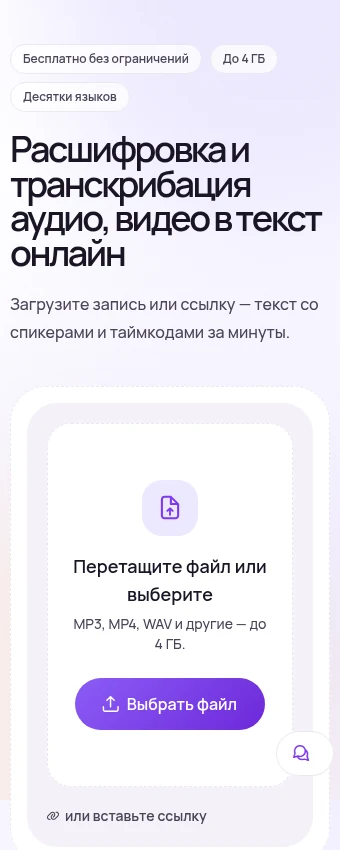
Файл с телефона превращается в текст без подготовки: m4a из звонилки, mp3 с диктофона, wav — конвертировать не надо, лишнее пережатие только вредит. Говорящие разделяются сами, рядом с каждой репликой стоит отметка времени, а нейтральные подписи меняются на «Менеджера» и «Клиента» прямо в редакторе. Когда собеседники назвали себя вслух, подписи проставятся без вас.

На записях с громкой связи разметка сторон иногда сбоит: голос из динамика тише вашего, и пара реплик подряд достаётся одной метке. Разбор занимает 30 секунд — спорные строки переназначают нужной стороне по отметкам времени, лучше до того, как текст уйдёт коллеге или в карточку сделки.
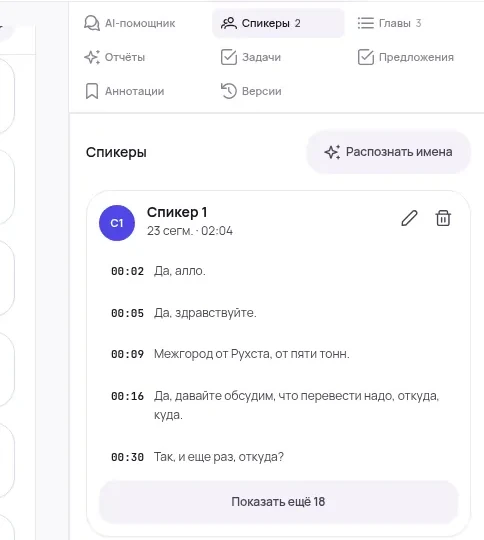
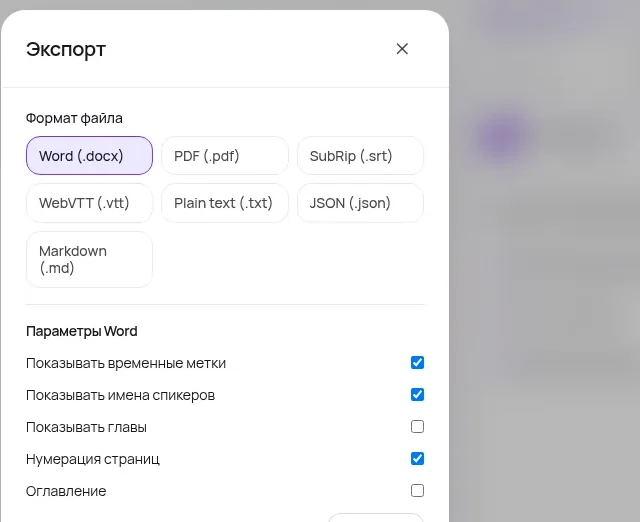
Формат подбирают под получателя: коллеге — документ с шапкой и отметками времени, для CRM или архивного поиска — простой текст. А спорную минуту всегда можно открыть в исходной записи: текст и аудио связаны.
Запись сделана — дальше нужен текст
Заберите файл из звонилки, фирменного диктофона или со второго устройства. Vibe2Text разведёт стороны разговора, поставит отметку времени у каждой реплики и соберёт сверху короткий итог: договорённости, цифры, обещания.
Расшифровать запись с телефонаСтарт бесплатный, карта не нужна. Потолок файла — 4 ГБ и 6 часов. Выгрузка: PDF, DOCX, Markdown, TXT, JSON, SRT, VTT.
Частые вопросы
Как записать телефонный разговор на андроид?
В гугловской звонилке — дождаться, когда трубку снимут, и нажать «Запись» на экране разговора; у Pixel запись включается и останавливается через Call Assist. Условия: Android 9 и выше на аппаратах сторонних производителей либо шестое поколение Pixel с Android 14, актуальная версия приложения и поддерживаемая пара «страна плюс оператор». В фирменной звонилке кнопка своя — у Samsung это значок записи на экране разговора.
Почему на моём андроиде нет кнопки записи разговора?
Совпало что-то из пяти: запись закрыта для вашего региона; её не поддерживает оператор или сам аппарат; приложение «Телефон» давно не обновлялось; система старше требуемой; либо у вас звонилка производителя, где запись сделана иначе или выключена в этой прошивке. Начинать проверку стоит с обновления звонилки — это единственный пункт, который зависит от вас.
Где найти записи разговоров на андроиде?
У звонилки Google — в истории вызовов: откройте нужного абонента, запись лежит в карточке разговора, рядом «Поделиться». У Samsung — раздел записанных вызовов в настройках звонилки плюс «Диктофон»; в списке недавних такой вызов помечен значком микрофона. В остальных оболочках — фирменный диктофон или папка во внутренней памяти. Копий вне телефона не создаётся.
Почему приложения для записи звонков из Google Play не пишут собеседника?
Им не достаётся звук разговора. Документация Android отдаёт голос активного вызова самому вызову, а сверх того претендовать на него могут только служба специальных возможностей и предустановленная системная программа с выданным ей разрешением. Использовать интерфейс специальных возможностей ради удалённой аудиозаписи звонков разработчикам запрещают правила Google Play. Отсюда результат: пишется ваш микрофон либо всё вперемешку с громкой связи.
Как записать разговор, если кнопки в звонилке нет?
Три пути. Громкая связь плюс второй телефон или диктофон — быстро и доступно всегда, но добавляется эхо комнаты, а собеседник звучит тише вас. Проводная гарнитура, наушник которой лежит у микрофона диктофона, — незаметнее для окружающих, но качество чужого голоса самое слабое. Перенос разговора туда, где запись штатная, — лучший звук ценой того, что собеседника надо уговорить перейти.
Услышит ли собеседник, что я включил запись?
При встроенной записи — да, и отключить это нельзя: уведомление о начале, а у приложения Google и об остановке, слышат обе стороны. Исключение, о котором стоит помнить: Samsung не уведомляет участников, добавленных в групповой вызов. На громкой связи и на диктофоне система молчит, поэтому о записи предупреждаете вы сами, в начале разговора.
Как из записи получить текст с разделением собеседников?
Вынесите файл с телефона — через «Поделиться» или кабелем — и загрузите в исходном виде: m4a, mp3, wav. Говорящие разделятся автоматически, у каждой строки появится отметка времени, а нейтральные подписи сторон меняются в редакторе на роли. Сверху собирается итог с договорённостями и обещаниями, готовый документ скачивается в PDF, DOCX, Markdown, TXT, JSON, SRT или VTT.
Проверено 15 августа 2026 по официальным справкам. Параметры телефонного канала — по рекомендациям Международного союза электросвязи: ITU-T G.711 — кодирование речи телефонной полосы с частотой дискретизации 8 кГц; ITU-T G.722.2 — широкополосное кодирование речи с дискретизацией 16 кГц, на котором работает HD-звонок. Расчёты веса файла приведены в тексте и повторяются подстановкой своего битрейта. Справка Google «Как записывать разговоры» для приложения «Телефон»: планка Android 9 у сторонних производителей и шестое поколение Pixel с Android 14, требование актуальной версии приложения, оговорки про страну, устройство и оператора, включение записи на экране разговора и через Call Assist, уведомление обеих сторон при старте и остановке, автоматическая запись для номеров вне контактов и для выбранных контактов, настраиваемый срок автоудаления, хранение исключительно на устройстве, исчезновение записей вместе с журналом вызовов и запрет включать запись до ответа, на удержании и в конференции. Документация Android «Sharing audio input»: голос активного вызова достаётся самому вызову, службе специальных возможностей и предустановленному приложению с особым разрешением. Правила Google Play для разработчиков: интерфейс специальных возможностей нельзя запрашивать ради удалённой аудиозаписи звонков. Статья поддержки Samsung о записи звонков на Galaxy: One UI 7 на Android 15, значок записи во время разговора, раздел записанных вызовов в настройках звонилки и доступ через «Диктофон», пометка микрофоном в списке недавних, звуковое уведомление собеседнику, отсутствие такого уведомления у добавленных в групповой вызов, ограничения расшифровки по моделям и языкам.