%20resolving%20into%20two%20text%20lines%20--%3e%3crect%20x='8'%20y='8'%20width='112'%20height='112'%20rx='28'%20fill='url(%23v2t-tile)'/%3e%3cg%20stroke='%23ffffff'%20stroke-linecap='round'%20stroke-width='8'%20fill='none'%3e%3cline%20x1='36'%20y1='52'%20x2='36'%20y2='68'/%3e%3cline%20x1='50'%20y1='42'%20x2='50'%20y2='78'/%3e%3cline%20x1='64'%20y1='34'%20x2='64'%20y2='86'/%3e%3cline%20x1='78'%20y1='44'%20x2='78'%20y2='76'/%3e%3cline%20x1='92'%20y1='54'%20x2='92'%20y2='66'/%3e%3c/g%3e%3cg%20fill='%23ffffff'%3e%3crect%20x='36'%20y='96'%20width='56'%20height='6.5'%20rx='3.25'%20opacity='0.95'/%3e%3crect%20x='36'%20y='108'%20width='34'%20height='6.5'%20rx='3.25'%20opacity='0.62'/%3e%3c/g%3e%3c!--%20Wordmark%20(Manrope%20ExtraBold,%20outlined):%20'Vibe'%20accent,%20'2Text'%20ink%20--%3e%3cg%20fill='%236d28d9'%3e%3cpath%20transform='translate(152.000%2092.000)%20scale(0.03889%20-0.03889)'%20d='M450%200%2010%201440H290L650%20256L1016%201440H1296L856%200Z'/%3e%3cpath%20transform='translate(203.389%2092.000)%20scale(0.03889%20-0.03889)'%20d='M160%201230V1470H432V1230ZM160%200V1080H432V0Z'/%3e%3cpath%20transform='translate(227.011%2092.000)%20scale(0.03889%20-0.03889)'%20d='M670%20-30Q509%20-30%20401.0%2045.0Q293%20120%20238.5%20249.0Q184%20378%20184%20540Q184%20702%20238.0%20831.0Q292%20960%20397.0%201035.0Q502%201110%20656%201110Q811%201110%20926.0%201036.0Q1041%20962%201104.5%20833.5Q1168%20705%201168%20540Q1168%20378%201105.5%20249.0Q1043%20120%20931.0%2045.0Q819%20-30%20670%20-30ZM138%200V1440H412V740H378V0ZM626%20212Q714%20212%20770.0%20256.0Q826%20300%20853.0%20374.5Q880%20449%20880%20540Q880%20630%20852.0%20704.5Q824%20779%20765.5%20823.5Q707%20868%20616%20868Q531%20868%20478.5%20827.0Q426%20786%20402.0%20712.0Q378%20638%20378%20540Q378%20442%20402.0%20368.0Q426%20294%20480.5%20253.0Q535%20212%20626%20212Z'/%3e%3cpath%20transform='translate(276.144%2092.000)%20scale(0.03889%20-0.03889)'%20d='M642%20-30Q476%20-30%20349.5%2041.5Q223%20113%20151.5%20238.5Q80%20364%2080%20526Q80%20703%20150.0%20834.0Q220%20965%20343.0%201037.5Q466%201110%20626%201110Q796%201110%20915.0%201030.0Q1034%20950%201091.0%20805.0Q1148%20660%201131%20464H862V564Q862%20729%20809.5%20801.5Q757%20874%20638%20874Q499%20874%20433.5%20789.5Q368%20705%20368%20540Q368%20389%20433.5%20306.5Q499%20224%20626%20224Q706%20224%20763.0%20259.0Q820%20294%20850%20360L1122%20282Q1061%20134%20929.5%2052.0Q798%20-30%20642%20-30ZM284%20464V666H1000V464Z'/%3e%3c/g%3e%3cg%20fill='%231a1530'%3e%3cpath%20transform='translate(324.033%2092.000)%20scale(0.03889%20-0.03889)'%20d='M100%202V238L704%20774Q772%20834%20800.0%20887.0Q828%20940%20828%20986Q828%201052%20801.0%201103.5Q774%201155%20725.0%201184.5Q676%201214%20610%201214Q541%201214%20488.5%201182.5Q436%201151%20407.0%201099.5Q378%201048%20380%20988H100Q100%201136%20165.0%201244.0Q230%201352%20346.0%201411.0Q462%201470%20616%201470Q757%201470%20868.5%201408.5Q980%201347%201044.0%201237.0Q1108%201127%201108%20982Q1108%20875%201078.0%20804.5Q1048%20734%20989.0%20674.5Q930%20615%20844%20540L454%20198L432%20258H1108V2Z'/%3e%3cpath%20transform='translate(371.611%2092.000)%20scale(0.03889%20-0.03889)'%20d='M474%200V1186H20V1440H1200V1186H746V0Z'/%3e%3cpath%20transform='translate(419.656%2092.000)%20scale(0.03889%20-0.03889)'%20d='M642%20-30Q476%20-30%20349.5%2041.5Q223%20113%20151.5%20238.5Q80%20364%2080%20526Q80%20703%20150.0%20834.0Q220%20965%20343.0%201037.5Q466%201110%20626%201110Q796%201110%20915.0%201030.0Q1034%20950%201091.0%20805.0Q1148%20660%201131%20464H862V564Q862%20729%20809.5%20801.5Q757%20874%20638%20874Q499%20874%20433.5%20789.5Q368%20705%20368%20540Q368%20389%20433.5%20306.5Q499%20224%20626%20224Q706%20224%20763.0%20259.0Q820%20294%20850%20360L1122%20282Q1061%20134%20929.5%2052.0Q798%20-30%20642%20-30ZM284%20464V666H1000V464Z'/%3e%3cpath%20transform='translate(467.544%2092.000)%20scale(0.03889%20-0.03889)'%20d='M20%200%20406%20546%2028%201080H348L564%20760L776%201080H1096L718%20546L1106%200H786L564%20332L340%200Z'/%3e%3cpath%20transform='translate(511.933%2092.000)%20scale(0.03889%20-0.03889)'%20d='M788%200Q676%20-21%20568.5%20-18.5Q461%20-16%20376.5%2019.5Q292%2055%20248%20134Q208%20208%20206.0%20284.5Q204%20361%20204%20458V1380H476V474Q476%20411%20477.5%20360.5Q479%20310%20498%20280Q534%20223%20613.0%20218.0Q692%20213%20788%20226ZM20%20870V1080H788V870Z'/%3e%3c/g%3e%3c/svg%3e)
РАЗБОР
Запись разговоров на iPhone и Android: что доступно сейчас
Запись звонка переехала в системную звонилку — вместе с предупреждением обеих сторон. Где кнопка на iPhone и Android, куда девается файл и что делать, если кнопки нет.
Кнопка записи переехала в саму звонилку
Разговор идёт третью минуту, собеседник диктует условия, и приходит запоздалая мысль: надо было записать. Запись разговора на айфоне годами была невозможна: кнопки в звонилке просто не существовало. На Android она то появлялась, то пропадала после обновления, а приложения из магазина одно за другим переставали работать — и никто толком не объяснял почему.
За последнюю пару лет картина изменилась в обеих системах сразу. Запись звонка перестала быть делом сторонних программ и переехала в системное приложение «Телефон» — и у Apple, и у Google. Вместе с ней переехало жёсткое условие: обе стороны слышат голосовое предупреждение о записи, и отключить его в настройках нельзя.
Запись разговора на айфоне: где кнопка и куда девается файл
Запись вызовов встроена в приложение «Телефон» и появилась в iOS 18. Ставить ничего не нужно, включается она прямо во время разговора — и только в разговоре с одним собеседником.
- Начните или примите вызов в приложении «Телефон».
- Во время разговора нажмите кнопку «Ещё» — и выберите «Запись вызова».
- Оба участника услышат аудиопредупреждение о том, что разговор записывается.
- Чтобы остановить, нажмите кнопку ещё раз или просто завершите вызов.
- iPhone сам сохранит файл в папку «Записи вызовов» в приложении «Заметки»; сразу после звонка появляется кнопка перехода к сохранённому вызову.
- В «Заметках» запись открывается плеером. Оттуда же аудиофайл сохраняется отдельно или отправляется дальше.
Последний шаг обычно и оказывается неожиданным. Запись живёт не в «Диктофоне» и не в «Файлах», а внутри заметки, и чтобы отдать её куда-то ещё — юристу, в карточку сделки, на расшифровку, — аудио сначала выгружают из заметки как отдельный файл. В самой заметке для этого есть и сохранение аудио, и обычная кнопка «Поделиться».
Рядом с записью iPhone показывает и расшифровку — в той же заметке, с указанием, кто произнёс каждую реплику. Работает она не везде: Apple оговаривает, что расшифровка доступна только в отдельных регионах и для отдельных языков, и советует проверять её точность, прежде чем на неё полагаться. На официальной странице доступности функций iOS русского в перечне языков расшифровки вызовов нет — то есть даже там, где сама запись включена, русскоязычный разговор останется просто аудиофайлом.
Android: кнопка «Запись» на экране вызова
У Google запись живёт там же — в приложении «Телефон». Условия перечислены в справке и проверяются все четыре разом.
- Устройство и версия системы. На аппаратах сторонних производителей — Android 9 и новее; на Pixel — модель Pixel 6 или новее с Android 14 и новее.
- Свежая версия приложения «Телефон». Функция приходит обновлениями самого приложения, а не системы.
- Страна или регион, где запись поддерживается. Google формулирует осторожно: функция доступна во многих странах, но не во всех, и набор возможностей зависит от региона.
- Оператор. В справке отдельной строкой сказано, что запись поддерживают не все устройства и не все операторы.
- На устройствах сторонних производителей: во время разговора нажмите «Запись» на экране вызова, для остановки — «Остановить».
- На Pixel: во время разговора откройте Call Assist и выберите запись звонка; там же она и останавливается.
- В начале записи обе стороны получают уведомление о том, что разговор записывается, а при остановке — о том, что запись завершена.
- При первом использовании Google отдельно предупреждает: соблюдать местные законы — ваша ответственность, во многих юрисдикциях нужно согласие всех участников.
Кроме ручной кнопки есть автозапись: в настройках включается «Всегда записывать» для номеров не из контактов или для выбранных контактов, и там же задаётся срок, после которого записи удаляются сами. Google оговаривает, что автоматическая запись и автоудаление доступны не на всех рынках, — то есть кнопка на экране вызова может быть, а автозаписи в настройках не оказаться.
Где искать готовое: запись живёт только на самом телефоне — копий за его пределами Google не делает, и вместе со стёртым журналом вызовов пропадает и она. Порядок действий на конкретной оболочке разобран в инструкции как включить запись звонков.
Почему кнопки записи может не быть именно у вас
Причин ровно три, и они складываются. Первая — страна: обе платформы включают запись выборочно, и Россия в перечне Apple прямо названа среди недоступных. Вторая — устройство и оператор: у Google это условие записано в требованиях. Третья — оболочка производителя: у Samsung, Xiaomi, Honor и других есть собственная запись в звонилке, и Samsung в своей справке тоже оговаривает, что в некоторых странах функция может быть недоступна из-за местных норм.
| Что проверяем | iPhone, приложение «Телефон» | Android, приложение «Телефон» от Google |
|---|---|---|
| Где включается | кнопка «Ещё» во время вызова → «Запись вызова» | кнопка «Запись» на экране вызова, на Pixel — через Call Assist |
| Предупреждение сторонам | звучит в начале записи | звучит и в начале, и при остановке |
| Автозапись выбранных номеров | нет | есть, но не на всех рынках |
| Куда попадает файл | папка «Записи вызовов» в «Заметках» | карточка вызова в истории, только на самом телефоне |
| Расшифровка средствами системы | есть, но русского нет в списке языков | нет |
| Конференция и удержание | запись только с одним собеседником | нет |
| Доступность в России | нет | зависит от устройства и оператора |
Остаётся вопрос, который задают чаще всего: почему нельзя просто поставить приложение для записи звонков, как раньше. Ответ — на уровне самой системы.
Документация Android описывает это без иносказаний: когда идёт разговор, звук вызова гарантированно получает само приложение вызова, а обычное приложение — нет. Захватить звук разговора могут только служба специальных возможностей и предустановленное системное приложение с особым разрешением. Обходной путь через специальные возможности закрыт с другой стороны: правила Google Play прямо запрещают запрашивать этот интерфейс для записи звука вызова.
Поэтому приложение из магазина, обещающее запись звонков, на современном Android чаще всего пишет либо один ваш голос через микрофон, либо громкую связь целиком, со всеми комнатными шумами.
Что делать, когда встроенной записи нет
Вариантов больше, чем кажется, и почти все они сводятся к одному приёму: звук берут не из телефонного канала, а рядом с ним или до него.
- Второй аппарат и громкая связь. Самый быстрый способ: включаете громкую связь и пишете разговор диктофоном на втором телефоне или планшете. Звук получается хуже канального — добавляются эхо помещения и разница громкости между вашим голосом и голосом собеседника, — но слова разбираются, а расшифровке этого достаточно.
- Отдельный диктофон. Если разговоров много, обычный диктофон рядом с телефоном на громкой связи надёжнее любых приложений: он не зависит ни от версии системы, ни от региона. Файл потом переводится в текст так же, как любая другая запись.
- Разговор через рабочую телефонию. Виртуальная АТС и звонки из CRM пишутся на своей стороне, без всякого участия телефона: там запись — штатная функция, а предупреждение обычно уже вшито в приветствие. Если звонок рабочий, это самый спокойный маршрут.
- Видеовстреча вместо звонка. Когда разговор длинный и важный, дешевле перенести его в сервис встреч: там запись включается кнопкой, ведётся в исходном качестве и сразу лежит файлом.
- Запись со стороны собеседника. Если у него телефон с работающей кнопкой, а у вас нет, разумнее договориться и попросить прислать файл, чем ставить сомнительные приложения.
- Голосовое сообщение вместо звонка. Для короткого «зафиксируем условия» голосовое в мессенджере решает задачу сразу: это уже файл, его никто не потеряет и не нужно записывать отдельно.
- Письмо вдогонку. Когда из разговора нужны две цифры, короткое «Фиксирую: 15 сентября, 12 %, оплата по факту — поправьте, если ошибся» работает быстрее записи и даёт письменное подтверждение.
Кого предупредит система, а кого придётся вам
Обе платформы перекладывают юридическую сторону на пользователя и говорят об этом открытым текстом. Google при первом включении записи выводит предупреждение о том, что соблюдать местные законы — ваша ответственность и что во многих юрисдикциях нужно согласие всех участников. Samsung в своей справке пишет то же самое: предупредите собеседника, если этого требует закон.
Со встроенной кнопкой это заодно ответ на вопрос «а он узнает?» — узнает в ту же секунду, голосом, и отключить объявление нельзя. А вот второй телефон и диктофон молчат: там фразу произносите вы, и лучше до сути разговора, а не в конце. Работает короткое «Я включаю запись, чтобы не переспрашивать по цифрам» — собеседники соглашаются почти всегда, потому что причина понятная. Разбор того, какие статьи здесь работают и чем отличается запись своего разговора от чужого, — в отдельной статье: законно ли записывать разговор. Если запись делается ради спора или суда, начинать стоит с требований к записи для юридических целей, а не с выбора приложения.
Из записи — в текст с разделением собеседников
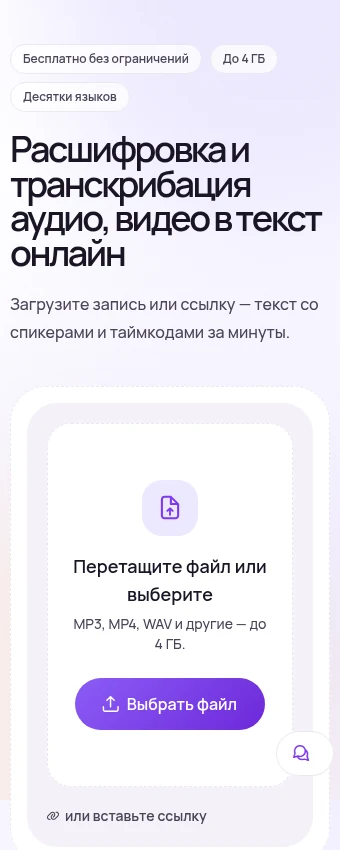
Файл получен любым из способов выше — и первая заминка обычно не в расшифровке, а в том, чтобы вытащить запись из телефона наружу. У каждой системы это делается своим движением.
- С iPhone. Откройте «Заметки», зайдите в папку «Записи вызовов» и в нужной заметке нажмите на аудио: оттуда запись сохраняется отдельным файлом или уходит через «Поделиться» — в почту, мессенджер, облако.
- С Android. В приложении «Телефон» откройте историю вызовов или карточку абонента, найдите запись и нажмите «Поделиться». Отправьте её себе — пока файл лежит только в журнале вызовов, он держится на одной кнопке «Очистить».
- Со второго телефона или диктофона. Берите оригинал из приложения записи, а не копию, пересланную через мессенджер: при пересылке звук пережимается ещё раз.
- Загрузите файл как есть. m4a, mp3, wav — перегонять в другой формат не нужно, лишнее пережатие только ухудшает разборчивость.
- Заберите текст. Реплики разложены по сторонам разговора, у каждой стоит время от начала; в редакторе «Спикер 1» и «Спикер 2» переименовываются в Менеджера и Клиента одним движением — подпись меняется по всему диалогу сразу.
- Сверьте цифры и соберите итог. Клик по реплике включает именно этот фрагмент записи, так проверяют суммы, даты и фамилии. Поверх текста собирается короткая сводка с договорённостями — и выгружается в нужный формат.

Запись с телефона переводится в текст без настроек: разделение говорящих работает по умолчанию, имена подставляются из самого разговора, если собеседники представились. Файлы принимаются до 4 ГБ и до 6 часов — телефонный разговор укладывается в эти рамки с большим запасом. Русский и английский, старт бесплатный и без карты.
- Кнопказапись в звонилке или на диктофоне
- Файлвыгружен с телефона
- Текстстороны разговора и таймкоды
- Документитог, договорённости, экспорт
Что делать с текстом дальше
Восемь страниц устной речи целиком не нужны почти никогда. Из сорокаминутного разговора обычно достают три вещи.
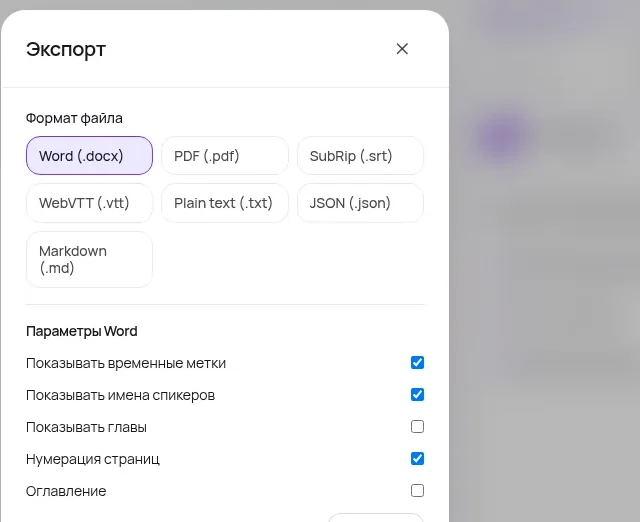
Формат выгрузки выбирают под получателя: человеку — DOCX или PDF с шапкой, ролями и таймкодами, в CRM или в общий поиск — TXT, JSON или Markdown.
Жалеют обычно не о плохом качестве записи, а о том, что её нет вовсе: телефон обновился, кнопка пропала, журнал вызовов почистили. Поэтому у важных разговоров держат запасной способ записи — и привычку выгружать файл сразу, а не «когда понадобится».
Запись есть — теперь нужен текст
Выгрузите запись из «Заметок», из истории вызовов или с диктофона и загрузите файл: Vibe2Text разложит разговор по сторонам, проставит время у каждой реплики и соберёт сверху итог с договорённостями.
Расшифровать запись звонкаБесплатный старт без карты, файлы до 4 ГБ и до 6 часов. Выгрузка: DOCX, PDF, TXT, Markdown, JSON, SRT, VTT.
Частые вопросы
Как включить запись разговора на айфоне?
Пункт «Запись вызова» лежит в меню «Ещё» на экране активного разговора. Работает он только один на один и только в тех регионах, где Apple открыла функцию: в начале обе стороны слышат объявление, а запись сама сохраняется в «Заметках», в папке «Записи вызовов».
Можно ли записать телефонный разговор на iPhone в России?
Средствами самого приложения «Телефон» — нет: Россия прямо названа в списке недоступности в справке Apple. Рабочие варианты остаются прежними: громкая связь и запись на второй телефон или диктофон, разговор через корпоративную телефонию или CRM, где запись предусмотрена, либо перенос разговора в сервис видеовстреч. Полученный файл дальше расшифровывается как обычная аудиозапись.
Как записать телефонный разговор на андроид?
Кнопка живёт в системном приложении «Телефон» и появляется на экране активного вызова; на Pixel она спрятана в Call Assist. Стороны узнают о записи сразу — уведомление звучит и при старте, и при остановке. Если кнопки нет, дело в устройстве, версии приложения, стране или операторе.
Почему в моей звонилке нет кнопки записи?
Совпало одно из трёх: функция не открыта для вашей страны, её не поддерживает устройство или оператор, либо в вашей оболочке запись реализует производитель и она отключена в этой прошивке. Samsung, например, отдельно оговаривает, что в некоторых странах запись недоступна из-за местных норм. Обновление приложения «Телефон» имеет смысл проверить в первую очередь — функция приходит именно с ним.
Работают ли приложения для записи звонков из магазина?
Звук самого разговора им не достаётся. По документации Android звук активного вызова гарантированно получает только приложение вызова, а захватить его могут лишь служба специальных возможностей и предустановленное системное приложение с особым разрешением; при этом правила Google Play запрещают запрашивать интерфейс специальных возможностей ради записи звука вызова. На практике такие приложения пишут ваш голос через микрофон или громкую связь вместе с шумом комнаты.
Где хранятся записи разговоров и надолго ли?
На iPhone — в папке «Записи вызовов» в «Заметках». На Android — только на самом телефоне, в истории вызовов у нужного абонента; копий за пределами устройства Google не хранит, а при удалении журнала вызовов записи удаляются вместе с ним, плюс работает заданный вами срок автоудаления. Вывод один: важный разговор выгружайте с телефона сразу.
Как получить из записи текст с разделением собеседников?
Выгрузите файл с телефона и загрузите его как есть — m4a, mp3 или wav. Обратно приходит текст, в котором видно, кто из двоих говорит и на какой минуте; нейтральные подписи сторон заменяются на имена в редакторе, сразу по всему диалогу.
Проверено 13 августа 2026. По руководству пользователя iPhone («Запись и расшифровка вызова») — как устроена запись на айфоне, объявление для обеих сторон, папка «Записи вызовов» в «Заметках», работа только с одним собеседником и список регионов без этой функции, куда входит Россия; языки функций «Запись вызова» и «Расшифровка вызовов» — по странице доступности функций iOS и iPadOS на apple.com. По справке Google «Как записывать разговоры» — какие устройства, версии приложения, страны и операторы поддерживаются, что слышат стороны, почему нельзя писать до ответа, на удержании и в конференции, и почему файл остаётся только на телефоне. По правилам Google Play — запрет записывать звук вызова через интерфейс специальных возможностей; по документации Android «Sharing audio input» — приоритет приложения вызова на звук разговора. По справке Samsung о записи вызовов на Galaxy — оговорка о недоступности функции в отдельных странах.