%20resolving%20into%20two%20text%20lines%20--%3e%3crect%20x='8'%20y='8'%20width='112'%20height='112'%20rx='28'%20fill='url(%23v2t-tile)'/%3e%3cg%20stroke='%23ffffff'%20stroke-linecap='round'%20stroke-width='8'%20fill='none'%3e%3cline%20x1='36'%20y1='52'%20x2='36'%20y2='68'/%3e%3cline%20x1='50'%20y1='42'%20x2='50'%20y2='78'/%3e%3cline%20x1='64'%20y1='34'%20x2='64'%20y2='86'/%3e%3cline%20x1='78'%20y1='44'%20x2='78'%20y2='76'/%3e%3cline%20x1='92'%20y1='54'%20x2='92'%20y2='66'/%3e%3c/g%3e%3cg%20fill='%23ffffff'%3e%3crect%20x='36'%20y='96'%20width='56'%20height='6.5'%20rx='3.25'%20opacity='0.95'/%3e%3crect%20x='36'%20y='108'%20width='34'%20height='6.5'%20rx='3.25'%20opacity='0.62'/%3e%3c/g%3e%3c!--%20Wordmark%20(Manrope%20ExtraBold,%20outlined):%20'Vibe'%20accent,%20'2Text'%20ink%20--%3e%3cg%20fill='%236d28d9'%3e%3cpath%20transform='translate(152.000%2092.000)%20scale(0.03889%20-0.03889)'%20d='M450%200%2010%201440H290L650%20256L1016%201440H1296L856%200Z'/%3e%3cpath%20transform='translate(203.389%2092.000)%20scale(0.03889%20-0.03889)'%20d='M160%201230V1470H432V1230ZM160%200V1080H432V0Z'/%3e%3cpath%20transform='translate(227.011%2092.000)%20scale(0.03889%20-0.03889)'%20d='M670%20-30Q509%20-30%20401.0%2045.0Q293%20120%20238.5%20249.0Q184%20378%20184%20540Q184%20702%20238.0%20831.0Q292%20960%20397.0%201035.0Q502%201110%20656%201110Q811%201110%20926.0%201036.0Q1041%20962%201104.5%20833.5Q1168%20705%201168%20540Q1168%20378%201105.5%20249.0Q1043%20120%20931.0%2045.0Q819%20-30%20670%20-30ZM138%200V1440H412V740H378V0ZM626%20212Q714%20212%20770.0%20256.0Q826%20300%20853.0%20374.5Q880%20449%20880%20540Q880%20630%20852.0%20704.5Q824%20779%20765.5%20823.5Q707%20868%20616%20868Q531%20868%20478.5%20827.0Q426%20786%20402.0%20712.0Q378%20638%20378%20540Q378%20442%20402.0%20368.0Q426%20294%20480.5%20253.0Q535%20212%20626%20212Z'/%3e%3cpath%20transform='translate(276.144%2092.000)%20scale(0.03889%20-0.03889)'%20d='M642%20-30Q476%20-30%20349.5%2041.5Q223%20113%20151.5%20238.5Q80%20364%2080%20526Q80%20703%20150.0%20834.0Q220%20965%20343.0%201037.5Q466%201110%20626%201110Q796%201110%20915.0%201030.0Q1034%20950%201091.0%20805.0Q1148%20660%201131%20464H862V564Q862%20729%20809.5%20801.5Q757%20874%20638%20874Q499%20874%20433.5%20789.5Q368%20705%20368%20540Q368%20389%20433.5%20306.5Q499%20224%20626%20224Q706%20224%20763.0%20259.0Q820%20294%20850%20360L1122%20282Q1061%20134%20929.5%2052.0Q798%20-30%20642%20-30ZM284%20464V666H1000V464Z'/%3e%3c/g%3e%3cg%20fill='%231a1530'%3e%3cpath%20transform='translate(324.033%2092.000)%20scale(0.03889%20-0.03889)'%20d='M100%202V238L704%20774Q772%20834%20800.0%20887.0Q828%20940%20828%20986Q828%201052%20801.0%201103.5Q774%201155%20725.0%201184.5Q676%201214%20610%201214Q541%201214%20488.5%201182.5Q436%201151%20407.0%201099.5Q378%201048%20380%20988H100Q100%201136%20165.0%201244.0Q230%201352%20346.0%201411.0Q462%201470%20616%201470Q757%201470%20868.5%201408.5Q980%201347%201044.0%201237.0Q1108%201127%201108%20982Q1108%20875%201078.0%20804.5Q1048%20734%20989.0%20674.5Q930%20615%20844%20540L454%20198L432%20258H1108V2Z'/%3e%3cpath%20transform='translate(371.611%2092.000)%20scale(0.03889%20-0.03889)'%20d='M474%200V1186H20V1440H1200V1186H746V0Z'/%3e%3cpath%20transform='translate(419.656%2092.000)%20scale(0.03889%20-0.03889)'%20d='M642%20-30Q476%20-30%20349.5%2041.5Q223%20113%20151.5%20238.5Q80%20364%2080%20526Q80%20703%20150.0%20834.0Q220%20965%20343.0%201037.5Q466%201110%20626%201110Q796%201110%20915.0%201030.0Q1034%20950%201091.0%20805.0Q1148%20660%201131%20464H862V564Q862%20729%20809.5%20801.5Q757%20874%20638%20874Q499%20874%20433.5%20789.5Q368%20705%20368%20540Q368%20389%20433.5%20306.5Q499%20224%20626%20224Q706%20224%20763.0%20259.0Q820%20294%20850%20360L1122%20282Q1061%20134%20929.5%2052.0Q798%20-30%20642%20-30ZM284%20464V666H1000V464Z'/%3e%3cpath%20transform='translate(467.544%2092.000)%20scale(0.03889%20-0.03889)'%20d='M20%200%20406%20546%2028%201080H348L564%20760L776%201080H1096L718%20546L1106%200H786L564%20332L340%200Z'/%3e%3cpath%20transform='translate(511.933%2092.000)%20scale(0.03889%20-0.03889)'%20d='M788%200Q676%20-21%20568.5%20-18.5Q461%20-16%20376.5%2019.5Q292%2055%20248%20134Q208%20208%20206.0%20284.5Q204%20361%20204%20458V1380H476V474Q476%20411%20477.5%20360.5Q479%20310%20498%20280Q534%20223%20613.0%20218.0Q692%20213%20788%20226ZM20%20870V1080H788V870Z'/%3e%3c/g%3e%3c/svg%3e)
ИНСТРУКЦИЯ
Как сделать SRT-файл субтитров: с нуля и из готовой расшифровки
Площадка просит файл .srt, а его нет — и непонятно, чем такой файл вообще делают. Разбираем устройство SRT изнутри, три способа его получить и проверку, после которой файл принимают с первого раза.
SRT-файл — обычный текст, который открывается блокнотом
Ролик смонтирован, форма загрузки на площадке просит файл с расширением .srt, а его нет и непонятно, чем такой файл делают. Хорошая новость: чтобы сделать SRT-файл, специальная программа не нужна — внутри лежит обычный текст, который открывается блокнотом, читается глазами и правится руками.
Формат родом из старой программы SubRip, которая вытаскивала подписи с видеодисков, и с тех пор стал общим языком: его понимают видеоплощадки, настольные плееры, монтажные программы и редакторы субтитров. Опубликованного стандарта у него нет — он держится на общей договорённости, — и именно поэтому попадать в привычную запись нужно до последнего символа.
Отсюда главное практическое следствие. Файл субтитров — единственная часть видеопроекта, которую можно починить в блокноте: увидеть ошибку, исправить и сохранить. Ни с видеофайлом, ни с DOCX так не выйдет. Всё, что дальше в статье, — про то, как этот текст набрать, откуда взять готовый и как не сломать его на сохранении.
Из чего состоит SRT-файл изнутри
Файл — цепочка одинаковых блоков, идущих подряд. Один блок — один субтитр, то есть то, что показывается на экране в один момент времени. Внутри блока ровно три содержательные части и один разделитель.
- Номер блока. Целое число, нумерация сплошная и начинается с единицы. Пропуски и повторы формально не запрещены никем, но часть плееров на них спотыкается, а редакторы субтитров считают это ошибкой и перенумеровывают файл.
- Строка времени. Начало и конец в виде
часы:минуты:секунды,миллисекунды. Часы, минуты и секунды — всегда по две цифры, миллисекунды — по три, дробная часть отделяется запятой. Между двумя временами стоит пробел, стрелка из двух дефисов и знака «больше», снова пробел. - Текст. Одна или две короткие строки. Перевод строки внутри блока — это перенос на вторую строку субтитра, а не конец блока.
- Пустая строка. Она и есть конец блока: другого признака в формате нет. Следующая строка после неё — уже номер следующего субтитра.
Сам формат не ограничивает ни длину строки, ни длительность блока — ограничивает зритель, и отраслевые ориентиры на этот счёт давно записаны. В руководстве Netflix по субтитрам стоят три цифры: не больше 42 знаков в строке, не больше двух строк на блок и скорость чтения до 20 знаков в секунду для взрослой аудитории (до 17 — для детской). Общие требования добавляют четвёртую и пятую: блок висит на экране минимум 5/6 секунды, то есть 0,83 секунды, и максимум 7 секунд.
Сложите их между собой — и правило нарезки выводится само. Полный блок из двух строк по 42 знака — это 84 знака; при скорости 20 знаков в секунду его нужно держать на экране не меньше 4,2 секунды, а верхний предел в 7 секунд означает, что больше 140 знаков в один блок не поместится физически. Отсюда рабочий ориентир: реплика длиннее 5–6 секунд режется на два блока, а строка длиннее 42 знаков переносится, а не ужимается шрифтом — шрифт задаёт плеер, а не файл.
1
00:00:01,000 --> 00:00:04,120
Добрый день. Сегодня разбираем,
как устроен файл субтитров.

2
00:00:04,320 --> 00:00:07,000
Внутри лежит обычный текст.

3
00:00:07,200 --> 00:00:11,480
Каждый блок — это номер, время,
одна или две строки и пустая строка.
Скопируйте, замените время и текст. Три вещи, которые ломаются чаще всего, здесь уже сделаны верно: перед миллисекундами запятая, а не точка; между блоками ровно одна пустая строка; блоки не пересекаются по времени — следующий начинается на 0,2 секунды позже конца предыдущего. Сохранять в UTF-8, имя файла — вместе с расширением .srt.
Три способа сделать SRT-файл: чем они отличаются
Дальше вилка. Один и тот же файл получают тремя дорогами, и выбирают между ними не по «правильности», а по длине ролика и по тому, есть ли у вас вечер.
| Способ | Что нужно | Ориентир по времени | Когда оправдан |
|---|---|---|---|
| Руками в блокноте | текстовый редактор и плеер | вечер на 10 минут видео | пять-десять реплик, короткое промо, правка одной строки в чужом файле |
| В редакторе субтитров | бесплатная программа на компьютер | 1–1,5 часа на 10 минут | нужен точный тайминг, сдвиг всей дорожки, вычитка присланного файла |
| Из расшифровки | загрузка записи в сервис | минуты на обработку плюс вычитка | всё длиннее пары минут: лекция, вебинар, интервью, разбор встречи |
Логика простая: ручной набор считается по минутам видео, автоматический — почти нет. На тридцатисекундном ролике разница незаметна, на часовой лекции она превращается в разницу между «до вечера» и «до обеда».
Способ первый: набрать субтитры руками в блокноте
Этот путь стоит пройти хотя бы раз, даже если дальше вы к нему не вернётесь: после него понятно, что чинить, когда файл не принимают. Понадобится любой текстовый редактор — «Блокнот» в Windows, TextEdit на Mac в режиме простого текста, любой редактор кода — и плеер, показывающий время с долями секунды.
- Откройте пустой текстовый файл. Именно текстовый: Word и другие редакторы документов не подходят — они сохраняют разметку, а нужен голый текст.
- Снимите время первой фразы. Включите видео, остановите на начале реплики, запишите время; то же на конце. Если плеер показывает только секунды, дописывайте миллисекунды нулями:
00:01:23,000— так тоже верно. - Напечатайте первый блок. Строка с номером
1, под ней строка времени, под ней текст реплики. Строку времени наберите один раз аккуратно и дальше копируйте её как шаблон, меняя цифры — так меньше шансов промахнуться мимо запятой. - Нажмите Enter дважды. Между блоками должна остаться ровно одна пустая строка. Дальше идёт блок с номером
2, и так до конца ролика. - Держите строки короткими. Две строки на блок — потолок, 42 знака в строке — ориентир; длинная фраза режется на два блока по смыслу, а не по ширине окна. Как эти же ограничения выглядят, когда текст попадает прямо в кадр, разобрано в статье про вшивание субтитров в видео.
- Сохраните правильно. «Сохранить как», в поле «Тип файла» выберите «Все файлы», в поле кодировки — UTF-8, а имя напишите вместе с расширением:
subtitry.srt. - Убедитесь, что расширение то самое. Windows по умолчанию прячет расширения, и вместо
subtitry.srtлегко получитьsubtitry.srt.txt. Включите показ расширений в проводнике и посмотрите на имя ещё раз.
Честная оценка: набирать вручную имеет смысл до нескольких десятков реплик. Дальше начинается арифметика. Средний блок держится на экране 3–4 секунды, значит на 10 минут видео их выходит около 150–200, и на каждый нужны два похода к плееру — снять начало и снять конец. Четыреста остановок по 5–10 секунд каждая — это и есть тот самый вечер. Зато править готовый файл руками удобно всегда: поменять формулировку, исправить фамилию, сдвинуть один блок на полсекунды.
Способ второй: редактор SRT-субтитров или монтажная программа
Редактор субтитров отличается от блокнота одной вещью: он показывает звук. Под видео идёт звуковая волна, на ней видно, где начинается и заканчивается фраза, и границы блока ставятся мышью или горячей клавишей, а не переписыванием цифр. Плюс он сам следит за формой файла — нумерацией, пересечениями времени, длиной строк.
- Subtitle Edit — бесплатный редактор с открытым кодом под лицензией MIT, работает офлайн. Умеет SubRip, показывает звуковую волну, синхронизирует дорожку по двум опорным точкам и сдвигает все тайминги разом. Отдельно есть режим «Fix common errors» — автоматический поиск и исправление типовых поломок файла, а также проверка по требованиям к субтитрам Netflix с отчётом.
- Aegisub — свободный кроссплатформенный редактор под лицензией в стиле BSD. Заточен ровно под тайминг: реплики расставляются по звуковой дорожке, рядом идёт предпросмотр видео в реальном времени.
- Монтажная программа. Если ролик всё равно собирается в монтаже, субтитры обычно делают там же и выгружают отдельным файлом рядом с видео. Список форматов выгрузки отличается от программы к программе — смотрите справку своей.
- Встроенный редактор площадки. В YouTube Studio есть раздел «Субтитры»: туда загружают свой файл, правят тайминги прямо в браузере и при необходимости скачивают дорожку обратно себе.
Когда этот способ действительно нужен: дорожка «уехала» на секунду относительно видео и её надо сдвинуть целиком; пришёл чужой файл с непонятной кодировкой; ролик перемонтировали, и время сместилось после третьей минуты. Всё это делается в редакторе одним действием, а в блокноте — построчно.
Чего редактор не делает — он не пишет текст. Слова в блоки всё равно приходится набирать или откуда-то брать, и именно на этом шаге ручные способы упираются в потолок. Поэтому чаще всего редактор используют не вместо третьего способа, а после него: текст с таймкодами получают автоматически, а в редакторе доводят.
Способ третий: получить SRT из расшифровки автоматически
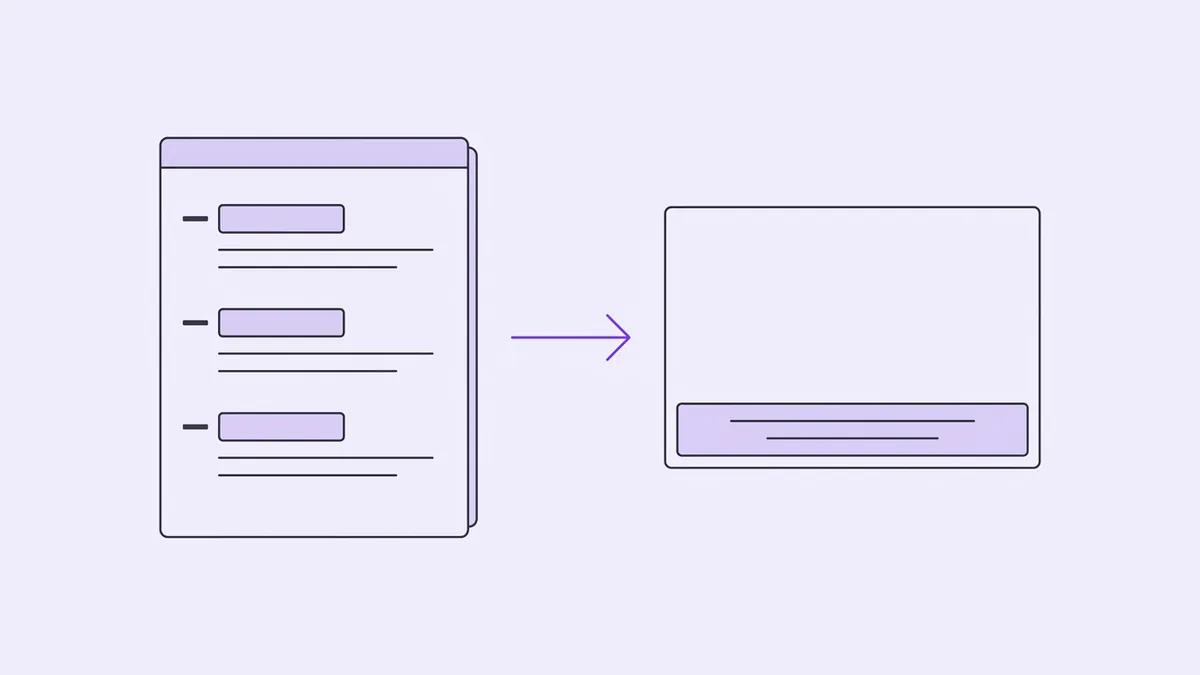
Здесь порядок переворачивается: сначала появляется текст с таймкодами, потом из него собирается файл субтитров. Речь распознаётся один раз, реплики раскладываются по говорящим, у каждой стоит своё время — и генератор SRT-субтитров режет эту разметку на блоки нужной длины.
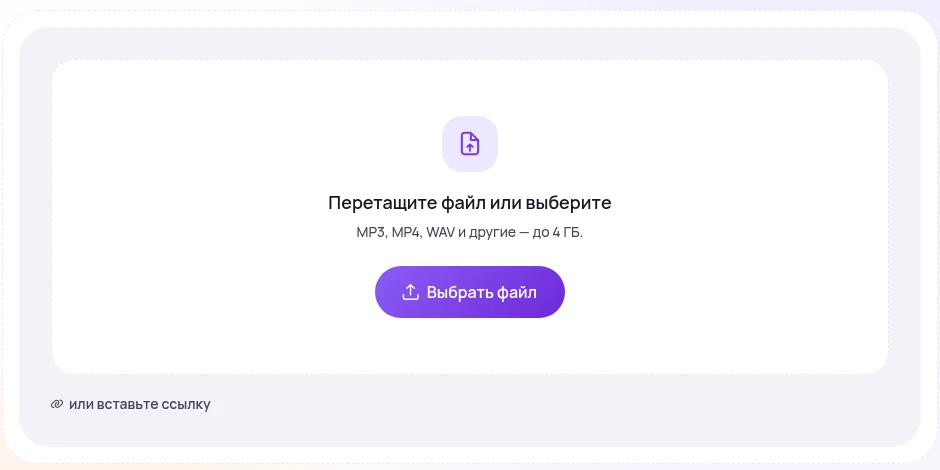
- Загрузите ролик или звуковую дорожку — MP4, MOV, MKV, а из аудио MP3 или WAV. Извлекать звук из видео отдельно не нужно, и конвертировать тоже.
- Дождитесь расшифровки: получится текст, разложенный по спикерам, с таймкодом у каждой реплики.
- Пройдите по именам, числам и терминам. Клик по строке проигрывает именно этот фрагмент записи — спорное место проверяется на слух за секунду, а не перемоткой.
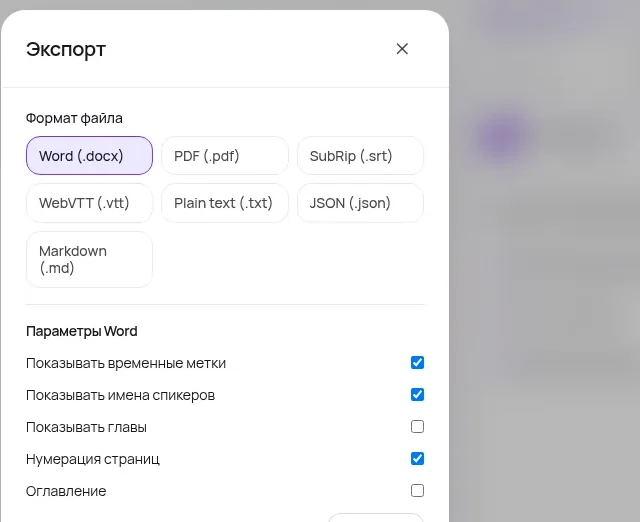
- Выгрузите SubRip: в окне экспорта это отдельный пункт рядом с Word, PDF и WebVTT.
- Откройте скачанный файл блокнотом и посмотрите на первый блок — 30 секунд, которые экономят перезалив.

Вычитка — единственный шаг, который нельзя пропустить, и делать её удобнее до выгрузки, а не в готовом файле. Причина механическая: в расшифровке одна замена расходится по всему тексту сразу, а в .srt та же фамилия разбросана по десятку блоков. Смотреть стоит на четыре вещи — имена собственные, числа и даты, отраслевые термины и знаки препинания в конце фраз: точка решает, где пройдёт граница блока.
Отдельно про длинные записи, ради которых всё и затевается. Часовой вебинар вручную не разметит никто, а перевод видео в SRT занимает столько же действий, сколько минутный ролик: загрузка, вычитка, выгрузка. Файлы принимаются до 4 ГБ и до 6 часов, так что запись целиком резать на куски не нужно.
- Загрузкавидео или аудио как есть
- Расшифровкатекст, спикеры, таймкоды
- Вычиткаимена, числа, пунктуация
- Файл .srtблоки и время проставлены
Та же расшифровка потом пригодится и без субтитров: по ней ищут словами вместо перемотки, из неё собирают краткое содержание и список задач, а экспорт в SRT остаётся одним из семи форматов выгрузки — DOCX, PDF, TXT, Markdown, JSON и WebVTT собираются из того же исходника.
Пять ошибок, из-за которых файл не принимают
Почти все поломки SRT — не про содержание, а про символы. Ниже пять самых частых: слева то, что вы видите, справа то, что делать.
| Что происходит | В чём дело | Что сделать |
|---|---|---|
| Вместо русских букв набор символов | файл сохранён не в UTF-8 | Пересохранить в UTF-8: справка YouTube требует для простых форматов именно эту кодировку. Содержимое при пересохранении не меняется |
| Площадка отвечает «неверный формат» | в тайминге точка вместо запятой | Заменить точку на запятую в строках времени. Точка — разделитель соседнего формата WebVTT, в SubRip она недопустима |
| Субтитры идут одним куском или пропадают | нет пустой строки между блоками | Проверить, что между блоками ровно одна пустая строка: это единственный признак конца блока |
| Файла не видно в диалоге загрузки | сохранился как subtitry.srt.txt | Включить показ расширений в проводнике и переименовать. При сохранении из блокнота выбирать тип «Все файлы» |
| Подписи появляются не в тех местах | тайминги пересекаются или идут вразнобой | Конец блока должен быть раньше начала следующего, а блоки — в хронологическом порядке. Проще всего лечится перенумерацией в редакторе субтитров |
Как проверить SRT-файл перед загрузкой на площадку
Проверка занимает 3 минуты и снимает почти все вопросы. Порядок такой — от самого дешёвого действия к самому надёжному.
- Откройте блокнотом. Первая строка файла —
1, без пустых строк перед ней и без служебных символов. Если сверху что-то ещё, файл собран не тем инструментом. - Найдите точку поиском. В строках времени её быть не должно — только запятые. Это самая частая поломка при ручном наборе и при переделке файла из другого формата.
- Пролистайте до конца. Смотрите не на текст, а на ритм: номер, время, текст, пустая строка. Место, где ритм сбился, видно боковым зрением.
- Посмотрите на первый и последний блок. Время последнего не должно выходить за длительность ролика: если выходит, дорожка собрана не под эту версию монтажа.
- Откройте в плеере рядом с видео. Одинаковые имена файлов, одна папка — и подписи появятся сами. Пять случайных мест по ролику скажут о синхронности больше, чем просмотр целиком.
- Прогоните автоматическую проверку. В Subtitle Edit это «Fix common errors»: программа находит пересечения таймингов, пустые блоки, слишком длинные строки и предлагает исправления списком.
- Загрузите черновиком. Последняя инстанция — сама площадка: она либо принимает файл, либо говорит, что с ним не так. Делать это лучше до публикации ролика, а не после.
Если проверка нашла проблему с текстом, а не с формой, — правьте исходник, а не файл. Исправленный .srt живёт до следующей выгрузки, а поправленная расшифровка отдаёт верный текст во все форматы сразу: и в субтитры, и в документ, и в текстовую версию видео для страницы с роликом.
Что требуют от файла разные площадки
Требования различаются меньше, чем кажется, но пара мест стоит внимания.
YouTube. SubRip стоит в списке простых форматов загрузки вместе с SubViewer и другими; для всех них справка требует «plain UTF-8» и предупреждает, что стилевая разметка не читается. Загрузка живёт в YouTube Studio, в разделе «Субтитры»: выбираете видео, язык, добавляете свой файл. Оттуда же дорожку можно скачать обратно — этим часто пользуются, чтобы забрать текст ролика, у которого субтитры уже есть.
RUTUBE. Здесь развилка не в формате, а в типе субтитров. У видео может быть только один вид: либо авторские, которые загрузил владелец канала, либо автоматические, которые площадка делает сама. Загрузили свой файл — автоматические к ролику уже не подключатся. Автоматические, в свою очередь, доступны не всем каналам, работают для видео с русской озвучкой и не поддерживаются в трансляциях.
Свой сайт. Единственное место, где .srt не годится: браузерный плеер подключает дорожку тегом <track> и понимает только WebVTT. Переименование расширения не помогает — у форматов разные разделители и разная первая строка.
Мессенджеры, флешки, вертикальные ролики. Отдельного файла субтитров там нет как явления: текст должен быть внутри картинки. Это уже другая задача — вшить субтитры в видео, и начинается она всё равно с готового .srt.
Что остаётся, кроме самого файла
Файл субтитров — побочный продукт расшифровки, и обычно не самый ценный. Как только у ролика появился текст с таймкодами, вместе с ним появляются три вещи, которых до этого не было.
SRT из готового видео за одну загрузку
Загрузите ролик или запись — Vibe2Text распознает речь, разложит реплики по говорящим, проставит таймкоды и отдаст готовый файл субтитров. Останется вычитать имена и числа.
Сделать SRT-файлБесплатный старт без карты. Файлы до 4 ГБ и до 6 часов, русский и английский, выгрузка в SRT, VTT, DOCX, PDF, TXT, Markdown и JSON.
Частые вопросы
Как создать субтитры SRT, если видео уже опубликовано?
Так же, как для неопубликованного: файл делается из записи, а не из страницы с роликом. Возьмите исходник монтажа или скачайте свою копию видео, получите расшифровку, выгрузите SubRip и загрузите дорожку в кабинете площадки — сам ролик перезаливать не нужно, субтитры добавляются к уже опубликованному видео отдельно.
SRT-файл: как создать его без установки программ?
Двумя путями. Первый — блокнотом: он есть в любой системе, и никаких дополнительных программ формат не требует. Второй — из расшифровки в браузере: запись загружается, готовый файл скачивается, ставить ничего не нужно. Устанавливать что-либо приходится только для третьего сценария — когда нужен точный ручной тайминг по звуковой волне.
Какой редактор SRT-субтитров выбрать?
Для правки одной-двух строк — любой текстовый редактор, включая блокнот. Для работы с таймингом — специализированный: Subtitle Edit (бесплатный, с открытым кодом, со звуковой волной, синхронизацией и автоматическим поиском типовых ошибок) или Aegisub (свободный, кроссплатформенный, с предпросмотром видео). Если ролик и так собирается в монтажной программе, субтитры часто удобнее сделать прямо в ней.
Можно ли просто переименовать текстовый файл в .srt?
Переименование — необходимое условие, но не достаточное. Плеер смотрит на содержимое: ему нужны номер блока, строка времени в правильной записи и пустые строки между блоками. Сплошной текст с расширением .srt откроется как пустая дорожка — субтитров не будет, и ошибки вы не увидите.
Почему в тайминге запятая, а не точка?
Такова запись SubRip: доли секунды отделяются запятой. Точка используется в WebVTT — соседнем формате для веба, и именно из-за этого сходства ошибка так распространена. Файл с точками часть плееров молча пропустит, а часть площадок отклонит как неверный формат, поэтому проверять эту деталь стоит первой.
Нужно ли писать в субтитрах, кто говорит?
Поля для имени говорящего в SubRip нет, поэтому подпись вписывают прямо в текст блока — «Ведущий: ...». Делать это стоит только там, где говорящих несколько и по картинке непонятно, кто произносит реплику: в остальных случаях подпись съедает знаки, которых в двух строках и так немного.
Сколько текста помещается в один блок субтитров?
Практический потолок — две строки по 42 знака, то есть 84 знака на блок. Верхняя граница по времени — 7 секунд на блок, нижняя — 0,83 секунды, а скорость чтения, на которую ориентируются, — до 20 знаков в секунду для взрослой аудитории. Из этого и выводится нарезка: полный блок в 84 знака должен висеть не меньше 4,2 секунды, а длинная реплика режется на несколько блоков — границы ставят по смыслу, перед перечислением или на границе придаточного, а не по счётчику знаков.
Проверено 14 августа 2026. Список форматов субтитров, которые принимает загрузка, требование «plain UTF-8» для простых форматов и оговорка о том, что у SubRip стилевая разметка не распознаётся, — по справке YouTube «Поддерживаемые форматы субтитров». Раздел «Субтитры» в YouTube Studio, загрузка своего файла и скачивание дорожки обратно — по справке YouTube «Как добавить субтитры». Авторские и автоматические субтитры RUTUBE, правило «только один вид у видео», ограничения по каналам, русской озвучке и трансляциям — по разделу о субтитрах в справке RUTUBE. Устройство блока SubRip — нумерация с единицы без пропусков, две цифры на часы, минуты и секунды, три на миллисекунды, запятая как разделитель дробной части, пробелы вокруг стрелки, пустая строка между блоками, рекомендация сохранять в UTF-8 без BOM — по справочнику формата в документации Subtitle Edit; лицензия MIT, офлайн-работа, звуковая волна, визуальная синхронизация, сдвиг таймингов и режимы «Fix common errors» и проверки по требованиям Netflix — по репозиторию проекта и его документации. Свободная лицензия в стиле BSD, кроссплатформенность, тайминг по звуковой дорожке и предпросмотр видео в Aegisub — по официальному сайту проекта. Ориентиры по длине строки и скорости чтения — по руководству Netflix по субтитрам (English Timed Text Style Guide): 42 знака в строке, скорость чтения до 20 знаков в секунду для взрослой аудитории и до 17 для детской. Длительность блока — по общим требованиям Netflix: минимум 5/6 секунды на событие субтитра (20 кадров при 24 кадрах в секунду), максимум 7 секунд. Проверено 15 августа 2026.