'/%3e%3cg%20stroke='%23ffffff'%20stroke-linecap='round'%20stroke-width='10'%20fill='none'%3e%3cline%20x1='32'%20y1='53'%20x2='32'%20y2='75'/%3e%3cline%20x1='48'%20y1='41'%20x2='48'%20y2='87'/%3e%3cline%20x1='64'%20y1='31'%20x2='64'%20y2='97'/%3e%3cline%20x1='80'%20y1='44'%20x2='80'%20y2='84'/%3e%3cline%20x1='96'%20y1='56'%20x2='96'%20y2='72'/%3e%3c/g%3e%3c!--%20Wordmark%20(Manrope%20ExtraBold,%20outlined):%20'Vibe'%20accent,%20'2Text'%20ink%20--%3e%3cg%20fill='%23a21caf'%3e%3cpath%20transform='translate(152.000%2092.000)%20scale(0.03889%20-0.03889)'%20d='M450%200%2010%201440H290L650%20256L1016%201440H1296L856%200Z'/%3e%3cpath%20transform='translate(203.389%2092.000)%20scale(0.03889%20-0.03889)'%20d='M160%201230V1470H432V1230ZM160%200V1080H432V0Z'/%3e%3cpath%20transform='translate(227.011%2092.000)%20scale(0.03889%20-0.03889)'%20d='M670%20-30Q509%20-30%20401.0%2045.0Q293%20120%20238.5%20249.0Q184%20378%20184%20540Q184%20702%20238.0%20831.0Q292%20960%20397.0%201035.0Q502%201110%20656%201110Q811%201110%20926.0%201036.0Q1041%20962%201104.5%20833.5Q1168%20705%201168%20540Q1168%20378%201105.5%20249.0Q1043%20120%20931.0%2045.0Q819%20-30%20670%20-30ZM138%200V1440H412V740H378V0ZM626%20212Q714%20212%20770.0%20256.0Q826%20300%20853.0%20374.5Q880%20449%20880%20540Q880%20630%20852.0%20704.5Q824%20779%20765.5%20823.5Q707%20868%20616%20868Q531%20868%20478.5%20827.0Q426%20786%20402.0%20712.0Q378%20638%20378%20540Q378%20442%20402.0%20368.0Q426%20294%20480.5%20253.0Q535%20212%20626%20212Z'/%3e%3cpath%20transform='translate(276.144%2092.000)%20scale(0.03889%20-0.03889)'%20d='M642%20-30Q476%20-30%20349.5%2041.5Q223%20113%20151.5%20238.5Q80%20364%2080%20526Q80%20703%20150.0%20834.0Q220%20965%20343.0%201037.5Q466%201110%20626%201110Q796%201110%20915.0%201030.0Q1034%20950%201091.0%20805.0Q1148%20660%201131%20464H862V564Q862%20729%20809.5%20801.5Q757%20874%20638%20874Q499%20874%20433.5%20789.5Q368%20705%20368%20540Q368%20389%20433.5%20306.5Q499%20224%20626%20224Q706%20224%20763.0%20259.0Q820%20294%20850%20360L1122%20282Q1061%20134%20929.5%2052.0Q798%20-30%20642%20-30ZM284%20464V666H1000V464Z'/%3e%3c/g%3e%3cg%20fill='%231a1525'%3e%3cpath%20transform='translate(324.033%2092.000)%20scale(0.03889%20-0.03889)'%20d='M100%202V238L704%20774Q772%20834%20800.0%20887.0Q828%20940%20828%20986Q828%201052%20801.0%201103.5Q774%201155%20725.0%201184.5Q676%201214%20610%201214Q541%201214%20488.5%201182.5Q436%201151%20407.0%201099.5Q378%201048%20380%20988H100Q100%201136%20165.0%201244.0Q230%201352%20346.0%201411.0Q462%201470%20616%201470Q757%201470%20868.5%201408.5Q980%201347%201044.0%201237.0Q1108%201127%201108%20982Q1108%20875%201078.0%20804.5Q1048%20734%20989.0%20674.5Q930%20615%20844%20540L454%20198L432%20258H1108V2Z'/%3e%3cpath%20transform='translate(371.611%2092.000)%20scale(0.03889%20-0.03889)'%20d='M474%200V1186H20V1440H1200V1186H746V0Z'/%3e%3cpath%20transform='translate(419.656%2092.000)%20scale(0.03889%20-0.03889)'%20d='M642%20-30Q476%20-30%20349.5%2041.5Q223%20113%20151.5%20238.5Q80%20364%2080%20526Q80%20703%20150.0%20834.0Q220%20965%20343.0%201037.5Q466%201110%20626%201110Q796%201110%20915.0%201030.0Q1034%20950%201091.0%20805.0Q1148%20660%201131%20464H862V564Q862%20729%20809.5%20801.5Q757%20874%20638%20874Q499%20874%20433.5%20789.5Q368%20705%20368%20540Q368%20389%20433.5%20306.5Q499%20224%20626%20224Q706%20224%20763.0%20259.0Q820%20294%20850%20360L1122%20282Q1061%20134%20929.5%2052.0Q798%20-30%20642%20-30ZM284%20464V666H1000V464Z'/%3e%3cpath%20transform='translate(467.544%2092.000)%20scale(0.03889%20-0.03889)'%20d='M20%200%20406%20546%2028%201080H348L564%20760L776%201080H1096L718%20546L1106%200H786L564%20332L340%200Z'/%3e%3cpath%20transform='translate(511.933%2092.000)%20scale(0.03889%20-0.03889)'%20d='M788%200Q676%20-21%20568.5%20-18.5Q461%20-16%20376.5%2019.5Q292%2055%20248%20134Q208%20208%20206.0%20284.5Q204%20361%20204%20458V1380H476V474Q476%20411%20477.5%20360.5Q479%20310%20498%20280Q534%20223%20613.0%20218.0Q692%20213%20788%20226ZM20%20870V1080H788V870Z'/%3e%3c/g%3e%3c/svg%3e)
'/%3e%3cg%20stroke='%23ffffff'%20stroke-linecap='round'%20stroke-width='10'%20fill='none'%3e%3cline%20x1='32'%20y1='53'%20x2='32'%20y2='75'/%3e%3cline%20x1='48'%20y1='41'%20x2='48'%20y2='87'/%3e%3cline%20x1='64'%20y1='31'%20x2='64'%20y2='97'/%3e%3cline%20x1='80'%20y1='44'%20x2='80'%20y2='84'/%3e%3cline%20x1='96'%20y1='56'%20x2='96'%20y2='72'/%3e%3c/g%3e%3c!--%20Wordmark%20(Manrope%20ExtraBold,%20outlined):%20'Vibe'%20accent,%20'2Text'%20ink%20--%3e%3cg%20fill='%23e879f9'%3e%3cpath%20transform='translate(152.000%2092.000)%20scale(0.03889%20-0.03889)'%20d='M450%200%2010%201440H290L650%20256L1016%201440H1296L856%200Z'/%3e%3cpath%20transform='translate(203.389%2092.000)%20scale(0.03889%20-0.03889)'%20d='M160%201230V1470H432V1230ZM160%200V1080H432V0Z'/%3e%3cpath%20transform='translate(227.011%2092.000)%20scale(0.03889%20-0.03889)'%20d='M670%20-30Q509%20-30%20401.0%2045.0Q293%20120%20238.5%20249.0Q184%20378%20184%20540Q184%20702%20238.0%20831.0Q292%20960%20397.0%201035.0Q502%201110%20656%201110Q811%201110%20926.0%201036.0Q1041%20962%201104.5%20833.5Q1168%20705%201168%20540Q1168%20378%201105.5%20249.0Q1043%20120%20931.0%2045.0Q819%20-30%20670%20-30ZM138%200V1440H412V740H378V0ZM626%20212Q714%20212%20770.0%20256.0Q826%20300%20853.0%20374.5Q880%20449%20880%20540Q880%20630%20852.0%20704.5Q824%20779%20765.5%20823.5Q707%20868%20616%20868Q531%20868%20478.5%20827.0Q426%20786%20402.0%20712.0Q378%20638%20378%20540Q378%20442%20402.0%20368.0Q426%20294%20480.5%20253.0Q535%20212%20626%20212Z'/%3e%3cpath%20transform='translate(276.144%2092.000)%20scale(0.03889%20-0.03889)'%20d='M642%20-30Q476%20-30%20349.5%2041.5Q223%20113%20151.5%20238.5Q80%20364%2080%20526Q80%20703%20150.0%20834.0Q220%20965%20343.0%201037.5Q466%201110%20626%201110Q796%201110%20915.0%201030.0Q1034%20950%201091.0%20805.0Q1148%20660%201131%20464H862V564Q862%20729%20809.5%20801.5Q757%20874%20638%20874Q499%20874%20433.5%20789.5Q368%20705%20368%20540Q368%20389%20433.5%20306.5Q499%20224%20626%20224Q706%20224%20763.0%20259.0Q820%20294%20850%20360L1122%20282Q1061%20134%20929.5%2052.0Q798%20-30%20642%20-30ZM284%20464V666H1000V464Z'/%3e%3c/g%3e%3cg%20fill='%23f4f2fb'%3e%3cpath%20transform='translate(324.033%2092.000)%20scale(0.03889%20-0.03889)'%20d='M100%202V238L704%20774Q772%20834%20800.0%20887.0Q828%20940%20828%20986Q828%201052%20801.0%201103.5Q774%201155%20725.0%201184.5Q676%201214%20610%201214Q541%201214%20488.5%201182.5Q436%201151%20407.0%201099.5Q378%201048%20380%20988H100Q100%201136%20165.0%201244.0Q230%201352%20346.0%201411.0Q462%201470%20616%201470Q757%201470%20868.5%201408.5Q980%201347%201044.0%201237.0Q1108%201127%201108%20982Q1108%20875%201078.0%20804.5Q1048%20734%20989.0%20674.5Q930%20615%20844%20540L454%20198L432%20258H1108V2Z'/%3e%3cpath%20transform='translate(371.611%2092.000)%20scale(0.03889%20-0.03889)'%20d='M474%200V1186H20V1440H1200V1186H746V0Z'/%3e%3cpath%20transform='translate(419.656%2092.000)%20scale(0.03889%20-0.03889)'%20d='M642%20-30Q476%20-30%20349.5%2041.5Q223%20113%20151.5%20238.5Q80%20364%2080%20526Q80%20703%20150.0%20834.0Q220%20965%20343.0%201037.5Q466%201110%20626%201110Q796%201110%20915.0%201030.0Q1034%20950%201091.0%20805.0Q1148%20660%201131%20464H862V564Q862%20729%20809.5%20801.5Q757%20874%20638%20874Q499%20874%20433.5%20789.5Q368%20705%20368%20540Q368%20389%20433.5%20306.5Q499%20224%20626%20224Q706%20224%20763.0%20259.0Q820%20294%20850%20360L1122%20282Q1061%20134%20929.5%2052.0Q798%20-30%20642%20-30ZM284%20464V666H1000V464Z'/%3e%3cpath%20transform='translate(467.544%2092.000)%20scale(0.03889%20-0.03889)'%20d='M20%200%20406%20546%2028%201080H348L564%20760L776%201080H1096L718%20546L1106%200H786L564%20332L340%200Z'/%3e%3cpath%20transform='translate(511.933%2092.000)%20scale(0.03889%20-0.03889)'%20d='M788%200Q676%20-21%20568.5%20-18.5Q461%20-16%20376.5%2019.5Q292%2055%20248%20134Q208%20208%20206.0%20284.5Q204%20361%20204%20458V1380H476V474Q476%20411%20477.5%20360.5Q479%20310%20498%20280Q534%20223%20613.0%20218.0Q692%20213%20788%20226ZM20%20870V1080H788V870Z'/%3e%3c/g%3e%3c/svg%3e)
ГАЙД
Как вшить субтитры в видео: софт-сабы, хард-сабы и что выбрать
Софт-саб или хард-саб: от выбора зависит, увидит ли текст зритель в мессенджере и придётся ли перекодировать ролик. Команды ffmpeg для обоих случаев и типографика строки.
«Вшить субтитры в видео» — три разных действия с разным результатом
Ролик готов, файл с субтитрами лежит рядом, остаётся вшить субтитры в видео. Отправили видео коллеге в мессенджер — текста нет; выложили на видеохостинг — текст появился, но половина зрителей его не включила.
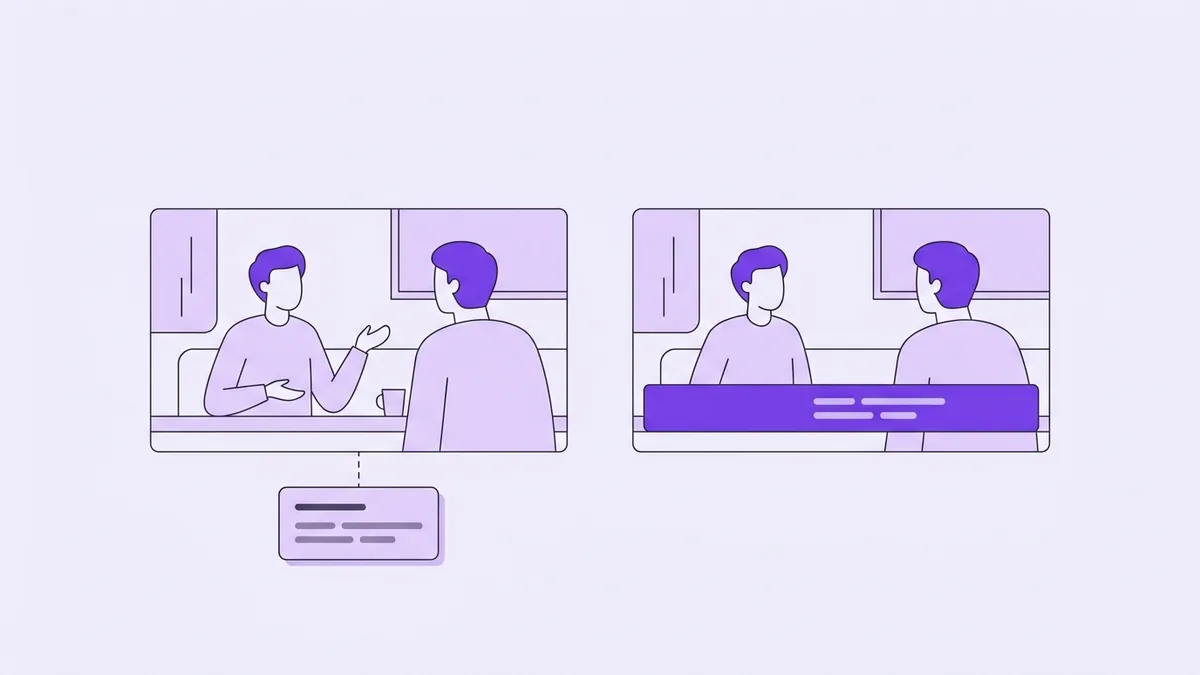
Каждый раз причина одна и та же. Словом «вшить» называют минимум три разные вещи, и они по-разному переживают пересылку.
- Отдельный файл рядом.
subs.srtлежит в одной папке сvideo.mp4и называется так же. Настольные плееры подхватывают такую пару сами. Стоит переслать одно видео без второго файла — субтитров нет. - Дорожка внутри контейнера — софт-сабы. Текст лежит в том же файле, что видео и звук, но отдельным потоком. Плеер рисует его поверх картинки на лету, зритель включает и выключает кнопкой.
- Текст в самой картинке — хард-сабы. Буквы нарисованы на кадрах и стали их частью, как логотип телеканала в углу. Выключить нельзя, потерять нельзя, изменить — только перерисовав видео заново.
По-английски это soft subs и hard subs, в русском обиходе — «софтсаб» и «хардсаб». Глагол «вшить» употребляют ко всем трём случаям — отсюда и путаница в задачах вида «вшей субтитры и пришли».
Что каждый маршрут забирает и что оставляет
На экране обе версии выглядят одинаково: белые буквы внизу кадра. Разница — в том, что с этим текстом может сделать зритель, площадка и вы сами через неделю.
Софт-саб оставляет текст текстом: его выключают, выделяют, копируют, а площадка читает его и ищет по нему; с ним же работает перевод видео в текст. Хард-саб превращает текст в изображение — для любой программы это просто пиксели, ничем не отличающиеся от лица в кадре.
| Что важно | Софт-саб (дорожка) | Хард-саб (в кадре) |
|---|---|---|
| Зритель может выключить текст | есть | нет |
| Видно в любом плеере и после пересылки | нет | есть |
| Площадка читает текст: поиск, перевод | есть | нет |
| Правка без перекодирования видео | есть | нет |
| Полный контроль над шрифтом и положением | нет | есть |
| Качество картинки не меняется | есть | нет |
Последняя строка — не придирка. Софт-саб кладётся в файл копированием потоков: видео не трогается вообще, секунды работы на любом ноутбуке. Хард-саб требует перекодирования — ролик разбирается на кадры, на них рисуется текст, и всё собирается заново. Это ещё один пережим поверх съёмки и монтажа, и часовое видео считается десятки минут.
Площадка решает за вас
Субтитры давно перестали быть только про доступность. В опросе Verizon Media и Publicis Media (апрель 2019 года, 5616 респондентов в США) 69 % сказали, что смотрят видео без звука в общественных местах, а 80 % — что скорее досмотрят ролик до конца, если есть субтитры. Четверо из пяти включают их не из-за слуха.
Вопрос, значит, не в том, нужен ли текст, а в том, доедет ли он до зрителя. Решает это площадка.
У видеохостингов с собственным плеером всё закрыто их же средствами. Справка YouTube перечисляет форматы загрузки прямо: из простых — SubRip (.srt) и SubViewer, из продвинутых — WebVTT (.vtt), TTML и DFXP. С важной оговоркой про оформление: у SRT стилевая разметка не читается вовсе, у WebVTT поддержано позиционирование, а из оформления — только полужирный, курсив и подчёркивание. Загрузить дорожку можно, задать ей свой вид — нет.
У RUTUBE в справке разделены два случая: субтитры, которые добавил автор, и автоматические, которые площадка делает сама. Автоматические доступны не всем каналам и работают для роликов с русской озвучкой; включить оба типа одновременно нельзя — если автор загрузил свои, автоматические к ролику не подключаются. Вывод: свой файл главнее, и это же ваш способ управлять текстом.
На своём сайте формат ровно один. Тег <track kind="subtitles" src="subs.vtt" srclang="ru"> рядом с <video> понимает WebVTT — и только его. SRT в атрибут src класть бесполезно: браузер его не разберёт, а плеер молча покажет видео без субтитров. Чем VTT отличается от SRT по строкам, разобрано отдельно: в каком виде забирать расшифровку.
| Куда уходит ролик | Отдельная дорожка | Что делать |
|---|---|---|
| Видеохостинг, свой канал | есть | Загрузить SRT или VTT в кабинете — файл встанет дорожкой |
| Свой сайт, тег video | есть | Только WebVTT через track, SRT браузер не читает |
| Файл в мессенджере или на флешке | нет | Вшивать: чужой плеер про дорожку может не знать |
| Соцсети и короткие вертикальные ролики | нет | Вшивать либо собирать текст в редакторе площадки |
| Видео внутри слайда или курса | зависит от плеера | Проверить на чужом устройстве до рассылки |
Софт-сабы: как положить дорожку в файл
Если ролик должен остаться одним файлом, а текст вы ещё планируете менять, дорожка кладётся в контейнер. MKV хранит SubRip как есть, поэтому команда прямолинейная:
ffmpeg -i video.mp4 -i subs.srt -c copy -c:s srt -metadata:s:s:0 language=rus out.mkv
MP4 устроен иначе: формата SubRip внутри него не существует, текстовые субтитры лежат своим типом — mov_text. Поэтому кодек дорожки называют явно:
ffmpeg -i video.mp4 -i subs.srt -c copy -c:s mov_text -metadata:s:s:0 language=rus out.mp4
В обеих командах -c copy означает, что видео и звук переписываются потоками, без единого пережима: минута работы и никаких потерь качества. -metadata:s:s:0 language=rus подписывает дорожку языком — без этого плеер покажет её как «Track 1», а при двух языках зритель будет выбирать вслепую.
Обратная операция такая же дешёвая: достать текст из готового файла — одна строка. Тем же способом забирают субтитры из присланного чужого ролика:
ffmpeg -i out.mkv -map 0:s:0 -c:s srt subs-back.srt
Главное свойство маршрута — обратимость. Нашли опечатку в имени, поменяли формулировку, добавили английскую дорожку к русской: правится файл субтитров, видео остаётся нетронутым, пересборка занимает те же секунды. Именно поэтому софт-саб стоит делать по умолчанию везде, где площадка его показывает.
Хард-сабы: как вжечь текст в кадр
Здесь работает библиотека libass — та же, что рисует субтитры в настольных плеерах. В ffmpeg это видеофильтр subtitles, и минимальная команда выглядит так:
ffmpeg -i video.mp4 -vf "subtitles=subs.srt" -c:v libx264 -crf 20 -preset medium -c:a copy out.mp4
Каждый кусок команды отвечает за конкретную неприятность. -vf включает отрисовку текста на кадрах. -c:v libx264 задаёт кодек: раз кадры меняются, видео придётся сжать заново. -crf 20 — качество: чем меньше число, тем лучше картинка и больше файл; 18–20 для ролика, который уже был сжат один раз, это разумный запас. -preset medium — компромисс между скоростью и размером. -c:a copy копирует звук как есть: перекодировать его незачем, а лишний пережим слышен на музыке.
Голый SRT рисуется шрифтом по умолчанию и мелко. Внешний вид задаётся параметром force_style — он переопределяет стиль прямо в команде:
ffmpeg -i video.mp4 -vf "subtitles=subs.srt:force_style='FontName=Arial,FontSize=24,Bold=1,PrimaryColour=&H00FFFFFF,OutlineColour=&H00000000,BorderStyle=1,Outline=2,Shadow=0,Alignment=2,MarginV=40'" -c:v libx264 -crf 20 -preset medium -c:a copy out.mp4
Значения читаются так: PrimaryColour — цвет букв, OutlineColour — цвет контура, оба в необычном порядке &HAABBGGRR, где первая пара — прозрачность (00 — полностью непрозрачно). BorderStyle=1 — контур вокруг букв, BorderStyle=3 — сплошная плашка под текстом. Outline=2 — толщина контура, Shadow=0 — тень выключена. Alignment=2 — низ по центру. MarginV=40 — отступ от нижнего края в пикселях.
Когда стилей нужно больше одного — реплики двух героев разными цветами, строка, поднятая выше из-за плашки в кадре, — субтитры переводят в ASS и правят стили в файле:
ffmpeg -i subs.srt subs.ass — а затем ffmpeg -i video.mp4 -vf "ass=subs.ass" -c:v libx264 -crf 20 -c:a copy out.mp4
В subs.ass есть секция [V4+ Styles], где те же поля лежат по-человечески и правятся текстовым редактором. Если стиль описан в самом ASS, force_style к нему уже не добавляют: он перебьёт работу, которую вы только что сделали.
Как должен выглядеть текст, чтобы его читали
Вшитый текст живёт по законам плаката. Читают его один раз, боковым зрением, на телефоне в метро, поверх движущейся картинки — второго шанса у строки нет.
Шрифт. Гротеск без засечек, полужирный. Засечки и тонкие штрихи съедаются сжатием видео первыми: там, где на макете аккуратная линия, в готовом ролике каша из квадратиков.
Кегль. Отталкивайтесь от высоты кадра, а не от абсолютных пикселей: FontSize в libass считается относительно разрешения, на которое рассчитан файл. Проверка честнее формулы: уменьшите готовое видео до размера ладони и попробуйте прочитать.
Контраст. Белые буквы без обводки исчезают на снегу, на небе, на белой стене переговорной. Два рабочих решения: чёрный контур толщиной 2 (BorderStyle=1, Outline=2) или полупрозрачная плашка под текстом (BorderStyle=3). Контур универсальнее, плашка надёжнее на пёстром фоне, но заметно тяжелее выглядит.
Положение. Низ по центру — стандарт, от которого отступают редко. Но прижимать строку к самому краю нельзя: внизу кадра живут панель плеера, подписи площадки и кнопки интерфейса. Отступ задаётся MarginV, и его подбирают, посмотрев ролик там, где он будет опубликован.
Длина строки и скорость. Отраслевой ориентир даёт руководство Netflix: около 42 знаков в строке, не больше двух строк на реплику, скорость чтения до 20 знаков в секунду для взрослого контента и 17 для детского. Строка, которую не успели дочитать, не существует.
Разрыв строки. Рвите по смыслу, а не по ширине: после знака препинания, перед союзом, перед предлогом. Связку «прилагательное — существительное» не разрывают и предлог от слова не отрывают — читатель собирает фразу заново и теряет следующую.
Почему автосубтитры не вшивают без вычитки
Автоматическое распознавание давно избавило от ручного набора — но между «текст получен» и «текст можно вжигать в кадр» лежит обязательный шаг. Причина техническая: у хард-саба нет кнопки отмены. Опечатка в фамилии клиента остаётся в пикселях навсегда, и цена правки — не тридцать секунд в текстовом редакторе, а полный перерендер ролика и ещё один пережим качества.
Смотреть при этом нужно не весь текст подряд, а четыре вещи, которые в кадре заметны первыми.
- Имена собственные. Фамилия спикера, название компании, продукта, города. Нажатие на строку проигрывает именно её — слышно, как имя произнесли на самом деле.
- Числа, даты и суммы. «Пятнадцатого» и «пятидесятого», «тринадцать» и «тридцать» — пара букв разницы на слух и совсем другой смысл на экране.
- Термины и аббревиатуры. Внутреннюю лексику компании удобно править поиском по тексту: одна замена расходится на все вхождения сразу.
- Границы фраз. Точка решает, где разрежется строка, поэтому пунктуацию расставляют до разбивки — тогда субтитры лягут по смыслу, а не по ширине кадра.

Отсюда порядок, который экономит часы: сначала вычитка — целиком, с проверкой имён и цифр по записи; потом разбивка на строки под ограничения из предыдущего раздела; и только потом вшивание. Разбитый на строки текст правится вдвое медленнее, а вшитый — не правится вообще.
Откуда взять сам файл субтитров
Все команды выше начинаются с готового subs.srt. Собрать его руками — значит набрать текст с экрана и вручную расставить тайминги к каждой реплике; на десятиминутном ролике уходит вечер. Поэтому файл берут из расшифровки: генератор субтитров распознаёт речь, режет её на реплики и проставляет таймкоды.
- Видеофайл целиком, без пережатия
- Расшифровкатекст, спикеры, таймкоды
- Вычиткаимена, числа, разбивка
- SRT или VTTдорожкой или в кадр
- Загрузите ролик — MP4, MOV, MKV или другой привычный формат, перетаскиванием в окно загрузки. Извлекать звук отдельно не нужно.
- Дождитесь расшифровки: получится текст с таймкодами, разложенный по говорящим.
- Пройдите по именам, числам и терминам: клик по реплике проигрывает именно этот фрагмент записи, так что спорное место проверяется на слух за секунду.
- Выгрузите SRT для видеохостинга или VTT для плеера на сайте — тайминги и разбивка уже проставлены.
- Дальше — либо дорожкой в кабинете площадки, либо в кадр командой из раздела про хард-сабы.
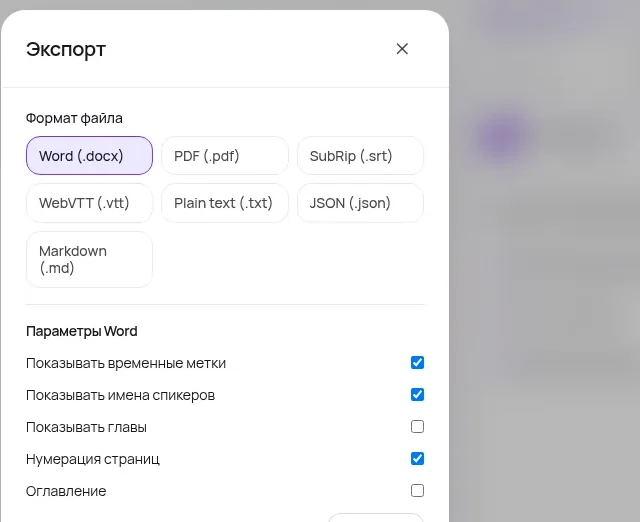
Расшифровка полезна и после того, как субтитры готовы: по длинному ролику ищут словами вместо перемотки — текст к видео отвечает на «где именно про сроки» ссылкой на минуту.

Что проверить перед публикацией
Список, который отделяет «субтитры есть» от «субтитры работают»: пять минут против перезалива.
- Имена и цифры сверены по записи. Не весь текст подряд — только фамилии, названия, суммы и даты. Их обычно десяток на ролик.
- Ни одного субтитра в три строки. Две строки — потолок; третья закрывает четверть кадра и не дочитывается.
- Быстрые реплики разрезаны. Если строка висит меньше секунды, а знаков в ней под сотню, её никто не прочтёт — режьте на два блока.
- Контур или плашка есть. Проверьте на самом светлом кадре ролика, а не на первом попавшемся.
- Низ кадра свободен. Откройте видео в том приложении, где его увидит зритель: панель плеера не должна перекрывать текст.
- Дорожка действительно внутри. Для софт-саба —
ffprobeи три потока в списке. Для хард-саба — открыть готовый файл и увидеть буквы. - Файл проверен на чужом устройстве. Телефон коллеги закрывает больше вопросов, чем любой чек-лист.
Общее правило: софт-саб — по умолчанию, хард-саб — когда иначе текста не увидят. Первый обратим и ничего не портит, второй необратим и стоит одного пережима. Если площадка показывает дорожку — отдавайте готовый файл субтитров и оставляйте себе право на правку.
Субтитры к ролику за одну загрузку
Загрузите видео — Vibe2Text распознает речь, разложит реплики по говорящим и проставит таймкоды. На выходе готовый SRT или VTT: дорожкой на площадку или в команду для вшивания.
Сделать субтитры к видеоБез карты. Файлы до 4 ГБ и до 6 часов, выгрузка в SRT, VTT, DOCX, PDF и ещё три формата.
Частые вопросы
Как вшить субтитры в видео, чтобы они были видны всегда?
Это хард-саб: текст рисуется прямо на кадрах. Командой ffmpeg это один фильтр — subtitles=subs.srt, плюс кодек видео и копирование звука. Две оговорки: ролик придётся перекодировать целиком, и выключить такой текст зритель уже не сможет. Поэтому вшивают только вычитанные субтитры и только в оригинал монтажа, а не в скачанную копию.
Хардсаб или софтсаб — что выбрать?
Выбор делает площадка. Есть загрузка файла субтитров — берите софт-саб: зритель включит текст сам, площадка сможет по нему искать, а правка сведётся к замене файла. Ролик уходит файлом в мессенджер, в соцсеть или в вертикальный формат, где дорожки нет, — вшивайте в кадр. Рабочая схема: софт-саб для хостинга и отдельная вшитая версия для пересылки.
Как наложить субтитры на видео без потери качества?
Без единого пережима — только софт-сабом: дорожка кладётся в контейнер с ключом -c copy, видео и звук переписываются потоками как есть. Для текста в кадре задача другая — сделать пережим единственным: вшивайте в исходный файл монтажа, ставьте -crf 18–20 и копируйте звук ключом -c:a copy.
Чем SRT отличается от VTT и что грузить на площадку?
SRT — самый простой и самый совместимый формат: его принимают видеохостинги, настольные плееры и ffmpeg. VTT — веб-формат: он обязателен для тега track на своём сайте, поддерживает позиционирование строк, а оформление в нём ограничено. Практическое правило: на площадку и в команду вшивания — SRT, в собственный плеер на сайте — VTT.
Почему после вшивания вместо текста получились кракозябры?
Почти всегда дело в кодировке файла субтитров. SRT, сохранённый в Windows-1251, ffmpeg не разбирает и пишет в лог «Invalid UTF-8 in decoded subtitles text». Лечится двумя способами: пересохранить файл в UTF-8 в любом текстовом редакторе либо добавить параметр charenc прямо в фильтр — subtitles=subs.srt:charenc=cp1251.
Можно ли сделать субтитры автоматически и сразу вшить их в ролик?
Текст с таймкодами получается автоматически, а перед вжиганием по нему проходят глазами: имена, числа и термины — то, что в кадре заметно первым. Причина не в самом тексте, а в необратимости хард-саба: вшитую опечатку не исправить правкой файла, придётся перерисовывать и перезаливать весь ролик. Пять минут проверки экономят перезалив.
Как убрать вшитые субтитры из видео?
Из готового файла — никак: буквы стали частью изображения, закрасить их значит закрасить картинку под ними. Рабочий путь один — вернуться к исходнику монтажа и собрать ролик заново, без вшитого текста или с исправленным. Поэтому оригинал без субтитров хранят всегда.
Проверено 14 августа 2026. Форматы файлов субтитров, которые принимает загрузка, и оговорки про оформление — по справке YouTube «Поддерживаемые форматы субтитров». Разделение авторских и автоматических субтитров, условия доступности и запрет включать оба типа сразу — по разделу о субтитрах в справке RUTUBE. Ограничение «не больше двух строк» и длительность блока — по Netflix Timed Text Style Guide: General Requirements; длина строки в 42 знака и скорость чтения (до 20 знаков в секунду для взрослого контента и до 17 для детского) — по языковым разделам того же руководства. Требование формата WebVTT для тега <track> — по документации MDN. Поведение команд: фильтры subtitles и ass на библиотеке libass, тип mov_text для MP4, параметр charenc и текст ошибки при файле в Windows-1251 — по справочнику фильтров FFmpeg, проверено на ffmpeg 6.1. Доля просмотров без звука и влияние субтитров на досмотр — по опросу Verizon Media и Publicis Media, апрель 2019 года, 5616 совершеннолетних респондентов в США.