%20resolving%20into%20two%20text%20lines%20--%3e%3crect%20x='8'%20y='8'%20width='112'%20height='112'%20rx='28'%20fill='url(%23v2t-tile)'/%3e%3cg%20stroke='%23ffffff'%20stroke-linecap='round'%20stroke-width='8'%20fill='none'%3e%3cline%20x1='36'%20y1='52'%20x2='36'%20y2='68'/%3e%3cline%20x1='50'%20y1='42'%20x2='50'%20y2='78'/%3e%3cline%20x1='64'%20y1='34'%20x2='64'%20y2='86'/%3e%3cline%20x1='78'%20y1='44'%20x2='78'%20y2='76'/%3e%3cline%20x1='92'%20y1='54'%20x2='92'%20y2='66'/%3e%3c/g%3e%3cg%20fill='%23ffffff'%3e%3crect%20x='36'%20y='96'%20width='56'%20height='6.5'%20rx='3.25'%20opacity='0.95'/%3e%3crect%20x='36'%20y='108'%20width='34'%20height='6.5'%20rx='3.25'%20opacity='0.62'/%3e%3c/g%3e%3c!--%20Wordmark%20(Manrope%20ExtraBold,%20outlined):%20'Vibe'%20accent,%20'2Text'%20ink%20--%3e%3cg%20fill='%236d28d9'%3e%3cpath%20transform='translate(152.000%2092.000)%20scale(0.03889%20-0.03889)'%20d='M450%200%2010%201440H290L650%20256L1016%201440H1296L856%200Z'/%3e%3cpath%20transform='translate(203.389%2092.000)%20scale(0.03889%20-0.03889)'%20d='M160%201230V1470H432V1230ZM160%200V1080H432V0Z'/%3e%3cpath%20transform='translate(227.011%2092.000)%20scale(0.03889%20-0.03889)'%20d='M670%20-30Q509%20-30%20401.0%2045.0Q293%20120%20238.5%20249.0Q184%20378%20184%20540Q184%20702%20238.0%20831.0Q292%20960%20397.0%201035.0Q502%201110%20656%201110Q811%201110%20926.0%201036.0Q1041%20962%201104.5%20833.5Q1168%20705%201168%20540Q1168%20378%201105.5%20249.0Q1043%20120%20931.0%2045.0Q819%20-30%20670%20-30ZM138%200V1440H412V740H378V0ZM626%20212Q714%20212%20770.0%20256.0Q826%20300%20853.0%20374.5Q880%20449%20880%20540Q880%20630%20852.0%20704.5Q824%20779%20765.5%20823.5Q707%20868%20616%20868Q531%20868%20478.5%20827.0Q426%20786%20402.0%20712.0Q378%20638%20378%20540Q378%20442%20402.0%20368.0Q426%20294%20480.5%20253.0Q535%20212%20626%20212Z'/%3e%3cpath%20transform='translate(276.144%2092.000)%20scale(0.03889%20-0.03889)'%20d='M642%20-30Q476%20-30%20349.5%2041.5Q223%20113%20151.5%20238.5Q80%20364%2080%20526Q80%20703%20150.0%20834.0Q220%20965%20343.0%201037.5Q466%201110%20626%201110Q796%201110%20915.0%201030.0Q1034%20950%201091.0%20805.0Q1148%20660%201131%20464H862V564Q862%20729%20809.5%20801.5Q757%20874%20638%20874Q499%20874%20433.5%20789.5Q368%20705%20368%20540Q368%20389%20433.5%20306.5Q499%20224%20626%20224Q706%20224%20763.0%20259.0Q820%20294%20850%20360L1122%20282Q1061%20134%20929.5%2052.0Q798%20-30%20642%20-30ZM284%20464V666H1000V464Z'/%3e%3c/g%3e%3cg%20fill='%231a1530'%3e%3cpath%20transform='translate(324.033%2092.000)%20scale(0.03889%20-0.03889)'%20d='M100%202V238L704%20774Q772%20834%20800.0%20887.0Q828%20940%20828%20986Q828%201052%20801.0%201103.5Q774%201155%20725.0%201184.5Q676%201214%20610%201214Q541%201214%20488.5%201182.5Q436%201151%20407.0%201099.5Q378%201048%20380%20988H100Q100%201136%20165.0%201244.0Q230%201352%20346.0%201411.0Q462%201470%20616%201470Q757%201470%20868.5%201408.5Q980%201347%201044.0%201237.0Q1108%201127%201108%20982Q1108%20875%201078.0%20804.5Q1048%20734%20989.0%20674.5Q930%20615%20844%20540L454%20198L432%20258H1108V2Z'/%3e%3cpath%20transform='translate(371.611%2092.000)%20scale(0.03889%20-0.03889)'%20d='M474%200V1186H20V1440H1200V1186H746V0Z'/%3e%3cpath%20transform='translate(419.656%2092.000)%20scale(0.03889%20-0.03889)'%20d='M642%20-30Q476%20-30%20349.5%2041.5Q223%20113%20151.5%20238.5Q80%20364%2080%20526Q80%20703%20150.0%20834.0Q220%20965%20343.0%201037.5Q466%201110%20626%201110Q796%201110%20915.0%201030.0Q1034%20950%201091.0%20805.0Q1148%20660%201131%20464H862V564Q862%20729%20809.5%20801.5Q757%20874%20638%20874Q499%20874%20433.5%20789.5Q368%20705%20368%20540Q368%20389%20433.5%20306.5Q499%20224%20626%20224Q706%20224%20763.0%20259.0Q820%20294%20850%20360L1122%20282Q1061%20134%20929.5%2052.0Q798%20-30%20642%20-30ZM284%20464V666H1000V464Z'/%3e%3cpath%20transform='translate(467.544%2092.000)%20scale(0.03889%20-0.03889)'%20d='M20%200%20406%20546%2028%201080H348L564%20760L776%201080H1096L718%20546L1106%200H786L564%20332L340%200Z'/%3e%3cpath%20transform='translate(511.933%2092.000)%20scale(0.03889%20-0.03889)'%20d='M788%200Q676%20-21%20568.5%20-18.5Q461%20-16%20376.5%2019.5Q292%2055%20248%20134Q208%20208%20206.0%20284.5Q204%20361%20204%20458V1380H476V474Q476%20411%20477.5%20360.5Q479%20310%20498%20280Q534%20223%20613.0%20218.0Q692%20213%20788%20226ZM20%20870V1080H788V870Z'/%3e%3c/g%3e%3c/svg%3e)
ИНСТРУКЦИЯ
Диктофон в телефоне: где он лежит, куда пишет и как достать файл
Записать разговор на телефон умеют все, а найти потом файл — уже нет. Где искать диктофон на iPhone и Android, куда он кладёт запись и как отдать её дальше без пережатия.
Где диктофон в телефоне и почему его не видно
До начала встречи две минуты, и выясняется, что никто не помнит, где диктофон в телефоне и как называется приложение для записи. На iPhone оно называется «Диктофон» и лежит не на виду, а в папке «Утилиты» — Apple в справке сразу подсказывает, что его можно перенести оттуда на экран «Домой». На Android единого ответа нет: у Samsung это «Звукозапись», у Pixel — «Диктофон», у остальных производителей название своё. А запись самого разговора на Android живёт вообще не здесь, а в приложении «Телефон».
Быстрее, чем листать папки, работает поиск по телефону. На iPhone смахните вниз по экрану «Домой» и наберите «дикт»; на Android откройте меню приложений и введите то же самое. Если ничего не нашлось, значит производитель встроенный диктофон не поставил — тогда остаются запись через браузер и приложения из магазина. Телефонный разговор диктофон не пишет ни на одной платформе — для этого в звонилке есть своя кнопка.
| Телефон | Приложение | Где оказывается готовая запись | Что с ней можно сразу |
|---|---|---|---|
| iPhone | «Диктофон», папка «Утилиты» | внутри приложения и в iCloud; отдельным файлом становится только после экспорта | поделиться или сохранить в «Файлы» в формате .m4a |
| Samsung Galaxy | «Звукозапись» | Внутреннее хранилище → Recordings → Voice Recorder | открыть в «Моих файлах» и отправить как файл |
| Pixel | «Диктофон» | в приложении, с копией в аккаунте Google при включённой синхронизации | открыть на recorder.google.com, выгрузить аудио или расшифровку |
| Другой Android | название у каждого своё | обычно папка Recordings, Sounds или Audio во внутренней памяти | найти файловым менеджером по дате и открыть |
iPhone: запись есть, а файла нет
Главная особенность iPhone — «Диктофон» не кладёт файл в папку. Он держит запись внутри себя и, если включён в настройках iCloud, показывает её на всех устройствах с одним Аккаунтом Apple. Пока вы не нажали «Поделиться» или не сохранили запись в «Файлы», файла, который можно найти проводником и перетащить мышкой, попросту не существует.
Отсюда и странные имена. Запись называется «Новая запись» или названием вашей геопозиции, если включены Службы геолокации в разделе «Настройки» → «Конфиденциальность и безопасность»: в списке появляются «Улица Правды» вместо «Планёрка по релизу». Переименование — два касания: открыть запись, коснуться названия, ввести своё.
- Откройте «Диктофон» (папка «Утилиты»), коснитесь нужной записи, затем кнопки дополнительных действий.
- Выберите «Поделиться», откройте «Параметры» и решите, какой файл отправляете: «Обработанный» — один файл .m4a с применёнными эффектами и слоями, «Редактируемый» — файл, в котором получатель сможет править эффекты и слои. Для пересылки и расшифровки нужен первый.
- Выберите способ отправки: AirDrop на Mac, почта, сообщения. Несколько записей сразу — «Выбрать» над списком, отметить нужные, поделиться пачкой.
- Если файл нужен на самом телефоне, той же кнопкой прокрутите до «Сохранить в Файлы» и выберите папку: по умолчанию экспорт идёт в .m4a.
- После экспорта запись становится обычным файлом: её видно в приложении «Файлы», можно закинуть в облако, приложить к письму или загрузить в расшифровку с диктофона.
На результат влияют две настройки. В Пункте управления есть переключатель «Диктофон» с вариантами «Изоляция голоса» и «Широкий спектр»: первый убирает фоновые звуки, второй оставляет. Вторая настройка — «Режим записи» в «Настройки» → «Приложения» → «Диктофон»: моно, стерео или пространственное аудио, причём последние доступны не на всех моделях.
А параметры воспроизведения — скорость, «Улучшать качество», «Пропускать тишину», «Студийный голос» — работают только у вас в приложении. Apple прямо предупреждает: изменение этих настроек не влияет на саму запись. Вы слышите чистый звук, а получатель файла услышит исходный — кроме случая, когда при отправке выбран вариант «Обработанный».
Android: файл лежит в папке, но папка у каждого своя
На Android всё наоборот: запись почти всегда честно ложится файлом во внутреннюю память и видна обычным файловым менеджером. Проблема в другом — единого места нет, у каждого производителя свои и приложение, и папка.
У Samsung приложение называется «Звукозапись». После остановки оно просит имя и категорию — категории тут внутренние, для сортировки в самом приложении. Файлы лежат в другом месте: «Мои Файлы» → «Внутреннее хранилище» → Recordings → Voice Recorder. Samsung предупреждает, что папки Recordings не будет, пока не сохранена хотя бы одна запись, — на новом телефоне искать её бесполезно.
У «Звукозаписи» три режима, и для встреч это важно. «Стандартный» пишет всё вокруг и есть на всех моделях. «Интервью» усиливает звук с двух микрофонов — верхнего и нижнего, — и Samsung советует держать телефон нижней частью к себе, а верхней к собеседнику; голоса пишутся сразу на две дорожки. «Речь в текст» показывает текст прямо на экране во время записи, но ограничен десятью минутами устной речи. Доступность двух последних режимов зависит от модели и версии прошивки.
У Pixel приложение «Диктофон» работает на Pixel 3 и новее и на Pixel Tablet и продолжает писать при выключенном экране; максимум одной записи — 18 часов. При включённой синхронизации копии уходят в аккаунт Google, и те же записи открываются на recorder.google.com, откуда выгружается либо аудиофайл, либо расшифровка текстом. Удаление синхронное: стёрли на телефоне — исчезло и в вебе.
Как передать запись дальше и не испортить её по дороге
- Отправляйте файлом, а не голосовым сообщением. Пересланное голосовое — заново сжатая копия: оригинал остаётся у вас, а дальше едет ухудшенная версия. В мессенджере выбирайте «Файл» или «Документ».
- iPhone → Mac. Быстрее всего AirDrop: «Поделиться» → AirDrop → имя компьютера. Файл падает в «Загрузки» без пережатия.
- iPhone → Windows. Сохраните запись в «Файлы», оттуда — в любое облако, и заберите на компьютере. Кабель тоже работает, но через облако обычно быстрее.
- Android → компьютер. Подключите кабелем и в шторке уведомлений переключите USB в режим передачи файлов: телефон появится как накопитель, дальше идите в папку с записями.
- Следите за размером письма. Часовая запись обычно проходит вложением, многочасовая — нет. Если почта ругается на размер, отправляйте ссылку на файл в облаке.
- Не меняйте расширение вручную. Переименование .m4a в .mp3 не конвертирует файл, а ломает его.
- Назовите файл сразу. «2026-08-13-planerka-reliz.m4a» через полгода найдётся, «Новая запись 47» — нет.
Сколько можно писать: место, батарея и чужой звук
Вопрос «на сколько хватит» почти никогда не упирается в само приложение. Ограничения приходят с трёх сторон, и все три проверяются за минуту до начала.
Отдельная ловушка — чужой звук. Apple описывает это прямо: во время записи можно уйти в другое приложение, но если оно начнёт воспроизводить аудио, «Диктофон» поставит запись на паузу. Включённое на встрече видео способно тихо остановить запись в самый интересный момент — поэтому телефон лучше положить и не трогать, а уведомления убрать в «Не беспокоить».
Когда удобнее записать прямо в браузере
Браузер умеет писать звук с микрофона без всяких установок, и иногда это заметно быстрее, чем искать приложение. Правил тут немного, но они жёсткие.
- Только защищённое соединение. Доступ к микрофону — привилегированная возможность: на странице, открытой не по HTTPS, её просто нет. Если сайт просит доступ к микрофону по обычному http, работать это не будет ни в одном современном браузере.
- Разрешение спрашивают один раз. При первом обращении браузер обязан спросить пользователя и обязан показывать индикатор, что микрофон используется. Значок в адресной строке — способ проверить, что запись идёт.
- Вкладку нельзя закрывать. Пока идёт запись, страница должна оставаться открытой. Случайно закрытая вкладка или уснувший ноутбук — самая частая причина потерянной браузерной записи.
- Микрофон выбирается в браузере. Если подключена гарнитура или веб-камера, звук может пойти не с того устройства. Проверьте выбранный микрофон до начала встречи.
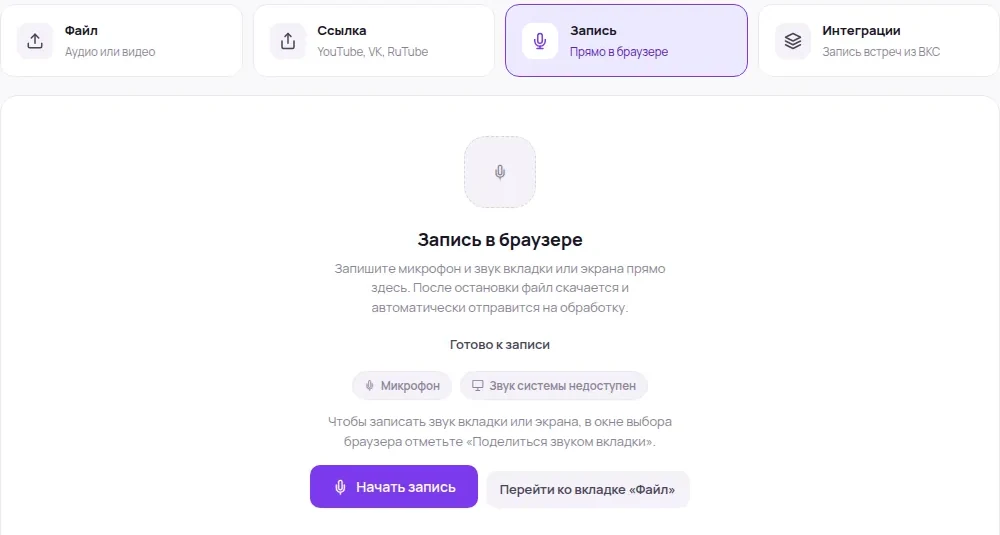
Браузер выигрывает там, где ставить программы нельзя или незачем: рабочий компьютер с закрытыми правами, чужой ноутбук, короткая диктовка между делами. Проигрывает на длинной встрече и на телефоне: там штатный диктофон надёжнее, потому что не зависит от вкладки и переживает блокировку экрана.
С телефона логичнее другая связка: пишете встроенным диктофоном, а браузер используете, чтобы отдать файл в работу. Сайт открывается в мобильном браузере как приложение — ярлык на домашнем экране, загрузка прямо из «Файлов» или галереи, обработка в фоне. Как это устроено — на странице мобильной расшифровки. Если запись длинная и файл не уходит по мобильному интернету, его сначала уменьшают в размере.
Куда положить телефон на встрече
Качество записи встречи решается не настройками, а сантиметрами. Apple описывает это одной фразой: чтобы настроить уровень записи, микрофон придвигают ближе к источнику звука или отодвигают дальше.
- Центр стола, а не своё место. Метр-полтора до каждого говорящего — рабочая дистанция. Если стол длинный и до дальнего края четыре метра, честнее пересадить людей плотнее или положить второй телефон.
- Экраном вверх. У iPhone основной микрофон снизу — Apple предлагает проверять его, наговорив в нижнюю часть корпуса. Положенный экраном вниз телефон упирается микрофоном в столешницу.
- Ничем не накрывать. Первое, что Apple советует при жалобах на микрофон, — снять защитную плёнку, стекло или чехол и очистить разъёмы. Чехол-книжка, стопка бумаг, ладонь и сумка работают так же: звук становится глухим.
- Подальше от техники. Ноутбук с раскрутившимся вентилятором, проектор и кондиционер дают ровный шум, который потом ничем не убрать.
- Не на «стучащий» стол. Стук чашки и клавиатуры приходит в телефон через корпус и получается громче голоса. Салфетка под телефоном снимает половину проблемы — если микрофон остаётся открытым.
- Тишина в уведомлениях. Включите «Не беспокоить» и уберите вибрацию: телефон на твёрдом столе отрабатывает каждое сообщение как удар.
- Два микрофона — используйте. Для разговора один на один у Samsung есть режим «Интервью»: телефон держат нижней частью к себе, верхней к собеседнику, голоса пишутся на две дорожки.
- Пятнадцать секунд теста. Запишите фразу с того места, где будет лежать телефон, и послушайте. Эта проверка ловит и закрытый микрофон, и вентилятор, и слишком длинный стол.
Из файла — в текст
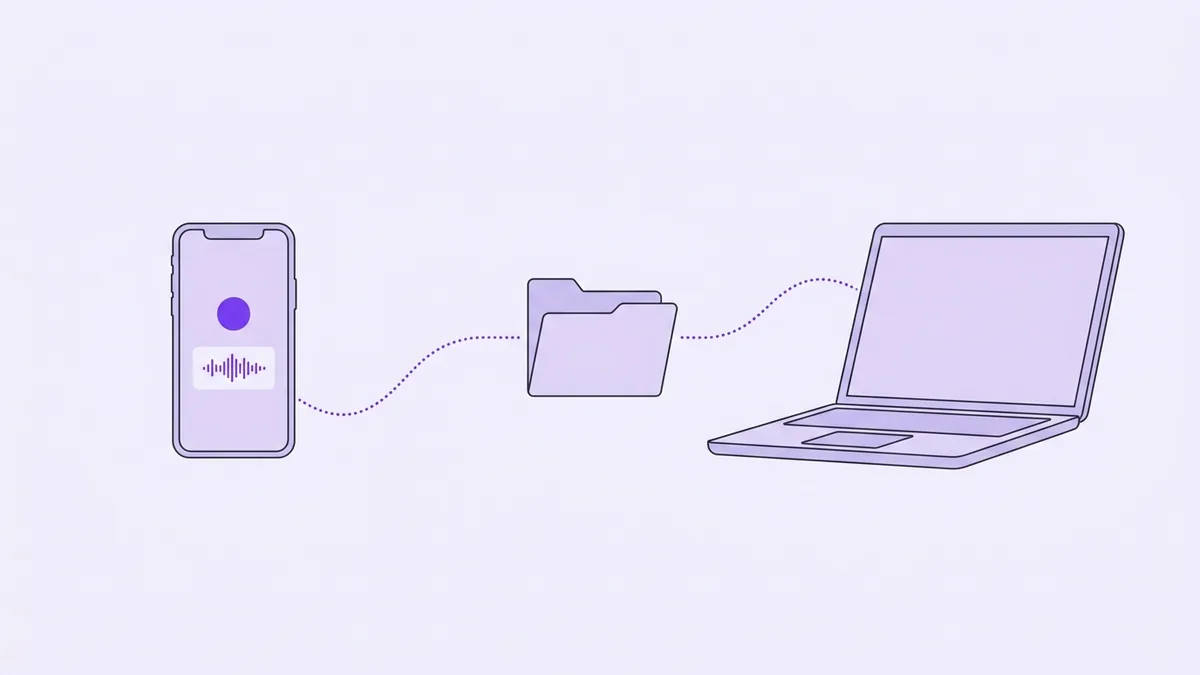
Запись достали, файл лежит на компьютере или в облаке. Дальше он превращается в текст, по которому можно искать и который можно приложить к письму. Расшифровка записи с диктофона не зависит ни от модели телефона, ни от того, в какой папке он её хранил.
- Загрузите файл — m4a с iPhone, m4a или mp3 с Android, wav с внешнего рекордера. Конвертировать ничего не нужно.
- Дождитесь готовности: речь распознаётся, реплики раскладываются по говорящим, у каждой проставляется время от начала.
- Откройте редактор и переименуйте спикеров, если сервис не подставил имена из самого разговора.
- Пройдите по спорным местам: клик по реплике — и звучит именно этот фрагмент записи.
- Соберите поверх текста сводку с решениями и задачами и выгрузите нужный формат.
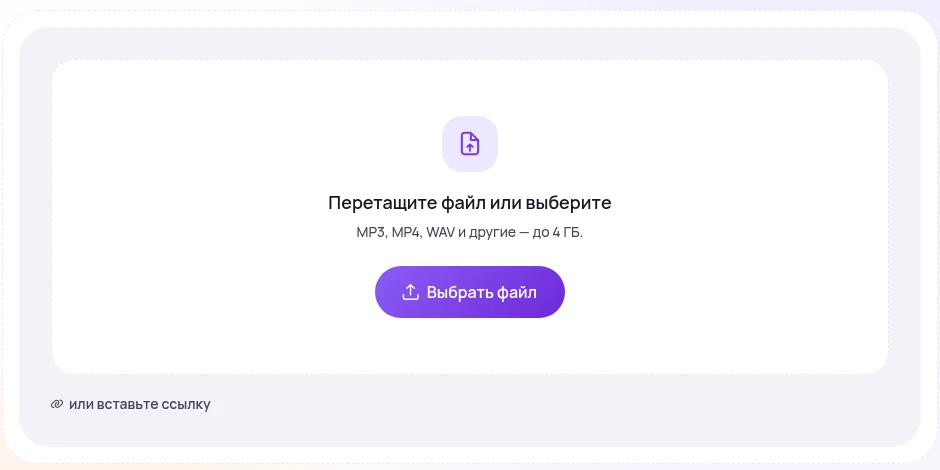
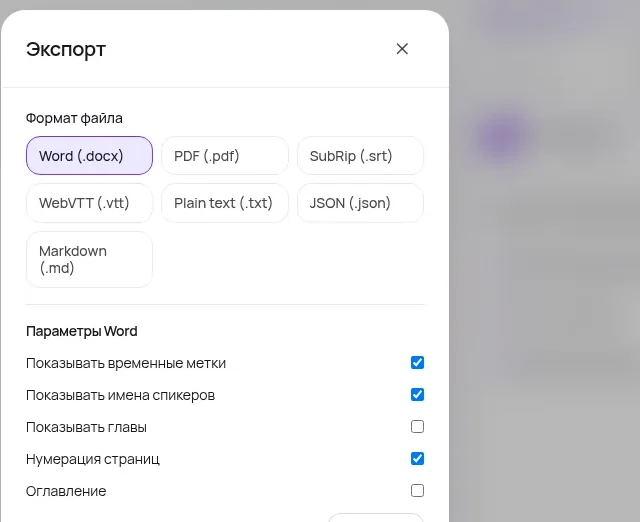
Поверх текста собирается короткая сводка: чем всё кончилось, о чём договорились, кто что взял на себя и к какому сроку. Документ выгружается в DOCX или PDF, а для машинного использования есть TXT, Markdown и JSON. Формат исходника роли не играет: подойдёт и обычная аудиозапись, и видео со встречи.
- Кнопка «Стоп»запись сохранена в приложении
- Выгрузка«Поделиться» или папка в памяти
- Расшифровкаспикеры и таймкоды
- Документсводка, задачи, экспорт
И главный вывод всей возни с папками: запись уязвима ровно до тех пор, пока существует в одном экземпляре на одном телефоне. Выгруженный и расшифрованный файл больше не зависит от того, не сбросили ли телефон и не прошло ли тридцать дней в «Недавно удалённых».
Запись с телефона — в текст
Загрузите файл с диктофона: Vibe2Text вернёт расшифровку с разделением говорящих и таймкодами, а следом — короткий итог, решения и задачи с исполнителями и сроками.
Расшифровать запись с диктофонаБесплатный старт без карты, файлы до 4 ГБ и до 6 часов. Экспорт: DOCX, PDF, TXT, Markdown, JSON, SRT, VTT.
Частые вопросы
Где найти диктофон в телефоне, если его нет на экране?
На iPhone приложение называется «Диктофон» и лежит в папке «Утилиты»; Apple подсказывает, что его можно перенести оттуда на экран «Домой», чтобы не искать каждый раз. На Android откройте меню приложений и наберите «звук» или «дикт»: у Samsung приложение называется «Звукозапись», у Pixel — «Диктофон», у остальных производителей по-своему. Если поиск ничего не выдал, встроенного диктофона на этой модели нет — записывают через браузер или ставят приложение из магазина.
Куда сохраняются записи диктофона на айфоне?
Внутрь самого приложения, а не в папку. Если «Диктофон» включён в настройках iCloud, записи появляются на всех устройствах с одним Аккаунтом Apple. Отдельным файлом запись становится только после экспорта: кнопка дополнительных действий → «Сохранить в Файлы», по умолчанию в формате .m4a. Удалённые тридцать дней лежат в папке «Недавно удалённые», срок настраивается в «Настройки» → «Приложения» → «Диктофон» → «Очистка удалённых».
Где лежат записи диктофона на Android?
Обычно во внутренней памяти телефона. У Samsung это «Мои Файлы» → «Внутреннее хранилище» → Recordings → Voice Recorder, причём папки Recordings не будет, пока не сохранена хотя бы одна запись. У Pixel файлы хранятся в приложении, а при включённой синхронизации открываются ещё и на recorder.google.com. На остальных моделях ищите папки Recordings, Sounds или Audio, отсортировав файлы по дате.
В каком формате пишет диктофон телефона?
Чаще всего это .m4a — в этом формате «Диктофон» на iPhone экспортирует записи по умолчанию, и его же используют многие Android-приложения. Конвертировать файл не нужно: плееры его открывают, сервисы расшифровки принимают как есть. Переименовывать .m4a в .mp3 вручную нельзя — это не конвертация, а испорченный файл.
Как передать запись с диктофона на компьютер?
С iPhone на Mac быстрее всего через AirDrop, на Windows — экспортом в «Файлы» и дальше через облако. С Android — кабелем в режиме передачи файлов или загрузкой в облако прямо с телефона. Главное правило одно: отправляйте именно файл, а не голосовое сообщение. Голосовое пересжимается заново, и дальше едет ухудшенная копия вместо оригинала.
Сколько можно писать на диктофон в телефоне?
Обычно ограничением служит свободное место, а не приложение: у Apple предела длительности в справке нет. Там, где лимит заявлен, он большой — у приложения Pixel максимум одной записи 18 часов. Показ текста на экране во время записи ограничен сильнее: у Samsung режим «Речь в текст» рассчитан на десять минут. И ещё ловушка: если во время записи другое приложение начнёт воспроизводить звук, «Диктофон» на iPhone поставит запись на паузу.
Почему на iPhone расшифровка не работает на русском?
Встроенная расшифровка в «Диктофоне» доступна на iPhone 12 и новее и только для части языков — английского, испанского, итальянского, китайского, корейского, португальского, немецкого, французского и японского. Русского в списке нет, и сама функция доступна не во всех странах. Для русской записи путь простой: выгрузить файл и расшифровать отдельно — там же появятся разделение говорящих и таймкоды.
Проверено 13 августа 2026 по официальным справкам. Apple, «Руководство пользователя iPhone» (iOS 26): «Запись звука в приложении „Диктофон“» — папка «Утилиты», имя по геопозиции, оранжевый индикатор микрофона, режимы записи, «Изоляция голоса» и «Широкий спектр», пауза при воспроизведении звука другим приложением; «Экспорт голосовой записи в приложение „Файлы“» — экспорт по умолчанию в .m4a; «Отправка записи» — варианты «Обработанный» и «Редактируемый»; «Редактирование или удаление записи» — «Недавно удалённые» и срок 30 дней; «Воспроизведение записи» — настройки воспроизведения не меняют саму запись; «Просмотр расшифровки» — языки и требование iPhone 12 и новее; «На устройстве iPhone не работают микрофоны» — снять плёнку, стекло и чехол. Google, справка Pixel: «Создание, редактирование и удаление записи» — поддерживаемые устройства и максимум 18 часов; «Поиск, резервное копирование и управление записями» — синхронизация с аккаунтом Google и recorder.google.com. Samsung, «Как пользоваться приложением „Звукозапись“ на Samsung Galaxy» (обновлено 11 ноября 2025): режимы записи и папка Recordings → Voice Recorder. Требование защищённого соединения для доступа браузера к микрофону — по документации MDN Web Docs.