%20resolving%20into%20two%20text%20lines%20--%3e%3crect%20x='8'%20y='8'%20width='112'%20height='112'%20rx='28'%20fill='url(%23v2t-tile)'/%3e%3cg%20stroke='%23ffffff'%20stroke-linecap='round'%20stroke-width='8'%20fill='none'%3e%3cline%20x1='36'%20y1='52'%20x2='36'%20y2='68'/%3e%3cline%20x1='50'%20y1='42'%20x2='50'%20y2='78'/%3e%3cline%20x1='64'%20y1='34'%20x2='64'%20y2='86'/%3e%3cline%20x1='78'%20y1='44'%20x2='78'%20y2='76'/%3e%3cline%20x1='92'%20y1='54'%20x2='92'%20y2='66'/%3e%3c/g%3e%3cg%20fill='%23ffffff'%3e%3crect%20x='36'%20y='96'%20width='56'%20height='6.5'%20rx='3.25'%20opacity='0.95'/%3e%3crect%20x='36'%20y='108'%20width='34'%20height='6.5'%20rx='3.25'%20opacity='0.62'/%3e%3c/g%3e%3c!--%20Wordmark%20(Manrope%20ExtraBold,%20outlined):%20'Vibe'%20accent,%20'2Text'%20ink%20--%3e%3cg%20fill='%236d28d9'%3e%3cpath%20transform='translate(152.000%2092.000)%20scale(0.03889%20-0.03889)'%20d='M450%200%2010%201440H290L650%20256L1016%201440H1296L856%200Z'/%3e%3cpath%20transform='translate(203.389%2092.000)%20scale(0.03889%20-0.03889)'%20d='M160%201230V1470H432V1230ZM160%200V1080H432V0Z'/%3e%3cpath%20transform='translate(227.011%2092.000)%20scale(0.03889%20-0.03889)'%20d='M670%20-30Q509%20-30%20401.0%2045.0Q293%20120%20238.5%20249.0Q184%20378%20184%20540Q184%20702%20238.0%20831.0Q292%20960%20397.0%201035.0Q502%201110%20656%201110Q811%201110%20926.0%201036.0Q1041%20962%201104.5%20833.5Q1168%20705%201168%20540Q1168%20378%201105.5%20249.0Q1043%20120%20931.0%2045.0Q819%20-30%20670%20-30ZM138%200V1440H412V740H378V0ZM626%20212Q714%20212%20770.0%20256.0Q826%20300%20853.0%20374.5Q880%20449%20880%20540Q880%20630%20852.0%20704.5Q824%20779%20765.5%20823.5Q707%20868%20616%20868Q531%20868%20478.5%20827.0Q426%20786%20402.0%20712.0Q378%20638%20378%20540Q378%20442%20402.0%20368.0Q426%20294%20480.5%20253.0Q535%20212%20626%20212Z'/%3e%3cpath%20transform='translate(276.144%2092.000)%20scale(0.03889%20-0.03889)'%20d='M642%20-30Q476%20-30%20349.5%2041.5Q223%20113%20151.5%20238.5Q80%20364%2080%20526Q80%20703%20150.0%20834.0Q220%20965%20343.0%201037.5Q466%201110%20626%201110Q796%201110%20915.0%201030.0Q1034%20950%201091.0%20805.0Q1148%20660%201131%20464H862V564Q862%20729%20809.5%20801.5Q757%20874%20638%20874Q499%20874%20433.5%20789.5Q368%20705%20368%20540Q368%20389%20433.5%20306.5Q499%20224%20626%20224Q706%20224%20763.0%20259.0Q820%20294%20850%20360L1122%20282Q1061%20134%20929.5%2052.0Q798%20-30%20642%20-30ZM284%20464V666H1000V464Z'/%3e%3c/g%3e%3cg%20fill='%231a1530'%3e%3cpath%20transform='translate(324.033%2092.000)%20scale(0.03889%20-0.03889)'%20d='M100%202V238L704%20774Q772%20834%20800.0%20887.0Q828%20940%20828%20986Q828%201052%20801.0%201103.5Q774%201155%20725.0%201184.5Q676%201214%20610%201214Q541%201214%20488.5%201182.5Q436%201151%20407.0%201099.5Q378%201048%20380%20988H100Q100%201136%20165.0%201244.0Q230%201352%20346.0%201411.0Q462%201470%20616%201470Q757%201470%20868.5%201408.5Q980%201347%201044.0%201237.0Q1108%201127%201108%20982Q1108%20875%201078.0%20804.5Q1048%20734%20989.0%20674.5Q930%20615%20844%20540L454%20198L432%20258H1108V2Z'/%3e%3cpath%20transform='translate(371.611%2092.000)%20scale(0.03889%20-0.03889)'%20d='M474%200V1186H20V1440H1200V1186H746V0Z'/%3e%3cpath%20transform='translate(419.656%2092.000)%20scale(0.03889%20-0.03889)'%20d='M642%20-30Q476%20-30%20349.5%2041.5Q223%20113%20151.5%20238.5Q80%20364%2080%20526Q80%20703%20150.0%20834.0Q220%20965%20343.0%201037.5Q466%201110%20626%201110Q796%201110%20915.0%201030.0Q1034%20950%201091.0%20805.0Q1148%20660%201131%20464H862V564Q862%20729%20809.5%20801.5Q757%20874%20638%20874Q499%20874%20433.5%20789.5Q368%20705%20368%20540Q368%20389%20433.5%20306.5Q499%20224%20626%20224Q706%20224%20763.0%20259.0Q820%20294%20850%20360L1122%20282Q1061%20134%20929.5%2052.0Q798%20-30%20642%20-30ZM284%20464V666H1000V464Z'/%3e%3cpath%20transform='translate(467.544%2092.000)%20scale(0.03889%20-0.03889)'%20d='M20%200%20406%20546%2028%201080H348L564%20760L776%201080H1096L718%20546L1106%200H786L564%20332L340%200Z'/%3e%3cpath%20transform='translate(511.933%2092.000)%20scale(0.03889%20-0.03889)'%20d='M788%200Q676%20-21%20568.5%20-18.5Q461%20-16%20376.5%2019.5Q292%2055%20248%20134Q208%20208%20206.0%20284.5Q204%20361%20204%20458V1380H476V474Q476%20411%20477.5%20360.5Q479%20310%20498%20280Q534%20223%20613.0%20218.0Q692%20213%20788%20226ZM20%20870V1080H788V870Z'/%3e%3c/g%3e%3c/svg%3e)
ИНСТРУКЦИЯ
Запись разговора на айфоне: почему штатной кнопки нет и что работает вместо неё
Запись разговора на айфоне не включается штатно: Apple прямо исключила Россию из регионов, где работает запись вызовов. Четыре рабочих обхода, честное качество каждого и что делать с готовым файлом.
Почему запись разговора на айфоне не включается штатно
Разговор с подрядчиком идёт третью минуту, звучат сумма и срок — и приходит мысль, что это стоило бы зафиксировать. Запись разговора на айфоне в этот момент не включается: кнопки в звонилке нет. Дело не в том, что её плохо ищут, и не в версии системы.
Сама функция у Apple есть: запись вызова встроена в приложение «Телефон» и по умолчанию включена. Но работает она не везде. В руководстве пользователя iPhone прямо перечислены страны и регионы, где запись вызовов недоступна, — вместе с Евросоюзом, Турцией, ОАЭ, Египтом и ещё десятком стран в этом списке названа Россия. То есть искать переключатель в настройках бессмысленно: это не настройка, а решение о доступности функции в регионе.
Есть и второй слой ограничения, про который вспоминают реже. Даже там, где запись вызовов включена, расшифровка разговора прямо в «Заметках» работает, по оговорке Apple, только в отдельных регионах и языках — а русского в списке языков нет. Так что даже включённая функция отдала бы вам аудиофайл, а текст пришлось бы получать отдельно.
Как устроена сама кнопка там, где она работает, что слышат собеседники и куда падает файл — разобрано отдельно: кнопка записи в звонилке iPhone и Android. Если интересно, где вообще живёт этот тумблер — на телефоне, у оператора или в виртуальной АТС, — это тоже отдельный разбор: как включить запись звонков. Дальше здесь — только про то, что делать, когда кнопки нет.
Что из этого следует практически
Три следствия, из которых складывается вся остальная статья.
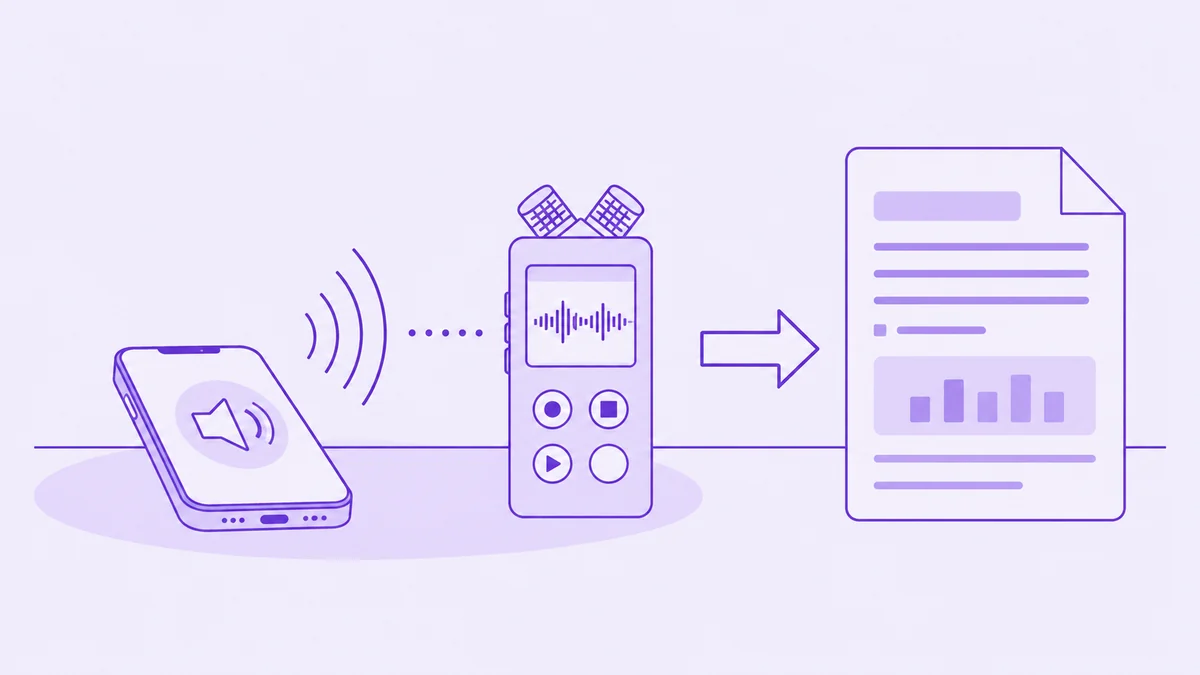
- Звук придётся брать из воздуха. Телефонный канал закрыт: ни одно приложение на айфоне не получит доступ к звуку вызова. Значит, разговор выводят на громкую связь и пишут микрофоном, который стоит рядом. Это меняет качество — и к этому надо готовиться заранее, а не удивляться потом.
- Предупреждать собеседника придётся вам. В штатной записи предупреждение звучит автоматически, обе стороны его слышат. При записи вторым устройством никакого объявления не будет — фразу произносите вы сами, в начале разговора. Правовая сторона разобрана отдельно: законно ли записывать разговор.
- На выходе получится обычный аудиофайл. Не заметка в «Заметках» и не расшифровка, а m4a или mp3 в приложении записи. Дальше он живёт по обычным правилам: загружается как есть, превращается в текст с разделением сторон, ищется по словам.
Насколько узок этот канал, можно назвать числом. Телефонная связь передаёт полосу 300–3400 Гц: всё, что выше, до вас не доходит вовсе, потому что не передавалось. Шипящие «с», «ш», «ф» живут как раз выше 4 кГц — отсюда и знакомое ощущение, что по телефону фамилии приходится диктовать по буквам. Прибавьте к этому динамик громкой связи и 30 сантиметров воздуха до второго микрофона: получается два последовательных сужения подряд. Смысл разговора это не задевает, а вот отдельное слово — вполне, и потому сверка чисел и фамилий по звуку в такой записи не дополнительный шаг, а обязательный.
Обход первый: второе устройство и громкая связь
Способ выглядит кустарно и работает лучше, чем кажется, — именно поэтому у владельцев айфонов он основной, а не запасной. Ни версия системы, ни регион, ни оператор на него не влияют. Всё решает расстановка на столе и 30 секунд подготовки.
- Начните запись до звонка. Включите диктофон на втором устройстве и только потом набирайте номер: так в файл попадут и гудки, и первые фразы, которые обычно самые содержательные.
- Выведите разговор на громкую связь. Без этого второе устройство запишет только вас: голос из динамика телефона у уха до него не долетит.
- Положите устройства на расстоянии ладони. Тридцать сантиметров — рабочая дистанция. Вплотную динамик перегружает микрофон и голос хрипит, дальше метра собеседник тонет в комнате.
- Не кладите оба на одну твёрдую поверхность. Стол передаёт вибрацию динамика прямо в микрофон второго устройства. Книга, ежедневник, сложенный шарф под каждым — и низкого гула в записи не будет.
- Уберите то, что шумит. Кондиционер, открытое окно на проспект, вентилятор ноутбука. В записи из воздуха они звучат наравне с собеседником, потому что стоят к микрофону не дальше него.
- Скажите фразу о записи в первые секунды. Она заодно служит меткой: по ней потом легко найти начало разговора в файле.
- Проверьте на пробном звонке. Позвоните себе или коллеге на 60 секунд и послушайте: слышно ли собеседника, не хрипит ли, не гудит ли стол. Один раз настроенная расстановка потом работает всегда.
1. Диктофон на втором устройстве включён — до набора номера, а не после «алло».
2. Оба устройства лежат на мягком: книга, ежедневник, сложенный шарф.
3. Между ними примерно 30 см, микрофон второго устройства смотрит вверх, а не в стол.
4. Кондиционер выключен, окно на проспект закрыто, ноутбук отодвинут.
5. Первая фраза после приветствия: «Я записываю разговор, чтобы ничего не упустить по срокам и суммам. Не возражаете?»
6. Громкая связь включена — иначе в файле будет только ваш голос.
7. После звонка сразу переименовать файл: дата, кто, о чём.
8. По тексту проверить четыре вещи: сумму, срок, номер договора, фамилии.
Пятая строка одновременно и предупреждение, и метка: по ней потом находится начало содержательной части разговора.
Вторым устройством может быть любой телефон, планшет или отдельный диктофон. Разница между ними меньше, чем кажется: на дистанции в тридцать сантиметров расстановка и тишина в комнате значат больше, чем класс микрофона. Если приложением записи давно не пользовались, полезно заранее посмотреть, где оно лежит и куда сохраняет файлы.
Диктофон на самом айфоне: два переключателя, которые решают
Если вторым устройством выступает другой айфон — или если вы записываете живую встречу, а не звонок, — в приложении «Диктофон» есть два переключателя, которые заметно меняют результат. По умолчанию оба выставлены не под расшифровку.
- Режим записи. Настройки → «Программы» → «Диктофон» → «Режим записи»: моно, стерео или пространственное аудио. Для разговора берите моно: второй канал не добавит разборчивости, зато удвоит файл.
- Изоляция голоса или широкий спектр. Переключается в Пункте управления, через плитку «Диктофон». «Изоляция голоса» отфильтровывает фоновые звуки — и вместе с ними приглушает далёкий голос из динамика телефона, то есть ровно то, ради чего вы пишете. Для записи разговора выбирайте «Широкий спектр», он включает звуки вокруг; на части моделей iPhone его нет — тогда просто не трогайте этот переключатель. Почему сильная фильтрация вредит тексту — в разборе про шумоподавление и качество записи.
- Куда падает файл. Запись открывается в приложении и выгружается в «Файлы» или уходит через «Поделиться»; если «Диктофон» включён в настройках iCloud, записи сами появляются на других устройствах с тем же Apple Account. Что там с качеством, длинными записями и переносом на компьютер — в отдельном разборе: диктофон на айфоне.
Обход второй: запись экрана со звуком и её честные ограничения
Второе устройство есть не всегда, и тогда вспоминают про запись экрана. Она действительно умеет писать звук с микрофона, и включается это в два движения.
- Проведите вниз от правого верхнего угла экрана, чтобы открыть Пункт управления.
- Нажмите и удерживайте кнопку записи экрана, включите «Микрофон» и нажмите «Начать запись» — запись стартует после отсчёта в 3 секунды.
- Готовый ролик сохраняется в приложении «Фото»; найти его можно так: «Коллекции» → «Типы медиафайлов» → «Записи экрана».
Дальше начинаются оговорки, и их стоит знать до, а не после важного разговора. Микрофон здесь — обязательное условие: без него в файле останется беззвучное видео. И записывает он то же самое, что услышал бы второй телефон, — комнату и динамик на громкой связи. Apple отдельно предупреждает, что некоторые приложения могут не разрешать запись своего содержимого, а одновременно с повтором экрана запись не работает. Поэтому способ проверяют на пробном звонке — своём или коллеге.
Второй минус чисто практический: на выходе получается видео, а не аудио. Разницу в весе видно на арифметике. Час звука в 64 кбит/с занимает 64 × 3600 ÷ 8 = 28 800 кБ, то есть около 29 МБ. Час экранного видео даже при скромных 4 Мбит/с — это 4 × 3600 ÷ 8 = 1800 МБ, почти 1,8 ГБ. Разница почти в шестьдесят раз, и вся она приходится на картинку, которую никто не откроет: на экране всё это время висит окно вызова. Загрузить такой файл на расшифровку можно как есть — вынимать дорожку вручную не нужно, — но хранить его в этом виде смысла нет.
Обход третий: перенести разговор туда, где запись предусмотрена
Самый недооценённый вариант: не бороться с телефоном, а не звонить по телефону. Если разговор важный и его планируют заранее, у него почти всегда есть альтернативная площадка, где запись — штатная функция, а не самоделка.
- Сервис видеовстреч. «Давайте созвонимся по видео» — фраза, после которой вопрос записи закрывается сам: запись встречи включается кнопкой, звук идёт из канала, а не из воздуха, и каждый участник попадает в свою дорожку.
- Корпоративная телефония. Если звонок рабочий, он может идти через виртуальную АТС или CRM, где записываются все разговоры разом. Тогда файл уже есть — его надо просто забрать из кабинета.
- Собеседник с Android. В звонилке Google кнопка записи существует, и доступна она не везде, но чаще, чем на айфоне. Иногда проще попросить записать вторую сторону: там запись устроена совсем иначе, и условия, при которых кнопка появляется, тоже свои.
- Живая встреча. Разговор за столом пишется диктофоном без всяких ухищрений — и качество получается лучше телефонного, потому что нет ни узкого канала, ни динамика посередине.
| Способ | Что попадает в запись | Годится для текста | Чего опасаться |
|---|---|---|---|
| Второе устройство на громкой связи | обе стороны из воздуха комнаты | да, с оговорками | вибрация стола, перегруз вплотную к динамику |
| Запись экрана с микрофоном | то же, что услышал бы второй телефон | да | видео вместо аудио, приложение может запретить запись |
| Сервис видеовстреч | чистый звук из канала | да, лучший вариант | нужно договориться заранее |
| Виртуальная АТС или CRM | телефонный канал целиком | да | только для рабочих звонков, файл живёт по настройкам хранения |
| Приложение для записи звонков из магазина | как правило, только ваш голос | нет | доступа к звуку вызова у приложения нет |
Последняя строка объясняет, почему поиск «приложения для записи звонков на айфон» заканчивается разочарованием. Приложение из магазина не получает звук телефонного вызова — ни одно, независимо от цены и отзывов. То, что такие приложения всё-таки записывают, — это либо ваш голос через микрофон, либо разговор, переведённый на их собственную линию, что уже не совсем телефонный звонок.
Файл есть: как получить из него текст со спикерами
Дальше всё одинаково, откуда бы ни взялся файл. Загружать его можно прямо с телефона — перекладывать на компьютер не нужно.
- Возьмите оригинал. Файл из «Диктофона» или «Фото», а не копию, пересланную себе через мессенджер: при пересылке звук пережимается ещё раз, а он и без того непростой.
- Загрузите как есть. m4a с айфона, mp3 с диктофона, видео из записи экрана — конвертировать ничего не нужно, дорожку из видео вынимать тоже.
- Дождитесь текста. Реплики раскладываются по говорящим, у каждой стоит время от начала записи.
- Переименуйте стороны. «Спикер 1» → Я, «Спикер 2» → Подрядчик. Подпись меняется сразу по всему диалогу.
- Пройдите по числам и именам. Нажатие на строку проигрывает именно этот фрагмент — на записи из воздуха это обязательный шаг, а не дополнительный.
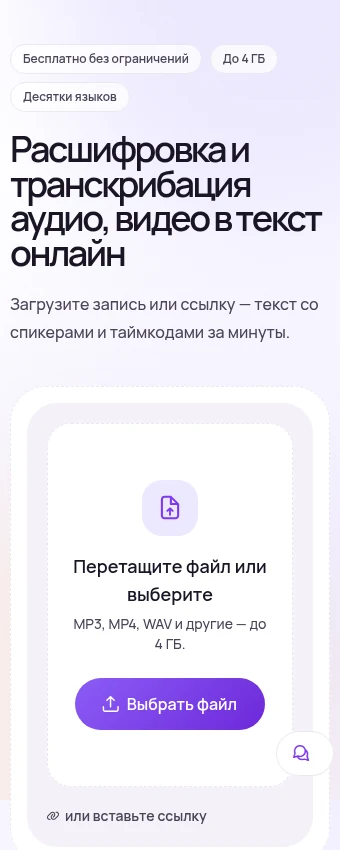
- Звонокгромкая связь и второе устройство
- Файлm4a или видео с экрана
- Текстстороны и таймкоды
- Документитог, договорённости, экспорт


Дальше поверх текста собирается короткий документ: итог разговора, договорённости по деньгам и срокам, кто что пообещал — каждый пункт со ссылкой на секунду, где это прозвучало. Готовое уходит в DOCX или PDF, а для субтитров и внешних систем есть SRT, VTT, Markdown и JSON.
Когда записей становится много
Первая запись делается ради одной цифры. Через месяц их набирается десяток, и появляется вопрос другого рода: в каком из разговоров обсуждали доставку и на чём тогда сошлись. Перематывать десять файлов ради одной фразы никто не станет.
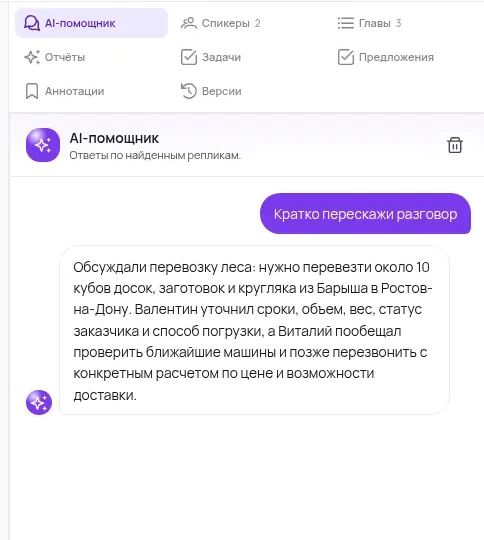
Разговор записан — превратите его в текст
Загрузите файл прямо с айфона, как есть: Vibe2Text вернёт текст с разделением сторон и таймкодами, а поверх него — итог разговора, договорённости и список обещаний. Спорную цифру слышно нажатием на строку.
Расшифровать записьБесплатный старт без карты, файлы до 4 ГБ и до 6 часов. Экспорт: DOCX, PDF, TXT, Markdown, JSON, SRT, VTT.
Частые вопросы
Как включить запись разговора на айфоне?
Средствами самого телефона в России — никак. Запись вызовов у Apple встроена в приложение «Телефон» и включена по умолчанию, но в руководстве пользователя iPhone перечислены страны и регионы, где функция недоступна, и Россия в этом списке названа. Переключателя, который это меняет, в настройках нет. Разговор записывают вторым устройством с громкой связи, записью экрана с включённым микрофоном или переносят его туда, где запись предусмотрена, — в сервис видеовстреч или корпоративную телефонию.
Как сделать запись разговора на айфоне, если второго телефона нет?
Остаётся запись экрана: в Пункте управления нажмите и удерживайте кнопку записи, включите «Микрофон» и нажмите «Начать запись». Телефон при этом должен быть на громкой связи — микрофон пишет комнату, а не канал связи. Готовый ролик лежит в «Фото», в разделе «Записи экрана». Минус способа в том, что получается видео, а не аудио, и файл выходит тяжёлым.
Работают ли приложения для записи звонков из App Store?
Доступа к звуку телефонного вызова у стороннего приложения на айфоне нет. Поэтому такие приложения либо записывают только ваш голос через микрофон, либо переводят разговор на собственную линию — это уже не обычный звонок, и качество зависит от их канала. Никакой «правильной» настройки, при которой обычное приложение начнёт писать вызов, не существует.
Почему в записи слышно только меня?
Забыли включить громкую связь. Пока телефон у уха, голос собеседника до внешнего микрофона не доходит: в файл попадает только ваша половина разговора. Вторая частая причина — микрофон второго устройства смотрит в стол или закрыт рукой либо чехлом.
Какой звук получается при записи через громкую связь и хватит ли его для текста?
Хватает. Голос собеседника проходит телефонный канал, потом динамик и воздух, поэтому он тише и глуше вашего, а комната добавляет эхо. На смысл разговора это влияет мало, на отдельные слова — заметно. Правило простое: суммы, даты, фамилии и номера договоров в такой расшифровке сверяют по звуку подряд, а не выборочно. Каждая реплика подписана временем, и проверка занимает секунды.
Можно ли записывать разговор без предупреждения собеседника?
При записи вторым устройством система ничего не объявляет — предупреждение произносите вы сами, в начале разговора, до сути. Это и вежливо, и практично: фраза служит меткой начала в файле. Подробности — в отдельном разборе про то, законно ли записывать разговор.
В каком формате получается запись с айфона и надо ли её конвертировать?
«Диктофон» сохраняет m4a, запись экрана — обычный видеофайл. Конвертировать ничего не нужно: файл загружают как есть, звуковую дорожку из видео вынимать тоже не требуется. Лишнее пережатие только ухудшит и без того непростую запись через громкую связь.
Проверено 15 августа 2026. Полоса телефонного канала 300–3400 Гц, за пределы которой голос собеседника не выходит независимо от способа записи, задана рекомендацией ITU-T G.712 на характеристики передачи каналов ИКМ. Наличие записи вызовов в приложении «Телефон», запись только при разговоре с одним собеседником, звуковое предупреждение обеим сторонам, сохранение файла в папку «Записи вызовов» в «Заметках», отключение функции через «Настройки» → «Программы» → «Телефон», доступность расшифровки вызова только в отдельных регионах и языках и перечень стран и регионов, где запись вызовов недоступна — в нём названы Азербайджан, Бахрейн, Египет, Евросоюз, Иран, Ирак, Иордания, Кувейт, Марокко, Нигерия, Оман, Пакистан, Катар, Россия, Саудовская Аравия, ЮАР, Турция, ОАЭ и Йемен, — по разделу «Запись и расшифровка вызова» руководства пользователя iPhone; там же приведён список языков Apple Intelligence, русского в нём нет. Порядок записи экрана (Пункт управления, удержание кнопки, включение микрофона, отсчёт в три секунды), сохранение роликов в «Фото» и оговорки «некоторые приложения могут не разрешать запись их содержимого» и о несовместимости с повтором экрана — по разделу «Запись экрана». Режимы записи «Диктофона» (моно, стерео, пространственное аудио) в «Настройках» → «Программы» → «Диктофон», переключение «Изоляция голоса» и «Широкий спектр» через Пункт управления, запись со встроенного микрофона, гарнитуры или внешнего микрофона и синхронизация записей через iCloud — по разделу «Запись в приложении «Диктофон»». Утверждения об ослаблении звука с расстоянием и о передаче вибрации через поверхность стола — из базовых свойств акустики.