%20resolving%20into%20two%20text%20lines%20--%3e%3crect%20x='8'%20y='8'%20width='112'%20height='112'%20rx='28'%20fill='url(%23v2t-tile)'/%3e%3cg%20stroke='%23ffffff'%20stroke-linecap='round'%20stroke-width='8'%20fill='none'%3e%3cline%20x1='36'%20y1='52'%20x2='36'%20y2='68'/%3e%3cline%20x1='50'%20y1='42'%20x2='50'%20y2='78'/%3e%3cline%20x1='64'%20y1='34'%20x2='64'%20y2='86'/%3e%3cline%20x1='78'%20y1='44'%20x2='78'%20y2='76'/%3e%3cline%20x1='92'%20y1='54'%20x2='92'%20y2='66'/%3e%3c/g%3e%3cg%20fill='%23ffffff'%3e%3crect%20x='36'%20y='96'%20width='56'%20height='6.5'%20rx='3.25'%20opacity='0.95'/%3e%3crect%20x='36'%20y='108'%20width='34'%20height='6.5'%20rx='3.25'%20opacity='0.62'/%3e%3c/g%3e%3c!--%20Wordmark%20(Manrope%20ExtraBold,%20outlined):%20'Vibe'%20accent,%20'2Text'%20ink%20--%3e%3cg%20fill='%236d28d9'%3e%3cpath%20transform='translate(152.000%2092.000)%20scale(0.03889%20-0.03889)'%20d='M450%200%2010%201440H290L650%20256L1016%201440H1296L856%200Z'/%3e%3cpath%20transform='translate(203.389%2092.000)%20scale(0.03889%20-0.03889)'%20d='M160%201230V1470H432V1230ZM160%200V1080H432V0Z'/%3e%3cpath%20transform='translate(227.011%2092.000)%20scale(0.03889%20-0.03889)'%20d='M670%20-30Q509%20-30%20401.0%2045.0Q293%20120%20238.5%20249.0Q184%20378%20184%20540Q184%20702%20238.0%20831.0Q292%20960%20397.0%201035.0Q502%201110%20656%201110Q811%201110%20926.0%201036.0Q1041%20962%201104.5%20833.5Q1168%20705%201168%20540Q1168%20378%201105.5%20249.0Q1043%20120%20931.0%2045.0Q819%20-30%20670%20-30ZM138%200V1440H412V740H378V0ZM626%20212Q714%20212%20770.0%20256.0Q826%20300%20853.0%20374.5Q880%20449%20880%20540Q880%20630%20852.0%20704.5Q824%20779%20765.5%20823.5Q707%20868%20616%20868Q531%20868%20478.5%20827.0Q426%20786%20402.0%20712.0Q378%20638%20378%20540Q378%20442%20402.0%20368.0Q426%20294%20480.5%20253.0Q535%20212%20626%20212Z'/%3e%3cpath%20transform='translate(276.144%2092.000)%20scale(0.03889%20-0.03889)'%20d='M642%20-30Q476%20-30%20349.5%2041.5Q223%20113%20151.5%20238.5Q80%20364%2080%20526Q80%20703%20150.0%20834.0Q220%20965%20343.0%201037.5Q466%201110%20626%201110Q796%201110%20915.0%201030.0Q1034%20950%201091.0%20805.0Q1148%20660%201131%20464H862V564Q862%20729%20809.5%20801.5Q757%20874%20638%20874Q499%20874%20433.5%20789.5Q368%20705%20368%20540Q368%20389%20433.5%20306.5Q499%20224%20626%20224Q706%20224%20763.0%20259.0Q820%20294%20850%20360L1122%20282Q1061%20134%20929.5%2052.0Q798%20-30%20642%20-30ZM284%20464V666H1000V464Z'/%3e%3c/g%3e%3cg%20fill='%231a1530'%3e%3cpath%20transform='translate(324.033%2092.000)%20scale(0.03889%20-0.03889)'%20d='M100%202V238L704%20774Q772%20834%20800.0%20887.0Q828%20940%20828%20986Q828%201052%20801.0%201103.5Q774%201155%20725.0%201184.5Q676%201214%20610%201214Q541%201214%20488.5%201182.5Q436%201151%20407.0%201099.5Q378%201048%20380%20988H100Q100%201136%20165.0%201244.0Q230%201352%20346.0%201411.0Q462%201470%20616%201470Q757%201470%20868.5%201408.5Q980%201347%201044.0%201237.0Q1108%201127%201108%20982Q1108%20875%201078.0%20804.5Q1048%20734%20989.0%20674.5Q930%20615%20844%20540L454%20198L432%20258H1108V2Z'/%3e%3cpath%20transform='translate(371.611%2092.000)%20scale(0.03889%20-0.03889)'%20d='M474%200V1186H20V1440H1200V1186H746V0Z'/%3e%3cpath%20transform='translate(419.656%2092.000)%20scale(0.03889%20-0.03889)'%20d='M642%20-30Q476%20-30%20349.5%2041.5Q223%20113%20151.5%20238.5Q80%20364%2080%20526Q80%20703%20150.0%20834.0Q220%20965%20343.0%201037.5Q466%201110%20626%201110Q796%201110%20915.0%201030.0Q1034%20950%201091.0%20805.0Q1148%20660%201131%20464H862V564Q862%20729%20809.5%20801.5Q757%20874%20638%20874Q499%20874%20433.5%20789.5Q368%20705%20368%20540Q368%20389%20433.5%20306.5Q499%20224%20626%20224Q706%20224%20763.0%20259.0Q820%20294%20850%20360L1122%20282Q1061%20134%20929.5%2052.0Q798%20-30%20642%20-30ZM284%20464V666H1000V464Z'/%3e%3cpath%20transform='translate(467.544%2092.000)%20scale(0.03889%20-0.03889)'%20d='M20%200%20406%20546%2028%201080H348L564%20760L776%201080H1096L718%20546L1106%200H786L564%20332L340%200Z'/%3e%3cpath%20transform='translate(511.933%2092.000)%20scale(0.03889%20-0.03889)'%20d='M788%200Q676%20-21%20568.5%20-18.5Q461%20-16%20376.5%2019.5Q292%2055%20248%20134Q208%20208%20206.0%20284.5Q204%20361%20204%20458V1380H476V474Q476%20411%20477.5%20360.5Q479%20310%20498%20280Q534%20223%20613.0%20218.0Q692%20213%20788%20226ZM20%20870V1080H788V870Z'/%3e%3c/g%3e%3c/svg%3e)
ИНСТРУКЦИЯ
Как включить запись встречи в Яндекс Телемост и куда она попадает
Кнопка записи — в меню внизу экрана встречи, и пунктов там два. От того, какой нажали, зависит, у кого окажется файл, кто сможет его остановить и где потом искать.
Коротко: способа два, и они не взаимозаменяемы
Включить запись в Яндекс Телемосте можно из меню в нижней части экрана встречи, и пунктов в нём два: «Записать на компьютер» и «Записать на Яндекс Диск». Выбор делается один раз, в момент старта, и по ходу встречи не переключается.
Поэтому поиск пропавшей записи всегда начинается с одного вопроса — какой пункт нажимали.
- Кто включает. На компьютер — любой участник встречи. На Диск — сотрудник организации, в которой состоит организатор.
- Кто останавливает. Локальную запись — только тот, кто её начал, даже организатор не может. Дисковую — организатор, соорганизатор или участник с правом записи.
- Куда падает файл. Локально — в «Документы / Телемост» или в загрузки браузера. На Диск — в папку «Записи Телемоста» у организатора встречи.
- Кто увидит. Локальный файл — только тот, кто записывал. Дисковый — все сотрудники на домене организации; участники-гости не увидят его никогда.
- Когда появится. Локальный — сразу после остановки. Дисковый — в течение суток после встречи.
Кто может начать запись, а кто — остановить
Записывать на компьютер по умолчанию может любой участник, причём несколько человек одновременно. Организатор узнаёт об этом из того же уведомления, что и все остальные.
Незаметно записать встречу нельзя: уведомление уходит всем сразу и настройками не отключается. При поиске пропавшего файла это первая зацепка — спрашивайте не «кто-нибудь записывал?», а «кто видел уведомление и в какую минуту».
Обратная сторона свободы — остановка. Закончить запись может только тот, кто её начал. Организатор не остановит чужую запись, даже если это его встреча и его тема. Единственный способ прекратить её принудительно — забрать у участников само право записывать.
Соорганизатора назначают прямо на встрече: меню из трёх точек у участника в списке или в галерее → «Назначить соорганизатором». Работает только для тех, кто зашёл под Яндекс ID — анонимного гостя соорганизатором не сделать. На встрече, где организатор может отвалиться по связи, это спасает и запись, и управление комнатой.
Ещё одна мелочь для внешних встреч: у новых встреч комната ожидания включена для внешних участников. Запись от этого не ломается, но первые минуты разговора с гостем, которого забыли впустить, в неё не попадут — его там ещё не было.
| Действие | Организатор | Соорганизатор | Участник-сотрудник | Гость извне |
|---|---|---|---|---|
| Начать запись на компьютер | есть | есть | есть | есть |
| Начать запись на Яндекс Диск | есть | есть | есть | нет |
| Остановить чужую локальную запись | нет | нет | нет | нет |
| Остановить запись на Диске | есть | есть | только с правом записи | нет |
| Запретить запись остальным | есть | есть | нет | нет |
| Открыть готовую запись с Диска | есть | есть | есть | нет |
Таблица собрана по справке Яндекс 360 на 13 августа 2026 года. Третью строку стоит прочитать дважды: никто не может остановить чужую локальную запись — ни организатор, ни администратор организации. Ровно поэтому право записи убирают заранее, а не по факту.
Как включить запись в Яндекс Телемосте: шесть шагов
Половина неудачных записей происходит не из-за кнопки, а из-за браузера и аккаунта. Поэтому два шага из шести делаются до встречи, а не на ней.
- Выберите, чем открываете встречу. Приложение Телемоста и Яндекс Браузер пишут встречи любой продолжительности, Google Chrome останавливается на тридцатой минуте, Mozilla Firefox не пишет вовсе. Проверять это надо до созвона: посреди встречи браузер уже не поменять, а обрыв происходит молча.
- Зайдите под рабочим аккаунтом. Пункт «Записать на Яндекс Диск» появляется только у сотрудников организации, в которой состоит организатор. С личного адреса на «яндекс.ру» будет доступна лишь запись на компьютер.
- Откройте меню внизу экрана и выберите способ. «Записать на компьютер» — файл окажется у вас. «Записать на Яндекс Диск» — у организатора. Решение принимается один раз и на всю встречу.
- Убедитесь, что пошёл таймер. Рядом со значком записи появляется отсчёт — это единственное подтверждение, что запись действительно идёт. Уведомление у остальных участников — второе.
- Не сворачивайте окно и не закрывайте вкладку. Для локальной записи это критично: программу, в которой она ведётся, сворачивать нельзя, и место на диске должно быть.
- Остановите запись сами. Локальную — тот же человек, который её начал. Дисковая прекратится автоматически, когда из встречи выйдет последний участник, но лучше не проверять это на важном разговоре.
Два маршрута файла: на компьютер и на Диск
В меню вы выбираете не «куда сохранить», а кому будет принадлежать запись и кто сможет её открыть.
Запись на компьютер
Работает у всех, включая личные аккаунты, и не требует ни тарифа, ни домена компании. На выходе один файл .webm, имя начинается со слов «Встреча в Телемосте» — дальше дата, время и слово «запись». Настольное приложение кладёт его в папку «Телемост» внутри «Документов»: на Windows это C:\Users\Имя_пользователя\Documents\Телемост, на macOS /Users/Имя_пользователя/Documents/Телемост. Браузер отправляет туда же, куда все остальные загрузки, — и там файл легко потерять среди счетов и скриншотов, так что переименуйте его сразу. Если файла на месте не оказалось, искать его стоит по отдельному списку мест.
Если во время встречи был чат, Телемост предложит сохранить его отдельным текстовым файлом «Встреча в Телемосте [дата] [время] — чат.txt». Соглашайтесь сразу: окно закроется — и восстанавливать чат будет неоткуда, а лежат в нём обычно ссылки на документы, реквизиты и номера, которые голосом никто не диктовал.
Запись на Яндекс Диск
Этот пункт доступен организациям на тарифах Минимальный, Основной, Продвинутый и Корпоративный. Запустить дисковую запись может любой коллега из организации, но сохранится она в любом случае на Диск организатора встречи — независимо от того, кто нажал кнопку. Это главный источник недоумения: записывал один человек, а искать нужно у другого.
В папке лежат две версии одной встречи: видео со звуком и отдельная аудиодорожка, обе в .webm. Аудио в разы легче — им удобнее делиться, и с него быстрее получается расшифровка записи Телемоста. Предел на файл — 50 ГБ, больше тридцати часов. И отдельная строка справки: записи Телемоста не расходуют месячный лимит организации, так что экономить их количество не нужно.
Готовность приходит организатору письмом, и та же ссылка падает в чат видеовстречи — он живёт в Яндекс Мессенджере у всех, кто заходил под Яндекс ID. Заходили анонимно — чата у вас просто нет, и ссылку придётся просить лично.
Что происходит после встречи: сутки ожидания и круг доступа
Локальная запись готова сразу: остановили — файл на месте. С дисковой иначе. Она проходит обработку, и справка формулирует это через срок ожидания: если по истечении суток запись не появилась на Диске, а на почту организатора не пришло никаких уведомлений о причинах, нужно обращаться в поддержку. Практический вывод простой: через полчаса после встречи файла может ещё не быть, и это нормально.
Второе, что стоит знать заранее, — круг доступа. Посмотреть дисковую запись смогут все сотрудники с аккаунтами на домене организации, в которой состоит организатор. У остальных доступа не будет, даже если они были участниками этой самой встречи. Подрядчик, клиент, кандидат на собеседовании, коллега с личного аккаунта — все они останутся без записи, если организатор не поделится файлом вручную.
Почему запись «была», а найти её не получается
Причин, из которых складываются почти все такие истории, семь. Идти по ним стоит сверху вниз: первое же несовпадение обычно и есть ответ.
- Запись была локальной, а ищут в облаке. Самый частый случай. Локальный .webm существует в единственном экземпляре на компьютере того, кто нажал кнопку. Ни в Диске, ни в почте, ни в карточке встречи его нет и не будет.
- Дисковую запись ищут у себя. Кнопку нажимал руководитель проекта, а организатором встречи в календаре значится ассистент — файл ушёл в «Записи Телемоста» ассистента. Смотреть надо на того, кто создавал встречу.
- Прошло меньше суток. Обработка занимает до суток, и на длинных встречах это заметно. Паниковать имеет смысл, когда сутки прошли, а писем с объяснением причин нет.
- Писали в Chrome. Запись обрывается на тридцатой минуте — ровно, без предупреждения, и в файле окажется первая половина часовой встречи. В Firefox записи нет совсем, и участник, который «точно включал», мог просто не найти пункт меню.
- Записывавший ушёл раньше. Локальная запись идёт в его программе. Он закрыл ноутбук — запись кончилась, а таймер у остальных давно не на виду.
- Вы гость этой встречи. Формально вы участник, фактически — не сотрудник домена организации, а значит, дисковая запись вам не откроется. Здесь помогает только просьба к организатору выгрузить файл и передать его вам.
- Право записи было отключено. Организатор снял пункт «Записывать встречу» — кнопки не было ни у кого, а те записи, что шли, остановились без сохранения. Со стороны это выглядит как «запись пропала».
Чек-лист: где искать запись прямо сейчас
- Спросите в чате встречи или у коллег одну вещь: кто нажимал кнопку и какой пункт выбрал — «на компьютер» или «на Яндекс Диск».
- Если на компьютер — просите файл у того, кто записывал. В приложении он в «Документы / Телемост», в браузере — в папке загрузок, имя начинается со слов «Встреча в Телемосте».
- Если на Диск — откройте папку «Записи Телемоста» на Диске организатора встречи, а не на своём. Там будут видеофайл и отдельная аудиоверсия.
- Проверьте почту организатора и чат видеовстречи в Яндекс Мессенджере — ссылки приходят обоими каналами.
- Не нашли и суток ещё не прошло — подождите: обработка занимает до суток. Прошли сутки и уведомлений нет — это уже вопрос в поддержку.
- Заодно заберите текстовый файл чата: он сохраняется рядом с локальной записью и часто содержит то, что в разговоре прозвучало вскользь.
И один вывод на будущее, который экономит больше всего нервов: договаривайтесь о записи до начала встречи, а не в первую минуту. Кто пишет, каким способом, кто получит файл. Тридцать секунд в приглашении избавляют от получаса переписки на следующий день.
Файл нашёлся — теперь из него нужен текст
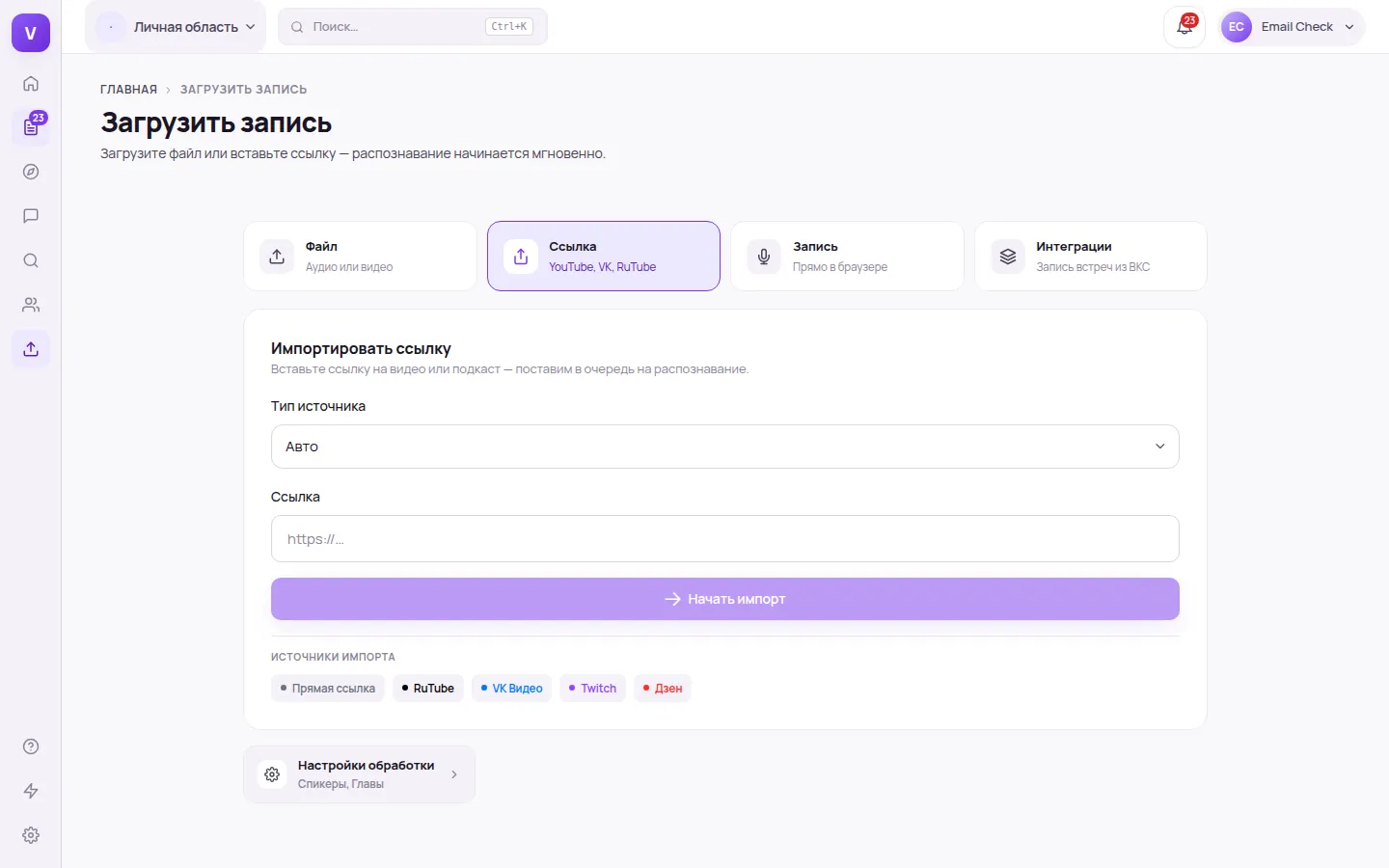
Найденный файл отвечает на вопрос «была ли запись», но не на вопрос «что мы решили». Чтобы вытащить дату, цифру и фамилию ответственного, полтора часа придётся пересмотреть — в одиночку и с перемоткой. Быстрее сделать из файла расшифровку встречи из Телемоста: текст по репликам с таймкодами, а поверх него — протокол с решениями и задачами.
Готовить файл не нужно: .webm читается напрямую, как любое другое видео. Для длинной встречи берите с Диска ту самую аудиоверсию — весит меньше, загружается быстрее, а на текст это никак не влияет: распознаётся звук, не картинка.
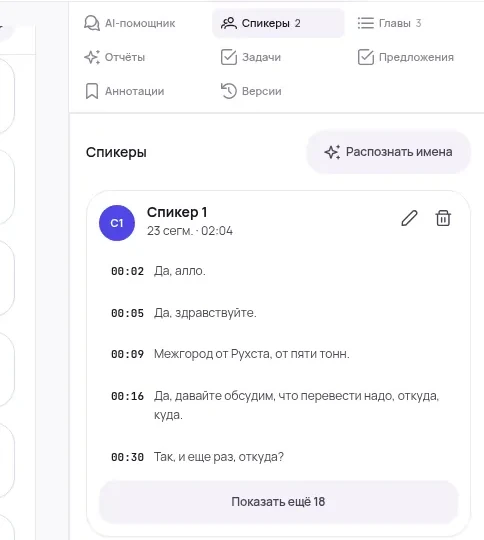
Разделение по спикерам включать отдельно не нужно — оно работает по умолчанию, и на планёрке из шести человек это главное, что превращает поток в читаемый диалог. Подписи правятся один раз: переименовали «Спикера 2» в подрядчика — замена прошла по всему тексту.
Про рассылку стоит сказать отдельно, потому что здесь у файла с Диска есть жёсткое ограничение. Дисковую запись не откроют ни гость встречи, ни коллега с личного аккаунта, ни подрядчик — сервис привязывает доступ к домену организации. Готовый документ таких рамок не знает: протокол встречи с решениями и задачами — кто, что и к какому числу — скачивается в Word или PDF и отправляется любому адресату обычным письмом.
- Файл.webm с компьютера или с Диска
- Загрузкадо 4 ГБ и до 6 часов записи
- Расшифровкаспикеры и таймкоды
- Документыпротокол, задачи, экспорт
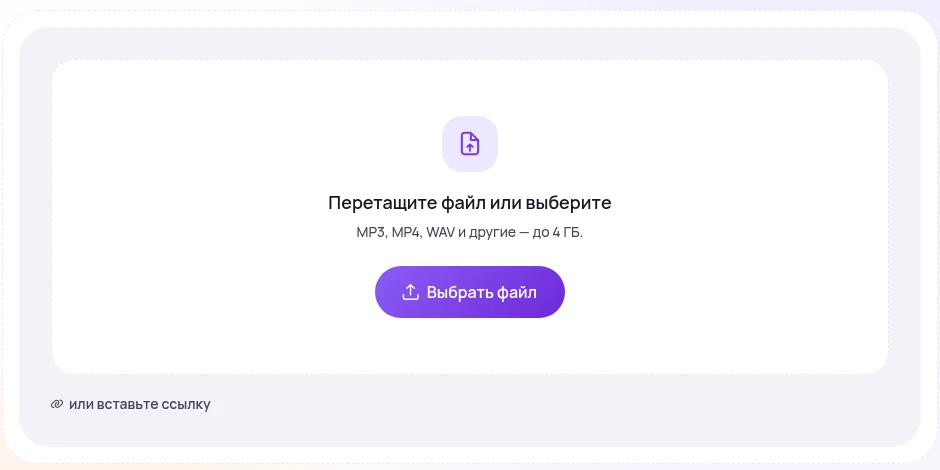
На вход идут файлы до 4 ГБ и до 6 часов — часовая планёрка укладывается с большим запасом, для длинного мероприятия выручает аудиоверсия с Диска. Язык определяется сам, русский и английский, поэтому созвон с зарубежным подрядчиком проходит тем же маршрутом. Весь порядок работы с записями встреч — от файла до задач — разобран в гайде по расшифровке встреч.
Запись нашлась — дальше нужен текст
Перетащите найденный .webm или аудиодорожку с Диска: на выходе — реплики по говорящим с таймкодами, протокол со сроками и ответственными и документ, который открывается у гостей встречи и подрядчиков, а не только на домене организации.
Расшифровать запись из ТелемостаБез карты. До 4 ГБ и 6 часов на файл, выгрузка в DOCX, PDF, TXT, SRT, VTT и JSON.
Частые вопросы
Как включить запись встречи в Яндекс Телемост?
Во время встречи откройте меню в нижней части экрана и выберите способ записи: «Записать на компьютер» или «Записать на Яндекс Диск». Рядом со значком появится таймер — по нему видно, что запись идёт. Второй пункт доступен только сотрудникам организации на тарифах Яндекс 360 для бизнеса, первый работает у всех. Заранее проверьте, чем открываете встречу: приложение Телемоста и Яндекс Браузер пишут встречи любой продолжительности, Google Chrome ограничен тридцатью минутами, а в Mozilla Firefox запись недоступна.
Куда сохраняется запись встречи в Телемосте?
Зависит от того, что выбрали в меню. Локальная запись остаётся у того, кто её включил: настольное приложение кладёт .webm в «Документы / Телемост», браузер — в свою папку загрузок, имя начинается со слов «Встреча в Телемосте». Дисковая уходит в «Записи Телемоста» на Диск организатора — именно организатора, а не того, кто нажал кнопку, — и появляется там двумя файлами: видео и отдельная аудиодорожка.
Почему у меня нет кнопки «Записать на Яндекс Диск»?
Эта возможность есть у организаций на тарифах Яндекс 360 для бизнеса — Минимальный, Основной, Продвинутый и Корпоративный, — и запустить такую запись может сотрудник организации, в которой состоит организатор встречи. С личного аккаунта на «яндекс.ру» и у внешнего гостя остаётся только запись на компьютер.
Кто может остановить запись встречи?
Локальную запись — только тот, кто её начал. Организатор не может остановить чужую запись на компьютер, даже если это его встреча. Запись на Диск останавливают организатор, соорганизатор или участник, у которого есть право записывать встречу, а также она прекращается автоматически, когда из встречи выходит последний участник. Чтобы запретить запись заранее, организатор снимает пункт «Записывать встречу» в правах участников — тогда идущие записи остановятся и не сохранятся.
Через сколько запись появляется на Яндекс Диске?
Обработка занимает до суток, поэтому сразу после встречи файла в папке может ещё не быть. Ориентир из справки такой: если сутки прошли, записи на Диске нет, а на почту организатора не пришло уведомлений о причинах — это повод обратиться в поддержку.
Получат ли запись внешние участники встречи?
Нет. Дисковую запись могут открыть только сотрудники с аккаунтами на домене организации, в которой состоит организатор. У остальных доступа не будет, даже если они были на этой встрече. Чтобы поделиться с подрядчиком или клиентом, организатору нужно выгрузить файл и передать его отдельно — или отправить текстовый документ по встрече.
Как получить текст встречи из записи Телемоста?
Файл .webm загружается в сервис расшифровки как есть, без конвертации: на выходе получается текст с разделением по говорящим и таймкодами, а поверх него — сводка с решениями и задачами. Для длинных встреч удобнее брать с Диска аудиоверсию: она легче видео, а для распознавания речи видеоряд не нужен.
Проверено 14 августа 2026 по справке Яндекс 360 для бизнеса, раздел «Запись видеовстречи»: запись на компьютер и на Диск, права на остановку записи у организатора и соорганизатора, локальная папка Documents/Телемост, папка «Записи Телемоста» на Диске организатора и две дорожки — видео со звуком и аудиоверсия, ссылки на запись организатору по почте и в чат встречи, доступ у сотрудников домена организации, ориентир в сутки на появление записи. Ограничения браузеров, формат и имена файлов — по справке Телемоста для личных аккаунтов и справке «Телемост для компьютера».