%20resolving%20into%20two%20text%20lines%20--%3e%3crect%20x='8'%20y='8'%20width='112'%20height='112'%20rx='28'%20fill='url(%23v2t-tile)'/%3e%3cg%20stroke='%23ffffff'%20stroke-linecap='round'%20stroke-width='8'%20fill='none'%3e%3cline%20x1='36'%20y1='52'%20x2='36'%20y2='68'/%3e%3cline%20x1='50'%20y1='42'%20x2='50'%20y2='78'/%3e%3cline%20x1='64'%20y1='34'%20x2='64'%20y2='86'/%3e%3cline%20x1='78'%20y1='44'%20x2='78'%20y2='76'/%3e%3cline%20x1='92'%20y1='54'%20x2='92'%20y2='66'/%3e%3c/g%3e%3cg%20fill='%23ffffff'%3e%3crect%20x='36'%20y='96'%20width='56'%20height='6.5'%20rx='3.25'%20opacity='0.95'/%3e%3crect%20x='36'%20y='108'%20width='34'%20height='6.5'%20rx='3.25'%20opacity='0.62'/%3e%3c/g%3e%3c!--%20Wordmark%20(Manrope%20ExtraBold,%20outlined):%20'Vibe'%20accent,%20'2Text'%20ink%20--%3e%3cg%20fill='%236d28d9'%3e%3cpath%20transform='translate(152.000%2092.000)%20scale(0.03889%20-0.03889)'%20d='M450%200%2010%201440H290L650%20256L1016%201440H1296L856%200Z'/%3e%3cpath%20transform='translate(203.389%2092.000)%20scale(0.03889%20-0.03889)'%20d='M160%201230V1470H432V1230ZM160%200V1080H432V0Z'/%3e%3cpath%20transform='translate(227.011%2092.000)%20scale(0.03889%20-0.03889)'%20d='M670%20-30Q509%20-30%20401.0%2045.0Q293%20120%20238.5%20249.0Q184%20378%20184%20540Q184%20702%20238.0%20831.0Q292%20960%20397.0%201035.0Q502%201110%20656%201110Q811%201110%20926.0%201036.0Q1041%20962%201104.5%20833.5Q1168%20705%201168%20540Q1168%20378%201105.5%20249.0Q1043%20120%20931.0%2045.0Q819%20-30%20670%20-30ZM138%200V1440H412V740H378V0ZM626%20212Q714%20212%20770.0%20256.0Q826%20300%20853.0%20374.5Q880%20449%20880%20540Q880%20630%20852.0%20704.5Q824%20779%20765.5%20823.5Q707%20868%20616%20868Q531%20868%20478.5%20827.0Q426%20786%20402.0%20712.0Q378%20638%20378%20540Q378%20442%20402.0%20368.0Q426%20294%20480.5%20253.0Q535%20212%20626%20212Z'/%3e%3cpath%20transform='translate(276.144%2092.000)%20scale(0.03889%20-0.03889)'%20d='M642%20-30Q476%20-30%20349.5%2041.5Q223%20113%20151.5%20238.5Q80%20364%2080%20526Q80%20703%20150.0%20834.0Q220%20965%20343.0%201037.5Q466%201110%20626%201110Q796%201110%20915.0%201030.0Q1034%20950%201091.0%20805.0Q1148%20660%201131%20464H862V564Q862%20729%20809.5%20801.5Q757%20874%20638%20874Q499%20874%20433.5%20789.5Q368%20705%20368%20540Q368%20389%20433.5%20306.5Q499%20224%20626%20224Q706%20224%20763.0%20259.0Q820%20294%20850%20360L1122%20282Q1061%20134%20929.5%2052.0Q798%20-30%20642%20-30ZM284%20464V666H1000V464Z'/%3e%3c/g%3e%3cg%20fill='%231a1530'%3e%3cpath%20transform='translate(324.033%2092.000)%20scale(0.03889%20-0.03889)'%20d='M100%202V238L704%20774Q772%20834%20800.0%20887.0Q828%20940%20828%20986Q828%201052%20801.0%201103.5Q774%201155%20725.0%201184.5Q676%201214%20610%201214Q541%201214%20488.5%201182.5Q436%201151%20407.0%201099.5Q378%201048%20380%20988H100Q100%201136%20165.0%201244.0Q230%201352%20346.0%201411.0Q462%201470%20616%201470Q757%201470%20868.5%201408.5Q980%201347%201044.0%201237.0Q1108%201127%201108%20982Q1108%20875%201078.0%20804.5Q1048%20734%20989.0%20674.5Q930%20615%20844%20540L454%20198L432%20258H1108V2Z'/%3e%3cpath%20transform='translate(371.611%2092.000)%20scale(0.03889%20-0.03889)'%20d='M474%200V1186H20V1440H1200V1186H746V0Z'/%3e%3cpath%20transform='translate(419.656%2092.000)%20scale(0.03889%20-0.03889)'%20d='M642%20-30Q476%20-30%20349.5%2041.5Q223%20113%20151.5%20238.5Q80%20364%2080%20526Q80%20703%20150.0%20834.0Q220%20965%20343.0%201037.5Q466%201110%20626%201110Q796%201110%20915.0%201030.0Q1034%20950%201091.0%20805.0Q1148%20660%201131%20464H862V564Q862%20729%20809.5%20801.5Q757%20874%20638%20874Q499%20874%20433.5%20789.5Q368%20705%20368%20540Q368%20389%20433.5%20306.5Q499%20224%20626%20224Q706%20224%20763.0%20259.0Q820%20294%20850%20360L1122%20282Q1061%20134%20929.5%2052.0Q798%20-30%20642%20-30ZM284%20464V666H1000V464Z'/%3e%3cpath%20transform='translate(467.544%2092.000)%20scale(0.03889%20-0.03889)'%20d='M20%200%20406%20546%2028%201080H348L564%20760L776%201080H1096L718%20546L1106%200H786L564%20332L340%200Z'/%3e%3cpath%20transform='translate(511.933%2092.000)%20scale(0.03889%20-0.03889)'%20d='M788%200Q676%20-21%20568.5%20-18.5Q461%20-16%20376.5%2019.5Q292%2055%20248%20134Q208%20208%20206.0%20284.5Q204%20361%20204%20458V1380H476V474Q476%20411%20477.5%20360.5Q479%20310%20498%20280Q534%20223%20613.0%20218.0Q692%20213%20788%20226ZM20%20870V1080H788V870Z'/%3e%3c/g%3e%3c/svg%3e)
РАЗБОР
Запись встречи не сохранилась: где искать и что ещё можно спасти
Файла нет — но чаще всего запись цела и лежит в аккаунте организатора. Где смотреть в Телемосте, МТС Линк, Zoom и Meet, сколько ждать и что спасать, если записи не было.
Сначала убедитесь, что запись просто ещё не готова
Запись встречи не сохранилась — поиск начинается с двух вопросов, а не с паники. Первый: кто был организатором встречи — файл почти всегда падает в его аккаунт, кто бы ни нажимал кнопку. Второй: сколько прошло времени — обработка считается часами, и пока её срок не вышел, ставить диагноз рано.
Сроки у платформ разные, и ориентироваться нужно на них, а не на ощущение «уже давно».
- Яндекс Телемост. На появление записи на Диске справка отводит сутки: совет обращаться в поддержку начинается со слов «если по истечении суток запись не появилась на Диске и на почту организатора не пришло никаких уведомлений». Час ожидания — это ещё не срок.
- Zoom. Облачная запись обрабатывается примерно вдвое дольше собственной длительности, а при высокой нагрузке обработка может занять до 24 часов. Тревожный признак — статус «обрабатывается», который держится дольше 48 часов.
- Google Meet. В справке сказано прямо: записи доступны не сразу, на их обработку требуется время. Письмо с готовой ссылкой получают двое — организатор встречи и тот, кто начал запись.
- МТС Линк. Запись появляется в кабинете сразу после мероприятия, но это ещё не файл. Чтобы получить MP4, её нужно сконвертировать, а конвертация, по той же справке, «обычно идёт значительно дольше, чем сама запись».
У Zoom здесь спрятана отдельная ловушка. Обработка не начнётся, пока сессия встречи формально не завершена, — а она может висеть открытой, если кто-то не вышел из комнаты или подключение не закрылось корректно. Справка советует ровно это: убедиться, что встреча действительно завершена, и дать на обработку ещё сутки.
И сразу про адресата: в поддержку платформы пишет владелец аккаунта или администратор организации, а не участник встречи. Участнику там ответить нечего — записи в его аккаунте нет. Если организатор — не вы, ваш первый шаг не поддержка, а сообщение организатору с датой, временем и названием встречи.
Кнопку нажал один, а файл достался другому
Второй по частоте случай — запись цела, но лежит в чужом аккаунте.
В Телемосте запись на Диск может запустить организатор, соорганизатор или любой коллега из его организации. Но справка не оставляет вариантов: запись в любом случае будет сохранена на Диск организатора встречи. Нажали вы — файл появится в папке «Записи Телемоста» у другого человека, и в вашем Диске его не будет никогда.
У остальных платформ правило то же. В Zoom облачные записи доступны только хосту сессии: если вы были участником, единственный путь — попросить хоста поделиться файлом. Google Meet складывает запись в папку записей Meet на «Моём диске» организатора и добавляет ссылку в событие Календаря. МТС Линк — в файловый менеджер личного кабинета организатора, в папку «Записи».
Отсюда первый вопрос диагностики — не «почему не записалось», а «кто был владельцем встречи». Часто это вовсе не тот, кто её вёл: комнату создали с общего аккаунта отдела, ссылку прислал ассистент, встречу поставили из чужого календаря. Файл спокойно лежит там и ждёт, пока о нём спросят.
Шесть причин, из-за которых запись встречи не сохранилась
Сроки вышли, владельца проверили, файла нет. Дальше идёт короткий перебор причин: у разных платформ они называются по-разному, но устроены одинаково.
| Что вы видите | Что за этим стоит | Что делать |
|---|---|---|
| Индикатор записи так и не загорался | Запускать было некому: в постоянной комнате МТС Линк запись включают кнопкой, а в групповых чатах она пока не ведётся вовсе — функция в бета-тесте | Спросить участников, не писал ли кто-то встречу локально, и переходить к плану Б |
| Кнопку нажимали, запись не началась | У нажавшего нет права или тариф без этой функции: Google Meet называет среди причин отключённую администратором запись и отсутствие права, в Zoom облачную запись начинает только лицензированный пользователь платного аккаунта | Проверить права и тариф, назначить одного ответственного за запись |
| Встреча оборвалась или закончилась странно | В Телемосте запись прекращается автоматически, когда из встречи выходит последний участник; в Zoom обработка не стартует, пока сессия формально открыта | Завершить сессию принудительно и дать обработке сутки |
| Организатор запись видит, участники — нет | Кончилось место. В МТС Линк запись не удаляется, а перестаёт быть доступной участникам, у организатора она остаётся | Освободить место в файловом хранилище: других вариантов, кроме расширения тарифа, нет |
| Файл так и не доехал до Диска | В Телемосте при нехватке места у организатора есть три календарных дня, чтобы освободить место, — всё это время запись ждёт на сервере | Расчистить Диск в эти три дня, запись переедет сама |
| Запись была и исчезла | Автоудаление по политике администратора, понижение тарифа или чужая уборка в общем хранилище | Проверить корзину, пока не вышли 30 дней |
Есть и экзотика: Zoom сам удаляет облачную запись короче двух секунд. Это тот случай, когда по кнопке промахнулись в конце встречи — включили и тут же выключили.
Где искать: по шагам для трёх платформ
Яндекс Телемост
- Откройте Диск организатора встречи, папку «Записи Телемоста». Там лежат два файла: видео со звуком и отдельная аудиоверсия.
- Загляните в почту организатора: уведомления о проблемах с записью приходят туда, а не тому, кто нажимал кнопку.
- Проверьте свободное место на Диске. Если места нет, отсчёт трёх календарных дней уже идёт, и это ваш срок на уборку.
- Убедитесь, что встреча не была слишком длинной: размер файла с записью не должен превышать 50 ГБ — это более 30 часов.
- Спросите участников, не писал ли кто-нибудь встречу на компьютер: такие файлы называются «Встреча в Телемосте [дата] [время] — запись.webm» и лежат в папке «Телемост» в «Документах». Одновременно записывать могут несколько человек, так что копий бывает больше одной.
- Прошли сутки, записи нет, писем не было — обращайтесь в поддержку. Дальше ждать бессмысленно.
Если файл нашёлся, дальше он никак не привязан к платформе: расшифровка встречи Телемоста делается из того же webm или mp4, который вы только что выгрузили с Диска.
МТС Линк
- Смотрите в файловом менеджере кабинета, папку «Записи», а не на странице конкретного мероприятия: со страницы события видно не всё, что накопилось.
- Быстрые и запланированные встречи записываются автоматически — но автозапись отключается в настройках профиля, и это первое, что стоит проверить, если записи нет ни у одной встречи за неделю.
- В постоянных встречах запись включают кнопкой в правом верхнем углу комнаты. Никто не нажал — записи не будет.
- В группах запись пока не ведётся: функция в бета-тесте. Это не сбой и не вопрос настроек.
- Если запись открывается у организатора, но не у участников, дело не в записи, а в кончившемся месте в файловом хранилище организации.
Помните про порядок действий: сначала правки и уборка, потом конвертация. Скачивание в МТС Линк — это отдельный процесс, который идёт дольше самой записи, и запускать его в третий раз из-за забытой галочки обидно. Готовый MP4 дальше идёт как обычный файл — например, в расшифровку встреч МТС Линк.
Zoom и Google Meet
- Zoom, облако. Записи ищут в разделе Recordings на вкладке Cloud Recordings — и только в аккаунте хоста. Статус «обрабатывается» дольше двух суток — уже не норма.
- Zoom, локальная запись. Она лежит на компьютере того, кто записывал, а не в облаке. Путь к папке виден в веб-портале, в списке записей компьютера.
- Zoom, тариф. Облачную запись может начать только лицензированный пользователь платного аккаунта — на бесплатном её просто не будет.
- Google Meet. Файл — в папке записей Meet на «Моём диске» организатора, ссылка дублируется в событии Календаря.
- Google Meet, частые причины. Запись отключил администратор, версия Workspace без этой функции, отключён Диск, не было права записи — или встреча шла в сеансе подгруппы.
Последний шанс: корзина и её сроки
Если запись была и пропала, остаётся ещё один ход, о котором почему-то вспоминают в последнюю очередь. Удалённый файл почти всегда какое-то время лежит в корзине — и это время конечно.
- Google Диск. «Файлы, перемещённые в корзину, удаляются навсегда через 30 дней». Сюда же попадают записи Meet, потому что хранятся они именно на Диске организатора.
- Яндекс Диск. Тоже 30 дней, но с нюансом: всё это время удалённое продолжает занимать место. Если Диск переполнен, корзину придётся чистить руками, иначе место не освободится.
- Zoom. Корзина для облачных записей есть, если её включил администратор. Там же спасение для обрезанной записи: обрезка перезаписывает оригинал, но восстановить его можно.
- МТС Линк. Корзины нет вовсе: «Удаляя файлы, вы удаляете их окончательно». Если хранилище чистил коллега, надежды на восстановление тоже нет.
Отдельная история — переполненный Яндекс Диск: ограничения там нарастают по расписанию. Сразу нельзя загружать новое, через 14 дней перестают воспроизводиться аудио и видео, через 30 дней Диск блокируется, через 90 может полностью очиститься. Запись формально на месте, а посмотреть её уже нельзя — внешне это неотличимо от пропажи.
План Б: где ещё остался этот разговор
Запись действительно не велась. Второй источник звука почти всегда был — просто про него не вспоминают вовремя. Шесть ходов, от самого вероятного к последнему средству.
- Локальные записи участников. Самый недооценённый вариант. В Телемосте писать встречу на компьютер могут сразу несколько человек, и такие файлы лежат у них в «Документах», в папке «Телемост». Один вопрос в общем чате дешевле любых поисков по хранилищам.
- Незавершённая конвертация Zoom. После локальной записи на диске остаются файлы вида double_click_to_convert_01.zoom. Если конвертация оборвалась — скажем, ноутбук закрыли, — запустите её вручную: вкладка «Встречи», раздел «Записанные», кнопка «Конвертировать». Частая причина обрыва — нехватка места на диске. Переименовывать такие файлы до конвертации нельзя — переименованные могут не собраться.
- Диктофон или телефон рядом. Такой файл лежит у кого-то в телефоне почти после каждой очной встречи, а до плана Б о нём не вспоминают. Для текста он годится так же, как студийная запись: реплики раскладываются по говорящим, а спорное место проверяется кликом по строке.
- Запись экрана. Если созвон идёт в браузере, его пишет расширение для записи вкладки — независимо от того, включена ли запись на самой платформе и есть ли у вас на неё право. Вариант для тех, кто уже обжёгся.
- Всё, что не звук. Чат встречи, доска, показанная презентация, черновик повестки, событие в календаре с описанием. Дословных формулировок это не даст, но канву разговора и список тем восстанавливает.
- Письмо участникам в тот же день. «Фиксирую по памяти: срок — 3 сентября, бюджет согласован, ответственный — Антон. Поправьте, если я записал неверно». Отправленное в день встречи, оно работает как протокол; через неделю такое письмо уже никто не подтвердит.
- Первый часпроверить, чья это встреча
- Тот же деньдать обработке доработать
- Первые суткисобрать копии у участников
- До конца днязафиксировать письмом
Что делать с тем, что нашлось
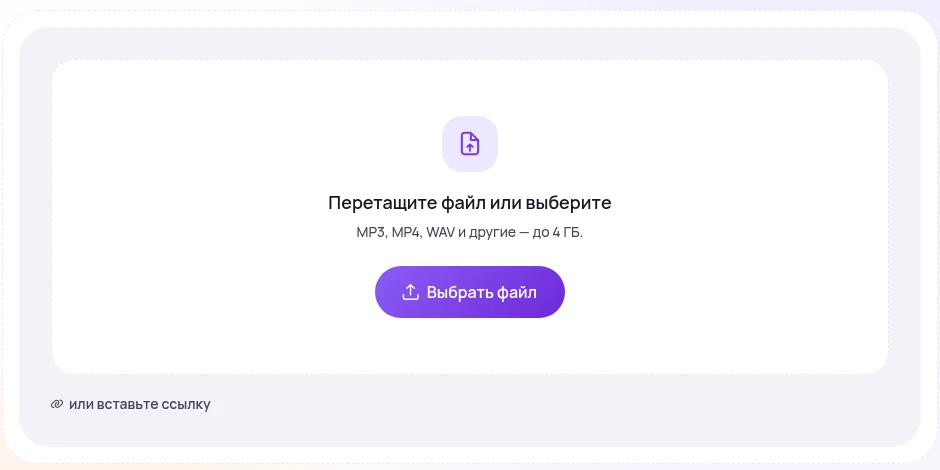
Найденное редко бывает удобным: webm из чужих «Документов», MP4 после долгой конвертации, m4a с диктофона. Все три загружаются как есть — расшифровка встречи собирается из любого, конвертировать формат и чистить звук заранее не нужно.
На выходе получается не полотно без абзацев, а разговор, разложенный по говорящим, с отметкой времени у каждой реплики. Имена подставляются из самого разговора: если участники представились, вместо «Спикер 1» появится Ирина. Спорную фразу можно тут же переслушать — клик по строке, и звучит именно этот фрагмент.
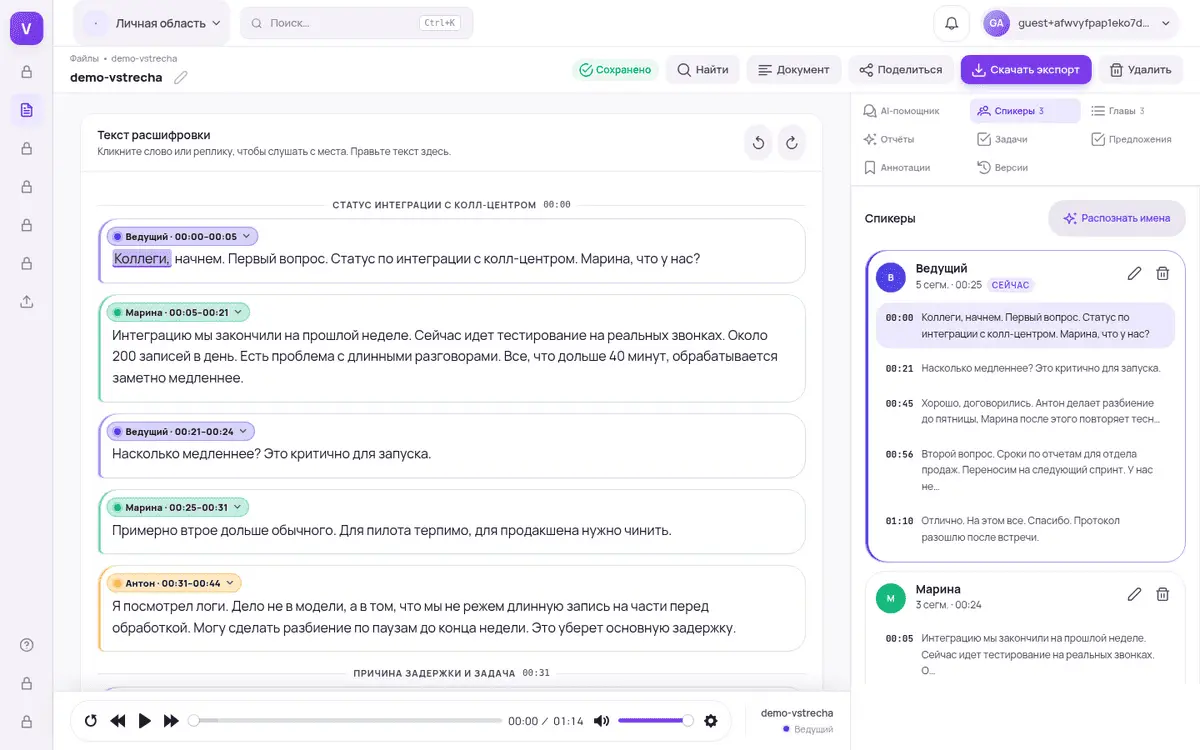
Поверх расшифровки собирается короткий документ, ради которого запись обычно и искали: ИИ-протокол встречи с итогом, решениями и задачами — кто, что и к какому числу. Это же лучшая страховка от повторения истории: даже если видео потом исчезнет вместе с чужим тарифом, содержание встречи останется.
Чтобы это не повторилось
Шесть привычек, которые снимают почти все сценарии из этой статьи.
- Назначьте одного ответственного за запись. Не «кто-нибудь включит», а конкретный человек — желательно владелец встречи, чтобы файл лёг туда, где его будут искать.
- Проверяйте, что индикатор загорелся. Пять секунд в начале встречи против часа поисков потом. В Телемосте, например, уведомление о начале записи получают все участники — этим и пользуйтесь.
- Заглядывайте в папку в тот же день. Тогда ошибка обнаружится на первой встрече, а не на десятой, когда пропало уже всё.
- Скачивайте важное сразу. Файл на вашем диске — единственная копия, которой не грозят ни чужая квота, ни чужая уборка, ни смена тарифа.
- Держите вторую дорожку для критичных разговоров. Переговоры о деньгах, приёмка работ, собеседование — тот случай, когда диктофон или запись экрана окупаются с первого раза.
- Делайте текст сразу после встречи. Расшифровка и короткий протокол превращают «надо не потерять запись» в «запись уже не нужна».
Запись нашлась — сделайте из неё текст, пока она снова не пропала
Загрузите файл из Телемоста, МТС Линк, Zoom или с диктофона: Vibe2Text вернёт расшифровку с разделением говорящих и таймкодами, а поверх неё — итог, решения и задачи со сроками.
Расшифровать запись встречиБесплатный старт без карты. Файлы до 4 ГБ и до 6 часов, русский и английский. Экспорт: DOCX, PDF, TXT, Markdown, JSON, SRT, VTT.
Частые вопросы
Запись встречи не сохранилась, хотя кнопку нажимали. Почему?
Три самых частых объяснения. Первое: файл сохранился не вам — в Телемосте запись в любом случае уходит на Диск организатора встречи, кто бы её ни запустил, а в Zoom облачная запись доступна только хосту. Второе: обработка ещё идёт, а считается она часами. Третье: у нажавшего не было права записи, тогда индикатор и не загорался.
Куда делась запись встречи в Телемосте?
Она сохраняется в папку «Записи Телемоста» на Диске организатора, сразу в двух вариантах: видео и отдельная аудиоверсия. Если её там нет, проверьте свободное место: при нехватке у организатора есть три календарных дня на уборку, всё это время файл ждёт на сервере и переедет сам. На появление записи справка отводит сутки — прошли сутки, а писем не было, нужно писать в поддержку.
Телемост не записал встречу — что можно сделать?
Сначала выясните, включал ли запись вообще кто-нибудь: уведомление о её начале видят все участники. Дальше спросите, не писал ли кто-то встречу на компьютер — в Телемосте это могут делать несколько человек сразу, файл лежит в папке «Телемост» в «Документах». Копий нет — остаётся план Б: диктофон, запись экрана, чат встречи и письмо участникам с договорённостями по памяти в тот же день.
Сколько ждать, пока запись появится?
До конца рабочего дня — нормальное ожидание для любой платформы. Сутки — норма для Телемоста и для длинной облачной записи: она обрабатывается примерно вдвое дольше своей длительности, а при высокой нагрузке до 24 часов. Двое суток в статусе «обрабатывается» — это уже сбой, и тут пора писать в поддержку.
Пропала запись созвона в Zoom — где искать?
В аккаунте хоста, на вкладке облачных записей. Если её там нет, проверьте автоудаление по политике администратора, корзину (её тоже включает администратор) и то, завершена ли встреча формально: пока сессия открыта, обработка не начинается. Отдельный случай — запись короче двух секунд: такую система удаляет сама.
Можно ли восстановить удалённую запись встречи?
Зависит от того, где она лежала. На Google Диске и Яндекс Диске удалённое хранится в корзине 30 дней — это реальный шанс. В Zoom корзина для облачных записей есть, если её включил администратор. А в файловом хранилище МТС Линк корзины нет: удаление там окончательное.
Как расшифровать запись, которую всё-таки нашли в неудобном формате?
Готовить файл не нужно: webm с чужого компьютера, MP4 после конвертации и m4a с диктофона загружаются как есть, до 4 ГБ и до 6 часов. На выходе — текст с разделением по говорящим и таймкодами, а поверх него короткий протокол с решениями и задачами.
Проверено 13 августа 2026 по официальным справкам: Яндекс 360 — запись видеовстречи в Телемосте (кто запускает запись, Диск организатора, сутки на появление файла, три дня при нехватке места, лимит 50 ГБ, запись на компьютер), Яндекс Диск — управление местом (корзина 30 дней, лестница ограничений), МТС Линк — запись вебинара, руководство «Линк Встречи» (автозапись и её отключение, запись по кнопке), МТС Линк — файловый менеджер (корзины нет), МТС Линк — как скачать запись (конвертация дольше записи), Zoom — missing cloud recordings (доступ только у хоста, лицензия, автоудаление, корзина, запись короче двух секунд), Zoom — cloud recordings still processing (сроки обработки), Zoom — troubleshooting computer recording (файлы double_click_to_convert и ручная конвертация), Google Meet — устранение неполадок при записи, Google Диск — корзина (30 дней).