%20resolving%20into%20two%20text%20lines%20--%3e%3crect%20x='8'%20y='8'%20width='112'%20height='112'%20rx='28'%20fill='url(%23v2t-tile)'/%3e%3cg%20stroke='%23ffffff'%20stroke-linecap='round'%20stroke-width='8'%20fill='none'%3e%3cline%20x1='36'%20y1='52'%20x2='36'%20y2='68'/%3e%3cline%20x1='50'%20y1='42'%20x2='50'%20y2='78'/%3e%3cline%20x1='64'%20y1='34'%20x2='64'%20y2='86'/%3e%3cline%20x1='78'%20y1='44'%20x2='78'%20y2='76'/%3e%3cline%20x1='92'%20y1='54'%20x2='92'%20y2='66'/%3e%3c/g%3e%3cg%20fill='%23ffffff'%3e%3crect%20x='36'%20y='96'%20width='56'%20height='6.5'%20rx='3.25'%20opacity='0.95'/%3e%3crect%20x='36'%20y='108'%20width='34'%20height='6.5'%20rx='3.25'%20opacity='0.62'/%3e%3c/g%3e%3c!--%20Wordmark%20(Manrope%20ExtraBold,%20outlined):%20'Vibe'%20accent,%20'2Text'%20ink%20--%3e%3cg%20fill='%236d28d9'%3e%3cpath%20transform='translate(152.000%2092.000)%20scale(0.03889%20-0.03889)'%20d='M450%200%2010%201440H290L650%20256L1016%201440H1296L856%200Z'/%3e%3cpath%20transform='translate(203.389%2092.000)%20scale(0.03889%20-0.03889)'%20d='M160%201230V1470H432V1230ZM160%200V1080H432V0Z'/%3e%3cpath%20transform='translate(227.011%2092.000)%20scale(0.03889%20-0.03889)'%20d='M670%20-30Q509%20-30%20401.0%2045.0Q293%20120%20238.5%20249.0Q184%20378%20184%20540Q184%20702%20238.0%20831.0Q292%20960%20397.0%201035.0Q502%201110%20656%201110Q811%201110%20926.0%201036.0Q1041%20962%201104.5%20833.5Q1168%20705%201168%20540Q1168%20378%201105.5%20249.0Q1043%20120%20931.0%2045.0Q819%20-30%20670%20-30ZM138%200V1440H412V740H378V0ZM626%20212Q714%20212%20770.0%20256.0Q826%20300%20853.0%20374.5Q880%20449%20880%20540Q880%20630%20852.0%20704.5Q824%20779%20765.5%20823.5Q707%20868%20616%20868Q531%20868%20478.5%20827.0Q426%20786%20402.0%20712.0Q378%20638%20378%20540Q378%20442%20402.0%20368.0Q426%20294%20480.5%20253.0Q535%20212%20626%20212Z'/%3e%3cpath%20transform='translate(276.144%2092.000)%20scale(0.03889%20-0.03889)'%20d='M642%20-30Q476%20-30%20349.5%2041.5Q223%20113%20151.5%20238.5Q80%20364%2080%20526Q80%20703%20150.0%20834.0Q220%20965%20343.0%201037.5Q466%201110%20626%201110Q796%201110%20915.0%201030.0Q1034%20950%201091.0%20805.0Q1148%20660%201131%20464H862V564Q862%20729%20809.5%20801.5Q757%20874%20638%20874Q499%20874%20433.5%20789.5Q368%20705%20368%20540Q368%20389%20433.5%20306.5Q499%20224%20626%20224Q706%20224%20763.0%20259.0Q820%20294%20850%20360L1122%20282Q1061%20134%20929.5%2052.0Q798%20-30%20642%20-30ZM284%20464V666H1000V464Z'/%3e%3c/g%3e%3cg%20fill='%231a1530'%3e%3cpath%20transform='translate(324.033%2092.000)%20scale(0.03889%20-0.03889)'%20d='M100%202V238L704%20774Q772%20834%20800.0%20887.0Q828%20940%20828%20986Q828%201052%20801.0%201103.5Q774%201155%20725.0%201184.5Q676%201214%20610%201214Q541%201214%20488.5%201182.5Q436%201151%20407.0%201099.5Q378%201048%20380%20988H100Q100%201136%20165.0%201244.0Q230%201352%20346.0%201411.0Q462%201470%20616%201470Q757%201470%20868.5%201408.5Q980%201347%201044.0%201237.0Q1108%201127%201108%20982Q1108%20875%201078.0%20804.5Q1048%20734%20989.0%20674.5Q930%20615%20844%20540L454%20198L432%20258H1108V2Z'/%3e%3cpath%20transform='translate(371.611%2092.000)%20scale(0.03889%20-0.03889)'%20d='M474%200V1186H20V1440H1200V1186H746V0Z'/%3e%3cpath%20transform='translate(419.656%2092.000)%20scale(0.03889%20-0.03889)'%20d='M642%20-30Q476%20-30%20349.5%2041.5Q223%20113%20151.5%20238.5Q80%20364%2080%20526Q80%20703%20150.0%20834.0Q220%20965%20343.0%201037.5Q466%201110%20626%201110Q796%201110%20915.0%201030.0Q1034%20950%201091.0%20805.0Q1148%20660%201131%20464H862V564Q862%20729%20809.5%20801.5Q757%20874%20638%20874Q499%20874%20433.5%20789.5Q368%20705%20368%20540Q368%20389%20433.5%20306.5Q499%20224%20626%20224Q706%20224%20763.0%20259.0Q820%20294%20850%20360L1122%20282Q1061%20134%20929.5%2052.0Q798%20-30%20642%20-30ZM284%20464V666H1000V464Z'/%3e%3cpath%20transform='translate(467.544%2092.000)%20scale(0.03889%20-0.03889)'%20d='M20%200%20406%20546%2028%201080H348L564%20760L776%201080H1096L718%20546L1106%200H786L564%20332L340%200Z'/%3e%3cpath%20transform='translate(511.933%2092.000)%20scale(0.03889%20-0.03889)'%20d='M788%200Q676%20-21%20568.5%20-18.5Q461%20-16%20376.5%2019.5Q292%2055%20248%20134Q208%20208%20206.0%20284.5Q204%20361%20204%20458V1380H476V474Q476%20411%20477.5%20360.5Q479%20310%20498%20280Q534%20223%20613.0%20218.0Q692%20213%20788%20226ZM20%20870V1080H788V870Z'/%3e%3c/g%3e%3c/svg%3e)
ИНСТРУКЦИЯ
Расшифровка встречи в Zoom: где включается, почему её часто нет и что делать
Текст встречи не появляется сам: только облачная запись и только с галочкой, поставленной заранее. Где она лежит, кому доступна и как получить текст без неё.
Где в Zoom лежит расшифровка встречи
Короткий ответ: расшифровка встречи в Zoom лежит в веб-портале, рядом с облачной записью, — в приложении её нет, и отдельной кнопки «расшифровать» у готовой записи не существует. Когда облачная запись обработалась, реплики открываются списком справа от плеера: у каждой время и метка говорящего.
Скачать его можно в одном формате — VTT. Это субтитровый формат: обычный текстовый файл с таймкодами, который открывается любым редактором и подхватывается плеерами как дорожка субтитров.
Править текст можно прямо в портале: наводите на фразу, жмёте карандаш, меняете слово, добавляете знаки препинания и заглавные. Там же подписываются спикеры — тех, кого система не опознала, она помечает как Unknown Speaker, и это исправляется руками.
Три условия, без которых расшифровки не будет
Справка Zoom формулирует требования коротко, и выполнены они должны быть все три сразу.
- Платный аккаунт — Pro, Business, Education или Enterprise. На бесплатном плане функции нет.
- Включённая облачная запись. Расшифровка — часть обработки облачной записи, отдельно она не запускается.
- Включённая аудиорасшифровка — отдельная галочка в расширенных настройках облачной записи.
Из второго пункта следует самое неприятное: локальная запись текста не даёт вообще. Справка говорит это прямым текстом — аудиорасшифровка применяется только к облачным записям, но не к записям, сохранённым на устройство. Файл лежит на диске, звук в нём отличный, а кнопки «расшифровать» для него в Zoom не существует.
И организационное ограничение сверху: облачную запись запускают только организатор и со-организатор. Рядового участника можно повысить до со-организатора — но тогда его запись всё равно окажется в списке у хоста, а не у него. Иначе остаётся локальная запись, то есть заведомо без текста.
Как включить: три уровня настроек
Нужный пункт называется Create audio transcript и лежит в расширенных настройках облачной записи. Уровня настройки три, и они перекрывают друг друга сверху вниз: аккаунт, группа пользователей, конкретный пользователь.
- Зайдите в веб-портал Zoom — в десктопном приложении этих настроек нет.
- Откройте настройки: администратор — Account Management → Account Settings, обычный пользователь — свои Settings.
- Перейдите на вкладку записи: на уровне аккаунта и группы она называется Recording & Transcript, у пользователя — Recording.
- Убедитесь, что включена облачная запись — без неё остальное бессмысленно.
- В блоке Advanced cloud recording settings поставьте Create audio transcript и сохраните.
- При желании включите уведомление на почту о готовой расшифровке — иначе придётся заходить и проверять вручную.
Включать нужно до встречи: расшифровка собирается в момент обработки записи, и для уже готовых записей галочка задним числом не сработает.
Где потом искать саму запись и текст
- Зайдите в веб-портал под тем аккаунтом, который вёл запись: облачная запись принадлежит организатору, а не участнику.
- Откройте раздел записей и расшифровок. Администратор аккаунта видит записи всей организации в управлении записями, обычный пользователь — только свои.
- Сузьте список фильтрами по дате и организатору, если встреч много.
- Ищите по идентификатору или теме встречи — а ещё по словам: поиск по записям заглядывает и в текст расшифровки, поэтому встречу можно найти по фразе, которая на ней прозвучала.
- Откройте запись: текст будет справа от плеера. Отдельным файлом он скачивается там же, в списке файлов встречи.
Последний пункт стоит запомнить отдельно: поиск по содержанию работает только для облачных записей с расшифровкой. Локальные файлы на вашем диске в этот поиск не попадают — по ним ищет только имя файла, которое обычно выглядит как дата и набор цифр.
Сколько облако вообще вмещает
Об этом вспоминают в момент, когда запись важной встречи не нашлась. Объём облачного хранилища считается на лицензированного пользователя и складывается в общий котёл аккаунта: на Pro и Business это 10 ГБ на лицензию, на Business Plus — 15 ГБ, на Enterprise ограничения нет. Десять лицензий на Business — это 100 ГБ на всю компанию, а не по 10 ГБ каждому в личное пользование.
Что происходит на границе: если лимит закончился прямо во время встречи, запись доигрывается до конца и не обрывается. А биллинговому администратору письмо приходит заранее — при 80 % израсходованного объёма. Это письмо и есть сигнал, что пора выгружать старое, а не ждать, пока кто-то потеряет запись переговоров.
Почему расшифровки нет — по частоте
Прежде чем писать в поддержку, пройдите по списку сверху вниз. Почти всегда ответ находится в первых трёх пунктах.
- Аккаунт бесплатный. Облачная запись — привилегия лицензированных пользователей платных планов, а без неё нет и текста.
- Записывали локально. Самая частая причина: человек нажал «Запись», файл сохранился на компьютер, а расшифровка положена только облачной.
- Галочка не включена. План подходящий, запись облачная, но Create audio transcript никто не ставил — ни вы, ни администратор.
- Вы не организатор. Запись в облако доступна хосту и со-хосту; остальным — только локальная.
- Ещё не готово. Текст обрабатывается дольше самой записи: видео уже открывается, а расшифровки пока нет. Это штатное поведение, надо подождать.
- Регион или отрасль. Про ИИ-функции Zoom оговаривается прямо: они могут быть доступны не во всех регионах и не для всех отраслевых сегментов. Если у коллеги из другой страны кнопка есть, а у вас нет, дело может быть именно в этом.
Расшифровка, Smart Recording и AI Companion — три разные вещи
Их постоянно путают, а требования и результат у них разные.
- Аудиорасшифровка (audio transcript) — дословный текст облачной записи, файл VTT, метки спикеров, никакой аналитики.
- Smart Recording с ИИ — надстройка над облачной записью: хайлайты, умные главы с таймкодами, «следующие шаги» и аналитика разговора — темп речи, соотношение «говорил/слушал», самый длинный монолог, слова-паразиты.
- Meeting Summary с AI Companion — краткое содержание встречи. Уходит письмом, публикуется в групповом чате встречи и складывается в раздел саммари в веб-портале.
У Smart Recording требования жёстче: лицензированный пользователь на планах линейки Zoom Workplace (Pro, Pro Plus, Business, Business Plus, Enterprise, Enterprise Plus, Enterprise Bundle) или Zoom Workplace for Education, включённая облачная запись, включённая аудиорасшифровка и включённый сам Smart Recording. Обратите внимание на третий пункт: текстовая расшифровка — фундамент. Без неё ни глав, ни хайлайтов не будет, сколько ИИ ни включай.
У саммари от AI Companion своя ловушка — рассылка. Его получают те, кто был в исходном приглашении и зашёл на встречу под своим аккаунтом Zoom. Человек, которого позвали ссылкой по ходу дела, и все неавторизованные автоматически не получат ничего: им саммари пересылает организатор.
| Что получаете | Локальная запись | Облачная запись | Smart Recording |
|---|---|---|---|
| Работает на бесплатном плане | есть | нет | нет |
| Дословный текст автоматически | нет | есть | есть |
| Метки спикеров в тексте | нет | есть | есть |
| Главы и хайлайты | нет | нет | есть |
| Аналитика разговора | нет | нет | есть |
| Файлы на выходе | MP4, M4A | MP4, M4A, VTT | MP4, M4A, VTT |
Последняя строка таблицы — ключ к обходному пути. Локальная запись оставляет видео со звуком (video[номер].mp4), отдельный звуковой файл (audio[номер].m4a), на Windows ещё плейлист m3u, а если на встрече был чат — текстовый файл с перепиской. Субтитровые VTT и CC.VTT появляются только у облачных записей. То есть m4a — это уже готовый аудиофайл встречи, ничего конвертировать не нужно: его можно сразу отдавать на распознавание.
Если локальная запись осталась незавершённой
Отдельный случай, из-за которого запись считают потерянной: встреча кончилась, а обработка файла не завершилась — компьютер выключили, места на диске не хватило, приложение закрыли раньше времени. Вместо готового видео в папке лежат файлы с расширением .zoom и говорящим именем вида «double_click_to_convert». Это не мусор, а исходник, и он ещё восстанавливается.
- Освободите место на диске: нехватка свободного пространства — причина номер один, и с ней обработка падает с ошибкой.
- Откройте приложение Zoom, найдите встречу во вкладке с записями и запустите обработку заново кнопкой конвертации.
- Если кнопки нет, запустите обработку вручную: на Windows этим занимается утилита zTscoder.exe из папки приложения, на macOS — приложение Transcode внутри пакета программы.
- Не переименовывайте файлы .zoom до конца обработки — переименованный исходник обработчик не подхватит.
- Получившийся mp4 или m4a сразу скопируйте в надёжное место: второй раз восстанавливать будет уже нечего.
Даже если видео так и не собралось, звуковая дорожка обычно выживает — а для текста нужна именно она.
Русский язык: в справке два разных ответа
Здесь Zoom противоречит сам себе, и знать об этом лучше до того, как вы построите на расшифровке рабочий процесс.
В статье об использовании аудиорасшифровки облачных записей приведён список поддерживаемых языков — девятнадцать позиций, русский и украинский в нём есть. А в соседней статье того же справочного центра, про включение и отключение ровно этой функции, стоит короткая фраза: «Audio transcription only supports English» — «аудиорасшифровка поддерживает только английский».
Заодно эта тестовая встреча покажет, что вообще приходит из вашего звука. Три вещи поднимают разборчивость бесплатно и работают в любом сервисе: гарнитура вместо встроенного микрофона ноутбука, договорённость говорить по очереди — наложенная речь склеивает реплики в одного спикера, — и произнесённые вслух в начале имена участников: дальше по ним подписывается весь разговор.
Практический путь: из готового файла — в нормальный текст
Ситуация, в которой оказывается большинство: встреча прошла, файл есть — mp4 с диска или скачанный из облака, — а текста нет. Либо он есть, но это сырой VTT: полотно реплик, из которого документ всё равно собирать руками. В обоих случаях запись обрабатывают отдельно — так работает расшифровка встреч Zoom в Vibe2Text: платформа и её тарифы вообще не участвуют, нужен только файл.
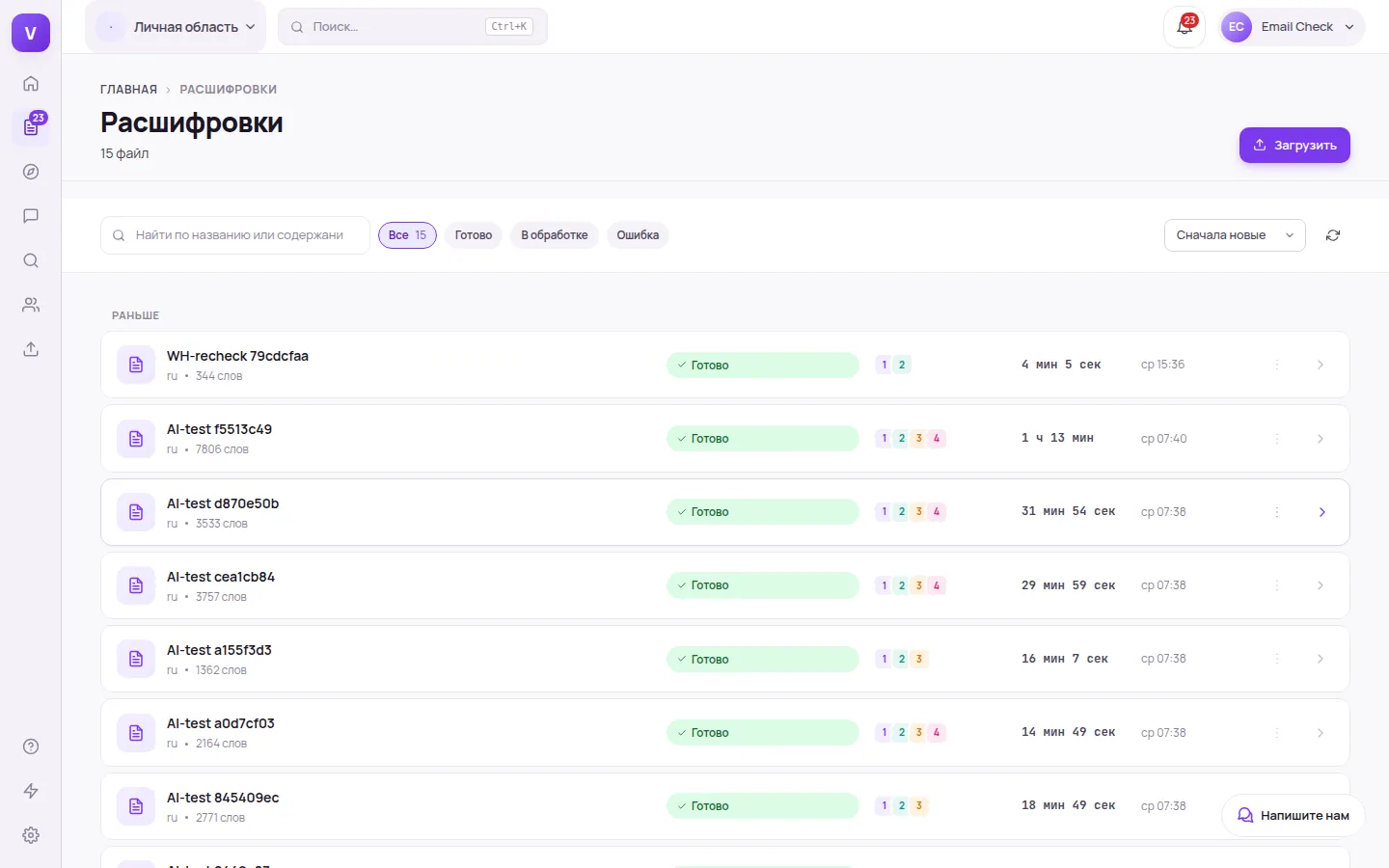
Первое, что заметно по сравнению с VTT из портала, — подписи. Там, где Zoom пишет Unknown Speaker и предлагает переименовать вручную, здесь имена берутся из самого разговора: прозвучало «Марина, что по срокам?» — реплики Марины так и подписаны. Реплики разложены по спикерам, у каждой таймкод, клик по строке отматывает плеер к этому месту.

Протокол вместо полотна текста
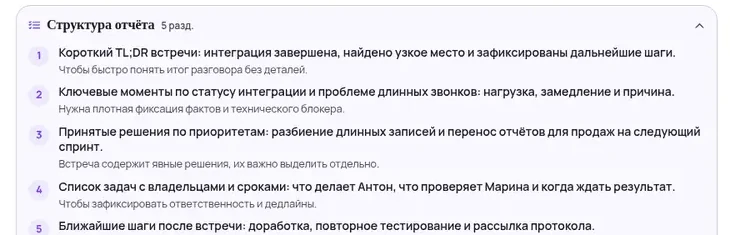
Дословный текст отвечает на вопрос «кто что сказал». Рассылать участникам нужно другое: пересказ на пять строк, отдельно — список принятых решений, отдельно — кто что пообещал, с именем и датой. Этот документ собирается из той же расшифровки и скачивается в Word или PDF — включая тех участников, кому саммари от AI Companion не дошло бы в принципе.
Вопрос к записи вместо перечитывания
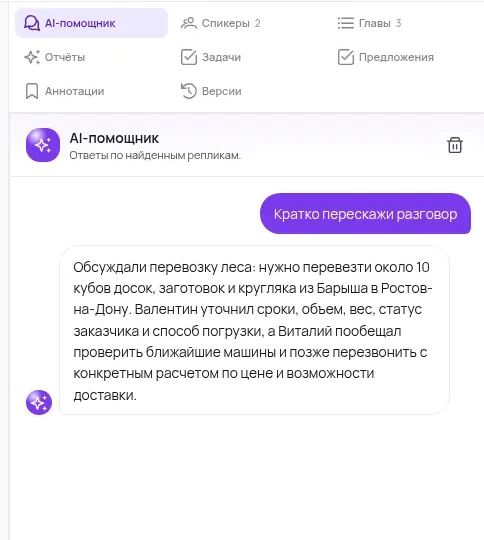
«Что решили по бюджету и кто отвечает» — вопрос на один запрос, а не на двадцать минут пролистывания VTT. Чат отвечает по содержанию записи и подкрепляет ответ цитатой с таймкодом: видно, откуда взялся вывод, и этот момент можно тут же переслушать.
- Файлmp4 или m4a со встречи
- Загрузкадо 4 ГБ, до 6 часов
- Текстспикеры и таймкоды
- Документыпротокол, задачи, субтитры
Что смотреть в расшифровке встречи с клиентом
Расшифровка демонстрации или переговоров нужна не ради архива. Руководителю она отвечает на шесть вопросов, и все шесть проверяются по тексту минут за десять — переслушивать час записи не требуется.
- Доля речи. Кто говорил больше — вы или клиент. На часовой встрече это видно по объёму блоков в расшифровке, считать вручную нечего. Сторона продавца занимает больше двух третей — это была презентация, а не переговоры.
- Когда прозвучала цена. Найдите первое упоминание суммы и посмотрите на таймкод. Названная на пятой минуте цена почти всегда означает, что задачу клиента выяснить не успели.
- Четыре факта квалификации. Поиском по тексту: задача, срок, порядок бюджета, кто принимает решение. Нет хоть одного — встреча закончилась без понимания, что вы вообще продаёте этому клиенту.
- Кто со стороны клиента молчал. Разделение по спикерам показывает это честнее, чем память менеджера: человек, сказавший за час две реплики, — либо не тот, кто решает, либо тот, кого не спросили.
- Финал. Последние десять строк: есть ли дата, время и кто что делает до неё. «Мы с вами свяжемся» — это отсутствие следующего шага, как бы дружелюбно оно ни звучало.
- Что пообещали. Сроки, доработки, условия — выпишите отдельным списком и сверьте с тем, что компания реально даёт. Обещание, произнесённое на встрече и не замеченное вовремя, всплывает через два месяца в переписке с клиентом.
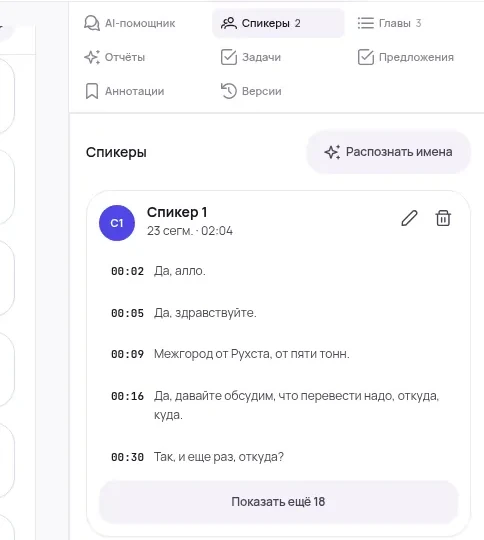
Те же шесть отметок складываются в таблицу по менеджерам и превращаются в тему для обучения всего отдела, а не в замечание одному человеку. Как отбирать записи на еженедельный разбор — в статье про пять звонков из пятисот; как считать соблюдение сценария по этапам — в разборе проверки скрипта продаж.
Когда обходной путь нужнее встроенного
Встроенная расшифровка Zoom закрывает один сценарий: у организатора платный план, он не забыл включить облачную запись и галочку, встреча шла на языке, который распознаётся. Ситуаций вокруг этого сценария больше, чем внутри него.
- Запись оказалась локальной. Классика: организатор нажал «Запись» не глядя, и вместо облака файл ушёл на диск. Текста в Zoom не будет ни при каком тарифе — но сам файл цел, и этого достаточно.
- Вы были участником, а не организатором. Своя локальная запись есть, доступа к облаку хоста нет.
- План менять дороже, чем расшифровать. Апгрейд корпоративного аккаунта ради текста нескольких встреч — сомнительная арифметика.
- Встреча была двуязычной. Созвоны с подрядчиком, интервью с зарубежным кандидатом, смешанная русско-английская речь.
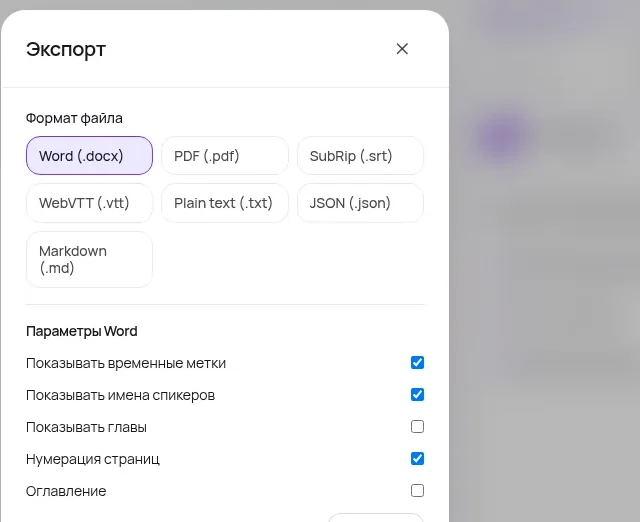
- Нужен документ, а не страница в портале. В договорную папку и заказчику уходит DOCX, монтажёру — SRT, во внутреннюю базу с поиском — TXT.
И отдельная развилка для команд, у которых часть созвонов уже переехала на российские площадки. Для встречи в Яндекс Телемосте, MTS Link, SaluteJazz или Контур.Толке запись можно вообще не выгружать: во вкладке «Интеграции» на экране загрузки достаточно вставить ссылку на созвон, и площадка определится сама — дальше записью занимается бот, а вы получаете текст. Для Zoom путь остаётся файловым, и он не хуже: mp4 или m4a со встречи уже лежат на диске, и это ровно то, что нужно.
Что делать с VTT, если он всё-таки есть
Допустим, повезло: план подходящий, галочка стояла, файл на месте. Дальше выясняется, что VTT — это не документ, а служебный формат. Внутри блоки вида «время → строка речи», и открывается он текстовым редактором. Работать с ним можно тремя способами.
- Читать прямо в портале. Удобно для одной встречи: текст идёт рядом с плеером, клик по фразе перематывает видео. Править ошибки можно там же — по карандашу у строки, туда же вписываются имена вместо безымянных меток.
- Подключить как субтитры. Файл ложится дорожкой к видео в любом плеере — это его прямое назначение. Для обучающих записей и разборов встреч это лучший сценарий использования.
- Превратить в документ. Здесь начинается ручная работа: убрать таймкоды, склеить обрывки фраз в абзацы, расставить знаки препинания и заглавные — автоматическая расшифровка Zoom их не ставит, и справка предупреждает об этом прямо.
Третий пункт и есть та работа, ради которой запись обрабатывают отдельно. Разница не в наличии текста, а в том, сколько шагов между «текст есть» и «документ разослан»: в одном случае это полчаса вычитки на каждую встречу, в другом — готовый DOCX с ролями, решениями и сроками.
Запись Zoom есть, а текста нет
Загрузите файл встречи — mp4 из локальной записи или скачанный из облака. На выходе: расшифровка с разделением спикеров и таймкодами, протокол с решениями и задачами, чат по записи и экспорт в DOCX, PDF, TXT, SRT, VTT и JSON.
Расшифровать запись ZoomБесплатный старт без карты. Файлы до 4 ГБ и до 6 часов записи, русский и английский.
Частые вопросы
Можно ли получить расшифровку встречи Zoom на бесплатном тарифе?
Встроенную — нет. Она требует облачной записи, а облачная запись доступна только лицензированным пользователям платных планов: Pro, Business, Education или Enterprise. Но записать встречу локально можно и на бесплатном аккаунте, а полученные mp4 или m4a распознаются отдельным сервисом.
Почему облачная запись есть, а расшифровки нет?
Три причины по убыванию частоты: галочка Create audio transcript не была включена до встречи; расшифровка ещё обрабатывается — она готовится дольше, чем само видео; настройку заблокировал администратор аккаунта. Проверьте вкладку записи в веб-портале.
В каком формате Zoom отдаёт стенограмму встречи?
В VTT — субтитровом текстовом формате с таймкодами. Он открывается любым текстовым редактором и подключается к видео как дорожка субтитров. Отдельно у облачных записей может быть файл CC.VTT — это скрытые субтитры, а не расшифровка.
Поддерживает ли расшифровка Zoom русский язык?
В справке Zoom на этот счёт два разных ответа: в статье об использовании аудиорасшифровки русский есть в списке поддерживаемых языков, а в статье о её включении сказано, что поддерживается только английский. Гарантией это считать нельзя — проверяйте на короткой тестовой записи в своём аккаунте.
Разделяет ли Zoom спикеров в расшифровке?
Метки говорящих в тексте есть, но тех, кого система не опознала, она подписывает как Unknown Speaker — имена приходится проставлять вручную в веб-портале. Если разделение спикеров нужно стабильно и с именами из разговора, запись обрабатывают отдельным сервисом с диаризацией.
Кто получает саммари встречи от AI Companion?
Участники из исходного приглашения, зашедшие под своим аккаунтом Zoom: письмом, в групповой чат встречи и в раздел саммари в портале. Тем, кого позвали ссылкой по ходу встречи, и неавторизованным оно автоматически не приходит — им саммари пересылает организатор.
Как получить текст встречи, которая уже прошла?
Включить расшифровку задним числом не получится — она собирается при обработке записи. Рабочий путь один: взять файл встречи (свою локальную запись или скачанное из облака видео), загрузить его в сервис распознавания и получить текст со спикерами, таймкодами, протоколом и субтитрами.
Проверено 14 августа 2026 по справочному центру Zoom: Using audio transcription for cloud recordings (требования — аккаунт Pro, Business, Education или Enterprise, включённые облачная запись и аудиорасшифровка; текст сохраняется отдельным файлом VTT и показывается справа от записи; правка по карандашу; метка Unknown Speaker; отсутствие знаков препинания и заглавных; список поддерживаемых языков, включая русский), Managing cloud recording settings (вкладка Recording & Transcript в настройках аккаунта и группы, права администратора и пользователя, видимость расшифровки для зрителей), Finding your computer and cloud recordings (локальные записи в папке «Документы → Zoom» на Windows и macOS; поиск по идентификатору, теме и словам из расшифровки; управление записями на уровне аккаунта), Cloud recording storage capacity (10 ГБ на лицензию на Pro и Business, 15 ГБ на Business Plus, без ограничений на Enterprise, общий объём на аккаунт, письмо при 80 % и продолжение записи при исчерпании лимита), Troubleshooting computer recording (файлы double_click_to_convert, ошибка нехватки места на диске, ручная обработка через zTscoder.exe и Transcode) и Cloud recordings still processing (сроки обработки записи и расшифровки).