'/%3e%3cg%20stroke='%23ffffff'%20stroke-linecap='round'%20stroke-width='10'%20fill='none'%3e%3cline%20x1='32'%20y1='53'%20x2='32'%20y2='75'/%3e%3cline%20x1='48'%20y1='41'%20x2='48'%20y2='87'/%3e%3cline%20x1='64'%20y1='31'%20x2='64'%20y2='97'/%3e%3cline%20x1='80'%20y1='44'%20x2='80'%20y2='84'/%3e%3cline%20x1='96'%20y1='56'%20x2='96'%20y2='72'/%3e%3c/g%3e%3c!--%20Wordmark%20(Manrope%20ExtraBold,%20outlined):%20'Vibe'%20accent,%20'2Text'%20ink%20--%3e%3cg%20fill='%23a21caf'%3e%3cpath%20transform='translate(152.000%2092.000)%20scale(0.03889%20-0.03889)'%20d='M450%200%2010%201440H290L650%20256L1016%201440H1296L856%200Z'/%3e%3cpath%20transform='translate(203.389%2092.000)%20scale(0.03889%20-0.03889)'%20d='M160%201230V1470H432V1230ZM160%200V1080H432V0Z'/%3e%3cpath%20transform='translate(227.011%2092.000)%20scale(0.03889%20-0.03889)'%20d='M670%20-30Q509%20-30%20401.0%2045.0Q293%20120%20238.5%20249.0Q184%20378%20184%20540Q184%20702%20238.0%20831.0Q292%20960%20397.0%201035.0Q502%201110%20656%201110Q811%201110%20926.0%201036.0Q1041%20962%201104.5%20833.5Q1168%20705%201168%20540Q1168%20378%201105.5%20249.0Q1043%20120%20931.0%2045.0Q819%20-30%20670%20-30ZM138%200V1440H412V740H378V0ZM626%20212Q714%20212%20770.0%20256.0Q826%20300%20853.0%20374.5Q880%20449%20880%20540Q880%20630%20852.0%20704.5Q824%20779%20765.5%20823.5Q707%20868%20616%20868Q531%20868%20478.5%20827.0Q426%20786%20402.0%20712.0Q378%20638%20378%20540Q378%20442%20402.0%20368.0Q426%20294%20480.5%20253.0Q535%20212%20626%20212Z'/%3e%3cpath%20transform='translate(276.144%2092.000)%20scale(0.03889%20-0.03889)'%20d='M642%20-30Q476%20-30%20349.5%2041.5Q223%20113%20151.5%20238.5Q80%20364%2080%20526Q80%20703%20150.0%20834.0Q220%20965%20343.0%201037.5Q466%201110%20626%201110Q796%201110%20915.0%201030.0Q1034%20950%201091.0%20805.0Q1148%20660%201131%20464H862V564Q862%20729%20809.5%20801.5Q757%20874%20638%20874Q499%20874%20433.5%20789.5Q368%20705%20368%20540Q368%20389%20433.5%20306.5Q499%20224%20626%20224Q706%20224%20763.0%20259.0Q820%20294%20850%20360L1122%20282Q1061%20134%20929.5%2052.0Q798%20-30%20642%20-30ZM284%20464V666H1000V464Z'/%3e%3c/g%3e%3cg%20fill='%231a1525'%3e%3cpath%20transform='translate(324.033%2092.000)%20scale(0.03889%20-0.03889)'%20d='M100%202V238L704%20774Q772%20834%20800.0%20887.0Q828%20940%20828%20986Q828%201052%20801.0%201103.5Q774%201155%20725.0%201184.5Q676%201214%20610%201214Q541%201214%20488.5%201182.5Q436%201151%20407.0%201099.5Q378%201048%20380%20988H100Q100%201136%20165.0%201244.0Q230%201352%20346.0%201411.0Q462%201470%20616%201470Q757%201470%20868.5%201408.5Q980%201347%201044.0%201237.0Q1108%201127%201108%20982Q1108%20875%201078.0%20804.5Q1048%20734%20989.0%20674.5Q930%20615%20844%20540L454%20198L432%20258H1108V2Z'/%3e%3cpath%20transform='translate(371.611%2092.000)%20scale(0.03889%20-0.03889)'%20d='M474%200V1186H20V1440H1200V1186H746V0Z'/%3e%3cpath%20transform='translate(419.656%2092.000)%20scale(0.03889%20-0.03889)'%20d='M642%20-30Q476%20-30%20349.5%2041.5Q223%20113%20151.5%20238.5Q80%20364%2080%20526Q80%20703%20150.0%20834.0Q220%20965%20343.0%201037.5Q466%201110%20626%201110Q796%201110%20915.0%201030.0Q1034%20950%201091.0%20805.0Q1148%20660%201131%20464H862V564Q862%20729%20809.5%20801.5Q757%20874%20638%20874Q499%20874%20433.5%20789.5Q368%20705%20368%20540Q368%20389%20433.5%20306.5Q499%20224%20626%20224Q706%20224%20763.0%20259.0Q820%20294%20850%20360L1122%20282Q1061%20134%20929.5%2052.0Q798%20-30%20642%20-30ZM284%20464V666H1000V464Z'/%3e%3cpath%20transform='translate(467.544%2092.000)%20scale(0.03889%20-0.03889)'%20d='M20%200%20406%20546%2028%201080H348L564%20760L776%201080H1096L718%20546L1106%200H786L564%20332L340%200Z'/%3e%3cpath%20transform='translate(511.933%2092.000)%20scale(0.03889%20-0.03889)'%20d='M788%200Q676%20-21%20568.5%20-18.5Q461%20-16%20376.5%2019.5Q292%2055%20248%20134Q208%20208%20206.0%20284.5Q204%20361%20204%20458V1380H476V474Q476%20411%20477.5%20360.5Q479%20310%20498%20280Q534%20223%20613.0%20218.0Q692%20213%20788%20226ZM20%20870V1080H788V870Z'/%3e%3c/g%3e%3c/svg%3e)
'/%3e%3cg%20stroke='%23ffffff'%20stroke-linecap='round'%20stroke-width='10'%20fill='none'%3e%3cline%20x1='32'%20y1='53'%20x2='32'%20y2='75'/%3e%3cline%20x1='48'%20y1='41'%20x2='48'%20y2='87'/%3e%3cline%20x1='64'%20y1='31'%20x2='64'%20y2='97'/%3e%3cline%20x1='80'%20y1='44'%20x2='80'%20y2='84'/%3e%3cline%20x1='96'%20y1='56'%20x2='96'%20y2='72'/%3e%3c/g%3e%3c!--%20Wordmark%20(Manrope%20ExtraBold,%20outlined):%20'Vibe'%20accent,%20'2Text'%20ink%20--%3e%3cg%20fill='%23e879f9'%3e%3cpath%20transform='translate(152.000%2092.000)%20scale(0.03889%20-0.03889)'%20d='M450%200%2010%201440H290L650%20256L1016%201440H1296L856%200Z'/%3e%3cpath%20transform='translate(203.389%2092.000)%20scale(0.03889%20-0.03889)'%20d='M160%201230V1470H432V1230ZM160%200V1080H432V0Z'/%3e%3cpath%20transform='translate(227.011%2092.000)%20scale(0.03889%20-0.03889)'%20d='M670%20-30Q509%20-30%20401.0%2045.0Q293%20120%20238.5%20249.0Q184%20378%20184%20540Q184%20702%20238.0%20831.0Q292%20960%20397.0%201035.0Q502%201110%20656%201110Q811%201110%20926.0%201036.0Q1041%20962%201104.5%20833.5Q1168%20705%201168%20540Q1168%20378%201105.5%20249.0Q1043%20120%20931.0%2045.0Q819%20-30%20670%20-30ZM138%200V1440H412V740H378V0ZM626%20212Q714%20212%20770.0%20256.0Q826%20300%20853.0%20374.5Q880%20449%20880%20540Q880%20630%20852.0%20704.5Q824%20779%20765.5%20823.5Q707%20868%20616%20868Q531%20868%20478.5%20827.0Q426%20786%20402.0%20712.0Q378%20638%20378%20540Q378%20442%20402.0%20368.0Q426%20294%20480.5%20253.0Q535%20212%20626%20212Z'/%3e%3cpath%20transform='translate(276.144%2092.000)%20scale(0.03889%20-0.03889)'%20d='M642%20-30Q476%20-30%20349.5%2041.5Q223%20113%20151.5%20238.5Q80%20364%2080%20526Q80%20703%20150.0%20834.0Q220%20965%20343.0%201037.5Q466%201110%20626%201110Q796%201110%20915.0%201030.0Q1034%20950%201091.0%20805.0Q1148%20660%201131%20464H862V564Q862%20729%20809.5%20801.5Q757%20874%20638%20874Q499%20874%20433.5%20789.5Q368%20705%20368%20540Q368%20389%20433.5%20306.5Q499%20224%20626%20224Q706%20224%20763.0%20259.0Q820%20294%20850%20360L1122%20282Q1061%20134%20929.5%2052.0Q798%20-30%20642%20-30ZM284%20464V666H1000V464Z'/%3e%3c/g%3e%3cg%20fill='%23f4f2fb'%3e%3cpath%20transform='translate(324.033%2092.000)%20scale(0.03889%20-0.03889)'%20d='M100%202V238L704%20774Q772%20834%20800.0%20887.0Q828%20940%20828%20986Q828%201052%20801.0%201103.5Q774%201155%20725.0%201184.5Q676%201214%20610%201214Q541%201214%20488.5%201182.5Q436%201151%20407.0%201099.5Q378%201048%20380%20988H100Q100%201136%20165.0%201244.0Q230%201352%20346.0%201411.0Q462%201470%20616%201470Q757%201470%20868.5%201408.5Q980%201347%201044.0%201237.0Q1108%201127%201108%20982Q1108%20875%201078.0%20804.5Q1048%20734%20989.0%20674.5Q930%20615%20844%20540L454%20198L432%20258H1108V2Z'/%3e%3cpath%20transform='translate(371.611%2092.000)%20scale(0.03889%20-0.03889)'%20d='M474%200V1186H20V1440H1200V1186H746V0Z'/%3e%3cpath%20transform='translate(419.656%2092.000)%20scale(0.03889%20-0.03889)'%20d='M642%20-30Q476%20-30%20349.5%2041.5Q223%20113%20151.5%20238.5Q80%20364%2080%20526Q80%20703%20150.0%20834.0Q220%20965%20343.0%201037.5Q466%201110%20626%201110Q796%201110%20915.0%201030.0Q1034%20950%201091.0%20805.0Q1148%20660%201131%20464H862V564Q862%20729%20809.5%20801.5Q757%20874%20638%20874Q499%20874%20433.5%20789.5Q368%20705%20368%20540Q368%20389%20433.5%20306.5Q499%20224%20626%20224Q706%20224%20763.0%20259.0Q820%20294%20850%20360L1122%20282Q1061%20134%20929.5%2052.0Q798%20-30%20642%20-30ZM284%20464V666H1000V464Z'/%3e%3cpath%20transform='translate(467.544%2092.000)%20scale(0.03889%20-0.03889)'%20d='M20%200%20406%20546%2028%201080H348L564%20760L776%201080H1096L718%20546L1106%200H786L564%20332L340%200Z'/%3e%3cpath%20transform='translate(511.933%2092.000)%20scale(0.03889%20-0.03889)'%20d='M788%200Q676%20-21%20568.5%20-18.5Q461%20-16%20376.5%2019.5Q292%2055%20248%20134Q208%20208%20206.0%20284.5Q204%20361%20204%20458V1380H476V474Q476%20411%20477.5%20360.5Q479%20310%20498%20280Q534%20223%20613.0%20218.0Q692%20213%20788%20226ZM20%20870V1080H788V870Z'/%3e%3c/g%3e%3c/svg%3e)
ИНСТРУКЦИЯ
Google Meet: как записать встречу и получить её текст
Кнопка записи в Meet есть не у всех, а стенограмма не понимает русского — и выясняется это уже после встречи. Что доступно на каком плане, куда падают файлы и как получить текст со спикерами, если кнопки записи нет.
Встреча прошла, а в Google Диске пусто
Созвонились в Google Meet вшестером, договорились сдвинуть релиз на неделю и переписать смету. Через десять дней подрядчик присылает счёт по старой смете, и начинается «мы же проговорили». Кто-то идёт в Google Диск за записью встречи — а там ни видео, ни текста, ни папки со встречей.
Запись не пропала. Её никто не включал: и запись, и стенограмма в Meet — ручные действия внутри встречи, доступные только на части рабочих планов Google Workspace. На личном бесплатном аккаунте пункта «Запись» в меню нет вовсе, и замечают это обычно ровно в тот момент, когда запись понадобилась.
Запись встречи в Google Meet и стенограмма: два разных списка планов
Их путают, потому что включаются они из одного меню и складываются в одну папку. Функции при этом разные, и списки планов у них совпадают не полностью.
| План или подписка | Запись встречи | Стенограмма |
|---|---|---|
| Личный аккаунт Google, бесплатный | нет | нет |
| Business Starter | нет | нет |
| Business Standard, Business Plus | есть | есть |
| Enterprise Starter, Standard, Plus | есть | есть |
| Essentials, Enterprise Essentials | есть | нет |
| Education Plus, Teaching and Learning Upgrade | есть | есть |
| Workspace Individual | есть | есть |
| Google One от 2 ТБ | есть | нет |
Две строки в этой таблице ломают ожидания чаще остальных. Business Starter — план платный, рабочий, с корпоративной почтой, а записи в нём нет вообще. Google One от 2 ТБ — наоборот, обычная личная подписка на хранилище, которая право записать встречу даёт, а стенограмму к ней не прикладывает.
Отсюда привычка, которая экономит потом много нервов: до важной встречи один раз откройте меню действий в пустом тестовом созвоне и посмотрите, какие пункты у вашего аккаунта там вообще есть. Проверка занимает 30 секунд, а выясняется иначе — на десятой минуте переговоров.
У бесплатного аккаунта поверх отсутствующей кнопки лежит ещё один лимит, и он срабатывает раньше. Встреча троих и более обрывается через 60 минут, причём на 50-й минуте все получают предупреждение, что встреча скоро закончится; разговор двоих идёт до 24 часов. Потолок участников — 100 человек у обычных пользователей и подписчиков Google One. То есть на длинном совещании бесплатный аккаунт создаёт две проблемы сразу: записи нет и самой встречи через час тоже нет.
Кто может включить и куда попадают файлы
Право нажать «Запись» из плана не следует автоматически — его раздают ещё и устройство самой встречи с настройками администратора.
- Запись. Её включает организатор встречи. Со-организатор из другой организации — тоже, но только после того, как его повысили до со-организатора. Участник из организации хоста получает эту возможность, когда управление хостом отключено. Во встречах, созданных из Google Класса, записывать могут преподаватель и со-преподаватель. Плюс администратор может выдать право отдельным пользователям вручную.
- Стенограмма. Логика другая и держится на одном переключателе: при выключенном управлении хостом её включает любой участник из домена организатора, при включённом — только хост и со-хосты.
Обе функции запускаются во время встречи, из меню действий. Их же можно поставить на автостарт при планировании — тогда запись не зависит от того, вспомнит ли о ней организатор в первую минуту.
- Заранее, при планировании встречи, включите автоматический старт записи — так она не зависит от чьей-то памяти.
- Если встреча уже идёт, включите запись вручную из меню действий. Отдельно предупреждать участников не нужно: Meet объявляет о записи сам.
- Дождитесь окончания встречи. Файл появляется не сразу — какое-то время запись обрабатывается и открывается как незавершённая.
- Откройте Google Диск организатора, папку Google Meet и подпапку нужной встречи — оба файла лежат там.
- Проверьте почту: ссылка на запись приходит организатору и тому, кто её запустил; ссылка на стенограмму — хосту, со-хостам и тому, кто её включил.
Стенограмма Meet не знает русского
Это тот пункт, ради которого стоит дочитать раздел до конца, если ваши встречи идут по-русски.
Субтитры на экране и стенограмма — разные механизмы с разными списками языков. Субтитры распознают около девяноста языков, русский среди них есть: внизу экрана идёт живая строка с текстом, и понимает она вас нормально. Стенограмма — тот самый документ, который сохраняется в Диск, — работает на восьми языках: английском, французском, немецком, итальянском, японском, корейском, португальском и испанском.
Вторая разница между ними — в том, что остаётся после встречи. Субтитры живут только на экране и отдельным файлом не сохраняются. Единственный способ их удержать — включить запись субтитров внутрь видео, и тогда они станут дорожкой в ролике, а не текстом, который открывают, правят и рассылают. На русской встрече вы видите текст в реальном времени, нажимаете «Завершить» — и от него не остаётся ни строчки.
Второй практический вывод из той же пары фактов: субтитры на экране полезны во время встречи и бесполезны после неё. Полагаться на «мы же видели текст на экране» нельзя — это была подсказка для слуха, а не документ. Всё, что должно остаться, должно быть записано.
Если кнопки записи нет: три рабочих варианта
Личный аккаунт, Business Starter, чужая встреча, где вы обычный участник, — во всех этих случаях пункта «Запись» в меню не появится. Что при этом ещё упирается в тариф и почему часовой лимит бесплатного аккаунта важнее кнопки, разобрано отдельно: работает ли запись встречи Google Meet в России. Файл получить можно и без неё, просто не средствами Meet.
- Попросить организатора. Самый короткий путь, если встречу собирает компания с подходящим планом. Запись окажется в его Диске, вам придёт ярлык — скачайте файл сразу, а не откладывайте: ярлык живёт ровно столько, сколько чужой файл.
- Записать вкладку у себя. Браузер умеет отдавать звук вкладки вместе с микрофоном, и встреча пишется с вашей стороны — независимо от плана организатора и от того, кто хост. Одна деталь решает исход: в окне выбора того, чем делиться, нужно отметить «Поделиться звуком вкладки», иначе в файле останется только ваш голос. Где включается системный звук штатными средствами Windows и почему на Mac его без дополнительного аудиоустройства не получить — разобрано отдельно: запись экрана со звуком в Windows и macOS.
- Диктофон рядом с ноутбуком. Грубый способ, который выручает, когда браузерная запись недоступна: телефон с включённой диктофонной записью кладут рядом с колонками. Качество ниже, чем у вкладки, но фамилии, суммы и сроки из такой записи вытаскиваются нормально, а спикеры разделяются по голосам.
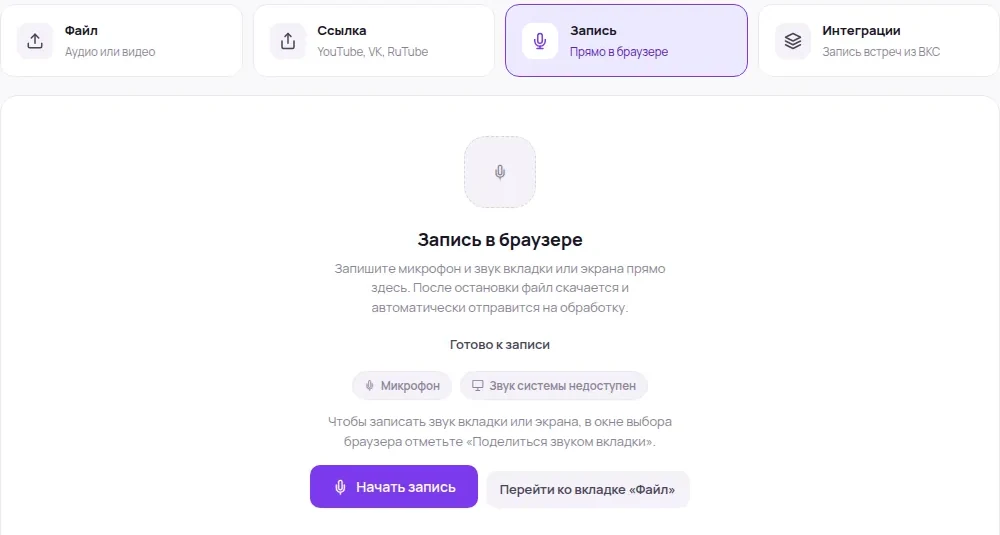
У каждого варианта своя цена. Запись организатора — самая чистая по звуку, но зависит от чужой доброй воли и чужого Диска. Своя вкладка не зависит ни от чего, зато голоса собеседников попадают в файл уже пройдя сеть и ваши динамики. Диктофон работает всегда и звучит хуже всех. Выбирают обычно по тому, насколько важна дословная формулировка.
Шесть ограничений записи Meet, о которых узнают поздно
- 8 часов. Запись идёт максимум 8 часов и после этого останавливается сама. Для совещания это запас с избытком, для конференции на весь день — нет.
- Только компьютер и Android. С iPhone и iPad встречу записать нельзя, функции там нет. Со стенограммой то же самое: компьютер, ноутбук или Android.
- В файл попадает не весь экран. Запись берёт активного докладчика и то, что показывают на демонстрации. Другие окна и уведомления в неё не попадают. Для приватности это плюс, но если нужно было зафиксировать происходящее вокруг встречи, придётся писать экран отдельно.
- Нет места в Диске — нет записи. Файл пишется в хранилище организатора, и при исчерпанном объёме запись просто не начнётся. Запас зависит от плана: Business Standard даёт 2 ТБ на пользователя, Business Plus и Enterprise — 5 ТБ, а у Business Starter, где записи нет вовсе, объём и вовсе 30 ГБ на человека. Место при этом общее — почта, документы и записи делят один и тот же объём. Проверять его лучше не в момент старта встречи.
- Файл появляется не сразу. После встречи запись какое-то время обрабатывается. Отдельная тонкость: если субтитры писались внутрь видео, само видео может открыться раньше, а субтитры станут доступны на несколько часов позже.
- Чат сохраняется отдельно. Переписка со встречи ложится не внутрь видео, а рядом, отдельным субтитровым файлом. Про него забывают, а в чате обычно и лежат ссылки, адреса и цифры, которые вслух не проговаривали.
Ни одно из этих ограничений после встречи не чинится. Поэтому короткая проверка перед важным созвоном окупается лучше любых настроек: открыть меню действий, убедиться, что пункт «Запись» на месте, и заодно посмотреть, сколько свободно в Диске у того, кто собирает встречу.
Встреча: ___    Дата: ___    Организатор: ___

[ ] Открыл меню действий в тестовом созвоне — пункт «Запись» на месте
[ ] Захожу с компьютера или Android, не с iPhone и не с iPad
[ ] Организатор встречи — я, либо меня повысили до со-организатора
[ ] В Диске организатора есть свободное место
[ ] Автостарт записи включён при планировании встречи
[ ] Встреча дольше часа — аккаунт платный, иначе оборвётся на 60-й минуте
[ ] Встреча дольше 8 часов — разбита на две, запись сама остановится
[ ] Речь на русском — рассчитываю на запись, а не на стенограмму
[ ] Пишу со своей стороны — сказал вслух о записи и дождался ответа

После встречи:
[ ] Скачал файл из папки Google Meet, а не оставил ярлык
[ ] Забрал отдельный файл чата — там ссылки и цифры, которых нет в речи
Первые четыре пункта закрывают три четверти случаев «кнопки не было». Последние два — те, из-за которых через полгода у встречи остаётся ярлык на удалённый файл вместо записи.
Из файла записи — в текст со спикерами
Дальше платформа не участвует. Есть файл — будет текст, и неважно, откуда файл взялся: скачан из Google Диска, записан вкладкой в браузере или снят диктофоном со стола. Расшифровка встречи начинается с загрузки, а не с проверки тарифа.
- Скачайте запись из папки Google Meet в Диске. Ярлык у себя — это ссылка на чужой файл, поэтому скачивайте, а не ссылайтесь.
- Загрузите файл как есть. Конвертировать и переименовывать ничего не нужно: видео с созвона принимается тем же файлом, что лежит в папке.
- Откройте расшифровку: реплики разложены по говорящим, у каждой стоит время от начала встречи.
- Разберитесь с подписями. Имена подставляются из самого разговора: если участники обращались друг к другу по имени, вместо «Спикер 2» появится Марина. Остальные переименовываются вручную, и подпись меняется сразу по всему тексту.
- Соберите поверх текста итог: о чём договорились, что решили, кто что взял на себя и к какому сроку.
- Выгрузите нужный формат — DOCX и PDF для людей, SRT и VTT для видео, TXT, JSON или Markdown, если текст пойдёт дальше в систему.

- Встречазапись Meet или своя вкладка
- Файлиз Диска или из браузера
- Текстспикеры и таймкоды
- Документитог, задачи, экспорт
Дословный текст отвечает на вопрос «кто что сказал». Рассылать участникам обычно нужно другое: короткий пересказ, список принятых решений и поручения с именами и сроками — каждое со ссылкой на секунду записи, где это прозвучало. Именно из-за отсутствия такого документа через две недели и начинается «мы же проговорили».
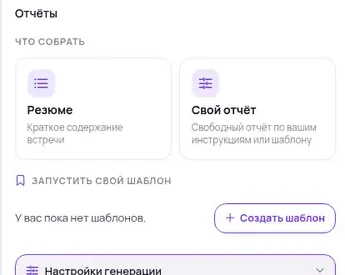
Если созвоны с демонстрацией экрана у вас регулярные, а не раз в квартал, промежуточные шаги сокращаются: запись экрана с расшифровкой держит и файл, и текст к нему в одном месте, без выгрузок и перекладывания между папками.
Что меняется, когда встреч становится много
Одна расшифровка — это просто текст встречи. Ценность появляется на десятой: записи перестают быть архивом и становятся местом, где ищут.
Заметнее всего это на длинных проектах. Шесть еженедельных статусов за полтора месяца, между ними переписка и правки в смете — и вопрос «когда именно мы сдвинули срок и по чьей просьбе» превращается в час перематывания видео. С расшифровками это поиск по словам, а ответ приходит с указанием встречи и минуты. Как тот же путь выглядит для записей другой платформы, разобрано отдельно: расшифровка встречи в Zoom — там свои условия и своя выгрузка.
Запись встречи есть — текста нет
Загрузите файл из папки Google Meet или запись, сделанную со своей стороны. Vibe2Text вернёт расшифровку с разделением спикеров и таймкодами, а следом — итог встречи, решения и задачи с именами и сроками.
Расшифровать запись встречиБесплатный старт без карты. Файлы до 4 ГБ и до 6 часов, русский и английский. Выгрузка: DOCX, PDF, TXT, Markdown, JSON, SRT, VTT.
Частые вопросы
Можно ли записать встречу в Google Meet на бесплатном аккаунте?
Нет. Запись доступна на планах Business Standard и Business Plus, Essentials и Enterprise Essentials, Enterprise Starter, Standard и Plus, Education Plus, Teaching and Learning Upgrade, Workspace Individual, а также подписчикам Google One от 2 ТБ. На бесплатном личном аккаунте и на Business Starter пункта «Запись» в меню нет. Записать встречу со своей стороны это не мешает: браузер пишет звук вкладки вместе с микрофоном при любом аккаунте.
Поддерживает ли транскрипция Google Meet русский язык?
Стенограмма — нет. Она работает на восьми языках: английском, французском, немецком, итальянском, японском, корейском, португальском и испанском. Субтитры на экране русский понимают, но отдельным файлом не сохраняются, и после встречи от них ничего не остаётся. Для встречи на русском рабочий путь один: включить запись и получить текст из файла.
Где найти запись встречи Google Meet после её окончания?
В Google Диске организатора встречи, в папке Google Meet: внутри неё создаётся подпапка на каждую встречу. Участникам ярлыки на эти файлы кладутся в их Диск. Письмо со ссылкой приходит организатору и тому, кто начал запись. Файл появляется не мгновенно — какое-то время запись обрабатывается.
Почему в меню нет кнопки записи, хотя план платный?
Три частые причины. План может быть Business Starter — записи в нём нет вовсе. Вы можете быть участником, а не организатором: запись включает организатор, со-организатор из другой организации либо участник из организации хоста, когда управление хостом отключено. И третье — вы зашли с iPhone или iPad: с них записать встречу нельзя, нужен компьютер или устройство на Android.
Кто может включить стенограмму встречи?
Это зависит от одного переключателя. При выключенном управлении хостом стенограмму включает любой участник из домена организатора, при включённом — только хост и со-хосты. Файл падает в Диск организатора, а письмо со ссылкой уходит хосту, со-хостам и тому, кто стенограмму включил.
Как получить текст встречи с разделением участников, если стенограммы нет?
Из файла записи. Он загружается как есть — видео, скачанное из Google Диска, или запись, сделанная вкладкой в браузере. На выходе реплики разложены по говорящим, у каждой стоит время от начала встречи, а имена подставляются из самого разговора, если участники обращались друг к другу. Поверх текста собирается итог с решениями и задачами, а выгрузить всё это можно в DOCX, PDF, TXT, Markdown, JSON, SRT или VTT.
Сколько может длиться запись встречи в Meet?
До восьми часов — дальше запись останавливается автоматически. Отдельно стоит помнить, что пишется она в хранилище организатора: при исчерпанном объёме Диска запись не начнётся вовсе.
Проверено 15 августа 2026 года по справке Google. Record a video meeting — список планов, включая Google One от 2 ТБ и Workspace Individual; кто может записывать (организатор, повышенный со-организатор из другой организации, участник организации хоста при отключённом управлении хостом, преподаватель и со-преподаватель в Google Классе, пользователи с разрешением администратора); сохранение в папку Google Meet в Диске организатора с подпапкой на каждую встречу и ярлыками у участников; письмо со ссылкой организатору и запустившему запись; ограничение в восемь часов; запись только на компьютере и устройстве Android; в файл попадают активный докладчик и демонстрация, но не другие окна и уведомления; чат сохраняется отдельным файлом; невозможность записи при исчерпанном хранилище; обработка записи и более поздняя доступность записанных субтитров. Use transcripts in Google Meet — список планов; кто может включать стенограмму при включённом и выключенном управлении хостом; сохранение в папку Google Meet в Диске организатора; письмо хосту, со-хостам и включившему; список из восьми поддерживаемых языков, русского в нём нет; доступность только на компьютере, ноутбуке и устройстве Android; автоматическая остановка, когда встречу покинули все. Use captions in Google Meet — языки субтитров, включая русский; отдельные требования к переведённым субтитрам; возможность записать субтитры внутрь видео. Requirements for using Google Meet — длительность встречи: до 60 минут для трёх и более участников на бесплатном личном аккаунте с предупреждением на 50-й минуте, до 24 часов для встречи двоих и на Workspace Individual; потолок в 100 участников у обычных пользователей и подписчиков Google One. Объёмы хранилища по планам (Business Starter — 30 ГБ на человека, Business Standard — 2 ТБ, Business Plus и Enterprise — 5 ТБ на пользователя) — по странице тарифов Google Workspace.