%20resolving%20into%20two%20text%20lines%20--%3e%3crect%20x='8'%20y='8'%20width='112'%20height='112'%20rx='28'%20fill='url(%23v2t-tile)'/%3e%3cg%20stroke='%23ffffff'%20stroke-linecap='round'%20stroke-width='8'%20fill='none'%3e%3cline%20x1='36'%20y1='52'%20x2='36'%20y2='68'/%3e%3cline%20x1='50'%20y1='42'%20x2='50'%20y2='78'/%3e%3cline%20x1='64'%20y1='34'%20x2='64'%20y2='86'/%3e%3cline%20x1='78'%20y1='44'%20x2='78'%20y2='76'/%3e%3cline%20x1='92'%20y1='54'%20x2='92'%20y2='66'/%3e%3c/g%3e%3cg%20fill='%23ffffff'%3e%3crect%20x='36'%20y='96'%20width='56'%20height='6.5'%20rx='3.25'%20opacity='0.95'/%3e%3crect%20x='36'%20y='108'%20width='34'%20height='6.5'%20rx='3.25'%20opacity='0.62'/%3e%3c/g%3e%3c!--%20Wordmark%20(Manrope%20ExtraBold,%20outlined):%20'Vibe'%20accent,%20'2Text'%20ink%20--%3e%3cg%20fill='%236d28d9'%3e%3cpath%20transform='translate(152.000%2092.000)%20scale(0.03889%20-0.03889)'%20d='M450%200%2010%201440H290L650%20256L1016%201440H1296L856%200Z'/%3e%3cpath%20transform='translate(203.389%2092.000)%20scale(0.03889%20-0.03889)'%20d='M160%201230V1470H432V1230ZM160%200V1080H432V0Z'/%3e%3cpath%20transform='translate(227.011%2092.000)%20scale(0.03889%20-0.03889)'%20d='M670%20-30Q509%20-30%20401.0%2045.0Q293%20120%20238.5%20249.0Q184%20378%20184%20540Q184%20702%20238.0%20831.0Q292%20960%20397.0%201035.0Q502%201110%20656%201110Q811%201110%20926.0%201036.0Q1041%20962%201104.5%20833.5Q1168%20705%201168%20540Q1168%20378%201105.5%20249.0Q1043%20120%20931.0%2045.0Q819%20-30%20670%20-30ZM138%200V1440H412V740H378V0ZM626%20212Q714%20212%20770.0%20256.0Q826%20300%20853.0%20374.5Q880%20449%20880%20540Q880%20630%20852.0%20704.5Q824%20779%20765.5%20823.5Q707%20868%20616%20868Q531%20868%20478.5%20827.0Q426%20786%20402.0%20712.0Q378%20638%20378%20540Q378%20442%20402.0%20368.0Q426%20294%20480.5%20253.0Q535%20212%20626%20212Z'/%3e%3cpath%20transform='translate(276.144%2092.000)%20scale(0.03889%20-0.03889)'%20d='M642%20-30Q476%20-30%20349.5%2041.5Q223%20113%20151.5%20238.5Q80%20364%2080%20526Q80%20703%20150.0%20834.0Q220%20965%20343.0%201037.5Q466%201110%20626%201110Q796%201110%20915.0%201030.0Q1034%20950%201091.0%20805.0Q1148%20660%201131%20464H862V564Q862%20729%20809.5%20801.5Q757%20874%20638%20874Q499%20874%20433.5%20789.5Q368%20705%20368%20540Q368%20389%20433.5%20306.5Q499%20224%20626%20224Q706%20224%20763.0%20259.0Q820%20294%20850%20360L1122%20282Q1061%20134%20929.5%2052.0Q798%20-30%20642%20-30ZM284%20464V666H1000V464Z'/%3e%3c/g%3e%3cg%20fill='%231a1530'%3e%3cpath%20transform='translate(324.033%2092.000)%20scale(0.03889%20-0.03889)'%20d='M100%202V238L704%20774Q772%20834%20800.0%20887.0Q828%20940%20828%20986Q828%201052%20801.0%201103.5Q774%201155%20725.0%201184.5Q676%201214%20610%201214Q541%201214%20488.5%201182.5Q436%201151%20407.0%201099.5Q378%201048%20380%20988H100Q100%201136%20165.0%201244.0Q230%201352%20346.0%201411.0Q462%201470%20616%201470Q757%201470%20868.5%201408.5Q980%201347%201044.0%201237.0Q1108%201127%201108%20982Q1108%20875%201078.0%20804.5Q1048%20734%20989.0%20674.5Q930%20615%20844%20540L454%20198L432%20258H1108V2Z'/%3e%3cpath%20transform='translate(371.611%2092.000)%20scale(0.03889%20-0.03889)'%20d='M474%200V1186H20V1440H1200V1186H746V0Z'/%3e%3cpath%20transform='translate(419.656%2092.000)%20scale(0.03889%20-0.03889)'%20d='M642%20-30Q476%20-30%20349.5%2041.5Q223%20113%20151.5%20238.5Q80%20364%2080%20526Q80%20703%20150.0%20834.0Q220%20965%20343.0%201037.5Q466%201110%20626%201110Q796%201110%20915.0%201030.0Q1034%20950%201091.0%20805.0Q1148%20660%201131%20464H862V564Q862%20729%20809.5%20801.5Q757%20874%20638%20874Q499%20874%20433.5%20789.5Q368%20705%20368%20540Q368%20389%20433.5%20306.5Q499%20224%20626%20224Q706%20224%20763.0%20259.0Q820%20294%20850%20360L1122%20282Q1061%20134%20929.5%2052.0Q798%20-30%20642%20-30ZM284%20464V666H1000V464Z'/%3e%3cpath%20transform='translate(467.544%2092.000)%20scale(0.03889%20-0.03889)'%20d='M20%200%20406%20546%2028%201080H348L564%20760L776%201080H1096L718%20546L1106%200H786L564%20332L340%200Z'/%3e%3cpath%20transform='translate(511.933%2092.000)%20scale(0.03889%20-0.03889)'%20d='M788%200Q676%20-21%20568.5%20-18.5Q461%20-16%20376.5%2019.5Q292%2055%20248%20134Q208%20208%20206.0%20284.5Q204%20361%20204%20458V1380H476V474Q476%20411%20477.5%20360.5Q479%20310%20498%20280Q534%20223%20613.0%20218.0Q692%20213%20788%20226ZM20%20870V1080H788V870Z'/%3e%3c/g%3e%3c/svg%3e)
ИНСТРУКЦИЯ
Расшифровка встречи в Яндекс Телемост: есть ли стенограмма и где её взять
Кнопки «расшифровка» в Телемосте нет: текст даёт «Конспект встречи от Алисы Про», и включают его во время созвона. Где кнопка, кому придёт письмо и что делать без неё.
Есть ли расшифровка встречи в Телемосте: короткий ответ
Искать её в интерфейсе по слову «расшифровка» бесполезно — его там нет ни на кнопке, ни в меню. Отсюда и живучий вопрос «а есть ли вообще стенограмма в Телемосте»: расшифровка встречи в Яндекс Телемост существует, просто называется иначе и результат отдаёт не в интерфейсе, а в почте. Если письма не пришло, а записи тоже не осталось, восстанавливать текст будет уже не из чего — почему так, разбираем ниже.
Кнопки нет — проверьте, под каким аккаунтом вы зашли. Конспект работает только в «Яндекс 360 для бизнеса», и аккаунт должен быть на домене организации: login@company-name.ru. С личного адреса на «яндекс.ру» кнопки не будет, сколько ни обновляй страницу. Подключить домен и тариф может администратор организации — к нему и вопрос.
- Как называется. «Конспект встречи от Алисы Про». Слова «расшифровка» на кнопке нет.
- Где искать результат. В почте организатора: краткий пересказ в теле письма, полная расшифровка речи — во вложении.
- Кому доступно. Организациям на платных тарифах Яндекс 360, аккаунты — на домене компании.
- Задним числом. Никак: конспект запускается во время встречи, потом уже поздно.
Конспект от Алисы Про: как включить и что придёт
По умолчанию запускать конспект могут организатор и соорганизаторы. Чтобы это мог сделать любой участник, организатор открывает права участников и разрешает запуск и остановку конспекта — тогда встреча не зависит от одного человека, который опаздывает на собственный созвон.
Соорганизатора назначают прямо на встрече: меню из трёх точек у участника в списке → «Назначить соорганизатором». Работает только для тех, кто зашёл под Яндекс ID, — анонимного гостя соорганизатором не сделать.
Отправку всем участникам выбирают отдельно, в момент запуска. По умолчанию письмо уходит только организатору и соорганизаторам — не отметили галочку, остальные останутся без текста, и переиграть это после встречи нельзя.
Скрытно конспект не включить: как только он запущен, участники получают уведомление, что встреча конспектируется.
- Убедитесь до созвона, что зашли под рабочим аккаунтом на домене компании. Личный Яндекс ID кнопку не покажет, и переключиться в середине встречи не выйдет — придётся перезаходить и терять минуты.
- Начните встречу и найдите кнопку конспекта на панели управления — она рядом с записью, но это разные кнопки и включаются они независимо.
- Подтвердите запуск. В этот же момент отметьте отправку конспекта всем участникам, если текст нужен не только вам: другого шанса выбрать это не будет.
- Скажите вслух, что встреча конспектируется. Уведомление участники получат и без вас, но фраза снимает вопрос «а это записывается?» на середине разговора.
- Держите конспект включённым до конца. Остановили раньше — оборванная часть разговора в текст не попадёт.
- После встречи ищите письмо в почте, а не кнопку в интерфейсе: страницы с текстом в карточке встречи нет.
Отдельная мелочь, которая ломает регулярные созвоны: конспект не наследуется. Ни постоянная ссылка на встречу, ни повторяющееся событие в календаре не запоминают, что в прошлый раз его включали. Каждый еженедельный статус начинается с той же кнопки — поэтому в командах, где текст нужен всегда, за неё отвечает конкретный человек, а не «кто первый вспомнит».
Письмо состоит из двух частей. В теле — краткий пересказ основных идей и тем плюс список договорённостей в разделе «Задачи». Во вложении — полная расшифровка речи, та самая стенограмма, которую ищут в интерфейсе. Отдельной страницы с текстом и кнопки выгрузки в карточке встречи справка не описывает: письмо — единственный канал выдачи.
Кому доступно: тарифы и тип аккаунта
Конспект и расшифровка входят в платные тарифы «Яндекс 360 для бизнеса» — Минимальный, Основной, Продвинутый и Корпоративный. Отдельного тарифа «с расшифровкой» не существует: это возможность ассистента Алисы Про, встроенного в сервисы Яндекс 360.
| Сценарий | Конспект и расшифровка | Запись на Диск | Запись на компьютер |
|---|---|---|---|
| Личный аккаунт, бесплатно | нет | нет | есть |
| Яндекс 360 для бизнеса, Минимальный | есть | есть | есть |
| Основной и Продвинутый | есть | есть | есть |
| Корпоративный | есть | есть | есть |
Здесь есть расхождение, которое стоит проверить до покупки. Справка перечисляет среди подходящих тарифов и Минимальный, а на витрине Яндекс 360 для бизнеса конспект встреч отмечен начиная с Основного: у Минимального в списке возможностей Алисы Про стоят важные письма и редактор документов, а конспекта встреч нет. Цены на 14 августа 2026 года — 319 ₽ за сотрудника в месяц на Минимальном, 549 ₽ на Основном и 1399 ₽ на Продвинутом; Корпоративный считают по запросу, от 250 сотрудников.
Разница между линейками не только в конспекте: Основной даёт видеовстречи до 300 участников и 1 ТБ на Диске, Продвинутый — до 500 участников и 3 ТБ. Ограничения по длительности встречи у платных тарифов нет. Для расшифровки важен второй параметр: место на Диске — это то, где будут лежать записи, из которых потом собирают текст.
Практический вывод: перед оплатой попросите администратора включить конспект на тестовой встрече. Пять минут разговора вдвоём — и станет видно, приходит ли письмо на вашем тарифе и в вашем домене. Это надёжнее, чем сверять два списка функций, которые не совпадают между собой.
Деталь, из-за которой чаще всего спорят в рабочем чате на следующий день: важно не кто оплатил тариф, а в каком домене заведён почтовый адрес участника. Сотрудник с рабочим ящиком вида ivanov@company-name.ru письмо получит; тот же человек, зашедший на встречу со своего личного ящика, — нет. Права и тариф тут ни при чём.
И ограничение, о котором узнают уже постфактум: гостям — участникам, которые не принадлежат организации, создавшей встречу, — конспект не придёт ни при каких настройках. Клиент, подрядчик, кандидат на собеседовании остаются без текста, даже если организатор включил рассылку всем.
Конспект не пришёл: что проверить
- Ящик организатора и папку со спамом. Письмо — единственный канал выдачи: ни страницы с текстом, ни кнопки выгрузки в карточке встречи справка не описывает.
- Нажимал ли кто-нибудь кнопку. Конспект запускается вручную во время встречи. Не запустили — собирать текст не из чего.
- Выбрана ли отправка всем. По умолчанию письмо получают только организатор и соорганизаторы.
- Домен аккаунта. Личный адрес на «яндекс.ру» функцию не получает, даже когда компания оплатила тариф.
- Статус участника. Гостю не из организации, создавшей встречу, конспект не придёт ни при каких настройках.
- Сколько прошло времени. Больше суток — исходник в хранилище уже удалён. Остаётся ваш собственный файл записи, если он был сделан.
Если по всем шести пунктам всё в порядке, а письма нет больше суток — это вопрос в поддержку Яндекс 360, и писать туда должен администратор организации. Если совпал любой пункт, кроме первого, конспекта уже не будет: переходите к записи.
Письмо пришло — что с ним делать в первые десять минут
Конспект в теле письма читается сам, а вложение с полной расшифровкой обычно открывают один раз и закрывают: это сплошная устная речь, по которой неудобно ни искать, ни ссылаться. Десять минут работы превращают его в документ, которым потом пользуются.
- Перенесите договорённости из письма в задачи в тот же день. Раздел «Задачи» в конспекте — это список формулировок, а не поручений: пока у пункта нет имени и даты, он не выполняется.
- Сверьте спорные места с расшифровкой. Пересказ сглаживает: «обсудили сроки» в теле письма может означать «Игорь пообещал к пятнице», и это видно только в дословном тексте.
- Положите вложение туда, где его найдут. Письмо живёт в одном ящике и теряется при увольнении; папка проекта переживает и то и другое.
- Отправьте итог тем, кому платформа его не пошлёт. Гостю встречи, подрядчику, клиенту — своими руками и в своём формате.
Первый пункт — единственный, который нельзя отложить. Через два дня контекст выветривается, и «прислать смету» превращается в вопрос «а мы вообще договорились, кто её делает?».
Какой файл нужен, если конспекта не будет
Расшифровка — производная от записи, поэтому запасной вариант всегда один: собственный файл встречи. Годятся оба, которые умеет Телемост.
- Запись на компьютер. Доступна всем, включая личные аккаунты и бесплатный тариф. Файл .webm лежит у того, кто нажал кнопку: в приложении — «Документы / Телемост», в браузере — в загрузках.
- Запись на Яндекс Диск. Только у организаций на тарифе Минимальный и выше. Файлы попадают в папку «Записи Телемоста» на Диске организатора встречи, а не того, кто нажимал кнопку, и лежат там в двух версиях — видео и отдельно аудио. Для расшифровки берите аудио: оно в разы легче.
Кто может включить и остановить запись, почему в Chrome она обрывается на тридцатой минуте и что делать, если файла нет ни у кого, разобрано отдельно — в инструкции как включить запись встречи в Телемосте и куда она попадает.
Из схемы следует главный вопрос после встречи — не «а запись была?», а «у кого именно она лежит?». Локальный файл принадлежит человеку, который нажал кнопку: он может уйти в отпуск, уволиться или просто не заметить, что запись сохранилась в загрузки браузера вместе с тремя десятками других файлов. Дисковая запись принадлежит организатору встречи, даже если запускал её кто-то другой.
Поэтому в командах, где встречи важны, договариваются заранее: запись ведёт организатор, а не «кто вспомнил». Тогда файл всегда в одном предсказуемом месте, и его не приходится искать по чужим ноутбукам.
Правило 24 часов, из-за которого текст теряют
Самый неприятный пункт справки звучит так: записи встреч хранятся в защищённом хранилище 24 часа, пока готовится конспект, а после безвозвратно удаляются. Доступ к ним всё это время есть только у Алисы Про.
Конспект запускается во время встречи. Не нажали кнопку — расшифровки не будет, и собрать её потом неоткуда: исходник уже уничтожен. Вспомнили через два дня, что нужен точный текст договорённости, — поздно.
«Бот-стенографист»: как это работает на самом деле
Отдельного бота, которого приглашают на встречу участником, в справке Телемоста нет: встроенная функция — это Алиса Про, и включается она кнопкой изнутри звонка.
Ботами называют сторонние сервисы, которые заходят на встречу обычным участником с выключенными камерой и микрофоном. Способ рабочий, но бот виден всем в списке участников, при включённой комнате ожидания его нужно вручную впустить, а на закрытую встречу он не подключится вовсе.
По этому же принципу работает запись встречи по ссылке в Vibe2Text. На экране «Загрузить запись» есть вкладка «Интеграции»: в неё вставляют ссылку на созвон, платформа опознаётся по самой ссылке — Яндекс Телемост, MTS Link, SaluteJazz, Контур.Толк, — и в списке участников появляется «Vibe2Text». Дальше искать файл на чьём-то Диске не нужно: текст приходит сам, как если бы конспект работал на любом тарифе.
Условие ровно одно, и написано оно прямо в интерфейсе: встречу нужно сделать публичной или впустить участника «Vibe2Text» из зала ожидания. Не впустили — он останется за дверью, и запись не начнётся. У новых встреч Телемоста комната ожидания для внешних участников включена по умолчанию, так что первую минуту созвона стоит держать список участников открытым. Отдельным пунктом там же помечен автоимпорт встреч из календаря — он появится, и тогда ссылку не придётся вставлять руками.
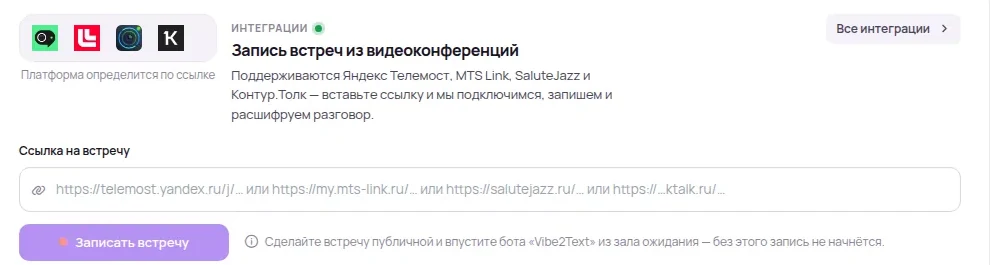
Отдать ссылку можно до встречи или во время неё. Для созвона, который уже прошёл, работает прежний путь — файл записи: он не привязан ни к суткам хранения, ни к тарифу, ни к тому, нажал ли кто-то кнопку в первую минуту.
Из одной записи — текст, протокол и задачи
У файла записи есть свойство, которого нет у конспекта: он не привязан ни к суткам хранения, ни к тарифу, ни к тому, кто и когда нажал кнопку в первую минуту. Пока файл цел, из него собирается и стенограмма, и то, чего письмо не даёт. Этим и занимается внешняя расшифровка встреч.
Формат .webm, в котором Телемост сохраняет встречи, загружается как есть: это обычное видео, которое переводится в текст без конвертации. Аудиоверсия с Диска подходит так же и весит меньше.
- Найдите файл: локальную запись — у того, кто её включал, дисковую — в папке «Записи Телемоста» на Диске организатора.
- С Диска берите аудиоверсию, если она есть: она весит в разы меньше видео, а для текста разницы никакой.
- Загрузите файл как есть — .webm распознаётся напрямую, перекодировать в mp4 не нужно.
- Проверьте подписи участников: имена подставляются из обращений в разговоре, а безымянные метки переименовываются одним движением по всему тексту.
- Соберите поверх текста итог со списком решений и задач и выгрузите его в нужном формате — от DOCX до субтитров.
Кто получит текст — решаете вы, а не платформа
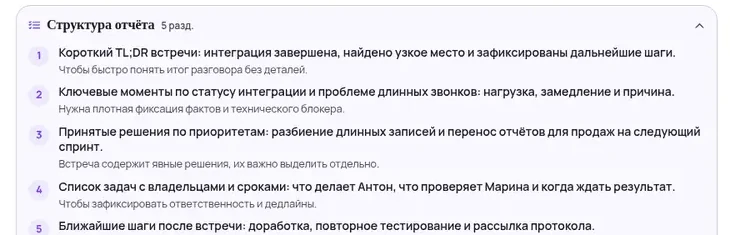
Гостям встречи Телемост письмо не отправит ни при каких настройках, а готовый файл уходит кому угодно: подрядчику, клиенту, кандидату, юристу. Документ собирается со структурой — TL;DR, ключевые моменты, принятые решения, задачи с владельцами и сроками, ближайшие шаги — и скачивается в Word или PDF.
Спорную фразу можно переслушать, а не поверить на слово
Расшифровка из письма приходит вложением: прочитать её можно, переслушать — нет. В редакторе текст и запись связаны напрямую: нажали на строку — зазвучал именно этот момент, и формулировка проверяется за пару секунд. Реплики разложены по спикерам, а имена подставляются из самого разговора, а не остаются безликими «Спикер 1» и «Спикер 2».

Когда встреч больше, чем времени на них
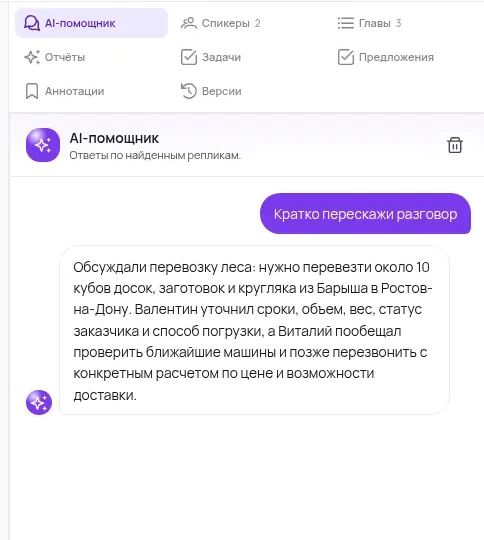
Еженедельный статус, три проекта, четыре подрядчика — перечитывать всё это никто не будет. Чат по записи отвечает на конкретный вопрос по разговору и подкрепляет ответ цитатой с таймкодом, так что видно, откуда взялся вывод.
Как это выглядит по шагам
От файла до готового протокола — четыре действия, из которых ваших только первые два.
- Файллокальный .webm или запись с Диска
- Загрузкаперекодировать ничего не нужно
- Текстреплики, имена, отметки времени
- Документитоги, поручения, нужный формат
Двуязычные созвоны с подрядчиками и интервью с зарубежным кандидатом обрабатываются так же, как русскоязычные: язык определяется автоматически. А сами расшифровки складываются в общий архив с поиском по содержанию — через полгода нужный созвон находят по прозвучавшей на нём фразе, не вспоминая ни даты, ни названия файла.
Что спросить у администратора, чтобы не ходить дважды
Половина переписки с администратором организации уходит на уточнения. Четыре вопроса закрывают тему целиком — их удобно отправить одним сообщением.
- Какой у нас тариф Яндекс 360 и входит ли в него конспект встреч. Название плана само по себе ответа не даёт: списки возможностей в справке и на витрине расходятся, и это стоит проверить именно на вашем договоре.
- Все ли участники команды заведены на домене организации. Один человек с личным ящиком в списке — и текста у него не будет, сколько бы галочек ни отметил организатор.
- Включена ли запись на Диск и сколько там свободного места. Записи ложатся на Диск организатора и расходуют его квоту, а не общий бездонный склад.
- Кому разрешено запускать конспект. По умолчанию это организатор и соорганизаторы; отдельной настройкой право выдают всем участникам, и на регулярных встречах это снимает зависимость от одного опаздывающего человека.
Ответы стоит записать в описание повторяющейся встречи. Через месяц в команде появится новый человек, и вопрос «а у нас пишется?» задаст он — пусть ответ будет там же, где ссылка на созвон.
Конспект не пришёл — запись осталась
Возьмите файл встречи — локальный .webm или запись с Диска организатора. На выходе: дословный текст с именами участников и отметками времени, итоговый документ с решениями и поручениями, ответы на вопросы по записи и выгрузка в любом из семи форматов.
Расшифровать запись встречиНачать можно без карты. До 4 ГБ в файле и до шести часов звучания.
Частые вопросы
Есть ли расшифровка встреч в Яндекс Телемост?
Да, но она называется «Конспект встречи от Алисы Про» и доступна организациям на платных тарифах Яндекс 360 для бизнеса — Минимальный, Основной, Продвинутый и Корпоративный. Аккаунты участников должны быть созданы на домене организации: с личного адреса на «яндекс.ру» функция не работает.
Где найти стенограмму после встречи в Телемосте?
В почте, а не в интерфейсе Телемоста. Организатор и соорганизаторы получают письмо с кратким пересказом основных идей и списком договорённостей, а полная расшифровка речи приходит во вложении к этому письму.
Можно ли выгрузить расшифровку видео из Телемоста?
Кнопки экспорта в справке нет: расшифровка отправляется вложением в письме. Если нужен текст в своём формате — DOCX, TXT, SRT, — запись выгружают и расшифровывают отдельно.
Можно ли получить конспект, если забыли включить его на встрече?
Нет. Записи встреч хранятся в защищённом хранилище 24 часа, пока готовится конспект, и после этого безвозвратно удаляются. Задним числом собирать текст не из чего — остаётся только ваш собственный файл записи, если он был сделан.
Как получить расшифровку встречи Телемоста на личном аккаунте?
Конспект от Алисы Про личным аккаунтам недоступен, а запись — доступна: писать встречу на компьютер можно и без платного тарифа, файл сохраняется в .webm. Его загружают на расшифровку как есть и получают текст со спикерами и таймкодами, протокол с решениями и задачами и экспорт в DOCX, PDF, TXT, SRT или VTT.
Как разрешить участникам запускать конспект?
Организатор или соорганизатор открывает права участников и включает разрешение запускать и останавливать конспект. По умолчанию это могут делать только они сами. Там же назначается соорганизатор — через меню из трёх точек у участника в списке; доступно только тем, кто зашёл под Яндекс ID.
В каком виде приходит полная расшифровка встречи?
Вложением к письму с конспектом. Отдельной страницы с текстом, кнопки экспорта и выбора формата справка не описывает, поэтому DOCX, PDF или субтитры SRT встроенным способом получить нельзя — для них запись расшифровывают отдельно.
Проверено 14 августа 2026 по официальным источникам: Яндекс 360 — «Конспект встречи от Алисы Про» (тарифы, требование корпоративного домена вида login@company-name.ru, запуск организатором и соорганизаторами, состав письма — пересказ и полная расшифровка во вложении, хранение записей в защищённом хранилище 24 часа и последующее удаление), Яндекс 360 — «Запись видеовстречи в Телемосте» («Записать на компьютер» и «Записать на Яндекс Диск», папка «Документы / Телемост», папка «Записи Телемоста» на Диске организатора, видео и отдельная аудиоверсия, лимит 50 ГБ на файл), справка Телемоста — запись встречи (записывать может любой участник, остановить — только начавший, формат .webm, ограничение Google Chrome тридцатью минутами, отсутствие записи в Mozilla Firefox, сохранение чата отдельным txt) и витрина Яндекс 360 для бизнеса (319 ₽, 549 ₽ и 1399 ₽ за сотрудника в месяц; 100 ГБ, 1 ТБ и 3 ТБ на Диске; до 300 и до 500 участников; встречи без ограничения по времени; конспект встреч отмечен начиная с тарифа «Основной»).