'/%3e%3cg%20stroke='%23ffffff'%20stroke-linecap='round'%20stroke-width='10'%20fill='none'%3e%3cline%20x1='32'%20y1='53'%20x2='32'%20y2='75'/%3e%3cline%20x1='48'%20y1='41'%20x2='48'%20y2='87'/%3e%3cline%20x1='64'%20y1='31'%20x2='64'%20y2='97'/%3e%3cline%20x1='80'%20y1='44'%20x2='80'%20y2='84'/%3e%3cline%20x1='96'%20y1='56'%20x2='96'%20y2='72'/%3e%3c/g%3e%3c!--%20Wordmark%20(Manrope%20ExtraBold,%20outlined):%20'Vibe'%20accent,%20'2Text'%20ink%20--%3e%3cg%20fill='%23a21caf'%3e%3cpath%20transform='translate(152.000%2092.000)%20scale(0.03889%20-0.03889)'%20d='M450%200%2010%201440H290L650%20256L1016%201440H1296L856%200Z'/%3e%3cpath%20transform='translate(203.389%2092.000)%20scale(0.03889%20-0.03889)'%20d='M160%201230V1470H432V1230ZM160%200V1080H432V0Z'/%3e%3cpath%20transform='translate(227.011%2092.000)%20scale(0.03889%20-0.03889)'%20d='M670%20-30Q509%20-30%20401.0%2045.0Q293%20120%20238.5%20249.0Q184%20378%20184%20540Q184%20702%20238.0%20831.0Q292%20960%20397.0%201035.0Q502%201110%20656%201110Q811%201110%20926.0%201036.0Q1041%20962%201104.5%20833.5Q1168%20705%201168%20540Q1168%20378%201105.5%20249.0Q1043%20120%20931.0%2045.0Q819%20-30%20670%20-30ZM138%200V1440H412V740H378V0ZM626%20212Q714%20212%20770.0%20256.0Q826%20300%20853.0%20374.5Q880%20449%20880%20540Q880%20630%20852.0%20704.5Q824%20779%20765.5%20823.5Q707%20868%20616%20868Q531%20868%20478.5%20827.0Q426%20786%20402.0%20712.0Q378%20638%20378%20540Q378%20442%20402.0%20368.0Q426%20294%20480.5%20253.0Q535%20212%20626%20212Z'/%3e%3cpath%20transform='translate(276.144%2092.000)%20scale(0.03889%20-0.03889)'%20d='M642%20-30Q476%20-30%20349.5%2041.5Q223%20113%20151.5%20238.5Q80%20364%2080%20526Q80%20703%20150.0%20834.0Q220%20965%20343.0%201037.5Q466%201110%20626%201110Q796%201110%20915.0%201030.0Q1034%20950%201091.0%20805.0Q1148%20660%201131%20464H862V564Q862%20729%20809.5%20801.5Q757%20874%20638%20874Q499%20874%20433.5%20789.5Q368%20705%20368%20540Q368%20389%20433.5%20306.5Q499%20224%20626%20224Q706%20224%20763.0%20259.0Q820%20294%20850%20360L1122%20282Q1061%20134%20929.5%2052.0Q798%20-30%20642%20-30ZM284%20464V666H1000V464Z'/%3e%3c/g%3e%3cg%20fill='%231a1525'%3e%3cpath%20transform='translate(324.033%2092.000)%20scale(0.03889%20-0.03889)'%20d='M100%202V238L704%20774Q772%20834%20800.0%20887.0Q828%20940%20828%20986Q828%201052%20801.0%201103.5Q774%201155%20725.0%201184.5Q676%201214%20610%201214Q541%201214%20488.5%201182.5Q436%201151%20407.0%201099.5Q378%201048%20380%20988H100Q100%201136%20165.0%201244.0Q230%201352%20346.0%201411.0Q462%201470%20616%201470Q757%201470%20868.5%201408.5Q980%201347%201044.0%201237.0Q1108%201127%201108%20982Q1108%20875%201078.0%20804.5Q1048%20734%20989.0%20674.5Q930%20615%20844%20540L454%20198L432%20258H1108V2Z'/%3e%3cpath%20transform='translate(371.611%2092.000)%20scale(0.03889%20-0.03889)'%20d='M474%200V1186H20V1440H1200V1186H746V0Z'/%3e%3cpath%20transform='translate(419.656%2092.000)%20scale(0.03889%20-0.03889)'%20d='M642%20-30Q476%20-30%20349.5%2041.5Q223%20113%20151.5%20238.5Q80%20364%2080%20526Q80%20703%20150.0%20834.0Q220%20965%20343.0%201037.5Q466%201110%20626%201110Q796%201110%20915.0%201030.0Q1034%20950%201091.0%20805.0Q1148%20660%201131%20464H862V564Q862%20729%20809.5%20801.5Q757%20874%20638%20874Q499%20874%20433.5%20789.5Q368%20705%20368%20540Q368%20389%20433.5%20306.5Q499%20224%20626%20224Q706%20224%20763.0%20259.0Q820%20294%20850%20360L1122%20282Q1061%20134%20929.5%2052.0Q798%20-30%20642%20-30ZM284%20464V666H1000V464Z'/%3e%3cpath%20transform='translate(467.544%2092.000)%20scale(0.03889%20-0.03889)'%20d='M20%200%20406%20546%2028%201080H348L564%20760L776%201080H1096L718%20546L1106%200H786L564%20332L340%200Z'/%3e%3cpath%20transform='translate(511.933%2092.000)%20scale(0.03889%20-0.03889)'%20d='M788%200Q676%20-21%20568.5%20-18.5Q461%20-16%20376.5%2019.5Q292%2055%20248%20134Q208%20208%20206.0%20284.5Q204%20361%20204%20458V1380H476V474Q476%20411%20477.5%20360.5Q479%20310%20498%20280Q534%20223%20613.0%20218.0Q692%20213%20788%20226ZM20%20870V1080H788V870Z'/%3e%3c/g%3e%3c/svg%3e)
'/%3e%3cg%20stroke='%23ffffff'%20stroke-linecap='round'%20stroke-width='10'%20fill='none'%3e%3cline%20x1='32'%20y1='53'%20x2='32'%20y2='75'/%3e%3cline%20x1='48'%20y1='41'%20x2='48'%20y2='87'/%3e%3cline%20x1='64'%20y1='31'%20x2='64'%20y2='97'/%3e%3cline%20x1='80'%20y1='44'%20x2='80'%20y2='84'/%3e%3cline%20x1='96'%20y1='56'%20x2='96'%20y2='72'/%3e%3c/g%3e%3c!--%20Wordmark%20(Manrope%20ExtraBold,%20outlined):%20'Vibe'%20accent,%20'2Text'%20ink%20--%3e%3cg%20fill='%23e879f9'%3e%3cpath%20transform='translate(152.000%2092.000)%20scale(0.03889%20-0.03889)'%20d='M450%200%2010%201440H290L650%20256L1016%201440H1296L856%200Z'/%3e%3cpath%20transform='translate(203.389%2092.000)%20scale(0.03889%20-0.03889)'%20d='M160%201230V1470H432V1230ZM160%200V1080H432V0Z'/%3e%3cpath%20transform='translate(227.011%2092.000)%20scale(0.03889%20-0.03889)'%20d='M670%20-30Q509%20-30%20401.0%2045.0Q293%20120%20238.5%20249.0Q184%20378%20184%20540Q184%20702%20238.0%20831.0Q292%20960%20397.0%201035.0Q502%201110%20656%201110Q811%201110%20926.0%201036.0Q1041%20962%201104.5%20833.5Q1168%20705%201168%20540Q1168%20378%201105.5%20249.0Q1043%20120%20931.0%2045.0Q819%20-30%20670%20-30ZM138%200V1440H412V740H378V0ZM626%20212Q714%20212%20770.0%20256.0Q826%20300%20853.0%20374.5Q880%20449%20880%20540Q880%20630%20852.0%20704.5Q824%20779%20765.5%20823.5Q707%20868%20616%20868Q531%20868%20478.5%20827.0Q426%20786%20402.0%20712.0Q378%20638%20378%20540Q378%20442%20402.0%20368.0Q426%20294%20480.5%20253.0Q535%20212%20626%20212Z'/%3e%3cpath%20transform='translate(276.144%2092.000)%20scale(0.03889%20-0.03889)'%20d='M642%20-30Q476%20-30%20349.5%2041.5Q223%20113%20151.5%20238.5Q80%20364%2080%20526Q80%20703%20150.0%20834.0Q220%20965%20343.0%201037.5Q466%201110%20626%201110Q796%201110%20915.0%201030.0Q1034%20950%201091.0%20805.0Q1148%20660%201131%20464H862V564Q862%20729%20809.5%20801.5Q757%20874%20638%20874Q499%20874%20433.5%20789.5Q368%20705%20368%20540Q368%20389%20433.5%20306.5Q499%20224%20626%20224Q706%20224%20763.0%20259.0Q820%20294%20850%20360L1122%20282Q1061%20134%20929.5%2052.0Q798%20-30%20642%20-30ZM284%20464V666H1000V464Z'/%3e%3c/g%3e%3cg%20fill='%23f4f2fb'%3e%3cpath%20transform='translate(324.033%2092.000)%20scale(0.03889%20-0.03889)'%20d='M100%202V238L704%20774Q772%20834%20800.0%20887.0Q828%20940%20828%20986Q828%201052%20801.0%201103.5Q774%201155%20725.0%201184.5Q676%201214%20610%201214Q541%201214%20488.5%201182.5Q436%201151%20407.0%201099.5Q378%201048%20380%20988H100Q100%201136%20165.0%201244.0Q230%201352%20346.0%201411.0Q462%201470%20616%201470Q757%201470%20868.5%201408.5Q980%201347%201044.0%201237.0Q1108%201127%201108%20982Q1108%20875%201078.0%20804.5Q1048%20734%20989.0%20674.5Q930%20615%20844%20540L454%20198L432%20258H1108V2Z'/%3e%3cpath%20transform='translate(371.611%2092.000)%20scale(0.03889%20-0.03889)'%20d='M474%200V1186H20V1440H1200V1186H746V0Z'/%3e%3cpath%20transform='translate(419.656%2092.000)%20scale(0.03889%20-0.03889)'%20d='M642%20-30Q476%20-30%20349.5%2041.5Q223%20113%20151.5%20238.5Q80%20364%2080%20526Q80%20703%20150.0%20834.0Q220%20965%20343.0%201037.5Q466%201110%20626%201110Q796%201110%20915.0%201030.0Q1034%20950%201091.0%20805.0Q1148%20660%201131%20464H862V564Q862%20729%20809.5%20801.5Q757%20874%20638%20874Q499%20874%20433.5%20789.5Q368%20705%20368%20540Q368%20389%20433.5%20306.5Q499%20224%20626%20224Q706%20224%20763.0%20259.0Q820%20294%20850%20360L1122%20282Q1061%20134%20929.5%2052.0Q798%20-30%20642%20-30ZM284%20464V666H1000V464Z'/%3e%3cpath%20transform='translate(467.544%2092.000)%20scale(0.03889%20-0.03889)'%20d='M20%200%20406%20546%2028%201080H348L564%20760L776%201080H1096L718%20546L1106%200H786L564%20332L340%200Z'/%3e%3cpath%20transform='translate(511.933%2092.000)%20scale(0.03889%20-0.03889)'%20d='M788%200Q676%20-21%20568.5%20-18.5Q461%20-16%20376.5%2019.5Q292%2055%20248%20134Q208%20208%20206.0%20284.5Q204%20361%20204%20458V1380H476V474Q476%20411%20477.5%20360.5Q479%20310%20498%20280Q534%20223%20613.0%20218.0Q692%20213%20788%20226ZM20%20870V1080H788V870Z'/%3e%3c/g%3e%3c/svg%3e)
ИНСТРУКЦИЯ
Шумоподавление микрофона: где включается в Windows, macOS, гарнитуре и на созвоне
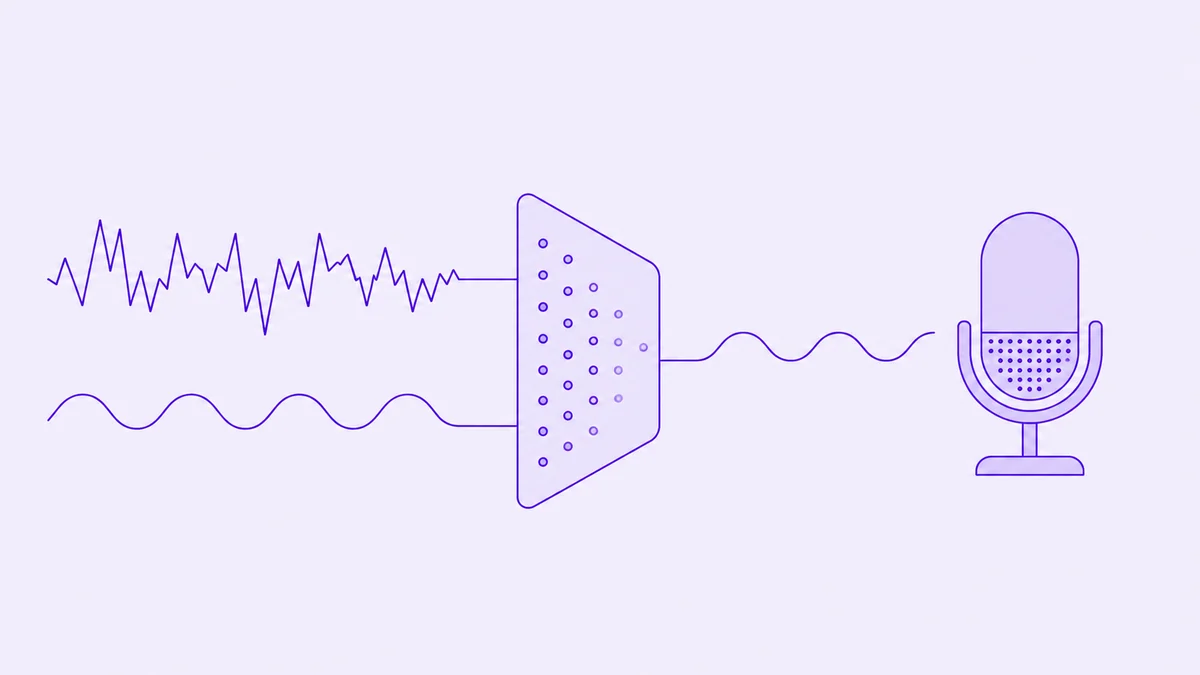
Шумоподавление микрофона стоит в трёх местах сразу — в гарнитуре, в системе и в приложении созвона, — и они не знают друг о друге. Где лежит каждый переключатель и что оставить включённым, если запись пойдёт в текст.
Где стоит шумоподавление микрофона: три этажа обработки
Человек открывает настройки созвона, находит там шумоподавление микрофона и ставит переключатель в «выключено». Встречу записывают — и голос в записи всё равно глухой, с обрубленными окончаниями. Переключатель был не один: до приложения сигнал успел пройти через процессор гарнитуры и через саму операционную систему, и каждый из них почистил его по-своему.
Отсюда главное, что стоит знать про эту настройку: она не одна. Это стопка из трёх независимых обработок, которые не знают друг о друге и работают по очереди. Приложение честно показывает «выключено» и не обманывает: свой фильтр оно действительно выключило, а два чужих продолжают работать.
Что именно теряет речь на сильной настройке и почему тихие согласные для фильтра неотличимы от шума — разобрано отдельно, в статье про шумоподавление и качество записи. Здесь речь про другое: где физически лежат эти переключатели и как за минуту понять, сколько их работает прямо сейчас.
Windows: «улучшения звука» и «Голосовой фокус» — это разные вещи
В Windows фильтр микрофона живёт в двух разных местах, и выключение одного не выключает другой. Первое место старое и есть почти у всех, второе появилось недавно и есть не у всех.
- Улучшения звука в свойствах микрофона. Параметры → Система → Звук, дальше выбрать свой микрофон в списке устройств ввода. Набор пунктов там даёт драйвер звуковой карты, а не сама Windows: у одного ноутбука в свойствах найдётся и подавление шума, и подавление эха, у другого — пусто. Тот же список открывается по старому пути: панель управления «Звук» → вкладка «Запись» → свойства устройства.
- «Голосовой фокус» в студийных эффектах. Это отдельный эффект для микрофона, который считается на нейропроцессоре ноутбука. По описанию Microsoft он «изолирует ваш голос и уменьшает фоновый шум». Требуется Windows 11 версии 22H2 или новее и поддерживаемый нейропроцессор — то есть работает он на части новых машин, а не на любой.
- Где его искать. Плитка «Студийные эффекты» открывается из быстрых настроек — щелчком по значку сети, звука или батареи рядом с часами. Если такой плитки нет, эффектов на этом устройстве тоже нет, и искать дальше нечего.
- Фирменная утилита производителя. Ноутбучные и гарнитурные приложения добавляют свой фильтр поверх системного, часто с включённым по умолчанию «умным» подавлением шума. Это четвёртый претендент на тот же сигнал, и про него вспоминают последним.
macOS: «Изоляция голоса» и «Широкий спектр» в пункте управления
На Mac переключатель спрятан не в системных настройках, а в пункте управления, и появляется он только тогда, когда микрофон уже кем-то занят. Пока звонок не начат, искать эту настройку бесполезно — её просто нет на экране.
- Начните звонок или запись в приложении, которое пользуется микрофоном.
- Откройте пункт управления в строке меню и выберите строку с названием приложения и микрофона.
- Выберите режим. «Изоляция голоса» — чтобы отфильтровать фоновые звуки. «Широкий спектр» — чтобы, наоборот, включить в запись звуки вокруг. «Стандартный» — вернуться к обычному режиму.
- Проверьте, что режим вообще предлагается: Apple прямо оговаривает, что набор режимов зависит от приложения. В одном будут все три, в другом — ни одного.
Для записи, которая пойдёт в текст, разумный выбор — «Стандартный». «Изоляция голоса» пригодится там, где фон постоянный и убрать его нельзя: вентиляция, дорога за окном, кофейня. «Широкий спектр» имеет смысл, когда важно не потерять то, что происходит в комнате: реплику с другого конца стола, вопрос из зала, второй голос в стороне от микрофона. Именно эти реплики агрессивный фильтр вычищает первыми, а в расшифровке они превращаются в пропуски.
Гарнитура: активное шумоподавление и фильтр микрофона — не одно и то же
Эти две вещи путают чаще всего, а работают они в противоположные стороны. Активное шумоподавление в наушниках борется с тем, что слышите вы, и на запись не влияет никак — хоть на максимуме, хоть выключенное. Обработка микрофона внутри гарнитуры влияет напрямую: она чистит сигнал до того, как он дойдёт до компьютера.
Неприятность в том, что этот фильтр переезжает вместе с наушниками. Вы настроили всё на рабочем ноутбуке, взяли ту же гарнитуру на встречу к клиенту — и обработка приехала с вами, потому что живёт она в самом устройстве. Управляется она либо кнопкой на корпусе, либо фирменным приложением, либо не управляется вовсе.
- Проводная гарнитура — самый предсказуемый вариант. У простой проводной модели своего процессора обычно нет, и чистить сигнал ей нечем: что услышал микрофон, то и ушло в компьютер.
- Беспроводная гарнитура добавляет второй эффект. Как только наушники начинают ещё и слушать вас, звук уходит в узкий разговорный профиль, и вместе с фильтром вы получаете срезанную полосу. Цифры этого размена — в разборе про битрейт и частоту дискретизации для речи.
- Гарнитуры для колл-центров чистят агрессивнее прочих. Они рассчитаны на опенспейс, где чужие разговоры за соседним столом надо убирать любой ценой. Для разговора это хорошо, для записи, которую потом расшифровывают, — размен не в вашу пользу.
- Кнопка «прозрачность» на запись не влияет. Она подмешивает внешние звуки вам в уши и к микрофонному тракту отношения не имеет.
Созвоны: где переключатель у Zoom, Teams и Google Meet
Третий этаж — само приложение созвона. Здесь настройка обычно видна и подписана, а справки платформ прямо описывают, что забирает каждый уровень. Это удобно: не надо гадать, достаточно прочитать.
| Платформа | Где переключатель | Что предлагает | Что сказано в справке |
|---|---|---|---|
| Zoom | Настройки → Звук, режимы микрофона | «Удаление шума»: авто, низкое, среднее, высокое | на высоком «подавление максимально агрессивное», убирает даже посторонние голоса |
| Microsoft Teams | Настройки → Устройства либо «Параметры звука» на встрече | авто, низкое, высокое | низкое убирает «слабый постоянный фоновый шум, например вентилятор компьютера или кондиционер», высокое — «весь фоновый звук, который не является речью» |
| Google Meet | Настройки → Аудио | переключатель «Шумоподавление» | убирает неречевые звуки вроде набора на клавиатуре; голоса из телевизора и разговоры рядом не убираются |
| Клиент в браузере | переключателя может не быть | фильтр запрашивает сама страница | включение и отключение прописаны в коде сайта, пользователю их не показывают |
Из этой таблицы полезно вытащить три практических вывода. Первый: уровень «высокий» существует не для записи — и Zoom, и Teams описывают его как «всё, что не речь», а под это определение попадают и тихие согласные. Второй: в Meet шумоподавление есть не у всех аккаунтов, в справке перечислены тарифы, где оно доступно, и сказано, что для бизнес-аккаунтов оно включено по умолчанию, а для образовательных — выключено. Третий: если вы заходите на встречу через браузер, фильтр может быть включён страницей, и увидеть его вы не сможете — только услышать в пробной записи.
Проверка за минуту: сколько фильтров работает прямо сейчас
Читать настройки во всех трёх местах долго и не всегда возможно — в гарнитуре их может не быть в принципе. Быстрее услышать результат. Двадцати секунд пробной записи хватает, чтобы понять, что происходит с вашим голосом по дороге.
- Запишите пробу. Скажите фразу, помолчите три секунды, постучите пальцем по столу, скажите ещё фразу — обязательно с числами: «шестнадцатого» и «шестьдесят».
- Слушайте паузы. Ровный тихий фон между фразами — фильтр мягкий или выключен. Абсолютная тишина, будто звук выключили, — работает агрессивный фильтр: он не убавляет шум, а закрывает канал целиком.
- Слушайте хвосты слов. Если последний слог обрывается или становится заметно тише корня, порог срабатывает раньше, чем вы договорили. В тексте это превращается в потерянные падежи и времена.
- Слушайте «с» и «ш». Скажите «шестнадцать» и «шестьдесят» подряд. Когда шипящие звучат как короткий цокот вместо шороха, верх спектра уже съеден.
- Оцените общий тембр. «Подводный», булькающий голос — верный признак того, что обработка стоит в двух-трёх местах подряд и каждая чистит уже почищенное.
- Выключайте по одному, сверху вниз. Сначала фирменное приложение и гарнитуру, потом систему, в последнюю очередь — приложение созвона. После каждого шага повторяйте пробу: так видно, кто именно вносил основную порчу.
Тишина в комнате или агрессивный фильтр: что важнее для расшифровки
Это главный практический вопрос темы. Если выбирать одно — потратить полминуты на комнату или выкрутить фильтр посильнее, — для расшифровки ответ однозначный: комнату. И вот почему.
Обработка работает с тем, что уже попало в микрофон, а соотношение голоса и фона задаётся раньше и решается расстоянием. Отодвиньте микрофон вдвое — полезный сигнал ослабнет вчетверо по мощности, а гул кондиционера останется прежним. Микрофон ноутбука в метре ловит вашу речь и комнату примерно наравне, и фильтру приходится вытаскивать одно из другого; микрофон гарнитуры в паре сантиметров от губ даёт речь заметно громче фона — вытаскивать уже нечего.
Вторая причина — необратимость. Шум в файле мешает, но информация о речи в нём остаётся, и она никуда не девается: распознавание вытягивает слова из шумной записи довольно уверенно. А вырезанное фильтром окончание не вернёт ничто — на его месте пусто. Поэтому для текста честный шумный сигнал обычно даёт меньше ошибок, чем вылизанный.
| Что сделать | Сколько занимает | Что меняется в тексте |
|---|---|---|
| Закрыть окно, выключить кондиционер и вытяжку | двадцать секунд | ровный фон уходит целиком, речь не задета |
| Надеть гарнитуру вместо микрофона ноутбука | десять секунд | речь становится громче фона в разы, фильтровать почти нечего |
| Надеть наушники вместо колонок | десять секунд | пропадает эхо и «двойной разговор», на котором глотаются слоги |
| Оставить один мягкий фильтр вместо трёх | минута | уходит «подводный» тембр, возвращаются согласные |
| Выкрутить фильтр на максимум | секунда | слушать приятнее, но пропадают окончания, шипящие и короткое «не» |
Обратите внимание на последнюю строку: она единственная, где выигрыш достаётся ушам, а проигрыш — тексту. Все остальные меняют сам сигнал, и от них выигрывают оба. Что ещё влияет на итоговый результат, кроме шума, — в описании качества распознавания речи.
Что ставить: три обычные ситуации
Универсальной настройки нет, потому что разница между ситуациями больше, чем разница между уровнями фильтра. Три случая закрывают почти всё.
И отдельно про диктофон в телефоне: у приложений записи бывают режимы с названиями вроде «чистая речь», «усиление голоса», «интервью». Внутри это та же связка фильтра и автоусиления, настроенная агрессивно, потому что рассчитана она на голосовые заметки, а не на расшифровку. Перед важной записью такие режимы лучше выключить и писать как есть.
Если файл уже записан с выкрученным фильтром
Запись сделана, переснять нельзя, голос в ней «подводный». Первое, чего делать не стоит, — чистить её ещё раз: второй проход обработки добавит к уже проделанным дырам свои собственные. Второе: не пережимать файл «для веса» и не конвертировать вверх — ни один герц от этого не появится.
Рабочий порядок другой. Расшифровать как есть, а дальше проверять не весь текст подряд, а те места, где потеря дороже всего. Обычно их набирается десяток на час записи, и каждое проверяется нажатием на строку — звучит ровно этот фрагмент.
- Оригиналфайл как есть, без чистки
- Расшифровкаспикеры и таймкоды
- Сверкаотрицания, окончания, числа
- Документитог, решения, задачи

- Отрицания. Короткое «не» теряется первым: оно тихое и длится доли секунды, а цена потери максимальная — «мы не подписали» и «мы подписали» означают противоположное. Пройдите поиском по фразам про сроки и обязательства.
- Окончания в датах и числах. «Шестнадцатого» и «шестидесятого» отличаются безударным хвостом — тем самым, который фильтр приглушает раньше всего.
- Фамилии и названия. У редкого слова нет подсказки от соседей, и вместо него появляется похожее по звучанию обычное.
- Спорное слушайте на замедленной скорости. 0,75 вытаскивает окончания надёжнее любой обработки звука.
- Пропуск честнее догадки. Если фрагмент не разбирается, пометьте его, а не подставляйте то, что кажется логичным: через месяц догадка будет читаться как факт.
Если после сверки текст всё равно рассыпается, дело, скорее всего, не в фильтре, а в самой записи — и это отдельная диагностика: почему расшифровка получилась плохой. Что и в чём хранить, чтобы не терять качество на ровном месте, собрано в гайде по аудиоформатам.
Проверьте на своей записи, а не на настройках
Загрузите ту самую запись как есть, без предварительной чистки: Vibe2Text вернёт текст с разделением говорящих и таймкодами, а поверх него — итог, решения и задачи со сроками. Спорное место слышно нажатием на строку.
Расшифровать шумную записьБесплатный старт без карты, файлы до 4 ГБ и до 6 часов. Экспорт: DOCX, PDF, TXT, Markdown, JSON, SRT, VTT.
Частые вопросы
Как настроить шумоподавление микрофона, если запись пойдёт в расшифровку?
Оставьте один уровень обработки и мягкий. Проверьте три места: гарнитуру, настройки системы и приложение созвона — обработка часто включена во всех трёх сразу и складывается. Мягкий уровень снимает ровный гул почти без потерь, сильный забирает вместе с ним шипящие, безударные окончания и короткие слова вроде «не».
Как убрать шум микрофона в Windows?
Начните со свойств микрофона: Параметры → Система → Звук, выбрать устройство ввода. Набор пунктов там даёт драйвер звуковой карты, поэтому у разных ноутбуков он разный. Отдельно проверьте «Голосовой фокус» в студийных эффектах — плитка открывается из быстрых настроек рядом с часами; этот эффект работает на уровне устройства и действует на все приложения сразу. И не забудьте про фирменную утилиту производителя: она добавляет свой фильтр поверх системного.
Где включается шумоподавление микрофона на Mac?
В пункте управления, и только во время звонка или записи: пока микрофон никем не занят, настройки на экране нет. Откройте пункт управления в строке меню, выберите строку с микрофоном и режим — «Изоляция голоса» отфильтровывает фоновые звуки, «Широкий спектр» включает звуки вокруг, «Стандартный» возвращает обычный режим. Набор режимов зависит от приложения: в одном есть все три, в другом ни одного.
Почему голос звучит «подводным», хотя фильтр в приложении выключен?
Потому что выключен один фильтр из трёх. Обработка в гарнитуре и в системе работает независимо от приложения: студийные эффекты Windows, например, применяются на уровне устройства и действуют на любую программу, которая взяла микрофон. Выключайте по одному сверху вниз и после каждого шага записывайте двадцать секунд пробы.
Активное шумоподавление в наушниках портит запись?
Нет. Оно работает на то, что слышите вы, и микрофонного тракта не касается — хоть на максимуме, хоть выключенное. А вот обработка микрофона внутри гарнитуры на запись влияет, и она переезжает вместе с наушниками с одного компьютера на другой. Кнопка «прозрачность» тоже относится только к вашим ушам.
Что важнее для расшифровки — тишина в комнате или сильный фильтр?
Тишина. Расстояние до микрофона задаёт соотношение голоса и фона, а фильтр может только разбираться с тем, что уже смешалось. Гарнитура у рта даёт речь громче фона в разы, и подавлять становится почти нечего. Вдобавок шум обратим для распознавания, а вырезанное фильтром окончание — нет.
Можно ли убрать шум из уже записанного файла?
Сначала расшифруйте как есть — часто выясняется, что чистить нечего, а провалы приходятся на «ага» и «сейчас-сейчас». Если всё-таки чистите, сохраните оригинал, работайте с копией и сравнивайте результат на одном фрагменте в две-три минуты. Второй проход обработки поверх уже почищенного файла делает текст хуже, а не лучше.
Проверено 14 августа 2026 по официальным справкам платформ. Уровни подавления фонового шума в Microsoft Teams (авто, низкий, высокий) и формулировки «слабый постоянный фоновый шум, например вентилятор компьютера или кондиционер» для низкого и «весь фоновый звук, который не является речью» для высокого — по справке Microsoft Teams. Четыре уровня удаления шума в Zoom (авто, низкий, средний, высокий), характеристика высокого как самого агрессивного, а также режим оригинального звука для музыкантов с отключением эхоподавления и постобработки и кодеком 48 кГц — по справке Zoom. Шумоподавление в Google Meet, перечень тарифов, включение по умолчанию для бизнес-аккаунтов и оговорка о том, что голоса из телевизора и разговоры рядом не убираются, — по справке Google Meet. Режимы микрофона на Mac («Изоляция голоса», «Широкий спектр», «Стандартный») и оговорка о зависимости набора режимов от приложения — по руководству по macOS. Эффект «Голосовой фокус», формулировка «изолирует ваш голос и уменьшает фоновый шум», требование нейропроцессора и Windows 11 версии 22H2 или новее, вызов плитки из быстрых настроек и применение эффектов на уровне устройства ко всем приложениям — по описанию студийных эффектов Windows. Возможность страницы в браузере включать и отключать подавление шума и эха без участия пользователя — по описанию ограничений noiseSuppression в MDN. Путь к свойствам микрофона в Windows (Параметры → Система → Звук) приведён по текущему интерфейсу системы: состав пунктов там задаёт драйвер звуковой карты и у разных устройств отличается. Утверждения об ослаблении сигнала с расстоянием — из базовых свойств акустики.