%20resolving%20into%20two%20text%20lines%20--%3e%3crect%20x='8'%20y='8'%20width='112'%20height='112'%20rx='28'%20fill='url(%23v2t-tile)'/%3e%3cg%20stroke='%23ffffff'%20stroke-linecap='round'%20stroke-width='8'%20fill='none'%3e%3cline%20x1='36'%20y1='52'%20x2='36'%20y2='68'/%3e%3cline%20x1='50'%20y1='42'%20x2='50'%20y2='78'/%3e%3cline%20x1='64'%20y1='34'%20x2='64'%20y2='86'/%3e%3cline%20x1='78'%20y1='44'%20x2='78'%20y2='76'/%3e%3cline%20x1='92'%20y1='54'%20x2='92'%20y2='66'/%3e%3c/g%3e%3cg%20fill='%23ffffff'%3e%3crect%20x='36'%20y='96'%20width='56'%20height='6.5'%20rx='3.25'%20opacity='0.95'/%3e%3crect%20x='36'%20y='108'%20width='34'%20height='6.5'%20rx='3.25'%20opacity='0.62'/%3e%3c/g%3e%3c!--%20Wordmark%20(Manrope%20ExtraBold,%20outlined):%20'Vibe'%20accent,%20'2Text'%20ink%20--%3e%3cg%20fill='%236d28d9'%3e%3cpath%20transform='translate(152.000%2092.000)%20scale(0.03889%20-0.03889)'%20d='M450%200%2010%201440H290L650%20256L1016%201440H1296L856%200Z'/%3e%3cpath%20transform='translate(203.389%2092.000)%20scale(0.03889%20-0.03889)'%20d='M160%201230V1470H432V1230ZM160%200V1080H432V0Z'/%3e%3cpath%20transform='translate(227.011%2092.000)%20scale(0.03889%20-0.03889)'%20d='M670%20-30Q509%20-30%20401.0%2045.0Q293%20120%20238.5%20249.0Q184%20378%20184%20540Q184%20702%20238.0%20831.0Q292%20960%20397.0%201035.0Q502%201110%20656%201110Q811%201110%20926.0%201036.0Q1041%20962%201104.5%20833.5Q1168%20705%201168%20540Q1168%20378%201105.5%20249.0Q1043%20120%20931.0%2045.0Q819%20-30%20670%20-30ZM138%200V1440H412V740H378V0ZM626%20212Q714%20212%20770.0%20256.0Q826%20300%20853.0%20374.5Q880%20449%20880%20540Q880%20630%20852.0%20704.5Q824%20779%20765.5%20823.5Q707%20868%20616%20868Q531%20868%20478.5%20827.0Q426%20786%20402.0%20712.0Q378%20638%20378%20540Q378%20442%20402.0%20368.0Q426%20294%20480.5%20253.0Q535%20212%20626%20212Z'/%3e%3cpath%20transform='translate(276.144%2092.000)%20scale(0.03889%20-0.03889)'%20d='M642%20-30Q476%20-30%20349.5%2041.5Q223%20113%20151.5%20238.5Q80%20364%2080%20526Q80%20703%20150.0%20834.0Q220%20965%20343.0%201037.5Q466%201110%20626%201110Q796%201110%20915.0%201030.0Q1034%20950%201091.0%20805.0Q1148%20660%201131%20464H862V564Q862%20729%20809.5%20801.5Q757%20874%20638%20874Q499%20874%20433.5%20789.5Q368%20705%20368%20540Q368%20389%20433.5%20306.5Q499%20224%20626%20224Q706%20224%20763.0%20259.0Q820%20294%20850%20360L1122%20282Q1061%20134%20929.5%2052.0Q798%20-30%20642%20-30ZM284%20464V666H1000V464Z'/%3e%3c/g%3e%3cg%20fill='%231a1530'%3e%3cpath%20transform='translate(324.033%2092.000)%20scale(0.03889%20-0.03889)'%20d='M100%202V238L704%20774Q772%20834%20800.0%20887.0Q828%20940%20828%20986Q828%201052%20801.0%201103.5Q774%201155%20725.0%201184.5Q676%201214%20610%201214Q541%201214%20488.5%201182.5Q436%201151%20407.0%201099.5Q378%201048%20380%20988H100Q100%201136%20165.0%201244.0Q230%201352%20346.0%201411.0Q462%201470%20616%201470Q757%201470%20868.5%201408.5Q980%201347%201044.0%201237.0Q1108%201127%201108%20982Q1108%20875%201078.0%20804.5Q1048%20734%20989.0%20674.5Q930%20615%20844%20540L454%20198L432%20258H1108V2Z'/%3e%3cpath%20transform='translate(371.611%2092.000)%20scale(0.03889%20-0.03889)'%20d='M474%200V1186H20V1440H1200V1186H746V0Z'/%3e%3cpath%20transform='translate(419.656%2092.000)%20scale(0.03889%20-0.03889)'%20d='M642%20-30Q476%20-30%20349.5%2041.5Q223%20113%20151.5%20238.5Q80%20364%2080%20526Q80%20703%20150.0%20834.0Q220%20965%20343.0%201037.5Q466%201110%20626%201110Q796%201110%20915.0%201030.0Q1034%20950%201091.0%20805.0Q1148%20660%201131%20464H862V564Q862%20729%20809.5%20801.5Q757%20874%20638%20874Q499%20874%20433.5%20789.5Q368%20705%20368%20540Q368%20389%20433.5%20306.5Q499%20224%20626%20224Q706%20224%20763.0%20259.0Q820%20294%20850%20360L1122%20282Q1061%20134%20929.5%2052.0Q798%20-30%20642%20-30ZM284%20464V666H1000V464Z'/%3e%3cpath%20transform='translate(467.544%2092.000)%20scale(0.03889%20-0.03889)'%20d='M20%200%20406%20546%2028%201080H348L564%20760L776%201080H1096L718%20546L1106%200H786L564%20332L340%200Z'/%3e%3cpath%20transform='translate(511.933%2092.000)%20scale(0.03889%20-0.03889)'%20d='M788%200Q676%20-21%20568.5%20-18.5Q461%20-16%20376.5%2019.5Q292%2055%20248%20134Q208%20208%20206.0%20284.5Q204%20361%20204%20458V1380H476V474Q476%20411%20477.5%20360.5Q479%20310%20498%20280Q534%20223%20613.0%20218.0Q692%20213%20788%20226ZM20%20870V1080H788V870Z'/%3e%3c/g%3e%3c/svg%3e)
ИНСТРУКЦИЯ
Диктофон на айфоне: где записи, какое качество выбрать и как достать файл
Диктофон на айфоне лежит в папке «Утилиты», пишет в m4a и по умолчанию сжимает звук. Где найти записи, как работает синхронизация с iCloud, что переключить до старта и как отдать файл дальше, не пережав его.
Диктофон на айфоне: где приложение и что происходит после «Стоп»
Диктофон на айфоне — штатное приложение, которое лежит в папке «Утилиты» и потому теряется: на экране «Домой» его почти никто не видит. Быстрее папок работает поиск: смахните вниз по экрану и наберите «дикт». Дальше одна большая красная кнопка — и запись пошла.
Эта статья — про iPhone и только про него: настройки записи, синхронизацию, длинные записи и выгрузку. Если вопрос шире и в руках может оказаться Android, начните с обзорной: где диктофон в телефоне и куда он пишет.
- Откройте «Диктофон» — иконка в папке «Утилиты», быстрее найти поиском по «дикт». Если пишете часто, вынесите её на первый экран, чтобы не искать перед встречей.
- Нажмите красную кнопку. Вверху экрана загорится оранжевая точка — системный индикатор того, что микрофон включён; по нему на середине разговора видно, что запись идёт.
- Имя записи подставляется по геопозиции, если приложению разрешён доступ к ней: «Офис», «Дом». Переименуйте сразу после остановки — через полгода это единственный способ найти нужное.
- Остановив запись, послушайте первые 10 секунд. Пропущенное начало — самая частая потеря: человек нажал кнопку уже после того, как собеседник представился.
- Важную запись сразу отправьте себе — AirDrop или «Сохранить в Файлы». Пока она существует в одном экземпляре внутри приложения, она зависит от одного устройства.
После «Стоп» запись падает в общий список — и это всё, что с ней происходит: в памяти телефона файла нет, в «Файлах» её тоже не видно. Записи можно переименовывать, раскладывать по папкам и помечать избранными, и на десятке записей это ещё работает. Дальше выручает только осмысленное имя: «14-08 интервью Петров» находится через полгода, «Новая запись 37» — нет.
Сжатое или без потерь: что переключить до записи
В настройках «Диктофона» есть параметр качества с двумя значениями: «Сжатое» — файлы меньше, качество ниже; «Без потерь» — качество выше, файлы больше. Переключатель влияет только на будущие записи, поэтому решать надо до, а не после.
Насколько «в разы» — считается на салфетке. Apple описывает оба режима словами, без битрейтов, поэтому берём типовые значения. Речь в сжатом виде идёт примерно 32 кбит/с: 32 000 × 3600 ÷ 8 ≈ 14 МБ за час; при 64 кбит/с — 29 МБ. Режим без потерь считается от несжатого потока: моно, 16 бит, 44,1 кГц — это 705 кбит/с, то есть 317 МБ за час, и сжатие без потерь ужимает его примерно вдвое, до 150–200 МБ. Разница между режимами — порядок величины: трёхчасовая лекция это либо 45 МБ, либо около полугигабайта.
Там же, в настройках приложения, задаётся автоматическое имя по геопозиции и срок, через который записи исчезают из «Недавно удалённых». Три галочки, которые стоит расставить один раз.
Настройки → Диктофон:
Качество звука: Сжатое (речь) / Без потерь (музыка, монтаж)
Очистка удалённых: ___ (через сколько записи исчезают навсегда)
Имя по геопозиции: вкл / выкл
Настройки → [ваше имя] → iCloud → показать все → Диктофон: вкл
---
За минуту до старта:
Авиарежим или «Не беспокоить» — чужой звук ставит запись на паузу
Свободное место: ___ (нужно от 15 МБ на час в сжатом качестве)
Кабель или повербанк, если встреча дольше часа
Микрофон снизу — не закрывать ладонью и не класть экраном вниз
---
Сразу после «Стоп»: переименовать в «ДД-ММ тема собеседник» и отправить себе
Первые пять строк проверяются один раз и живут месяцами, остальные — перед каждой длинной записью. Последняя строка важнее всех: пока запись существует в единственном экземпляре внутри приложения, она зависит от одного устройства.
Где записи диктофона на iPhone, если на других устройствах их не видно
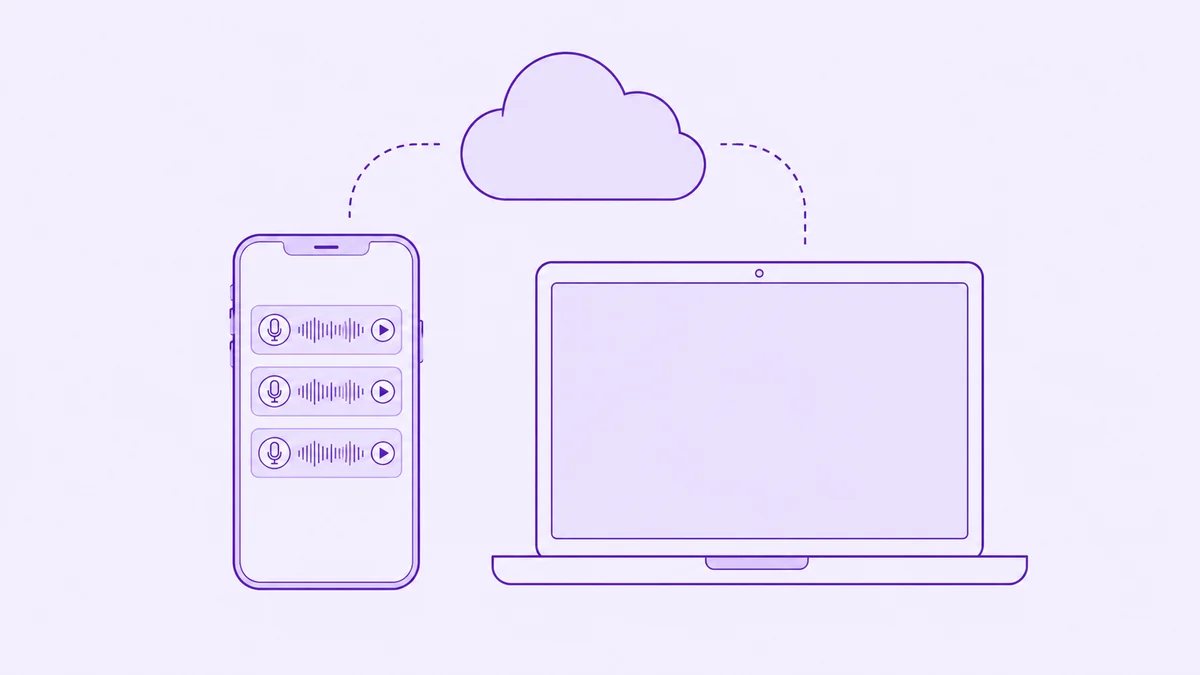
Записи «Диктофона» синхронизируются через iCloud: Apple описывает это так, что они появляются автоматически в «Диктофоне» на Mac, iPhone, iPad и Apple Vision Pro, где выполнен вход с одним и тем же Apple Account. Условие одно — приложение должно быть включено в списке iCloud: «Настройки» → ваше имя → iCloud → показать все.
Отсюда три типовые причины, по которым нужной записи «нет».
- Синхронизация выключена. Запись осталась ровно на том устройстве, где её сделали. Включённый позже iCloud подтянет её, но проверять это лучше не в тот момент, когда файл нужен срочно.
- Другой Apple Account. Рабочий iPad с чужой учётной записью — и записей на нём не будет никогда, сколько ни обновляй список.
- Запись удалена. Смотрите «Недавно удалённые»: там она лежит, пока не сработает срок очистки из настроек приложения. После этого — только из резервной копии, если она была.
Длинная запись: что её прерывает и как дописать начатое
Двухчасовая лекция или встреча на полтора часа пишется штатным приложением без проблем — вопрос обычно не в приложении, а в том, что происходит вокруг него.
- Чужой звук. Apple прямо предупреждает: если во время записи другое приложение начнёт воспроизводить звук, запись встанет на паузу. Перед длинной записью включайте режим «Не беспокоить», а лучше авиарежим — заодно снимается вопрос со входящими звонками.
- Место. Час речи в сжатом качестве — около 14 МБ, без потерь — 150–200 МБ. Двухчасовая запись без потерь на телефоне, где свободно 2 ГБ, съест четверть остатка; в сжатом качестве та же встреча займёт 29 МБ.
- Батарея. Запись идёт и с погашенным экраном, но телефон при этом всё равно работает. На встречу дольше часа берите кабель или повербанк.
- Микрофон. У iPhone основной микрофон снизу — не закрывайте его ладонью, чехлом или столешницей, если положили телефон экраном вниз.
Второй частый вопрос — как поправить уже сделанную запись, ничего не потеряв. В приложении для этого есть три разные кнопки, и одна из них опасная.
- Сначала дубликат. Продублируйте запись перед любой правкой: оригинал останется в списке нетронутым, а эксперименты пойдут по копии.
- Дозапись. Подведите ползунок к концу записи и нажмите «Возобновить» — новый кусок допишется в хвост. Так продолжают разговор после перерыва, не плодя вторую запись.
- «Заменить» — осторожно. Эта кнопка не дописывает, а перезаписывает поверх, начиная с текущей позиции ползунка. Отменить это после сохранения нечем.
- Обрезка. Жёлтые ручки задают диапазон: «Обрезать» оставляет выделенное, «Удалить» вырезает середину. Удобно снять полчаса шума до начала встречи.
- Не чистите звук перед расшифровкой. Шумодав и «улучшение» режут тихую речь вместе с фоном; распознаванию проще с честным шумным сигналом.
«Диктофон» или «Заметки»: чем отличаются два штатных пути
На свежих версиях iOS запись есть не только в «Диктофоне»: своя появилась и в «Заметках», вместе со встроенной расшифровкой — Apple описывает её отдельной страницей руководства. Выбор между ними сводится к тому, что вам нужно на выходе: файл или заметка с текстом рядом.
| «Диктофон» | Запись в «Заметках» | |
|---|---|---|
| Где оказывается запись | внутри приложения, синхронизируется через iCloud | внутри самой заметки, рядом с текстом |
| Что удобно | длинная запись, дозапись, обрезка, экспорт файлом | быстрая мысль на ходу, когда текст и звук нужны вместе |
| Встроенная расшифровка | есть, с ограничениями Apple по языкам и модели устройства | есть, с теми же ограничениями |
| Разделение говорящих | нет | нет |
Ограничение общее для обоих: встроенная расшифровка Apple работает не на всех языках и не на всех моделях — русского в списке нет, и разделения говорящих она не делает в любом случае. Поэтому маршрут «записал штатным приложением, текст получил отдельно» остаётся рабочим для любого разговора длиннее пары минут.
Как достать запись на компьютер и не пережать её
Пока запись живёт внутри приложения, файла как такового нет. Он появляется в момент экспорта — и вот тут решается, доедет звук целым или ужатым второй раз.
| Как отдаёте | Что происходит со звуком | Когда так удобно |
|---|---|---|
| AirDrop на Mac | копия без пережатия, файл падает в «Загрузки» | рядом свой компьютер |
| «Сохранить в Файлы» → облако | копия без пережатия, .m4a | компьютер на Windows или чужой |
| Почтой вложением | без пережатия, но упирается в лимит вложения | короткая запись |
| Голосовым в мессенджере | пережимает ещё раз | нет |
В мессенджере выбирайте отправку файлом или документом, а не голосовым сообщением: голосовое — это заново сжатая копия. И не переименовывайте .m4a в .mp3 вручную: это не конвертация, а сломанный файл. Сам формат менять не нужно вовсе — m4a загружается на расшифровку как есть, а чем отличаются популярные форматы, разобрано в руководстве по форматам аудио.
Отдельная история — Windows. Прямого аналога AirDrop там нет, поэтому маршрут такой: «Сохранить в Файлы» → папка в iCloud Drive, а на компьютере — приложение iCloud для Windows или веб-версия iCloud. Файл скачивается тем же .m4a, без пережатия. Кабель тоже работает, но возни с ним больше, чем пользы: ради одной записи проще облако.
Из m4a — в текст со спикерами и таймкодами
Диктофонная запись ценна тем, что в ней всё сказано дословно, и бесполезна тем, что слушать её никто не станет. Час интервью — это час чужого времени, и через месяц он не найдётся ни у кого. Поэтому у записи есть второй шаг: перевод речи в текст с разделением говорящих и временем у каждой реплики.
- Запись«Диктофон», формат .m4a
- ЭкспортAirDrop или «Файлы»
- Текстговорящие и таймкоды
- ДокументDOCX, PDF, SRT, TXT
Разделение говорящих здесь важнее, чем кажется: диктофон пишет всех в одну дорожку, и без разметки интервью превращается в сплошную простыню, где непонятно, кто задал вопрос, а кто на него ответил. Имена подставляются из самого разговора, если участники представились; остальные подписи переименовываются одним движением по всему тексту.
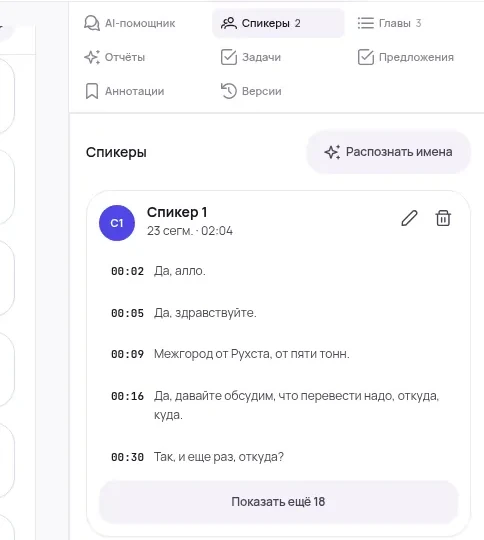
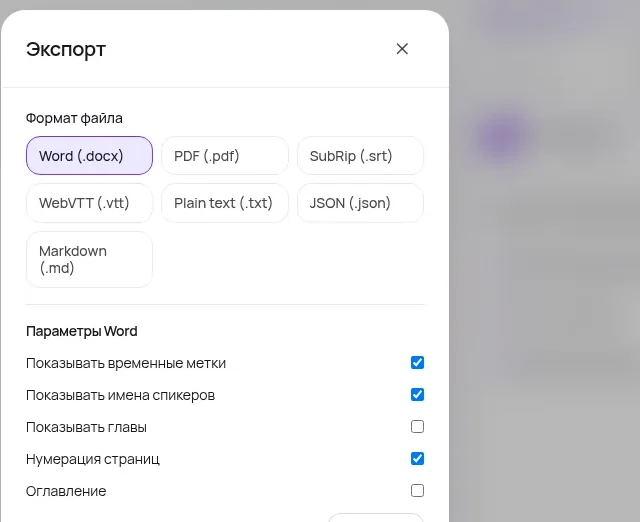
На практике это меняет две вещи. Интервью перестаёт быть материалом, который расшифровывают вручную по три часа за один час записи, — готовый текст остаётся только вычитать, и стенограмма интервью собирается за вечер, а не за выходные. А диктофонный архив из полусотни записей становится местом, где можно искать: не «в какой из них он называл сумму», а поиск по слову сразу по всем расшифровкам. Готовый текст уходит дальше в том виде, в каком нужен получателю, — экспорт расшифровки умеет и Word с таймкодами, и субтитры.
Запись на айфоне есть — текста нет
Загрузите .m4a из «Диктофона»: Vibe2Text вернёт текст с разделением говорящих и таймкодами, а следом — краткое содержание, решения и задачи с именами и сроками.
Расшифровать запись с диктофонаБесплатный старт без карты. Файлы до 4 ГБ и до 6 часов, выгрузка в DOCX, PDF, TXT, SRT, VTT, JSON и Markdown.
Частые вопросы
Как записать на диктофон айфон так, чтобы запись не оборвалась?
Включите режим «Не беспокоить» или авиарежим: Apple предупреждает, что запись встаёт на паузу, если звук начнёт воспроизводить другое приложение, а входящий звонок — это тот же случай. Дальше проверьте свободное место (час речи в сжатом качестве — около 14 МБ, без потерь — 150–200 МБ) и запас заряда, если встреча длиннее часа.
Почему записей с айфона не видно на Mac или iPad?
Чаще всего «Диктофон» не включён в списке приложений iCloud — проверьте «Настройки» → ваше имя → iCloud → показать все. Второй вариант: на устройствах разные Apple Account. И отдельно оговорено, что записи, сделанные на других устройствах, не появляются на Apple Watch.
Какое качество выбрать: сжатое или без потерь?
Для речи — сжатое: разборчивость от этого не страдает, а файл получается в разы меньше и быстрее уезжает с телефона. «Без потерь» берут, когда в записи есть музыка или она пойдёт в монтаж. Переключатель действует на новые записи, уже сделанные он не меняет.
Что будет, если удалить запись на одном устройстве?
Она исчезнет на всех устройствах с тем же Apple Account: iCloud синхронизирует один объект, а не хранит три копии. Какое-то время запись пролежит в «Недавно удалённых» — срок задаётся настройкой очистки в самом приложении, и после него восстановить её можно только из резервной копии.
Можно ли дописать запись, которую уже остановили?
Да. Откройте запись, подведите ползунок к концу и нажмите «Возобновить» — новый фрагмент допишется в хвост. Только не перепутайте с кнопкой «Заменить»: она перезаписывает звук поверх, начиная с текущей позиции. Перед любой правкой безопаснее сделать дубликат.
Как отдать m4a с айфона на расшифровку, ничего не конвертируя?
Никак конвертировать и не нужно: .m4a принимается как есть. Экспортируйте запись через «Сохранить в Файлы» и загрузите её — это можно сделать прямо с телефона. На компьютер тот же файл быстрее всего уезжает по AirDrop; мессенджеров с голосовыми сообщениями лучше избегать, они пережимают звук ещё раз.
«Диктофон» или «Заметки» — где лучше писать встречу?
Встречу — «Диктофоном»: там длинная запись, дозапись, обрезка и экспорт файлом. «Заметки» удобнее для короткой мысли на ходу, когда звук нужен рядом с текстом. Встроенная расшифровка Apple в обоих случаях ограничена языками и моделью устройства и не делит реплики по говорящим — для интервью и совещаний текст собирают отдельно.
Проверено 14 августа 2026 по официальным справкам Apple. «Руководство пользователя „Диктофон“»: синхронизация — «записи автоматически появляются в „Диктофоне“ на Mac, iPhone, iPad и Apple Vision Pro, где выполнен вход с тем же Apple Account», при включённом приложении в списке iCloud, и оговорка о том, что сделанные на других устройствах записи не появляются на Apple Watch; настройки — «Очистка удалённых» (срок хранения в «Недавно удалённых»), качество звука «Сжатое (файлы меньше, качество ниже)» и «Без потерь (качество выше, файлы больше)», автоматическое имя по геопозиции; правка записи — «Возобновить» (дозапись с позиции ползунка), «Заменить» (перезапись поверх), жёлтые ручки обрезки с вариантами «Обрезать» и «Удалить», дублирование записи перед правкой. «Руководство пользователя iPhone» (iOS 26): «Диктофон» в папке «Утилиты», оранжевый индикатор микрофона, режимы «Изоляция голоса» и «Широкий спектр», пауза записи при воспроизведении звука другим приложением, экспорт в приложение «Файлы» по умолчанию в .m4a, варианты отправки «Обработанный» и «Редактируемый», «Недавно удалённые», ограничения встроенной расшифровки по языкам и модели устройства; запись со встроенной расшифровкой в «Заметках» — по разделу «Запись и расшифровка аудио» того же руководства.