'/%3e%3cg%20stroke='%23ffffff'%20stroke-linecap='round'%20stroke-width='10'%20fill='none'%3e%3cline%20x1='32'%20y1='53'%20x2='32'%20y2='75'/%3e%3cline%20x1='48'%20y1='41'%20x2='48'%20y2='87'/%3e%3cline%20x1='64'%20y1='31'%20x2='64'%20y2='97'/%3e%3cline%20x1='80'%20y1='44'%20x2='80'%20y2='84'/%3e%3cline%20x1='96'%20y1='56'%20x2='96'%20y2='72'/%3e%3c/g%3e%3c!--%20Wordmark%20(Manrope%20ExtraBold,%20outlined):%20'Vibe'%20accent,%20'2Text'%20ink%20--%3e%3cg%20fill='%23a21caf'%3e%3cpath%20transform='translate(152.000%2092.000)%20scale(0.03889%20-0.03889)'%20d='M450%200%2010%201440H290L650%20256L1016%201440H1296L856%200Z'/%3e%3cpath%20transform='translate(203.389%2092.000)%20scale(0.03889%20-0.03889)'%20d='M160%201230V1470H432V1230ZM160%200V1080H432V0Z'/%3e%3cpath%20transform='translate(227.011%2092.000)%20scale(0.03889%20-0.03889)'%20d='M670%20-30Q509%20-30%20401.0%2045.0Q293%20120%20238.5%20249.0Q184%20378%20184%20540Q184%20702%20238.0%20831.0Q292%20960%20397.0%201035.0Q502%201110%20656%201110Q811%201110%20926.0%201036.0Q1041%20962%201104.5%20833.5Q1168%20705%201168%20540Q1168%20378%201105.5%20249.0Q1043%20120%20931.0%2045.0Q819%20-30%20670%20-30ZM138%200V1440H412V740H378V0ZM626%20212Q714%20212%20770.0%20256.0Q826%20300%20853.0%20374.5Q880%20449%20880%20540Q880%20630%20852.0%20704.5Q824%20779%20765.5%20823.5Q707%20868%20616%20868Q531%20868%20478.5%20827.0Q426%20786%20402.0%20712.0Q378%20638%20378%20540Q378%20442%20402.0%20368.0Q426%20294%20480.5%20253.0Q535%20212%20626%20212Z'/%3e%3cpath%20transform='translate(276.144%2092.000)%20scale(0.03889%20-0.03889)'%20d='M642%20-30Q476%20-30%20349.5%2041.5Q223%20113%20151.5%20238.5Q80%20364%2080%20526Q80%20703%20150.0%20834.0Q220%20965%20343.0%201037.5Q466%201110%20626%201110Q796%201110%20915.0%201030.0Q1034%20950%201091.0%20805.0Q1148%20660%201131%20464H862V564Q862%20729%20809.5%20801.5Q757%20874%20638%20874Q499%20874%20433.5%20789.5Q368%20705%20368%20540Q368%20389%20433.5%20306.5Q499%20224%20626%20224Q706%20224%20763.0%20259.0Q820%20294%20850%20360L1122%20282Q1061%20134%20929.5%2052.0Q798%20-30%20642%20-30ZM284%20464V666H1000V464Z'/%3e%3c/g%3e%3cg%20fill='%231a1525'%3e%3cpath%20transform='translate(324.033%2092.000)%20scale(0.03889%20-0.03889)'%20d='M100%202V238L704%20774Q772%20834%20800.0%20887.0Q828%20940%20828%20986Q828%201052%20801.0%201103.5Q774%201155%20725.0%201184.5Q676%201214%20610%201214Q541%201214%20488.5%201182.5Q436%201151%20407.0%201099.5Q378%201048%20380%20988H100Q100%201136%20165.0%201244.0Q230%201352%20346.0%201411.0Q462%201470%20616%201470Q757%201470%20868.5%201408.5Q980%201347%201044.0%201237.0Q1108%201127%201108%20982Q1108%20875%201078.0%20804.5Q1048%20734%20989.0%20674.5Q930%20615%20844%20540L454%20198L432%20258H1108V2Z'/%3e%3cpath%20transform='translate(371.611%2092.000)%20scale(0.03889%20-0.03889)'%20d='M474%200V1186H20V1440H1200V1186H746V0Z'/%3e%3cpath%20transform='translate(419.656%2092.000)%20scale(0.03889%20-0.03889)'%20d='M642%20-30Q476%20-30%20349.5%2041.5Q223%20113%20151.5%20238.5Q80%20364%2080%20526Q80%20703%20150.0%20834.0Q220%20965%20343.0%201037.5Q466%201110%20626%201110Q796%201110%20915.0%201030.0Q1034%20950%201091.0%20805.0Q1148%20660%201131%20464H862V564Q862%20729%20809.5%20801.5Q757%20874%20638%20874Q499%20874%20433.5%20789.5Q368%20705%20368%20540Q368%20389%20433.5%20306.5Q499%20224%20626%20224Q706%20224%20763.0%20259.0Q820%20294%20850%20360L1122%20282Q1061%20134%20929.5%2052.0Q798%20-30%20642%20-30ZM284%20464V666H1000V464Z'/%3e%3cpath%20transform='translate(467.544%2092.000)%20scale(0.03889%20-0.03889)'%20d='M20%200%20406%20546%2028%201080H348L564%20760L776%201080H1096L718%20546L1106%200H786L564%20332L340%200Z'/%3e%3cpath%20transform='translate(511.933%2092.000)%20scale(0.03889%20-0.03889)'%20d='M788%200Q676%20-21%20568.5%20-18.5Q461%20-16%20376.5%2019.5Q292%2055%20248%20134Q208%20208%20206.0%20284.5Q204%20361%20204%20458V1380H476V474Q476%20411%20477.5%20360.5Q479%20310%20498%20280Q534%20223%20613.0%20218.0Q692%20213%20788%20226ZM20%20870V1080H788V870Z'/%3e%3c/g%3e%3c/svg%3e)
'/%3e%3cg%20stroke='%23ffffff'%20stroke-linecap='round'%20stroke-width='10'%20fill='none'%3e%3cline%20x1='32'%20y1='53'%20x2='32'%20y2='75'/%3e%3cline%20x1='48'%20y1='41'%20x2='48'%20y2='87'/%3e%3cline%20x1='64'%20y1='31'%20x2='64'%20y2='97'/%3e%3cline%20x1='80'%20y1='44'%20x2='80'%20y2='84'/%3e%3cline%20x1='96'%20y1='56'%20x2='96'%20y2='72'/%3e%3c/g%3e%3c!--%20Wordmark%20(Manrope%20ExtraBold,%20outlined):%20'Vibe'%20accent,%20'2Text'%20ink%20--%3e%3cg%20fill='%23e879f9'%3e%3cpath%20transform='translate(152.000%2092.000)%20scale(0.03889%20-0.03889)'%20d='M450%200%2010%201440H290L650%20256L1016%201440H1296L856%200Z'/%3e%3cpath%20transform='translate(203.389%2092.000)%20scale(0.03889%20-0.03889)'%20d='M160%201230V1470H432V1230ZM160%200V1080H432V0Z'/%3e%3cpath%20transform='translate(227.011%2092.000)%20scale(0.03889%20-0.03889)'%20d='M670%20-30Q509%20-30%20401.0%2045.0Q293%20120%20238.5%20249.0Q184%20378%20184%20540Q184%20702%20238.0%20831.0Q292%20960%20397.0%201035.0Q502%201110%20656%201110Q811%201110%20926.0%201036.0Q1041%20962%201104.5%20833.5Q1168%20705%201168%20540Q1168%20378%201105.5%20249.0Q1043%20120%20931.0%2045.0Q819%20-30%20670%20-30ZM138%200V1440H412V740H378V0ZM626%20212Q714%20212%20770.0%20256.0Q826%20300%20853.0%20374.5Q880%20449%20880%20540Q880%20630%20852.0%20704.5Q824%20779%20765.5%20823.5Q707%20868%20616%20868Q531%20868%20478.5%20827.0Q426%20786%20402.0%20712.0Q378%20638%20378%20540Q378%20442%20402.0%20368.0Q426%20294%20480.5%20253.0Q535%20212%20626%20212Z'/%3e%3cpath%20transform='translate(276.144%2092.000)%20scale(0.03889%20-0.03889)'%20d='M642%20-30Q476%20-30%20349.5%2041.5Q223%20113%20151.5%20238.5Q80%20364%2080%20526Q80%20703%20150.0%20834.0Q220%20965%20343.0%201037.5Q466%201110%20626%201110Q796%201110%20915.0%201030.0Q1034%20950%201091.0%20805.0Q1148%20660%201131%20464H862V564Q862%20729%20809.5%20801.5Q757%20874%20638%20874Q499%20874%20433.5%20789.5Q368%20705%20368%20540Q368%20389%20433.5%20306.5Q499%20224%20626%20224Q706%20224%20763.0%20259.0Q820%20294%20850%20360L1122%20282Q1061%20134%20929.5%2052.0Q798%20-30%20642%20-30ZM284%20464V666H1000V464Z'/%3e%3c/g%3e%3cg%20fill='%23f4f2fb'%3e%3cpath%20transform='translate(324.033%2092.000)%20scale(0.03889%20-0.03889)'%20d='M100%202V238L704%20774Q772%20834%20800.0%20887.0Q828%20940%20828%20986Q828%201052%20801.0%201103.5Q774%201155%20725.0%201184.5Q676%201214%20610%201214Q541%201214%20488.5%201182.5Q436%201151%20407.0%201099.5Q378%201048%20380%20988H100Q100%201136%20165.0%201244.0Q230%201352%20346.0%201411.0Q462%201470%20616%201470Q757%201470%20868.5%201408.5Q980%201347%201044.0%201237.0Q1108%201127%201108%20982Q1108%20875%201078.0%20804.5Q1048%20734%20989.0%20674.5Q930%20615%20844%20540L454%20198L432%20258H1108V2Z'/%3e%3cpath%20transform='translate(371.611%2092.000)%20scale(0.03889%20-0.03889)'%20d='M474%200V1186H20V1440H1200V1186H746V0Z'/%3e%3cpath%20transform='translate(419.656%2092.000)%20scale(0.03889%20-0.03889)'%20d='M642%20-30Q476%20-30%20349.5%2041.5Q223%20113%20151.5%20238.5Q80%20364%2080%20526Q80%20703%20150.0%20834.0Q220%20965%20343.0%201037.5Q466%201110%20626%201110Q796%201110%20915.0%201030.0Q1034%20950%201091.0%20805.0Q1148%20660%201131%20464H862V564Q862%20729%20809.5%20801.5Q757%20874%20638%20874Q499%20874%20433.5%20789.5Q368%20705%20368%20540Q368%20389%20433.5%20306.5Q499%20224%20626%20224Q706%20224%20763.0%20259.0Q820%20294%20850%20360L1122%20282Q1061%20134%20929.5%2052.0Q798%20-30%20642%20-30ZM284%20464V666H1000V464Z'/%3e%3cpath%20transform='translate(467.544%2092.000)%20scale(0.03889%20-0.03889)'%20d='M20%200%20406%20546%2028%201080H348L564%20760L776%201080H1096L718%20546L1106%200H786L564%20332L340%200Z'/%3e%3cpath%20transform='translate(511.933%2092.000)%20scale(0.03889%20-0.03889)'%20d='M788%200Q676%20-21%20568.5%20-18.5Q461%20-16%20376.5%2019.5Q292%2055%20248%20134Q208%20208%20206.0%20284.5Q204%20361%20204%20458V1380H476V474Q476%20411%20477.5%20360.5Q479%20310%20498%20280Q534%20223%20613.0%20218.0Q692%20213%20788%20226ZM20%20870V1080H788V870Z'/%3e%3c/g%3e%3c/svg%3e)
ИНСТРУКЦИЯ
Как извлечь звуковую дорожку из видео и не испортить её по дороге
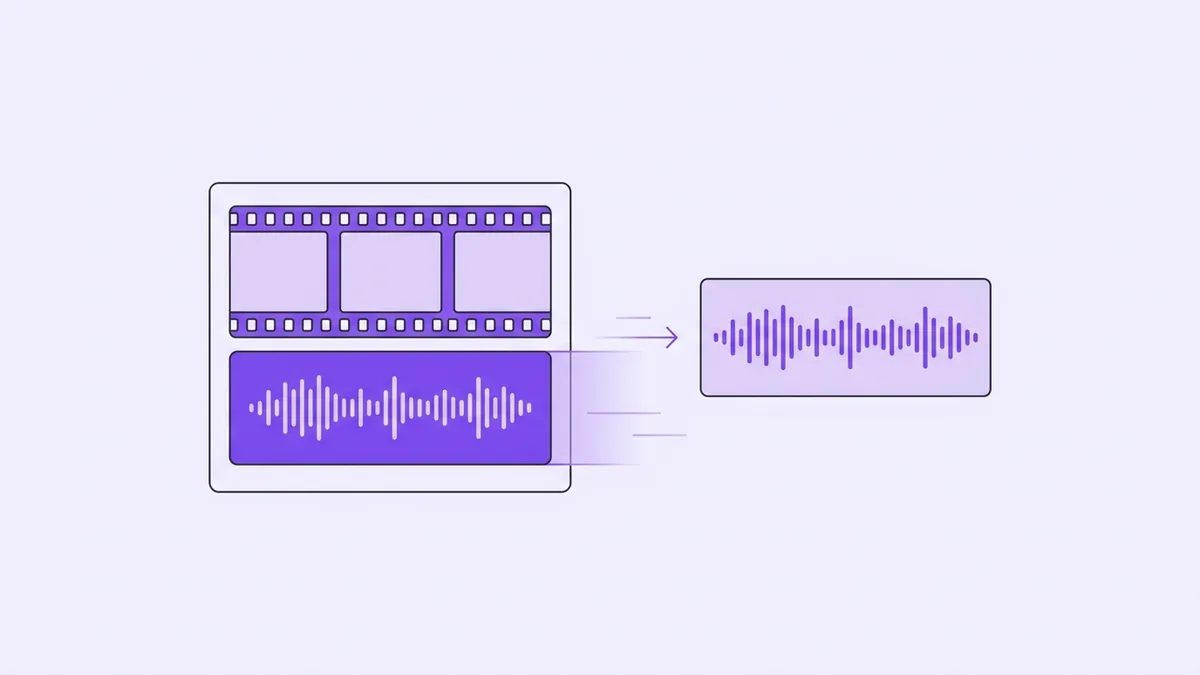
Вебинар весит два гигабайта, а нужен из него только голос. Дорожка вынимается без пересжатия за секунды: разбираем три способа и случаи, когда перекодировать всё-таки придётся.
Сначала решите, зачем вам отдельный аудиофайл
Совет «загрузите видео в конвертер и скачайте mp3» поиск выдаёт на любую формулировку запроса «как извлечь аудио из видео». Описывает он при этом другую операцию, и нужна она далеко не всегда.
От того, зачем вам файл, зависит и способ, и формат на выходе. Поводов обычно четыре.
- Послушать отдельно. Лекция, подкаст, запись созвона — всё, что слушают в дороге, где картинка не нужна, а расход батареи и трафика заметен.
- Отдать дальше по цепочке. Звукорежиссёру, на подчистку шума, на перевод. Здесь важнее всего не потерять качество — берут исходную дорожку.
- Уменьшить объём. Видео на два гигабайта не уходит письмом, а звук из него — уходит.
- Скормить программе, которая принимает только аудио. Старые редакторы, часть сервисов, отдельные корпоративные системы.
Что на самом деле лежит внутри видеофайла
Расширение файла не говорит о звуке почти ничего. MP4, MKV, MOV, AVI, WebM — это контейнеры, коробки со стандартной раскладкой внутри. Звук хранится в них отдельным потоком, сжатым своим кодеком, и от контейнера не зависит.
Отсюда главное свойство, ради которого весь разговор и затевается: дорожку можно переложить из одной коробки в другую, не трогая содержимое. Программа не разбирает звук на составляющие и не собирает заново — она переносит готовые байты.
Второе следствие практическое: расширение выходного файла должно соответствовать тому, что внутри, иначе он либо не откроется, либо не запишется вовсе. Типичные сочетания такие.
| Откуда файл | Что за звук чаще всего внутри | Куда копируется без пересжатия |
|---|---|---|
| MP4 — экспорт из монтажа, запись созвона, камера телефона | AAC | .m4a |
| MOV — iPhone, macOS, съёмочная камера | AAC, у камер часто несжатый PCM | .m4a или .wav |
| MKV — скачанное видео, запись с экрана | что угодно: AAC, AC-3, Opus, FLAC | .mka, а по кодеку — .m4a или .opus |
| WebM — браузерная запись, веб-видео | Opus, реже Vorbis | .opus или .webm |
| AVI — старые архивы | MP3 или несжатый PCM | .mp3 или .wav |
Два маршрута: скопировать дорожку или пересжать её
Дальше вся тема сводится к выбору из двух вариантов. В интерфейсах конвертеров этот выбор обычно спрятан, а разница между ними принципиальная.
Копирование потока — дорожка достаётся из контейнера как есть. Ни декодирования, ни кодирования: программа читает байты и пишет их в новый файл. Звук не меняется вообще — можно повторять хоть сто раз, результат будет тот же.
Перекодирование — дорожка распаковывается обратно в поток отсчётов и сжимается заново, уже другим кодеком. Полноценный пересчёт: занимает время и, если целевой формат сжимает с потерями, необратимо меняет материал.
Причины для второго маршрута стоит знать наперечёт: если ни одна не про вас, перекодирование лишнее.
- Целевая программа не понимает кодек. Ей нужен, скажем, несжатый WAV, а в видео лежит AAC. Тут выбора нет.
- Нужен один канал вместо нескольких. Сведение многоканальной дорожки — по определению пересчёт.
- Контейнер не принимает кодек. Несжатый PCM с камеры не кладётся в MP4: либо другой контейнер, либо перекодирование.
- Объём критичен. Часовая несжатая дорожка весит сотни мегабайт, и сжать её разумно.
- Нужно склеить записи с разными параметрами. Разная частота дискретизации или разное число каналов копированием не соединяются.
Онлайн-сервисы: быстро, но подходит не всякой записи
Схема одинаковая у всех: перетащили видео в окно браузера, подождали, скачали аудио. Ничего не нужно устанавливать, годится и для рабочего компьютера, где нет прав администратора. Для лекции из открытого доступа — самый короткий путь.
Оговорка одна, зато существенная: файл уезжает на чужой сервер. Не «может уехать», а уезжает — иначе сервис не смог бы его обработать. Для уже опубликованного ролика это ничего не меняет. А вот материал до выхода — интервью с гостем, черновой монтаж, запись, которую спикер ещё не согласовал, — на чужие площадки не отдают.
Условия у крупных конвертеров написаны прямо: у CloudConvert в политике конфиденциальности сказано, что загруженные файлы удаляются безвозвратно не позже чем через 24 часа, а рядом с кнопкой скачивания есть крестик для немедленного удаления. Это про один конкретный сервис — у половины сайтов из выдачи политики нет вовсе.
- Онлайн уместен, когда запись уже вышла: опубликованный ролик, эфир из открытого доступа, запись конференции.
- Онлайн неуместен, когда материал ещё не вышел или в нём звучат персональные данные, коммерческие условия и чужие обещания.
- Проверьте, что написано про хранение и есть ли кнопка удалить файл вручную. Если об этом ни слова — это ответ.
- Учтите ограничение по размеру. Бесплатные тарифы упираются в объём, а полуторачасовое видео легко его перебивает.
И техническая деталь, из-за которой онлайн-путь проигрывает даже там, где он разрешён: такие сервисы устроены как «видео на входе — готовый пресет на выходе». Выбор ограничен строчками вида «MP3, 128 кбит/с», то есть вы получаете перекодированный файл, а не копию дорожки.
Как извлечь звук из видео программами на компьютере
Вариант для случая, когда файл не должен покидать машину. Ставится один раз, дальше работает с записями любого размера.
VLC — есть почти у всех
Обычный плеер умеет извлекать звук и, что важнее, умеет делать это без пересжатия. Всё держится на одной галочке, которую легко пропустить.
- Меню «Медиа» → «Конвертировать/сохранить», добавьте видеофайл кнопкой «Добавить».
- Нажмите «Конвертировать/сохранить» внизу окна — откроется выбор профиля.
- Выберите аудиопрофиль и нажмите иконку с гаечным ключом рядом с ним — это редактирование профиля.
- На вкладке «Аудиокодек» включите «Сохранять исходную аудиодорожку» — именно эта галочка отключает перекодирование. В руководстве VideoLAN прямо сказано: при сохранении звука в исходном формате потери качества нет, содержимое не пересжимается.
- Задайте имя выходного файла с расширением под кодек внутри и запустите.
Avidemux — когда важна именно точная копия
Бесплатная программа, заточенная под операции без пересжатия. В списке аудио выбирается режим Copy, дорожка сохраняется через меню «Audio» → «Save». Документация проекта предупреждает о подвохе: этот способ пишет «сырую» дорожку, и если внутри AAC или Vorbis, файл окажется непроигрываемым — таким кодекам нужен контейнер. Лечится выбором подходящего мультиплексора на выходе.
Audacity — не для этой задачи
Audacity часто советуют, и зря: это звуковой редактор, а не извлекатель. Чтобы он вообще открыл видеофайл, нужна отдельно установленная библиотека FFmpeg — из-за патентных ограничений проект не может поставлять её в комплекте. А главное, Audacity декодирует звук в свой внутренний формат, то есть скопировать дорожку не может в принципе. Берите его, когда звук действительно надо редактировать: резать, чистить, выравнивать громкость.
Командная строка: точные команды
Самый короткий и самый предсказуемый способ: одна строка, никаких загрузок на чужие серверы, полный контроль над тем, что происходит с дорожкой. FFmpeg ставится на Windows, macOS и Linux, команды везде одинаковые. Начинать стоит с осмотра файла — он отвечает сразу на два вопроса: какое расширение ставить результату и сколько внутри дорожек.
- Посмотреть, что внутри:
ffprobe -v error -select_streams a -show_entries stream=index,codec_name,channels,sample_rate,bit_rate -of default=noprint_wrappers=1 video.mp4
В ответе будет строка вроде codec_name=aac — значит, копия ляжет в .m4a. - Скопировать дорожку как есть:
ffmpeg -i video.mp4 -vn -acodec copy audio.m4a
-vn означает «без видео», -acodec copy — «звук не трогать, перенести потоком». Второй ключ можно написать и как -c:a copy, это одно и то же. - Если дорожек несколько (оригинал и перевод, микрофон и системный звук):
ffmpeg -i video.mkv -map 0:a:1 -vn -acodec copy audio.m4a
Здесь 0:a:1 — вторая по счёту звуковая дорожка первого файла, нумерация с нуля. - Если нужен только фрагмент — например, минута под вертикальный ролик или кусок для подкаста:
ffmpeg -ss 00:12:30 -t 00:01:00 -i video.mp4 -vn -acodec copy audio.m4a
-ss — момент начала, -t — длительность. Время берут из расшифровки, а не ищут ползунком. При копировании потока начало может сместиться на доли секунды: если рез должен быть точным до слова, этот кусок перекодируют. - Если не уверены в кодеке — берите контейнер Matroska: он принимает практически любой звук, от AAC и AC-3 до Opus, FLAC и несжатого PCM.
ffmpeg -i video.mkv -vn -acodec copy audio.mka - И только если перекодирование действительно нужно — например, программе требуется несжатый моно-WAV:
ffmpeg -i video.mp4 -vn -ac 1 -c:a pcm_s16le audio.wav
Или mp3 приличного качества, если формат навязан снаружи:
ffmpeg -i video.mp4 -vn -c:a libmp3lame -q:a 2 audio.mp3
Полуторачасовой вебинар копированием обрабатывается за считаные секунды: работа упирается в скорость диска. Идёт минутами — значит, вы всё-таки перекодируете; перепроверьте команду.
Почему «на всякий случай в mp3» ухудшает материал
Совет конвертировать в mp3 звучит безобидно: формат старый, открывается везде, файл маленький. Проблема в том, что применяют его к дорожке, которая уже сжата с потерями.
Звук в видео пережил сжатие один раз — при записи или экспорте. Часть информации тогда выбросили, и вернуть её невозможно. Перекодирование в mp3 не восстанавливает потерянное, а добавляет собственные потери поверх чужих. Ближайшая аналогия — переснять фотографию с экрана: формально изображение то же, фактически каждый круг отнимает детали.
Второе ограничение — в самом формате. Классический MP3, то есть MPEG-1 Layer III, рассчитан на два канала, поэтому многоканальную или многодорожечную запись он неизбежно сводит в стерео. Если микрофоны участников писались отдельными дорожками, после mp3 разделить их уже не выйдет — а это ровно та информация, по которой проще всего понять, кто говорил.
Третье — не в формате, а в обращении с ним. Пресеты «для голоса» любят низкие битрейты и моно, и на речи это обычно проходит незаметно на слух. Но «незаметно на слух» и подводит: страдают в первую очередь тихие реплики, наложение голосов и произнесённые скороговоркой цифры, а выясняется это, когда оригинал уже удалён.
При этом бывают ситуации, где mp3 — правильный ответ, и делают это осознанно.
- Исходная дорожка несжатая. PCM с камеры весит сотни мегабайт, и первого круга потерь ещё не было — сжатие уместно.
- Файл уходит человеку, а не в работу. Прислать коллеге послушать — случай, когда совместимость важнее точности.
- Принимающая сторона умеет только mp3. Подкаст-площадка, старая система, жёсткий шаблон загрузки: формат навязан снаружи, и обсуждать нечего.
- Нужен короткий фрагмент. Две минуты из полутора часов — разница в качестве роли не играет.
Если цель — текст, дорожку извлекать обычно не нужно
В конвертеры лезут не потому, что нужен аудиофайл, а потому, что нужен текст: собрать описание к двухчасовому эфиру, найти цитату под карточку, разметить куски под нарезку, вытащить из разговора с гостем то, что он обещал.
В этом сценарии цепочка «видео → mp3 → сервис» лишняя целиком. Инструменты расшифровки читают дорожку из видеофайла сами — тем же способом, что описан выше, только без вашего участия. Перевод видео в текст идёт с исходным файлом как есть: промежуточный файл не создаётся, лишнего круга сжатия не происходит.
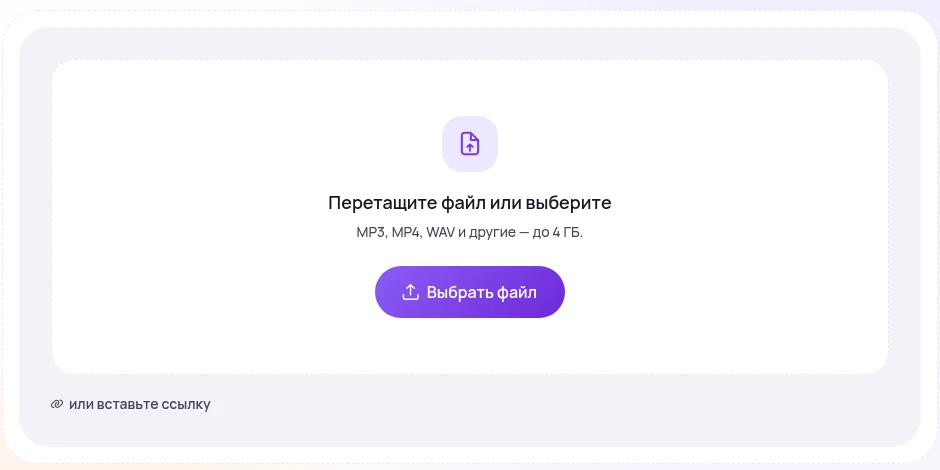
- Видеофайлmp4, mov, mkv или webm — как есть
- Дорожкаберётся из контейнера без пересжатия
- Расшифровкатекст со спикерами и таймкодами
- Документсводка, задачи, экспорт
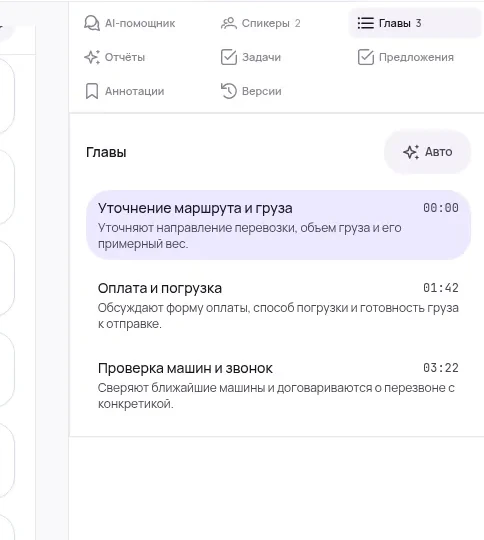
Дальше вы работаете не с аудиофайлом, а с текстом: реплики разложены по говорящим, у каждой стоит время от начала записи, имена подставляются из разговора, если участники представлялись. Клик по строке — и звучит именно этот фрагмент видео: спорную цифру или фамилию можно проверить, не перематывая запись руками. Если же из часовой записи нужны только такие куски, стоит заранее обрезать аудиозапись до них.

Поверх расшифровки собирается сводка: короткий итог, ключевые моменты со своим временем, договорённости. Из неё берут описание к ролику и оглавление по минутам, а сам текст выгружается в DOCX, PDF, TXT, Markdown или JSON. Для видео есть SRT и VTT — субтитры с готовым таймингом, которые импортируются в редактор монтажа и заливаются на площадку. Что теряется в каждом формате, разобрано в статье про выгрузку расшифровки; подробности про самый частый контейнер — на странице расшифровки MP4.
Остаётся один случай, когда дорожку ради текста всё-таки извлекают: файл слишком большой. Vibe2Text принимает записи до 4 ГБ и до 6 часов — рабочий вебинар укладывается в эти рамки с запасом. Если же на диске лежит многочасовая съёмка в высоком разрешении, скопируйте из неё дорожку одной командой: без картинки файл худеет в десятки раз за секунды, а звук остаётся исходным. Именно копирование, а не конвертация.
Если записей накопилась пачка, посмотрите на весь маршрут целиком: извлечение текста из видео с разделением участников, поиском по архиву и чатом, который отвечает по содержанию цитатами с отметками времени.
Из видео нужен текст, а не mp3
Загрузите видеофайл целиком — Vibe2Text сам возьмёт звуковую дорожку без пересжатия, разложит разговор по говорящим и проставит таймкоды. Дальше — сводка, решения и задачи с исполнителями.
Извлечь текст из видеоБесплатный старт без карты, файлы до 4 ГБ и до 6 часов. Экспорт: DOCX, PDF, TXT, Markdown, JSON, SRT, VTT.
Частые вопросы
Как извлечь аудио из видео без потери качества?
Скопировать дорожку, а не конвертировать её. В командной строке это <em>ffmpeg -i video.mp4 -vn -acodec copy audio.m4a</em>: <em>-vn</em> убирает видео, <em>-acodec copy</em> переносит звук потоком, без распаковки и повторного сжатия. В VLC то же делает галочка «Сохранять исходную аудиодорожку», в Avidemux — режим Copy. На выходе — тот же звук, что лежал в видео.
Как достать звуковую дорожку из mp4?
В MP4 почти всегда лежит AAC, поэтому копия ложится в файл с расширением .m4a. Сначала убедитесь в кодеке командой <em>ffprobe</em> или программой вроде MediaInfo, потом копируйте. Если внутри окажется несжатый PCM (бывает у съёмочных камер), расширение нужно поставить .wav: обратно в MP4 такой звук не кладётся.
Вытащить звук из видео онлайн — это безопасно?
Технически да, организационно — зависит от записи. Файл в любом случае загружается на чужой сервер, поэтому вопрос не в надёжности сайта, а в содержании видео. Публичный вебинар или собственный ролик — нормально. Внутреннее совещание, разговор с клиентом, интервью с кандидатом — нет: такие записи обрабатывают локально. Если всё-таки пользуетесь онлайн-сервисом, проверьте, что в политике написано про удаление файлов: у CloudConvert, например, они удаляются безвозвратно не позже чем через сутки.
Нужно ли конвертировать звук в mp3, чтобы получить расшифровку?
Нет, это лишний шаг. Сервисы расшифровки читают дорожку прямо из видеофайла, а промежуточное mp3 только добавляет второй круг сжатия с потерями. Загружайте видео как есть.
Почему ffmpeg пишет ошибку при копировании дорожки?
Сообщение <em>Could not find tag for codec</em> означает, что выбранный контейнер не принимает этот кодек. Самый частый случай — попытка положить несжатый PCM в MP4. Решается не перекодированием, а сменой расширения выходного файла: подойдёт .wav для PCM, .m4a для AAC или .mka, который принимает практически любой звук.
Что делать, если в видео несколько звуковых дорожек?
Так бывает у записей с переводом и у экранных записей, где микрофон и системный звук пишутся отдельно. Сначала посмотрите список дорожек через <em>ffprobe</em>, потом выберите нужную ключом <em>-map</em>: <em>ffmpeg -i video.mkv -map 0:a:1 -vn -acodec copy audio.m4a</em> достанет вторую (нумерация начинается с нуля).
Как уменьшить видеофайл, если он не влезает в ограничение по размеру?
Скопируйте из него звуковую дорожку: без видеопотока файл становится меньше в десятки раз, а качество звука остаётся исходным. Это тот случай, когда извлечение оправдано даже при работе с текстом. Пересжимать полученную дорожку не нужно — объём уже сократился.
Проверено 14 августа 2026. Ключи -vn и -acodec copy / -c:a copy (копирование потока в обход декодирования и кодирования) — по документации FFmpeg; требование согласовать расширение с кодеком, ограничение MP4 на несжатый PCM и сообщение «Could not find tag for codec» — по той же документации и разборам этой ошибки. Параметры MP3 (два канала в MPEG-1 Layer III) — по описанию стандарта MPEG-1 Audio. Универсальность контейнера Matroska и расширение .mka — по FAQ проекта Matroska. Сохранение исходной дорожки без перекодирования — по руководству VideoLAN «VLC HowTo/Extract audio». Режим Copy, пункт «Audio → Save» и предупреждение о непроигрываемой сырой дорожке AAC или Vorbis — по вики Avidemux. Отдельно устанавливаемая библиотека FFmpeg для импорта звука из видео — по руководству Audacity. Удаление файлов не позже чем через 24 часа и кнопка ручного удаления — по политике конфиденциальности CloudConvert. Опция отдельного аудиофайла на каждого участника при локальной записи — по справке Zoom.