'/%3e%3cg%20stroke='%23ffffff'%20stroke-linecap='round'%20stroke-width='10'%20fill='none'%3e%3cline%20x1='32'%20y1='53'%20x2='32'%20y2='75'/%3e%3cline%20x1='48'%20y1='41'%20x2='48'%20y2='87'/%3e%3cline%20x1='64'%20y1='31'%20x2='64'%20y2='97'/%3e%3cline%20x1='80'%20y1='44'%20x2='80'%20y2='84'/%3e%3cline%20x1='96'%20y1='56'%20x2='96'%20y2='72'/%3e%3c/g%3e%3c!--%20Wordmark%20(Manrope%20ExtraBold,%20outlined):%20'Vibe'%20accent,%20'2Text'%20ink%20--%3e%3cg%20fill='%23a21caf'%3e%3cpath%20transform='translate(152.000%2092.000)%20scale(0.03889%20-0.03889)'%20d='M450%200%2010%201440H290L650%20256L1016%201440H1296L856%200Z'/%3e%3cpath%20transform='translate(203.389%2092.000)%20scale(0.03889%20-0.03889)'%20d='M160%201230V1470H432V1230ZM160%200V1080H432V0Z'/%3e%3cpath%20transform='translate(227.011%2092.000)%20scale(0.03889%20-0.03889)'%20d='M670%20-30Q509%20-30%20401.0%2045.0Q293%20120%20238.5%20249.0Q184%20378%20184%20540Q184%20702%20238.0%20831.0Q292%20960%20397.0%201035.0Q502%201110%20656%201110Q811%201110%20926.0%201036.0Q1041%20962%201104.5%20833.5Q1168%20705%201168%20540Q1168%20378%201105.5%20249.0Q1043%20120%20931.0%2045.0Q819%20-30%20670%20-30ZM138%200V1440H412V740H378V0ZM626%20212Q714%20212%20770.0%20256.0Q826%20300%20853.0%20374.5Q880%20449%20880%20540Q880%20630%20852.0%20704.5Q824%20779%20765.5%20823.5Q707%20868%20616%20868Q531%20868%20478.5%20827.0Q426%20786%20402.0%20712.0Q378%20638%20378%20540Q378%20442%20402.0%20368.0Q426%20294%20480.5%20253.0Q535%20212%20626%20212Z'/%3e%3cpath%20transform='translate(276.144%2092.000)%20scale(0.03889%20-0.03889)'%20d='M642%20-30Q476%20-30%20349.5%2041.5Q223%20113%20151.5%20238.5Q80%20364%2080%20526Q80%20703%20150.0%20834.0Q220%20965%20343.0%201037.5Q466%201110%20626%201110Q796%201110%20915.0%201030.0Q1034%20950%201091.0%20805.0Q1148%20660%201131%20464H862V564Q862%20729%20809.5%20801.5Q757%20874%20638%20874Q499%20874%20433.5%20789.5Q368%20705%20368%20540Q368%20389%20433.5%20306.5Q499%20224%20626%20224Q706%20224%20763.0%20259.0Q820%20294%20850%20360L1122%20282Q1061%20134%20929.5%2052.0Q798%20-30%20642%20-30ZM284%20464V666H1000V464Z'/%3e%3c/g%3e%3cg%20fill='%231a1525'%3e%3cpath%20transform='translate(324.033%2092.000)%20scale(0.03889%20-0.03889)'%20d='M100%202V238L704%20774Q772%20834%20800.0%20887.0Q828%20940%20828%20986Q828%201052%20801.0%201103.5Q774%201155%20725.0%201184.5Q676%201214%20610%201214Q541%201214%20488.5%201182.5Q436%201151%20407.0%201099.5Q378%201048%20380%20988H100Q100%201136%20165.0%201244.0Q230%201352%20346.0%201411.0Q462%201470%20616%201470Q757%201470%20868.5%201408.5Q980%201347%201044.0%201237.0Q1108%201127%201108%20982Q1108%20875%201078.0%20804.5Q1048%20734%20989.0%20674.5Q930%20615%20844%20540L454%20198L432%20258H1108V2Z'/%3e%3cpath%20transform='translate(371.611%2092.000)%20scale(0.03889%20-0.03889)'%20d='M474%200V1186H20V1440H1200V1186H746V0Z'/%3e%3cpath%20transform='translate(419.656%2092.000)%20scale(0.03889%20-0.03889)'%20d='M642%20-30Q476%20-30%20349.5%2041.5Q223%20113%20151.5%20238.5Q80%20364%2080%20526Q80%20703%20150.0%20834.0Q220%20965%20343.0%201037.5Q466%201110%20626%201110Q796%201110%20915.0%201030.0Q1034%20950%201091.0%20805.0Q1148%20660%201131%20464H862V564Q862%20729%20809.5%20801.5Q757%20874%20638%20874Q499%20874%20433.5%20789.5Q368%20705%20368%20540Q368%20389%20433.5%20306.5Q499%20224%20626%20224Q706%20224%20763.0%20259.0Q820%20294%20850%20360L1122%20282Q1061%20134%20929.5%2052.0Q798%20-30%20642%20-30ZM284%20464V666H1000V464Z'/%3e%3cpath%20transform='translate(467.544%2092.000)%20scale(0.03889%20-0.03889)'%20d='M20%200%20406%20546%2028%201080H348L564%20760L776%201080H1096L718%20546L1106%200H786L564%20332L340%200Z'/%3e%3cpath%20transform='translate(511.933%2092.000)%20scale(0.03889%20-0.03889)'%20d='M788%200Q676%20-21%20568.5%20-18.5Q461%20-16%20376.5%2019.5Q292%2055%20248%20134Q208%20208%20206.0%20284.5Q204%20361%20204%20458V1380H476V474Q476%20411%20477.5%20360.5Q479%20310%20498%20280Q534%20223%20613.0%20218.0Q692%20213%20788%20226ZM20%20870V1080H788V870Z'/%3e%3c/g%3e%3c/svg%3e)
'/%3e%3cg%20stroke='%23ffffff'%20stroke-linecap='round'%20stroke-width='10'%20fill='none'%3e%3cline%20x1='32'%20y1='53'%20x2='32'%20y2='75'/%3e%3cline%20x1='48'%20y1='41'%20x2='48'%20y2='87'/%3e%3cline%20x1='64'%20y1='31'%20x2='64'%20y2='97'/%3e%3cline%20x1='80'%20y1='44'%20x2='80'%20y2='84'/%3e%3cline%20x1='96'%20y1='56'%20x2='96'%20y2='72'/%3e%3c/g%3e%3c!--%20Wordmark%20(Manrope%20ExtraBold,%20outlined):%20'Vibe'%20accent,%20'2Text'%20ink%20--%3e%3cg%20fill='%23e879f9'%3e%3cpath%20transform='translate(152.000%2092.000)%20scale(0.03889%20-0.03889)'%20d='M450%200%2010%201440H290L650%20256L1016%201440H1296L856%200Z'/%3e%3cpath%20transform='translate(203.389%2092.000)%20scale(0.03889%20-0.03889)'%20d='M160%201230V1470H432V1230ZM160%200V1080H432V0Z'/%3e%3cpath%20transform='translate(227.011%2092.000)%20scale(0.03889%20-0.03889)'%20d='M670%20-30Q509%20-30%20401.0%2045.0Q293%20120%20238.5%20249.0Q184%20378%20184%20540Q184%20702%20238.0%20831.0Q292%20960%20397.0%201035.0Q502%201110%20656%201110Q811%201110%20926.0%201036.0Q1041%20962%201104.5%20833.5Q1168%20705%201168%20540Q1168%20378%201105.5%20249.0Q1043%20120%20931.0%2045.0Q819%20-30%20670%20-30ZM138%200V1440H412V740H378V0ZM626%20212Q714%20212%20770.0%20256.0Q826%20300%20853.0%20374.5Q880%20449%20880%20540Q880%20630%20852.0%20704.5Q824%20779%20765.5%20823.5Q707%20868%20616%20868Q531%20868%20478.5%20827.0Q426%20786%20402.0%20712.0Q378%20638%20378%20540Q378%20442%20402.0%20368.0Q426%20294%20480.5%20253.0Q535%20212%20626%20212Z'/%3e%3cpath%20transform='translate(276.144%2092.000)%20scale(0.03889%20-0.03889)'%20d='M642%20-30Q476%20-30%20349.5%2041.5Q223%20113%20151.5%20238.5Q80%20364%2080%20526Q80%20703%20150.0%20834.0Q220%20965%20343.0%201037.5Q466%201110%20626%201110Q796%201110%20915.0%201030.0Q1034%20950%201091.0%20805.0Q1148%20660%201131%20464H862V564Q862%20729%20809.5%20801.5Q757%20874%20638%20874Q499%20874%20433.5%20789.5Q368%20705%20368%20540Q368%20389%20433.5%20306.5Q499%20224%20626%20224Q706%20224%20763.0%20259.0Q820%20294%20850%20360L1122%20282Q1061%20134%20929.5%2052.0Q798%20-30%20642%20-30ZM284%20464V666H1000V464Z'/%3e%3c/g%3e%3cg%20fill='%23f4f2fb'%3e%3cpath%20transform='translate(324.033%2092.000)%20scale(0.03889%20-0.03889)'%20d='M100%202V238L704%20774Q772%20834%20800.0%20887.0Q828%20940%20828%20986Q828%201052%20801.0%201103.5Q774%201155%20725.0%201184.5Q676%201214%20610%201214Q541%201214%20488.5%201182.5Q436%201151%20407.0%201099.5Q378%201048%20380%20988H100Q100%201136%20165.0%201244.0Q230%201352%20346.0%201411.0Q462%201470%20616%201470Q757%201470%20868.5%201408.5Q980%201347%201044.0%201237.0Q1108%201127%201108%20982Q1108%20875%201078.0%20804.5Q1048%20734%20989.0%20674.5Q930%20615%20844%20540L454%20198L432%20258H1108V2Z'/%3e%3cpath%20transform='translate(371.611%2092.000)%20scale(0.03889%20-0.03889)'%20d='M474%200V1186H20V1440H1200V1186H746V0Z'/%3e%3cpath%20transform='translate(419.656%2092.000)%20scale(0.03889%20-0.03889)'%20d='M642%20-30Q476%20-30%20349.5%2041.5Q223%20113%20151.5%20238.5Q80%20364%2080%20526Q80%20703%20150.0%20834.0Q220%20965%20343.0%201037.5Q466%201110%20626%201110Q796%201110%20915.0%201030.0Q1034%20950%201091.0%20805.0Q1148%20660%201131%20464H862V564Q862%20729%20809.5%20801.5Q757%20874%20638%20874Q499%20874%20433.5%20789.5Q368%20705%20368%20540Q368%20389%20433.5%20306.5Q499%20224%20626%20224Q706%20224%20763.0%20259.0Q820%20294%20850%20360L1122%20282Q1061%20134%20929.5%2052.0Q798%20-30%20642%20-30ZM284%20464V666H1000V464Z'/%3e%3cpath%20transform='translate(467.544%2092.000)%20scale(0.03889%20-0.03889)'%20d='M20%200%20406%20546%2028%201080H348L564%20760L776%201080H1096L718%20546L1106%200H786L564%20332L340%200Z'/%3e%3cpath%20transform='translate(511.933%2092.000)%20scale(0.03889%20-0.03889)'%20d='M788%200Q676%20-21%20568.5%20-18.5Q461%20-16%20376.5%2019.5Q292%2055%20248%20134Q208%20208%20206.0%20284.5Q204%20361%20204%20458V1380H476V474Q476%20411%20477.5%20360.5Q479%20310%20498%20280Q534%20223%20613.0%20218.0Q692%20213%20788%20226ZM20%20870V1080H788V870Z'/%3e%3c/g%3e%3c/svg%3e)
ИНСТРУКЦИЯ
Запись экрана со звуком в Windows и macOS: штатные способы
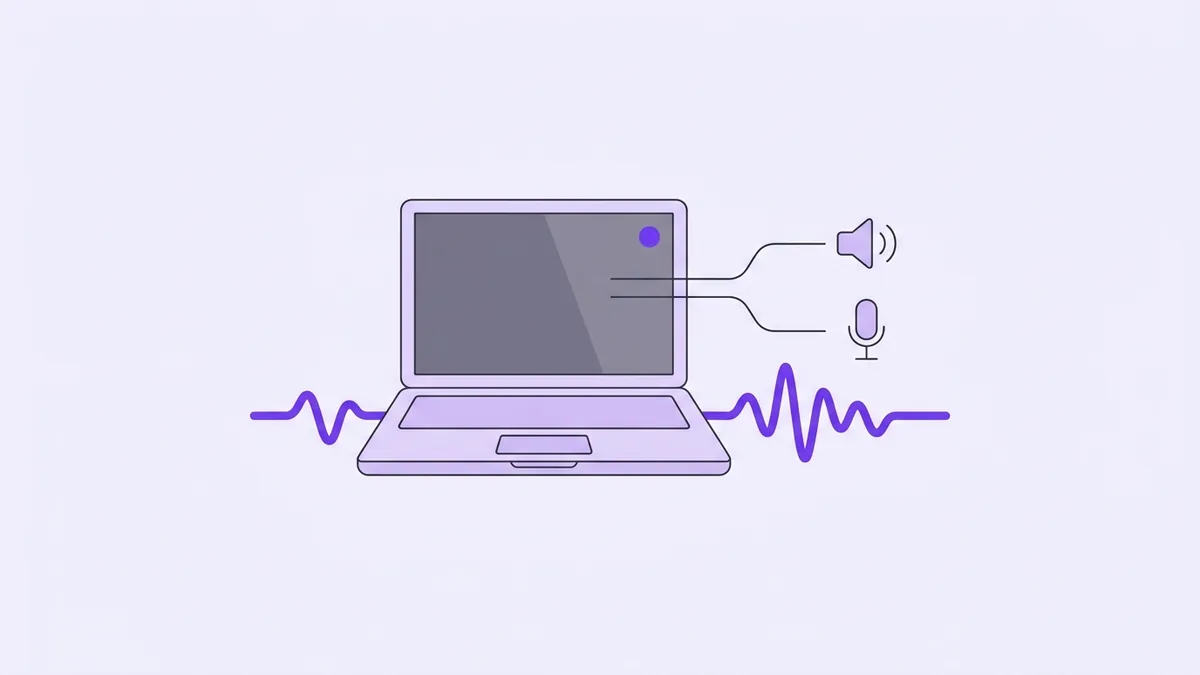
Записали демонстрацию — а в файле только ваш голос. Где в Windows включается системный звук, почему на Mac штатно доступен один микрофон и как проверить это до записи, а не после.
Записали пятнадцать минут, а звука в файле нет
Обычная история: человек включает запись экрана со звуком, показывает коллеге, как собрать отчёт, открывает готовый файл — и слышит потом только собственный голос. Или ровно наоборот: звук из браузера на месте, а комментария, ради которого всё затевалось, нет.
Причина почти всегда одна: системный звук и микрофон — два независимых переключателя, и в файл попадает ровно то, что было включено на старте. Ставить при этом ничего не нужно — запись экрана встроена и в Windows, и в macOS, но по звуку эти средства ведут себя по-разному, и обнаруживается это уже после записи, когда переснять нечего.
Системный звук и микрофон — два разных переключателя
Под «записью экрана со звуком» имеют в виду одно из двух, а нужно обычно и то и другое сразу.
- Системный звук — всё, что компьютер выводит наружу: голос собеседника в созвоне, дорожка видео, звук игры, всплывающие уведомления. В англоязычных интерфейсах он подписан как system audio или PC audio, в русских — «звук компьютера» или «звуки системы».
- Микрофон — то, что говорите вы, вместе с шумом комнаты. Отдельный вход, к системному звуку отношения не имеющий: он может быть включён, когда системного звука в записи нет, и наоборот.
Инструменты записи включают эти источники по отдельности, и состояние переключателей запоминается с прошлого раза. Если на старте был включён только микрофон, никакая последующая обработка не вернёт в файл голос собеседника — его там физически нет, восстанавливать нечего.
Второе, что стоит знать заранее: штатные средства пишут оба источника в одну звуковую дорожку. Отдельного файла с вашим голосом и отдельного — с голосом собеседника не будет. Это не мешает расшифровке, но означает, что перекос громкости, эхо или чужое уведомление останутся в записи навсегда.
Windows: игровая панель и «Ножницы»
В Windows штатных способов два, и один другой не заменяет. Игровая панель Xbox снимает окно приложения целиком и умеет собирать весь звук компьютера. «Ножницы» снимают выделенную область экрана и появились в этой роли позже.
Игровая панель Xbox: Win + G
- Нажмите Win + G — поверх текущего окна откроется панель с виджетами, среди них виджет записи.
- Зайдите в настройки панели, в раздел записи, и в выборе записываемого звука отметьте вариант «Все». Тогда в файл попадут звуки приложений, системные звуки и микрофон; вариант «Игра» оставит только звук активного приложения.
- Проверьте, что микрофон включён. В справке Microsoft набор переключателей так и перечислен: «Все, игра, включённый микрофон, приложения, система».
- Начните запись сочетанием Win + Alt + R. Им же запись останавливается — отдельного сочетания для остановки нет.
- Микрофон переключается на ходу: Win + Alt + M включает и выключает его прямо во время записи.
- Готовый файл — MP4 в папке «Видео», подпапка «Клипы» (в английской системе — Captures). В имени файла название приложения, дата и время.
«Ножницы»: Win + Shift + R
Приложение знают по снимкам экрана, но с 2023 года в нём есть и видеозапись, а вместе с ней — звук.
- Нажмите Win + Shift + R либо откройте «Ножницы», переключитесь на режим записи и нажмите «Создать».
- Обведите рамкой ту часть экрана, которая нужна, — снимается только она, а не весь монитор.
- На панели включите источники звука: значок динамика отвечает за звук компьютера, значок микрофона — за ваш голос. Включаются они независимо.
- Нажмите «Начать», проведите демонстрацию, остановите запись кнопкой на панели.
- Сохраните файл. На выходе — MP4, обычный видеофайл без особенностей.
Поддержка звука появилась в версии приложения 11.2307.44.0: в объявлении Microsoft это описано как запись звука компьютера и голоса поверх него с микрофона, плюс настройки, где задаётся, какие источники включены по умолчанию и какое устройство записи выбрано. Если значков звука на панели нет вообще, приложение старое — обновите его. MP4 отсюда ничем не отличается от любого другого, и перевести MP4 в текст можно без предварительной конвертации.
Что настроить в параметрах до первой записи
Оба штатных инструмента настраиваются не в себе, а в параметрах Windows — в разделе, посвящённом играм и записям. Заглянуть туда стоит один раз, но до важной записи, а не после.
- Длительность. Верхняя граница записи выставляется здесь, и значение по умолчанию короче обычного вебинара. Остановить запись раньше времени можно всегда, вернуть обрезанный хвост — уже нет.
- Качество и частота кадров. Чем выше, тем тяжелее файл. На демонстрации интерфейса разница между обычным и высоким качеством почти не видна, а вес растёт заметно — для записи, из которой нужен текст, брать максимум незачем.
- Папка. Клипы игровой панели падают в «Видео» → «Клипы», «Ножницы» спрашивают путь при сохранении. Если записи копятся, сведите оба маршрута в одну папку: искать потом придётся в одном месте, а не в двух.
- Место на диске. Час записи экрана — это гигабайты (сколько именно, посчитано ниже). Упершись в полный диск, запись останавливается молча, без предупреждения.
И деталь, которая пригодится позже. Готовую запись Windows предлагает открыть в Clipchamp, а там у звуковой дорожки есть отдельная кнопка «Отсоединить звук» (в англоязычном интерфейсе — Detach audio): дорожка скачивается отдельным файлом. Самый короткий способ получить из записи только аудио, когда картинка дальше не нужна.
macOS: снимок экрана и QuickTime
На Mac штатный инструмент один и вызывается сочетанием ⇧ + ⌘ + 5. Внизу экрана появляется панель, в которой выбирают область съёмки и параметры.
- Нажмите ⇧ + ⌘ + 5 — появится панель с кнопками снимков и записи.
- Выберите, что снимать: весь экран или выделенную область.
- Откройте «Параметры». В разделе «Микрофон» отметьте нужное устройство — рядом с ним встанет галочка. Пункт «Нет» микрофон отключает.
- Там же выбирается папка сохранения, задержка перед стартом и показ нажатий мыши; на новых версиях системы добавился выбор формата съёмки.
- Нажмите «Запись». Готовый файл — MOV, имя начинается со слов Screen Recording и даты со временем.
QuickTime Player делает то же самое: «Файл» → «Новая запись экрана», кнопка «Параметры» с выбором микрофона, папки сохранения и отображения кликов. Отдельного системного звука в нём тоже нет — Apple прямо отсылает из справки QuickTime к общему разделу про снимки и записи экрана, где список параметров ровно тот же.
Вывод для Mac простой. Если в записи должен быть слышен только ваш комментарий — штатного инструмента достаточно. Если нужен голос собеседника или дорожка ролика, придётся ставить виртуальное аудиоустройство либо брать запись у самой платформы созвона.
Виртуальное аудиоустройство: как это выглядит на практике
- Поставьте приложение, которое создаёт виртуальное аудиоустройство. В системе оно появится как обычная звуковая карта — со своим входом и выходом.
- Выдайте ему доступ в системных настройках, в разделе конфиденциальности: у Apple эта категория разрешений так и называется — запись экрана и системного звука.
- Направьте вывод системы в это устройство. С этого момента звук компьютера виден как обычный вход — тот самый, который панель ⇧ + ⌘ + 5 покажет в списке микрофонов.
- Соберите многовыходное устройство, чтобы звук шёл одновременно в запись и в ваши наушники. Без этого шага вы пишете созвон, но сами не слышите собеседника.
- Проверьте связку коротким тестовым дублем, а не на реальной встрече: маршрут звука иногда сбрасывается после перезагрузки или смены наушников.
Путь рабочий, но требует внимания перед каждой записью. Если созвоны пишутся регулярно, дешевле не воевать с маршрутизацией звука, а писать вкладку браузера вместе с её собственным звуком — тогда системные ограничения Mac вообще не участвуют.
| Штатное средство | Системный звук | Микрофон | Что на выходе |
|---|---|---|---|
| Windows, игровая панель (Win + G) | есть | есть | MP4 в папке «Видео» → «Клипы» |
| Windows, «Ножницы» (Win + Shift + R) | есть | есть | MP4, папку выбираете при сохранении |
| macOS, снимок экрана (⇧ + ⌘ + 5) | нет | есть | MOV, по умолчанию на рабочий стол |
| macOS, QuickTime Player | нет | есть | MOV, папку выбираете при сохранении |
Когда штатного мало: OBS и две дорожки вместо одной
У встроенных средств есть общий предел: все источники сводятся в одну звуковую дорожку. Пока запись — это демо на пять минут, разницы нет. Как только в файле оказываются два голоса разной громкости, начинается ручная работа: ваш микрофон в сантиметрах ото рта звучит вдвое громче собеседника, которого платформа уже успела приглушить, и поправить это в готовом файле нечем.
- Поставьте OBS и пройдите мастер настройки. На вопрос о назначении отвечайте «запись» — от этого зависят параметры, которые он подберёт.
- Проверьте микшер. По умолчанию программа настроена на захват звука рабочего стола и микрофона: обе полоски должны шевелиться — когда говорите вы и когда играет звук из браузера.
- Добавьте источник картинки. Захват экрана целиком, отдельного окна или области выбирается в списке источников сцены.
- Переключитесь в расширенный режим вывода. Именно там выбираются аудиодорожки, которые попадут в запись: микрофон уходит на одну, звук системы — на другую.
- Пишите в MKV. Этот формат переживает нештатную остановку — выключение света или падение программы не превращают файл в мусор. После записи он ремуксится в MP4 одним пунктом меню или автоматически.
Есть и третий вариант формата — гибридный MP4: он сочетает устойчивость фрагментированного файла к обрывам с совместимостью обычного, то есть открывается везде и не требует ремукса. Разумный выбор для длинной записи, которая может прерваться не по вашей воле. На расшифровку годятся все три: MKV, MP4 и MOV загружаются одинаково.
Пять мест, где в записи экрана теряется звук
Провалы повторяются от записи к записи и почти все относятся не к инструменту, а к обстановке вокруг него.
- Микрофон выключен по умолчанию. Самый частый случай и самый обидный: картинка идеальная, системный звук на месте, комментария нет. Состояние переключателя запоминается с прошлой записи, поэтому «в прошлый раз работало» ничего не гарантирует — смотрите на значок каждый раз.
- Звук выводится не туда, где его ловят. Монитор по HDMI со встроенными динамиками, вторая звуковая карта, вкладка браузера, отправленная на отдельное устройство. Инструмент записи честно снимает системный вывод — просто не тот, в котором играет нужный звук.
- Bluetooth-гарнитура уходит в узкий режим. Пока наушники только играют, звук широкий. Как только система начинает использовать их микрофон, устройство переключается в режим гарнитуры, и качество падает сразу в обе стороны. Отсюда правило: слушать через беспроводные наушники, а говорить в проводной или встроенный микрофон.
- Уведомления живут в дорожке. Входящее сообщение поверх демонстрации — это не только всплывающее окно, но и звук, который останется в записи навсегда. Режим тишины включают до старта, а не после первого сигнала.
- Перекос громкости. Ваш голос идёт из микрофона в сантиметрах от рта, голос собеседника — из системы, где он уже прошёл своё выравнивание. В общей дорожке это даёт разницу в разы: себя слышно отлично, собеседника приходится напрягаться. Поднять его отдельно после сведения нечем.
Почему запись созвона с экрана звучит хуже, чем запись самой платформой
На картинке разницы нет: там и там видно то же самое окно. По звуку это два разных материала, и разница видна сразу, как только запись пытаются расшифровать.
Голос собеседника, прежде чем дойти до ваших динамиков, проходит длинный путь: сжатие на его стороне, передача по сети, восстановление потерянных кусков, подавление шума и выравнивание громкости на вашей. Запись экрана снимает результат этого пути — то, что уже прозвучало. Платформа же пишет поток каждого участника отдельно: например, при локальной записи в Zoom организатор может получить аудио каждого участника отдельным файлом.
Отсюда вторая разница — сведение. В записи экрана все голоса лежат в одной дорожке, и говорящие разделяются по голосу, а не по каналам. Работает это и на общей дорожке, но если платформа отдаёт отдельный поток на человека, принадлежность реплики известна точно и сверять её не приходится.

Третья — динамики. Если созвон играет в колонки, микрофон подхватывает собеседника второй раз: с задержкой и с окраской комнаты. Внутри самой встречи это гасится подавлением эха на пути наружу, но ваша локальная запись микрофона живёт своей жизнью — и в файл попадают обе копии чужого голоса, слегка разъехавшиеся во времени. Звучит как гулкое эхо, и распознавание на таких местах спотыкается.
Четвёртая — выравнивание громкости. Когда говорите вы, платформа приглушает остальных; когда говорят они, приглушают вас. В живом разговоре это незаметно и даже полезно, а в записи даёт провалы ровно на перебиваниях — то есть на тех местах, где обычно и звучит самое интересное.
| Запись экрана | Запись самой платформы | |
|---|---|---|
| Голоса собеседников | то, что дошло до ваших динамиков | поток каждого участника |
| Отдельные дорожки на участника | нет | есть у ряда платформ |
| Эхо из колонок в записи | попадает | нет |
| Что видно на картинке | весь экран, включая ваши окна | только то, что показывала платформа |
| Когда файл у вас на руках | сразу после остановки | когда организатор выдаст доступ |
Отсюда порядок действий, когда созвон всё-таки пишется с экрана — например, потому что нужна не только речь, но и происходящее в соседних окнах.
- Наушники вместо колонок. Одно это убирает эхо и вторую копию чужого голоса — самый заметный дефект таких записей.
- Режим тишины на весь созвон. Уведомления в записи мешают не только слушать, но и расшифровывать: короткий сигнал поверх слова съедает слово целиком.
- Проверка источников до звонка, а не в первую минуту. Пятнадцать секунд теста из предыдущего раздела здесь стоят дороже всего.
- Попросите участников назвать себя в начале. Одна фраза «Иван, продукт» в первую минуту потом экономит время: имена подставятся в расшифровку из самого разговора, а не из вашей памяти.
- Когда решает точная формулировка — возьмите запись у организатора. Спор о сумме или сроке разбирают по материалу платформы, а запись экрана оставляют как свидетельство того, что было на экране.
- Сохраняйте оригинал. Файл, пересланный через мессенджер, ужат второй раз поверх первого сжатия.
Если экран приходится писать регулярно, а не раз в квартал, отдельный инструмент экономит эти шаги: запись прямо из браузера ставит вкладку и микрофон на запись без панелей и сочетаний клавиш, а файл сразу оказывается там, где его будут расшифровывать.
Сколько весит час записи экрана и что с этим делать
Размер файла считается арифметикой, а не на глаз: битрейт умножается на длительность. Картинка в 1080p на восьми мегабитах в секунду даёт около 3,6 ГБ за час, звуковая дорожка на 128 килобитах — примерно 60 МБ за тот же час. Разница в шестьдесят раз: место на диске и лимиты на загрузку съедает видео, а не звук.
Отсюда развилка, которую стоит пройти до того, как файл начнёт кочевать по мессенджерам. Нужно видео — инструкция, обучающий ролик, доказательство того, что было на экране — храните оригинал целиком. Нужно содержание, то есть текст сказанного, — дальше достаточно одной звуковой дорожки.
- Достаньте звук, если файл огромный. Дорожка вынимается из видео без пересжатия за секунды — способы разобраны в статье о том, как извлечь аудио из видео. Заодно снимается вопрос с ограничением на размер загрузки.
- Не пережимайте звук «на всякий случай». Повторное сжатие уже сжатой дорожки разборчивости не добавляет, а на фоне видео выигрыш в мегабайтах незаметен.
- Не переснимайте ради формата. MP4 из Windows, MOV с Mac и MKV из OBS одинаково годятся на вход: принимаются файлы до 4 ГБ и до 6 часов.
- Храните оригинал. Запись, пересланная через мессенджер, ужата второй раз поверх первого сжатия — звук в ней хуже, чем в файле, который лежит у вас в папке.
Из записи экрана — в текст
Записанное демо на пятнадцать минут — это пятнадцать минут для каждого, кто захочет узнать, что там сказали про сроки. Через месяц эти пятнадцать минут не потратит уже никто.
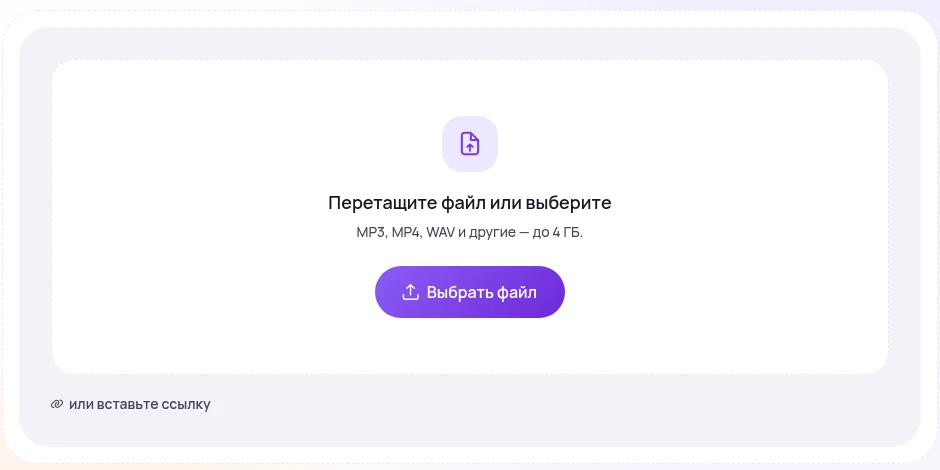
Поэтому у записи экрана обычно есть второй шаг: расшифровка записи экрана в текст с разделением говорящих и таймкодами. MP4 из Windows и MOV с Mac загружаются как есть — конвертировать и переименовывать ничего не нужно, файл берётся тот же самый, что лежит в папке.
- ЗаписьMP4 из Windows или MOV с Mac
- Расшифровкаговорящие и таймкоды
- Итогрешения и задачи со сроками
- ВыгрузкаDOCX, PDF, SRT или Markdown
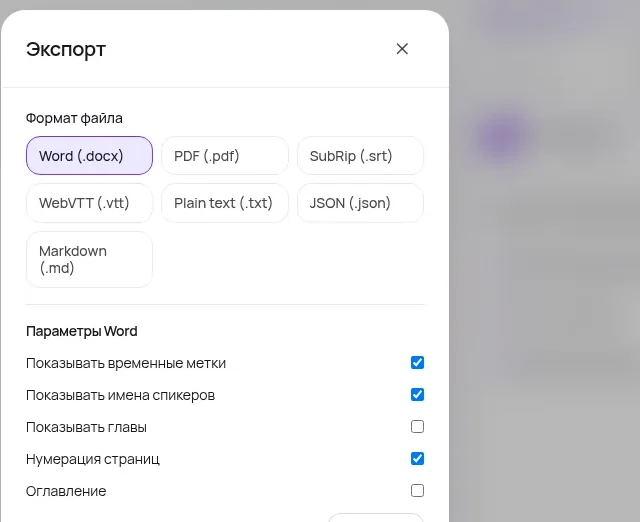
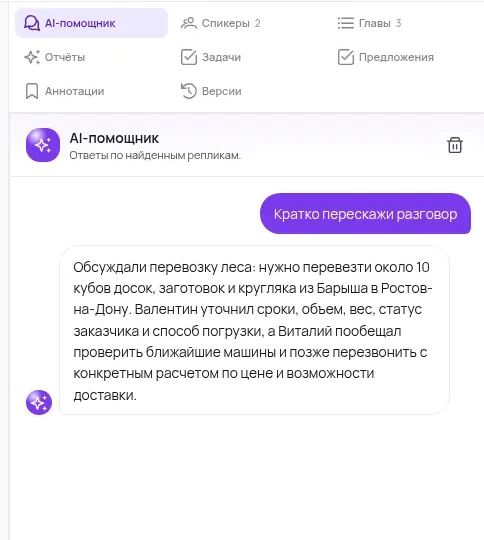
Поверх текста собирается короткий итог: о чём договорились, что решили, кто что взял на себя и к какому числу — каждый пункт со ссылкой на секунду записи, где это прозвучало. Документ выгружается в DOCX или PDF; если запись пойдёт в обучающий материал, из неё же берутся субтитры в SRT или VTT.
Особенно это заметно на обучающих записях. Разбор на сорок минут смотрят один раз, а вопросы по нему задают полгода — и каждый раз это перемотка вслепую. С текстом ответ находится за секунды, вместе со ссылкой на нужную минуту, и запись экрана с расшифровкой превращается из архивного файла в рабочий документ.
Запись есть — текста нет
Загрузите MP4 из Windows или MOV с Mac: Vibe2Text вернёт расшифровку с разделением говорящих и таймкодами, а следом — итог, решения и список задач с именами и сроками.
Расшифровать запись экранаБез карты. Файлы до 4 ГБ и до 6 часов, выгрузка в DOCX, PDF, SRT и ещё четыре формата.
Частые вопросы
Как сделать запись экрана со звуком бесплатно, без установки программ?
Штатными средствами системы. В Windows это игровая панель (Win + G, старт и остановка — Win + Alt + R) или «Ножницы» (Win + Shift + R): оба умеют писать и звук компьютера, и микрофон. В macOS — панель по ⇧ + ⌘ + 5 или QuickTime Player, но там доступен только микрофон.
Почему в записи экрана на Mac нет системного звука?
Такого переключателя в штатном инструменте нет. В параметрах записи Apple перечисляет выбор микрофона, место сохранения, таймер, миниатюру и формат съёмки — звук компьютера в этот список не входит. Чтобы он попал в файл, нужно виртуальное аудиоустройство: приложение, которому в настройках конфиденциальности выдают доступ к записи экрана и системного звука, после чего оно отдаёт системный звук как обычный вход.
Как записать экран со звуком в Windows, если игровая панель не запускается на рабочем столе?
Взять «Ножницы»: Win + Shift + R, выделить нужную область, включить значки динамика и микрофона, нажать «Начать». Игровая панель рассчитана на игры и приложения, поэтому на рабочем столе и в файловом менеджере она может отказаться писать — это её штатное поведение, и чинить тут нечего.
Записать созвон с экрана или попросить запись у организатора?
Если важно, что происходило на экране целиком, включая соседние окна, — пишите экраном. Если важна точность речи, берите запись платформы: она снимает поток каждого участника до того, как звук прошёл через ваши динамики и микрофон, а некоторые платформы дают ещё и отдельную дорожку на человека. Лучше иметь оба файла: экран для картинки, запись платформы для разбора формулировок.
Почему в записи слышно эхо и голос собеседника звучит дважды?
Созвон играл в колонки. Голос собеседника попал в файл дважды: один раз из системного звука, второй — через ваш микрофон, с задержкой и отражениями комнаты. Внутри самой встречи такое подавляется на пути наружу, а в локальную запись микрофона попадает как есть. Лечится наушниками, причём до записи: из готового файла вторую копию убрать нечем.
Как получить из записи экрана текст с разделением говорящих?
Загрузить файл как есть — MP4 из Windows или MOV с Mac подходят без конвертации. На выходе получается расшифровка, где реплики разложены по говорящим и у каждой стоит время от начала записи; имена подставляются из самого разговора, если участники представились. Поверх текста собирается итог с решениями и задачами, а выгрузить всё это можно в DOCX, PDF, TXT, Markdown, SRT или VTT.
Проверено 13 августа 2026. Windows — по справке Microsoft: запись игровой панелью Xbox (Win + Alt + R и Win + Alt + M, источники звука «Все, игра, включённый микрофон, приложения, система», сохранение в MP4 в папку «Видео» → «Клипы») и запуск записи в «Ножницах» по Win + Shift + R; поддержка звука компьютера и голоса с микрофона в «Ножницах» — по объявлению Windows Insider Blog от 31 августа 2023, версия приложения 11.2307.44.0. macOS — по руководству пользователя Mac и справке QuickTime Player: параметры записи (микрофон с выбором устройства и вариантом «Нет», место сохранения, таймер, миниатюра, формат съёмки), сохранение в MOV; раздел настроек «Запись экрана и системного звука» — по документации Apple о конфиденциальности. Отдельная аудиодорожка на каждого участника — по справке Zoom о локальной записи. Дополнено 14 августа 2026: отделение звуковой дорожки кнопкой «Отсоединить звук» (Detach audio) — по справке Microsoft о снимках и записях экрана; OBS — по официальной базе знаний проекта (по умолчанию захватываются звук рабочего стола и микрофон, выбор аудиодорожек доступен в расширенном режиме вывода, MKV рекомендован как формат, переживающий нештатную остановку записи, с последующим ремуксом в MP4, гибридный MP4 сочетает устойчивость фрагментированного файла с совместимостью обычного); категория разрешений «Запись экрана и системного звука» — по документации Apple о конфиденциальности. Размеры файлов — арифметика: битрейт, умноженный на длительность.