'/%3e%3cg%20stroke='%23ffffff'%20stroke-linecap='round'%20stroke-width='10'%20fill='none'%3e%3cline%20x1='32'%20y1='53'%20x2='32'%20y2='75'/%3e%3cline%20x1='48'%20y1='41'%20x2='48'%20y2='87'/%3e%3cline%20x1='64'%20y1='31'%20x2='64'%20y2='97'/%3e%3cline%20x1='80'%20y1='44'%20x2='80'%20y2='84'/%3e%3cline%20x1='96'%20y1='56'%20x2='96'%20y2='72'/%3e%3c/g%3e%3c!--%20Wordmark%20(Manrope%20ExtraBold,%20outlined):%20'Vibe'%20accent,%20'2Text'%20ink%20--%3e%3cg%20fill='%23a21caf'%3e%3cpath%20transform='translate(152.000%2092.000)%20scale(0.03889%20-0.03889)'%20d='M450%200%2010%201440H290L650%20256L1016%201440H1296L856%200Z'/%3e%3cpath%20transform='translate(203.389%2092.000)%20scale(0.03889%20-0.03889)'%20d='M160%201230V1470H432V1230ZM160%200V1080H432V0Z'/%3e%3cpath%20transform='translate(227.011%2092.000)%20scale(0.03889%20-0.03889)'%20d='M670%20-30Q509%20-30%20401.0%2045.0Q293%20120%20238.5%20249.0Q184%20378%20184%20540Q184%20702%20238.0%20831.0Q292%20960%20397.0%201035.0Q502%201110%20656%201110Q811%201110%20926.0%201036.0Q1041%20962%201104.5%20833.5Q1168%20705%201168%20540Q1168%20378%201105.5%20249.0Q1043%20120%20931.0%2045.0Q819%20-30%20670%20-30ZM138%200V1440H412V740H378V0ZM626%20212Q714%20212%20770.0%20256.0Q826%20300%20853.0%20374.5Q880%20449%20880%20540Q880%20630%20852.0%20704.5Q824%20779%20765.5%20823.5Q707%20868%20616%20868Q531%20868%20478.5%20827.0Q426%20786%20402.0%20712.0Q378%20638%20378%20540Q378%20442%20402.0%20368.0Q426%20294%20480.5%20253.0Q535%20212%20626%20212Z'/%3e%3cpath%20transform='translate(276.144%2092.000)%20scale(0.03889%20-0.03889)'%20d='M642%20-30Q476%20-30%20349.5%2041.5Q223%20113%20151.5%20238.5Q80%20364%2080%20526Q80%20703%20150.0%20834.0Q220%20965%20343.0%201037.5Q466%201110%20626%201110Q796%201110%20915.0%201030.0Q1034%20950%201091.0%20805.0Q1148%20660%201131%20464H862V564Q862%20729%20809.5%20801.5Q757%20874%20638%20874Q499%20874%20433.5%20789.5Q368%20705%20368%20540Q368%20389%20433.5%20306.5Q499%20224%20626%20224Q706%20224%20763.0%20259.0Q820%20294%20850%20360L1122%20282Q1061%20134%20929.5%2052.0Q798%20-30%20642%20-30ZM284%20464V666H1000V464Z'/%3e%3c/g%3e%3cg%20fill='%231a1525'%3e%3cpath%20transform='translate(324.033%2092.000)%20scale(0.03889%20-0.03889)'%20d='M100%202V238L704%20774Q772%20834%20800.0%20887.0Q828%20940%20828%20986Q828%201052%20801.0%201103.5Q774%201155%20725.0%201184.5Q676%201214%20610%201214Q541%201214%20488.5%201182.5Q436%201151%20407.0%201099.5Q378%201048%20380%20988H100Q100%201136%20165.0%201244.0Q230%201352%20346.0%201411.0Q462%201470%20616%201470Q757%201470%20868.5%201408.5Q980%201347%201044.0%201237.0Q1108%201127%201108%20982Q1108%20875%201078.0%20804.5Q1048%20734%20989.0%20674.5Q930%20615%20844%20540L454%20198L432%20258H1108V2Z'/%3e%3cpath%20transform='translate(371.611%2092.000)%20scale(0.03889%20-0.03889)'%20d='M474%200V1186H20V1440H1200V1186H746V0Z'/%3e%3cpath%20transform='translate(419.656%2092.000)%20scale(0.03889%20-0.03889)'%20d='M642%20-30Q476%20-30%20349.5%2041.5Q223%20113%20151.5%20238.5Q80%20364%2080%20526Q80%20703%20150.0%20834.0Q220%20965%20343.0%201037.5Q466%201110%20626%201110Q796%201110%20915.0%201030.0Q1034%20950%201091.0%20805.0Q1148%20660%201131%20464H862V564Q862%20729%20809.5%20801.5Q757%20874%20638%20874Q499%20874%20433.5%20789.5Q368%20705%20368%20540Q368%20389%20433.5%20306.5Q499%20224%20626%20224Q706%20224%20763.0%20259.0Q820%20294%20850%20360L1122%20282Q1061%20134%20929.5%2052.0Q798%20-30%20642%20-30ZM284%20464V666H1000V464Z'/%3e%3cpath%20transform='translate(467.544%2092.000)%20scale(0.03889%20-0.03889)'%20d='M20%200%20406%20546%2028%201080H348L564%20760L776%201080H1096L718%20546L1106%200H786L564%20332L340%200Z'/%3e%3cpath%20transform='translate(511.933%2092.000)%20scale(0.03889%20-0.03889)'%20d='M788%200Q676%20-21%20568.5%20-18.5Q461%20-16%20376.5%2019.5Q292%2055%20248%20134Q208%20208%20206.0%20284.5Q204%20361%20204%20458V1380H476V474Q476%20411%20477.5%20360.5Q479%20310%20498%20280Q534%20223%20613.0%20218.0Q692%20213%20788%20226ZM20%20870V1080H788V870Z'/%3e%3c/g%3e%3c/svg%3e)
'/%3e%3cg%20stroke='%23ffffff'%20stroke-linecap='round'%20stroke-width='10'%20fill='none'%3e%3cline%20x1='32'%20y1='53'%20x2='32'%20y2='75'/%3e%3cline%20x1='48'%20y1='41'%20x2='48'%20y2='87'/%3e%3cline%20x1='64'%20y1='31'%20x2='64'%20y2='97'/%3e%3cline%20x1='80'%20y1='44'%20x2='80'%20y2='84'/%3e%3cline%20x1='96'%20y1='56'%20x2='96'%20y2='72'/%3e%3c/g%3e%3c!--%20Wordmark%20(Manrope%20ExtraBold,%20outlined):%20'Vibe'%20accent,%20'2Text'%20ink%20--%3e%3cg%20fill='%23e879f9'%3e%3cpath%20transform='translate(152.000%2092.000)%20scale(0.03889%20-0.03889)'%20d='M450%200%2010%201440H290L650%20256L1016%201440H1296L856%200Z'/%3e%3cpath%20transform='translate(203.389%2092.000)%20scale(0.03889%20-0.03889)'%20d='M160%201230V1470H432V1230ZM160%200V1080H432V0Z'/%3e%3cpath%20transform='translate(227.011%2092.000)%20scale(0.03889%20-0.03889)'%20d='M670%20-30Q509%20-30%20401.0%2045.0Q293%20120%20238.5%20249.0Q184%20378%20184%20540Q184%20702%20238.0%20831.0Q292%20960%20397.0%201035.0Q502%201110%20656%201110Q811%201110%20926.0%201036.0Q1041%20962%201104.5%20833.5Q1168%20705%201168%20540Q1168%20378%201105.5%20249.0Q1043%20120%20931.0%2045.0Q819%20-30%20670%20-30ZM138%200V1440H412V740H378V0ZM626%20212Q714%20212%20770.0%20256.0Q826%20300%20853.0%20374.5Q880%20449%20880%20540Q880%20630%20852.0%20704.5Q824%20779%20765.5%20823.5Q707%20868%20616%20868Q531%20868%20478.5%20827.0Q426%20786%20402.0%20712.0Q378%20638%20378%20540Q378%20442%20402.0%20368.0Q426%20294%20480.5%20253.0Q535%20212%20626%20212Z'/%3e%3cpath%20transform='translate(276.144%2092.000)%20scale(0.03889%20-0.03889)'%20d='M642%20-30Q476%20-30%20349.5%2041.5Q223%20113%20151.5%20238.5Q80%20364%2080%20526Q80%20703%20150.0%20834.0Q220%20965%20343.0%201037.5Q466%201110%20626%201110Q796%201110%20915.0%201030.0Q1034%20950%201091.0%20805.0Q1148%20660%201131%20464H862V564Q862%20729%20809.5%20801.5Q757%20874%20638%20874Q499%20874%20433.5%20789.5Q368%20705%20368%20540Q368%20389%20433.5%20306.5Q499%20224%20626%20224Q706%20224%20763.0%20259.0Q820%20294%20850%20360L1122%20282Q1061%20134%20929.5%2052.0Q798%20-30%20642%20-30ZM284%20464V666H1000V464Z'/%3e%3c/g%3e%3cg%20fill='%23f4f2fb'%3e%3cpath%20transform='translate(324.033%2092.000)%20scale(0.03889%20-0.03889)'%20d='M100%202V238L704%20774Q772%20834%20800.0%20887.0Q828%20940%20828%20986Q828%201052%20801.0%201103.5Q774%201155%20725.0%201184.5Q676%201214%20610%201214Q541%201214%20488.5%201182.5Q436%201151%20407.0%201099.5Q378%201048%20380%20988H100Q100%201136%20165.0%201244.0Q230%201352%20346.0%201411.0Q462%201470%20616%201470Q757%201470%20868.5%201408.5Q980%201347%201044.0%201237.0Q1108%201127%201108%20982Q1108%20875%201078.0%20804.5Q1048%20734%20989.0%20674.5Q930%20615%20844%20540L454%20198L432%20258H1108V2Z'/%3e%3cpath%20transform='translate(371.611%2092.000)%20scale(0.03889%20-0.03889)'%20d='M474%200V1186H20V1440H1200V1186H746V0Z'/%3e%3cpath%20transform='translate(419.656%2092.000)%20scale(0.03889%20-0.03889)'%20d='M642%20-30Q476%20-30%20349.5%2041.5Q223%20113%20151.5%20238.5Q80%20364%2080%20526Q80%20703%20150.0%20834.0Q220%20965%20343.0%201037.5Q466%201110%20626%201110Q796%201110%20915.0%201030.0Q1034%20950%201091.0%20805.0Q1148%20660%201131%20464H862V564Q862%20729%20809.5%20801.5Q757%20874%20638%20874Q499%20874%20433.5%20789.5Q368%20705%20368%20540Q368%20389%20433.5%20306.5Q499%20224%20626%20224Q706%20224%20763.0%20259.0Q820%20294%20850%20360L1122%20282Q1061%20134%20929.5%2052.0Q798%20-30%20642%20-30ZM284%20464V666H1000V464Z'/%3e%3cpath%20transform='translate(467.544%2092.000)%20scale(0.03889%20-0.03889)'%20d='M20%200%20406%20546%2028%201080H348L564%20760L776%201080H1096L718%20546L1106%200H786L564%20332L340%200Z'/%3e%3cpath%20transform='translate(511.933%2092.000)%20scale(0.03889%20-0.03889)'%20d='M788%200Q676%20-21%20568.5%20-18.5Q461%20-16%20376.5%2019.5Q292%2055%20248%20134Q208%20208%20206.0%20284.5Q204%20361%20204%20458V1380H476V474Q476%20411%20477.5%20360.5Q479%20310%20498%20280Q534%20223%20613.0%20218.0Q692%20213%20788%20226ZM20%20870V1080H788V870Z'/%3e%3c/g%3e%3c/svg%3e)
РАЗБОР
Голосовой ввод текста: где он встроен и где перестаёт справляться
Микрофон на клавиатуре берёт короткую реплику за секунды, а на пятой минуте отдаёт простыню без абзацев. Где он включается, где проходит граница и что делать с речью за ней.
Голосовой ввод уже стоит на всех трёх ваших экранах
Ответить надо абзацем, а вы стоите в очереди с телефоном в одной руке. Печатать большим пальцем — минуты три, сказать вслух — двадцать секунд. Ровно для этого на клавиатуре и живёт микрофон: голосовой ввод текста давно встроен и в телефон, и в Windows, и в документы, которые вы открываете в браузере. Ставить ничего не надо, надо знать, где кнопка. Обратная задача — прочитать то, что прислали голосовым или кружком в Телеграме, — решается совсем иначе.
| Где | Как включить | Что нужно | Главное ограничение |
|---|---|---|---|
| Клавиатура телефона | Значок микрофона на самой клавиатуре, над буквами | Открытое поле ввода в любом приложении | Ввод и знаки препинания есть не для всех языков |
| Windows | Win + H, когда курсор стоит в поле | Интернет, микрофон, курсор в текстовом поле | Печатает туда, где курсор: ушли из поля — набор кончился |
| Документ в браузере | «Инструменты» → «Голосовой ввод» в Google Документах | Последняя версия Chrome, Edge или Safari | Голосовые команды правки работают только на английском |
Телефон: микрофон на клавиатуре
Открываете любое поле — заметку, письмо, строку поиска, — нажимаете микрофон на клавиатуре и говорите. В справке Gboard порядок описан ровно так: коснуться текстового поля, нажать значок микрофона в верхней части клавиатуры и диктовать, когда появится надпись «Говорите». На iPhone кнопка микрофона живёт на той же экранной клавиатуре, если диктовка включена в настройках. Оговорка в справке одна, зато существенная: голосовой ввод доступен не для всех языков, и знаки препинания — тоже не для всех.
Windows: Win + H
В Windows голосовой ввод не привязан к программе: он печатает туда, где стоит курсор, — в письмо, в документ, в поле поиска, в форму на сайте. Порядок такой: поставить курсор в поле, нажать Win + H и дождаться, пока панель сообщит, что слушает. Требований три, и Microsoft перечисляет их прямо: подключение к интернету, работающий микрофон и курсор в текстовом поле. Первое означает, что в самолёте и в подвале встроенный ввод молчит. Третье — что сеанс существует ровно столько, сколько существует активное поле.
Google Документы: «Инструменты» → «Голосовой ввод»
Это самое частое из трёх мест — и самое богатое на подвохи, потому что тут люди пробуют диктовать не реплику, а текст целиком. Как включается голосовой ввод в Google Документах и где он подводит — разобрано отдельно.
- Откройте документ в Chrome, Edge или Safari: по справке Google голосовой ввод работает в последних версиях этих браузеров.
- В меню выберите «Инструменты» → «Голосовой ввод» — слева от документа появится панель с микрофоном.
- Выберите язык прямо в этой панели. Языков ввода больше сотни, русский среди них.
- Нажмите микрофон и разрешите браузеру доступ к нему. Дальше говорите — текст появляется в документе по мере речи.
- Знаки препинания произносите вслух: «точка», «запятая», «восклицательный знак», «новая строка», «новый абзац».
Что получается хорошо: короткая реплика, поиск, комментарий
У встроенного ввода есть своя зона, где он честно быстрее клавиатуры, и опознаётся она по трём признакам сразу: текст короткий, одноразовый и не должен иметь формы.
- Реплика в мессенджер. Две фразы, которые никто не будет перечитывать через месяц: ошибка в них стоит секунды на исправление.
- Поисковый запрос. Название лекарства, марка детали, адрес — сказать проще, чем набрать без опечаток.
- Комментарий к задаче. «Проверил, у клиента та же ошибка, воспроизводится на втором шаге» — три секунды вместо полутора минут.
- Когда руки заняты. Кухня, руль, инструмент. Тут голос даже не быстрее — он единственный доступный способ ввода.
- Слово, по которому трудно попасть. Длинная фамилия, латинский термин, название улицы: произнести легче, чем набрать вслепую.
Общее у всех пяти пунктов одно: результат виден на экране целиком и правится одним касанием. Пока это так, голосовой ввод выигрывает у клавиатуры без вопросов. Как только текст перестаёт помещаться в экран, преимущество начинает таять — и вот с чего оно тает.
Пунктуация, команды и правка голосом
Первое, обо что спотыкаются все: точки и запятые сами собой не появляются. Это не сбой, а устройство инструмента.
- Знаки проговариваются вслух. «Точка», «запятая», «восклицательный знак», «вопросительный знак», «новая строка», «новый абзац» — так это описано и в справке Google Документов, и в справке Gboard.
- Часть знаков доступна не для каждого языка. Google оговаривает это отдельной строкой: набор знаков зависит от языка ввода.
- Автоматическая расстановка — отдельная настройка. В Windows её включают в параметрах голосового ввода: система расставляет знаки сама, исходя из сказанного. По умолчанию рассчитывать на неё не стоит — проверьте, включена ли она у вас.
- Голосовые команды правки — только на английском. В Google Документах голосом можно выделять, удалять, форматировать текст и двигаться по документу, но справка предупреждает: команды доступны только на английском, причём английским должен быть и язык аккаунта, и язык документа. С заметками докладчика в Google Презентациях они не работают вовсе.
Для русского текста отсюда следует простое: голосом вы набираете, а правите руками. Сказать «выдели последнее предложение» или «сделай это заголовком» вам нечем, поэтому после каждой неудачной фразы рука уходит на клавиатуру — и темп речи превращается в темп набора.
На реплике в чат этого не замечаешь. На странице текста проговаривание знаков становится отдельной работой: вы одновременно сочиняете фразу и диктуете её разметку — две задачи, которые плохо уживаются в одной голове. Поэтому длинный текст наговаривают в диктофон целиком, а знаки расставляют потом.
Где голосовой ввод перестаёт справляться
Граница проходит не по темам и не по языку, а по двум вещам: сколько вы говорите за один заход и можете ли всё это время смотреть в экран. По этой же границе спотыкаются браузерные блокноты с диктовкой: сеанс распознавания закрывается на долгой паузе и при сетевой ошибке.
Разберём по пунктам — вот что отваливается по мере роста текста.
- Длина. Пять минут речи в поле ввода — сплошная простыня без абзацев и заголовков. Разбирать её потом дольше, чем было бы набрать текст руками.
- Паузы и тишина. Пауза для вас — способ подумать, для ввода — признак, что фраза закончилась. Сеанс закрывается, микрофон гаснет, и следующую мысль вы наговариваете уже после повторного нажатия. Насколько система терпелива к молчанию, зависит от клавиатуры и языка, но строить длинный текст на паузах не выйдет.
- Работа в фоне. Ввод существует, пока есть активное поле: у Windows это записано прямо в требованиях, а на телефоне набор живёт ровно столько, сколько открыта клавиатура. Свернули приложение, ответили на звонок, заблокировали экран — набор кончился. Голосовой ввод не пишет фоном, и это не настройка, а устройство инструмента.
- Только ваш голос. Ввод рассчитан на одного говорящего у микрофона. Второй человек либо не попадёт в текст, либо попадёт в тот же абзац, что и вы, без единой пометки о том, где чьи слова.
- Фон и чужая речь. Разговор за соседним столом, телевизор, объявление на вокзале конкурируют с вами за микрофон, и в поле прилетают посторонние слова — в длинном тексте они теряются незамеченными.
- Нет связи — нет ввода. Microsoft ставит подключение к интернету первым требованием, и это честно: встроенное распознавание в Windows работает по сети.
- Записи не остаётся. Самое неприятное на длинном тексте. Проверить, что вы сказали на самом деле, нечем: есть только то, что услышал инструмент. Перевранная фамилия или сумма так и останется в тексте, а обнаружится через неделю, когда переспрашивать уже неловко.

Почему для встречи и интервью он не годится
Идея выглядит здраво: открыть заметку, включить голосовой ввод и положить телефон в центр стола. Через десять минут в заметке обычно лежит полстраницы, где к первому же спорному месту нельзя вернуться. Причина не в качестве распознавания — в том, что встреча устроена не так, как задача, под которую делали ввод. Отличить одно от другого помогает разбор, виноват ли в плохом тексте звук или сервис.
- Говорящих несколько, разметки нет. Реплики четверых складываются в один поток, где через день не отличить, кто предложил перенести срок, а кто возразил.
- Микрофон рассчитан на расстояние ладони. Человек напротив звучит вдвое тише, а тот, кто подключился по видеосвязи и говорит из динамика ноутбука, — совсем издалека.
- Вы участник, а не стенографистка. Пока вы следите за полем ввода и правите ошибки, вы не участвуете в разговоре. А как только включаетесь — за полем никто не следит.
- Экран должен гореть всё время. Телефон с открытой клавиатурой посреди стола — это заблокированный экран на середине самого важного куска.
- Проверить нечего. Через неделю выясняется, что стороны поняли договорённость по-разному, а в заметке одна строка без времени и без автора. Спор упирается в «я такого не говорил», и закрыть его нечем.
У интервью к этому добавляется своё. Ценность интервью — в дословной формулировке: как именно человек описал проблему, какими словами назвал причину. Пересказ по памяти для этого не годится, а голосовой ввод отдаёт как раз пересказ — то, что успело попасть в поле, пока вы задавали следующий вопрос. Плюс интервью почти всегда длиннее часа: это уже разговор про файл, который переводят в текст целиком, а не про строку ввода.
За границей начинается другой порядок: записал → расшифровал
Как только речь длиннее абзаца, шаги меняются местами. Сначала запись целиком, потом текст — и это снимает разом все ограничения, перечисленные выше: длину, паузы, второго говорящего, работу с заблокированным экраном. Диктофон не требует, чтобы вы смотрели в экран, и не заканчивает сеанс на паузе.
- Включите запись: диктофон в телефоне, отдельный рекордер или запись в самом сервисе видеовстреч. Телефон при этом можно положить экраном вниз.
- Говорите или ведите встречу как обычно, не оглядываясь на текст. Правка потом будет одна и текстом, а не двадцать правок голосом по ходу.
- Загрузите файл — аудио превращается в текст целиком, вместе с паузами, перебиваниями и вторым собеседником.
- Получите расшифровку: абзацы, отметки времени и реплики, разложенные по говорящим. Если участники представились, вместо «Спикер 1» подставится имя из самого разговора.
- Пройдите по спорным местам — клик по строке проигрывает именно эту секунду записи, так что цифры и фамилии сверяются по звуку, а не по памяти.
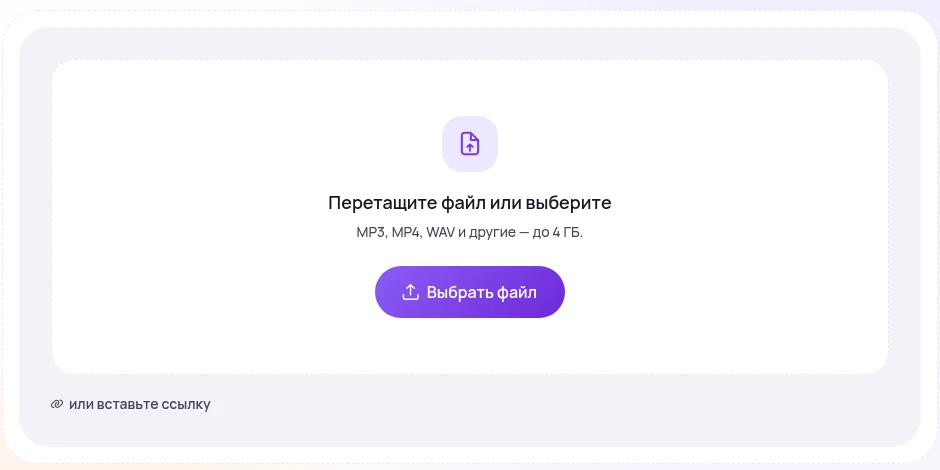
Длина перестаёт быть проблемой: принимаются файлы до 4 ГБ и до 6 часов, то есть и сорокаминутная надиктовка, и трёхчасовая планёрка. Записи с телефона грузятся с телефона же: расшифровка с мобильного избавляет от пересылки файла на компьютер. Готовый текст выгружается в DOCX, PDF, TXT, Markdown, JSON, SRT или VTT — смотря кому он дальше нужен, человеку или системе.
- Голосзапись без оглядки на экран
- Файлтелефон, рекордер, встреча
- Расшифровкаговорящие и отметки времени
- Документитог, задачи, экспорт
Для собственных надиктовок маршрут ровно тот же: запись с диктофона превращается в текст с абзацами и отметками времени. Разница с полем ввода в том, что исходник остаётся: через неделю непонятную строку в черновике можно не расшифровывать заново, а услышать.
Из расшифровки — документ
Расшифровка длинного разговора — ещё не то, что читают: восемь страниц устной речи никто не откроет второй раз. Поэтому поверх текста собирается короткий документ: итог в несколько строк, решения, задачи с именами и датами, открытые вопросы — и под каждым пунктом отметка времени, по которой видно, откуда он взялся.
И ещё одно, чего у поля ввода нет по определению: распознанная речь копится в архиве, по которому потом ищут. Через месяц вопрос «в каком разговоре звучала эта цифра» решается поиском по словам, а не перебором аудиофайлов.
Правило выбора: одна фраза или страница текста
Всё сказанное сворачивается в три строки, которые не требуют раздумий у микрофона.
- Одна-две строки, которые видно целиком, — голосовой ввод. Реплика, запрос, комментарий. Быстрее и проще ничего нет.
- Длинный текст от одного человека — диктофон и расшифровка. Письмо, статья, конспект мыслей: говорите непрерывно, правьте один раз и текстом.
- Разговор двух и более людей — только запись. Встреча, интервью, созвон с подрядчиком. Здесь нужны разделение говорящих, отметки времени и возможность переслушать.
Голосовой ввод при этом никуда не девается: он остаётся там, где и был удобен, — на коротких репликах. А всё, что длиннее абзаца или сказано не вами одним, уходит во второй маршрут, где сначала появляется файл, а уже из него текст.
Речь длиннее абзаца — начните с записи
Наговорите текст на диктофон или запишите встречу и загрузите файл: Vibe2Text вернёт расшифровку с абзацами, отметками времени и разделением говорящих, а поверх неё соберёт итог, решения и задачи.
Расшифровать записьБесплатный старт без карты, файлы до 4 ГБ и до 6 часов. Экспорт: DOCX, PDF, TXT, Markdown, JSON, SRT, VTT.
Частые вопросы
Как включить голосовой ввод текста?
Зависит от того, где вы печатаете. На телефоне — нажать значок микрофона на экранной клавиатуре и говорить, когда появится приглашение. В Windows — поставить курсор в текстовое поле и нажать Win + H; нужны интернет, микрофон и активное поле. В Google Документах — меню «Инструменты» → «Голосовой ввод» в браузере Chrome, Edge или Safari. Отдельные программы ставить не нужно нигде.
Как сделать голосовой ввод в Гугл Документах?
Откройте документ в Chrome, Edge или Safari, выберите «Инструменты» → «Голосовой ввод», задайте язык в появившейся панели, нажмите микрофон и разрешите доступ к нему. Дальше говорите — текст появляется по мере речи. Учтите две вещи: знаки препинания придётся проговаривать вслух, а голосовые команды правки и форматирования работают только на английском, причём английским должен быть и язык аккаунта, и язык документа.
Почему при голосовом вводе не ставятся знаки препинания?
Потому что по умолчанию их и не должно быть. Знаки произносятся вслух: «точка», «запятая», «новая строка», «новый абзац». Набор доступных знаков зависит от языка ввода — Google это оговаривает отдельно. В Windows есть автоматическая расстановка, но она включается отдельной настройкой в параметрах голосового ввода.
Работает ли голосовой ввод без интернета?
В Windows — нет: подключение к сети стоит первым в требованиях к голосовому вводу. На телефоне это зависит от клавиатуры и языка, так что проверять надо на своём аппарате: включите авиарежим и попробуйте продиктовать фразу. Если текст не появляется, ввод у вас сетевой.
Можно ли записать встречу голосовым вводом?
Практически нет. Реплики участников сольются в один абзац без пометок, дальний собеседник будет плохо слышен, а сеанс прервётся, как только вы свернёте приложение. Главное — аудио нигде не сохранится, и проверить спорную формулировку будет не по чему. Для встречи включают запись, а текст получают из файла: там есть и разделение говорящих, и отметки времени.
Как набрать текст голосом, если он длиннее страницы?
Наговорить в диктофон и загрузить файл на расшифровку. Тогда вы говорите непрерывно, не глядя в экран и не останавливаясь на правку, а обратно получаете текст с абзацами и отметками времени. Файлы принимаются до 4 ГБ и до 6 часов, так что ограничение по длине снимается: и сорок минут рассуждений, и трёхчасовая встреча — обычный файл.
Что делать, если голосовой ввод останавливается сам?
Обычно причина одна из трёх: пропала сеть, курсор ушёл из текстового поля или вы замолчали и сеанс закрылся. Первые две проверяются сразу, третья — устройством инструмента: голосовой ввод рассчитан на непрерывную речь. Если останавливаться приходится часто, потому что вы думаете на ходу, это признак, что задача не для поля ввода, а для записи с последующей расшифровкой.
Проверено 13 августа 2026. Голосовой ввод в Google Документах — по справке Google: меню «Инструменты» → «Голосовой ввод», работа в последних версиях Chrome, Edge и Safari, более сотни языков ввода, знаки препинания голосом («точка», «запятая», «новая строка», «новый абзац»), часть знаков доступна не для всех языков, голосовые команды правки и форматирования — только на английском языке аккаунта и документа и без поддержки заметок докладчика в Google Презентациях. Голосовой ввод на Android — по справке Google для Gboard: значок микрофона в верхней части клавиатуры, приглашение «Говорите», знаки препинания голосом, ввод доступен не для всех языков. Голосовой ввод в Windows — по справке Microsoft: сочетание Win + H, необходимые подключение к интернету, работающий микрофон и курсор в текстовом поле, автоматическая расстановка знаков препинания как отдельная настройка в параметрах голосового ввода.