%20resolving%20into%20two%20text%20lines%20--%3e%3crect%20x='8'%20y='8'%20width='112'%20height='112'%20rx='28'%20fill='url(%23v2t-tile)'/%3e%3cg%20stroke='%23ffffff'%20stroke-linecap='round'%20stroke-width='8'%20fill='none'%3e%3cline%20x1='36'%20y1='52'%20x2='36'%20y2='68'/%3e%3cline%20x1='50'%20y1='42'%20x2='50'%20y2='78'/%3e%3cline%20x1='64'%20y1='34'%20x2='64'%20y2='86'/%3e%3cline%20x1='78'%20y1='44'%20x2='78'%20y2='76'/%3e%3cline%20x1='92'%20y1='54'%20x2='92'%20y2='66'/%3e%3c/g%3e%3cg%20fill='%23ffffff'%3e%3crect%20x='36'%20y='96'%20width='56'%20height='6.5'%20rx='3.25'%20opacity='0.95'/%3e%3crect%20x='36'%20y='108'%20width='34'%20height='6.5'%20rx='3.25'%20opacity='0.62'/%3e%3c/g%3e%3c!--%20Wordmark%20(Manrope%20ExtraBold,%20outlined):%20'Vibe'%20accent,%20'2Text'%20ink%20--%3e%3cg%20fill='%236d28d9'%3e%3cpath%20transform='translate(152.000%2092.000)%20scale(0.03889%20-0.03889)'%20d='M450%200%2010%201440H290L650%20256L1016%201440H1296L856%200Z'/%3e%3cpath%20transform='translate(203.389%2092.000)%20scale(0.03889%20-0.03889)'%20d='M160%201230V1470H432V1230ZM160%200V1080H432V0Z'/%3e%3cpath%20transform='translate(227.011%2092.000)%20scale(0.03889%20-0.03889)'%20d='M670%20-30Q509%20-30%20401.0%2045.0Q293%20120%20238.5%20249.0Q184%20378%20184%20540Q184%20702%20238.0%20831.0Q292%20960%20397.0%201035.0Q502%201110%20656%201110Q811%201110%20926.0%201036.0Q1041%20962%201104.5%20833.5Q1168%20705%201168%20540Q1168%20378%201105.5%20249.0Q1043%20120%20931.0%2045.0Q819%20-30%20670%20-30ZM138%200V1440H412V740H378V0ZM626%20212Q714%20212%20770.0%20256.0Q826%20300%20853.0%20374.5Q880%20449%20880%20540Q880%20630%20852.0%20704.5Q824%20779%20765.5%20823.5Q707%20868%20616%20868Q531%20868%20478.5%20827.0Q426%20786%20402.0%20712.0Q378%20638%20378%20540Q378%20442%20402.0%20368.0Q426%20294%20480.5%20253.0Q535%20212%20626%20212Z'/%3e%3cpath%20transform='translate(276.144%2092.000)%20scale(0.03889%20-0.03889)'%20d='M642%20-30Q476%20-30%20349.5%2041.5Q223%20113%20151.5%20238.5Q80%20364%2080%20526Q80%20703%20150.0%20834.0Q220%20965%20343.0%201037.5Q466%201110%20626%201110Q796%201110%20915.0%201030.0Q1034%20950%201091.0%20805.0Q1148%20660%201131%20464H862V564Q862%20729%20809.5%20801.5Q757%20874%20638%20874Q499%20874%20433.5%20789.5Q368%20705%20368%20540Q368%20389%20433.5%20306.5Q499%20224%20626%20224Q706%20224%20763.0%20259.0Q820%20294%20850%20360L1122%20282Q1061%20134%20929.5%2052.0Q798%20-30%20642%20-30ZM284%20464V666H1000V464Z'/%3e%3c/g%3e%3cg%20fill='%231a1530'%3e%3cpath%20transform='translate(324.033%2092.000)%20scale(0.03889%20-0.03889)'%20d='M100%202V238L704%20774Q772%20834%20800.0%20887.0Q828%20940%20828%20986Q828%201052%20801.0%201103.5Q774%201155%20725.0%201184.5Q676%201214%20610%201214Q541%201214%20488.5%201182.5Q436%201151%20407.0%201099.5Q378%201048%20380%20988H100Q100%201136%20165.0%201244.0Q230%201352%20346.0%201411.0Q462%201470%20616%201470Q757%201470%20868.5%201408.5Q980%201347%201044.0%201237.0Q1108%201127%201108%20982Q1108%20875%201078.0%20804.5Q1048%20734%20989.0%20674.5Q930%20615%20844%20540L454%20198L432%20258H1108V2Z'/%3e%3cpath%20transform='translate(371.611%2092.000)%20scale(0.03889%20-0.03889)'%20d='M474%200V1186H20V1440H1200V1186H746V0Z'/%3e%3cpath%20transform='translate(419.656%2092.000)%20scale(0.03889%20-0.03889)'%20d='M642%20-30Q476%20-30%20349.5%2041.5Q223%20113%20151.5%20238.5Q80%20364%2080%20526Q80%20703%20150.0%20834.0Q220%20965%20343.0%201037.5Q466%201110%20626%201110Q796%201110%20915.0%201030.0Q1034%20950%201091.0%20805.0Q1148%20660%201131%20464H862V564Q862%20729%20809.5%20801.5Q757%20874%20638%20874Q499%20874%20433.5%20789.5Q368%20705%20368%20540Q368%20389%20433.5%20306.5Q499%20224%20626%20224Q706%20224%20763.0%20259.0Q820%20294%20850%20360L1122%20282Q1061%20134%20929.5%2052.0Q798%20-30%20642%20-30ZM284%20464V666H1000V464Z'/%3e%3cpath%20transform='translate(467.544%2092.000)%20scale(0.03889%20-0.03889)'%20d='M20%200%20406%20546%2028%201080H348L564%20760L776%201080H1096L718%20546L1106%200H786L564%20332L340%200Z'/%3e%3cpath%20transform='translate(511.933%2092.000)%20scale(0.03889%20-0.03889)'%20d='M788%200Q676%20-21%20568.5%20-18.5Q461%20-16%20376.5%2019.5Q292%2055%20248%20134Q208%20208%20206.0%20284.5Q204%20361%20204%20458V1380H476V474Q476%20411%20477.5%20360.5Q479%20310%20498%20280Q534%20223%20613.0%20218.0Q692%20213%20788%20226ZM20%20870V1080H788V870Z'/%3e%3c/g%3e%3c/svg%3e)
ИНСТРУКЦИЯ
Как получить текст из видео на Rutube: где искать субтитры и что делать, если их нет
Нужен текст ролика с Rutube — цитата, конспект, субтитры, — а кнопки «скачать расшифровку» в плеере нет. У каких роликов субтитры есть и как снять полный текст по ссылке.
Сначала проверьте: у ролика уже могут быть субтитры
Чтобы получить текст из видео на Rutube, начинают с проверки. Кнопка с иконкой субтитров стоит в панели плеера, и она же отвечает за ту дорожку, которую включает клавиша C.
Если кнопки нет — субтитров у этого ролика нет. Плеер не показывает её неактивной и не предлагает «сгенерировать сейчас»: либо дорожка уже готова, либо её не существует.
Почему у многих роликов субтитров нет
Автоматическая генерация субтитров у Rutube пока не общая для всех. В справке платформы она описана как функция, которая тестируется и доступна ряду каналов, — то есть дорожка появляется не у каждого ролика с речью. Отсюда и картина, которая сбивает с толку: два соседних видео на одну тему, у одного субтитры есть, у другого нет. У видео во ВКонтакте расклад свой.
Списка условий, по которым канал попадает в этот круг, платформа не публикует, и по мере раскатки он меняется. Практический вывод простой: рассчитывать на автоматические субтитры как на данность нельзя — ни для чужого ролика, ни для своего. Если текст нужен наверняка, его берут не из плеера.
Остальные причины, по которым дорожки не будет:
- Канал вне круга автогенерации. Функция раскатывается постепенно, и у большинства каналов дорожка пока не появляется сама.
- Речь не на русском. Автоматические субтитры Rutube делаются для русскоязычной озвучки. Английский доклад, интервью с последовательным переводом, двуязычный созвон — мимо.
- Это трансляция. В эфире субтитров не бывает, и на записи эфира они, как правило, тоже не появляются — текст с трансляции снимают отдельно.
- В ролике мало разборчивой речи. Распознавание опирается на чёткость произношения: в клипе под музыку или в геймплее без комментария распознавать нечего.
- Ролик из старого каталога. То, что выложено до появления функции, обрабатывается не всё и не сразу.
| Ситуация | Субтитры в плеере | Что делать |
|---|---|---|
| Русская речь, у канала есть автогенерация | есть | Включить кнопкой или клавишей C |
| Автор загрузил свой файл субтитров | есть | Автоматические уже не подключить |
| Речь на английском или смешанная | нет | Расшифровать ролик отдельно |
| Прямой эфир и его запись | нет | Расшифровать запись отдельно |
| Канал вне круга автогенерации | нет | Расшифровать ролик по ссылке |
| Ролик из старого каталога | нет | Расшифровать ролик по ссылке |
Даже когда субтитры есть, это ещё не текст видео
Субтитры и расшифровка делаются одной технологией распознавания речи, но это разные продукты. Субтитры живут внутри плеера: одна-две строки поверх картинки, которые исчезают через пару секунд. Их нельзя выделить и скопировать, нельзя пролистать глазами, нельзя по ним искать — ни панели с полным текстом рядом с видео, ни кнопки выгрузки дорожки у Rutube нет.
И ещё трёх вещей в субтитрах нет по определению:
- Разделения по спикерам. На круглом столе четыре человека, а в субтитрах — сплошной поток строк без указания, кто это сказал.
- Смысловой структуры. Субтитры нарезаны под скорость чтения, а не под мысль: абзацев, глав и заголовков там не бывает.
- Формата, который можно куда-то положить. В отчёт, в статью или в конспект уходит документ, а не реплики, мелькающие на экране.
Проверяется это за минуту. Попробуйте вытащить из ролика точную цитату спикера, пользуясь только субтитрами: придётся отматывать плеер, ставить на паузу и перепечатывать строки руками, а фразу, которая пришлась на стык двух реплик, вы соберёте с третьей попытки. На двухчасовой записи такой способ просто не работает.
Поэтому «включить субтитры» и «получить текст из видео» — две разные задачи. Первая решается клавишей C. Вторая — расшифровкой ролика по ссылке.
Как снять текст с видео на Rutube по ссылке
Скачивать ролик, конвертировать его и выковыривать аудиодорожку не нужно. Достаточно адреса страницы с видео.
- Откройте ролик на Rutube и скопируйте ссылку из адресной строки или из кнопки «Поделиться».
- Вставьте её в Vibe2Text — звук сервис заберёт сам.
- Дождитесь обработки: файл разбирается целиком, а не проигрывается в реальном времени, так что ждать заметно меньше, чем длится ролик.
- Откройте редактор — реплики уже разложены по спикерам, у каждой стоит таймкод.
- Заберите результат в нужном формате: DOCX, PDF, TXT, SRT, VTT, JSON или Markdown.
Ссылка не сработает в одном случае — если ролик скрыт настройками доступа или лежит по приватной ссылке. Тогда файл загружают напрямую: MP4, MKV, MOV или отдельную аудиодорожку, которую вы получили от автора. Ограничения на вход одинаковые для обоих путей: до 4 ГБ и до 6 часов, чего хватает на полную запись конференции.
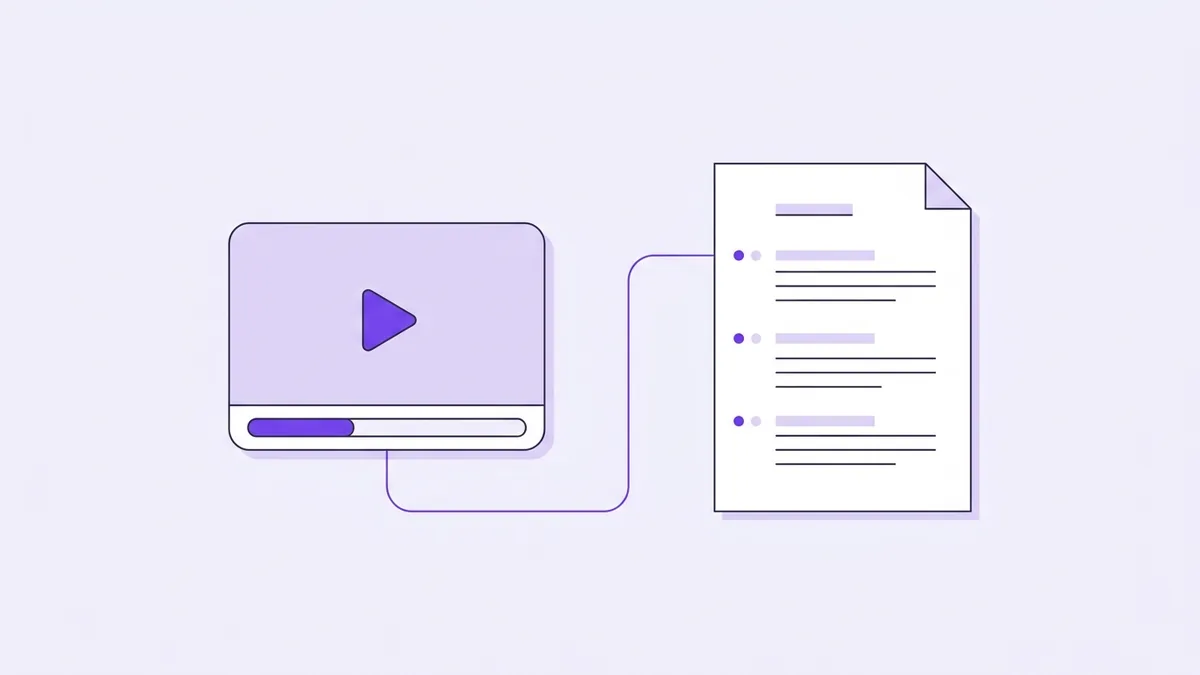
Заодно понятно, почему с архивом роликов удобнее работать в текстовом виде. Двухчасовая запись в 1080p при 2 Мбит/с весит около 1800 МБ: 2 000 000 бит в секунду × 7200 секунд ÷ 8. Её расшифровка — те же 20 000 слов, файл примерно на 250 кБ. Один и тот же разговор, разница в семь тысяч раз — и поиск по слову работает только во втором.
- Ссылкаадрес ролика вставлен
- Звукдорожка скачивается сама
- Транскриптреплики по спикерам с таймкодами
- Документконспект, задачи, субтитры

Главное отличие от субтитров в плеере — текст никуда не убегает. Он лежит целиком, его можно листать, искать по нему и копировать куском. При этом текст связан с записью: нажали на реплику — зазвучал именно этот момент. Когда цитату нужно проверить, а не пересказать по памяти, это решает.
Реплики раскладываются по спикерам автоматически, а имена подставляются из самого разговора — если участники обращаются друг к другу, вместо «Спикер 1» появится имя. Для интервью, подкастов и круглых столов это разница между «читаемо» и «нечитаемо».
Язык при этом не обязан быть русским: распознаются и русская, и английская речь, причём определяется он сам. Там, где встроенные субтитры Rutube просто не появятся — англоязычный доклад с конференции, интервью с зарубежным гостем, — внешняя расшифровка отработает штатно.
Конспект длинного ролика: что делать с двумя часами
Транскрипт двухчасового вебинара — это примерно 20 000 слов. При обычной скорости чтения 200 слов в минуту на них уйдёт 100 минут: прочитать целиком почти не быстрее, чем посмотреть само видео. Поэтому после расшифровки нужен второй шаг — сжать.
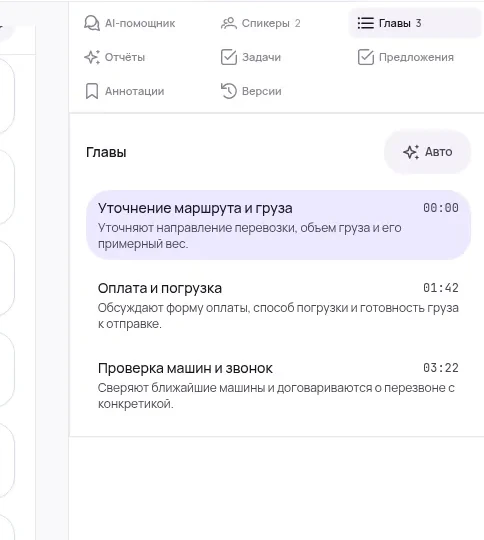
Поверх текста собирается конспект со структурой: короткий пересказ в начале, дальше ключевые тезисы, разделы с их временем, договорённости и задачи. Читается он за несколько минут, а если какой-то тезис вызвал сомнение, рядом лежит полная расшифровка — можно вернуться к точной формулировке и переслушать этот момент.
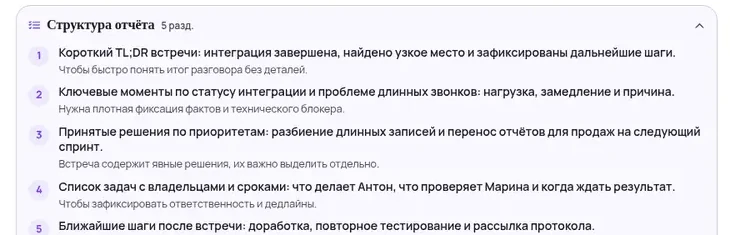
Для автора конспект — это не пересказ для себя, а заготовка публикаций. Разбирается он по четырём адресатам.
- Описание ролика. Первая строка — вывод, дальше оглавление: разделы конспекта со своим временем, по одному в строке.
- Пост в сообщество. Три-пять тезисов одной фразой каждый плюс одна прямая цитата — ту же цитату ставят на карточку.
- Теги и заголовок. Слова, которые в ролике повторялись чаще всего, — это язык аудитории; по ним и ищут.
- Темы на будущее. Вопросы, которые задавали в эфире или в комментариях и на которые ответ вышел коротким, — готовый список следующих роликов.
НАЗВАНИЕ: ___
Первая строка — вывод одной фразой: ___
О чём ролик, в двух предложениях: ___
Тайм-коды:
00:00 — ___
00:00 — ___
00:00 — ___
00:00 — ___
Гость: ___ , ___ (кто и чем занимается)
Что упоминали в разговоре: ___
Теги: ___ , ___ , ___ (слова, которые в ролике звучали чаще всего)
Текстовая версия выпуска: ___
Первый тайм-код всегда 00:00, иначе оглавление в плеере не собирается. Названия разделов берут из глав расшифровки и укорачивают до четырёх-шести слов — длинные в интерфейс не помещаются.
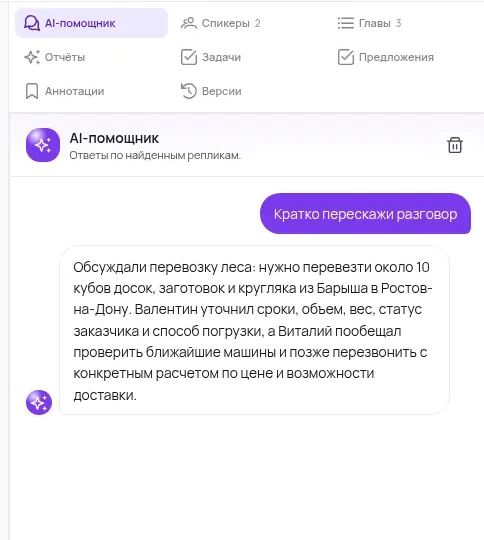
Когда роликов много — сезон подкаста, серия эфиров, архив стримов, — работает третий инструмент. Чат по записи отвечает на вопрос по содержанию и подкрепляет ответ прямой цитатой с таймкодом. «В каком выпуске мы разбирали цену?» — и ссылка на конкретную секунду, которую можно тут же проверить в записи.
Все расшифрованные ролики остаются в архиве, и искать по ним можно так же, как по почте: по слову, по фамилии, по названию продукта. Через полгода это оказывается полезнее самого конспекта.
Если нужны именно субтитры: SRT и VTT
Обратная задача встречается не реже. Вы автор, ролик уже выложен, а субтитров у него нет: автогенерация до вашего канала не дошла, речь английская или ролик из старого каталога.
Первым делом загляните в студию канала: если автоматические субтитры вашему каналу доступны, их настройки лежат там. Но полагаться на это не стоит — функция раскатана не на всех, а для англоязычного ролика она не сработает в любом случае. Тогда дорожку собирают самостоятельно.
Помогает то же самое распознавание, только выгруженное в формат субтитров. SRT и VTT собираются из той же расшифровки: реплики уже разбиты на фразы и привязаны ко времени, остаётся выбрать формат при экспорте.
- Расшифруйте ролик по ссылке — как в разделе выше, ничего дополнительно настраивать не нужно.
- Пройдите по тексту поиском и поправьте то, что машина слышит хуже человека: названия продуктов, фамилии, аббревиатуры. Правка одного слова занимает секунду и подхватывается везде, где оно встречается.
- Выберите при экспорте SRT — его понимают видеоредакторы и плееры — или VTT, если дорожка пойдёт ещё и на сайт.
- Загрузите файл в студии Rutube к нужному ролику.
- Проверьте в плеере одну-две реплики из середины: так видно, что тайминг лёг ровно.
Дальше работает правило Rutube про «только один вид субтитров», и в этом случае оно на вашей стороне. Загруженный автором файл имеет приоритет над автоматическим: если вы вычитали текст руками — поправили термины, названия и фамилии, — зритель увидит именно вашу версию, а не машинную.
И текстовая дорожка нужна не только зрителям. Текст рядом с видео — это ещё и материал для поиска: ролик находят те, кто ищет фразу, а не название канала. Без текста ролик в этом смысле нем.
Что портит распознавание и как это чинить
Справка Rutube называет причины ошибок в автоматических субтитрах прямо: нечёткое произношение, акцент и диалект, фоновый шум. Список короткий, и по нему видно главное: почти всё решается на стороне записи, а не на стороне распознавания.
Текст портят четыре вещи. Три из них чинятся.
- Термины и имена собственные. Названия продуктов, фамилии, аббревиатуры — самое частое место ошибок. Правится в редакторе за секунду: нашли слово поиском, заменили, оно поменялось по всему тексту.
- Плохой звук источника. Микрофон ноутбука, эхо в аудитории, музыкальная подложка под речью. Исходник уже не переделать, зато обработка целого файла вытягивает заметно больше, чем распознавание на лету: слово, съеденное шумом, часто восстанавливается по соседним фразам.
- Смешанные языки. Доклад по-русски со вставками английских терминов — норма для отраслевых конференций. Такие ролики распознаются, а спорные места видно по таймкодам: нажали на строку — услышали, как это прозвучало.
- Наложение голосов. Единственный пункт, который не чинится после записи: когда двое говорят одновременно, разобрать не может ни человек, ни модель. Отсюда правило для своих съёмок — не давать репликам накладываться.
Практическое правило: не вычитывайте весь транскрипт. Вычитывайте те пять-десять фрагментов, которые реально пойдут в цитату, в статью или в документ, — их видно по таймкодам в конспекте. Остальное нужно для поиска, и там опечатка в отчестве спикера ничего не решает.
Что автор собирает из текста своего ролика
Одна расшифровка закрывает три разные задачи, и все три обычно висят на авторе.
Общее у них одно: смотреть свой ролик второй раз никто не станет, а возвращаться к тому, что в нём сказано, придётся не раз. Текст решает именно это.
Ссылка на ролик — и текст готов
Vibe2Text забирает звук по адресу видео на Rutube и возвращает расшифровку с разделением спикеров и таймкодами, а поверх неё — конспект с тезисами, решениями и задачами. Экспорт в DOCX, PDF, TXT, SRT, VTT, JSON и Markdown.
Расшифровать роликБесплатный старт без карты. Файлы до 4 ГБ и до 6 часов, русский и английский.
Частые вопросы
Можно ли скопировать текст видео прямо из плеера Rutube?
Нет. Субтитры показываются поверх картинки, но панели с полным текстом рядом с видео и кнопки выгрузки дорожки у Rutube нет. Текст получают отдельно: вставляют ссылку на ролик в сервис расшифровки и забирают транскрипт с таймкодами, который можно копировать, править и скачивать.
У ролика нет кнопки субтитров — что это значит?
Что дорожки нет вообще. Причин несколько: у канала пока нет автоматической генерации — она раскатана не на всех, речь не на русском, это прямой эфир или его запись, либо ролик из старого каталога. Если ролик ваш и генерация каналу доступна, её настройки ищите в студии.
Можно ли скачать субтитры с Rutube файлом?
Штатной кнопки выгрузки в плеере нет — субтитры доступны только для просмотра на экране. Если нужен файл SRT или VTT, ролик распознают отдельно и экспортируют субтитры уже из расшифровки.
Работает ли расшифровка с англоязычными роликами?
Да. Автоматические субтитры Rutube делаются для русскоязычного звука, а внешняя расшифровка понимает и русский, и английский — язык определяется сам.
Нужно ли скачивать видео перед расшифровкой?
Нет. Достаточно вставить ссылку на страницу ролика — звуковую дорожку сервис заберёт сам. Скачивать файл нужно только для приватных или недоступных по прямой ссылке видео.
Можно ли получить текст трансляции с Rutube?
Субтитров в эфире нет, и на записи эфира они тоже не появляются — так устроена платформа. Текст получают из самой записи трансляции: вставляют ссылку на неё или загружают выгруженный файл, и на выходе получается транскрипт с таймкодами и разделением по спикерам, а поверх него — конспект.
Чем конспект отличается от расшифровки?
Расшифровка — дословный текст всего сказанного, с таймкодами и разделением по спикерам; по ней ищут цитаты. Конспект — сжатая структура: тезисы, решения, задачи. Из одной записи получаются оба документа, и нужны они в разных ситуациях.
Проверено 14 августа 2026 по разделу о субтитрах в справке Rutube: включение дорожки кнопкой в плеере и клавишей «C»; два вида субтитров — загруженные автором и автоматические, у одного ролика доступен только один вид; автоматическая генерация тестируется и доступна ряду каналов; работает она для русскоязычной озвучки, а качество зависит от чёткости произношения и уровня фонового шума. Веса файлов посчитаны из битрейта и длительности: 2 Мбит/с × 7200 секунд ÷ 8 = 1800 МБ на два часа видео; объём текста взят из расчёта около 10 000 слов на час речи, скорость чтения — 200 слов в минуту. У конкретного ролика эти числа зависят от настроек кодирования и плотности разговора.