'/%3e%3cg%20stroke='%23ffffff'%20stroke-linecap='round'%20stroke-width='10'%20fill='none'%3e%3cline%20x1='32'%20y1='53'%20x2='32'%20y2='75'/%3e%3cline%20x1='48'%20y1='41'%20x2='48'%20y2='87'/%3e%3cline%20x1='64'%20y1='31'%20x2='64'%20y2='97'/%3e%3cline%20x1='80'%20y1='44'%20x2='80'%20y2='84'/%3e%3cline%20x1='96'%20y1='56'%20x2='96'%20y2='72'/%3e%3c/g%3e%3c!--%20Wordmark%20(Manrope%20ExtraBold,%20outlined):%20'Vibe'%20accent,%20'2Text'%20ink%20--%3e%3cg%20fill='%23a21caf'%3e%3cpath%20transform='translate(152.000%2092.000)%20scale(0.03889%20-0.03889)'%20d='M450%200%2010%201440H290L650%20256L1016%201440H1296L856%200Z'/%3e%3cpath%20transform='translate(203.389%2092.000)%20scale(0.03889%20-0.03889)'%20d='M160%201230V1470H432V1230ZM160%200V1080H432V0Z'/%3e%3cpath%20transform='translate(227.011%2092.000)%20scale(0.03889%20-0.03889)'%20d='M670%20-30Q509%20-30%20401.0%2045.0Q293%20120%20238.5%20249.0Q184%20378%20184%20540Q184%20702%20238.0%20831.0Q292%20960%20397.0%201035.0Q502%201110%20656%201110Q811%201110%20926.0%201036.0Q1041%20962%201104.5%20833.5Q1168%20705%201168%20540Q1168%20378%201105.5%20249.0Q1043%20120%20931.0%2045.0Q819%20-30%20670%20-30ZM138%200V1440H412V740H378V0ZM626%20212Q714%20212%20770.0%20256.0Q826%20300%20853.0%20374.5Q880%20449%20880%20540Q880%20630%20852.0%20704.5Q824%20779%20765.5%20823.5Q707%20868%20616%20868Q531%20868%20478.5%20827.0Q426%20786%20402.0%20712.0Q378%20638%20378%20540Q378%20442%20402.0%20368.0Q426%20294%20480.5%20253.0Q535%20212%20626%20212Z'/%3e%3cpath%20transform='translate(276.144%2092.000)%20scale(0.03889%20-0.03889)'%20d='M642%20-30Q476%20-30%20349.5%2041.5Q223%20113%20151.5%20238.5Q80%20364%2080%20526Q80%20703%20150.0%20834.0Q220%20965%20343.0%201037.5Q466%201110%20626%201110Q796%201110%20915.0%201030.0Q1034%20950%201091.0%20805.0Q1148%20660%201131%20464H862V564Q862%20729%20809.5%20801.5Q757%20874%20638%20874Q499%20874%20433.5%20789.5Q368%20705%20368%20540Q368%20389%20433.5%20306.5Q499%20224%20626%20224Q706%20224%20763.0%20259.0Q820%20294%20850%20360L1122%20282Q1061%20134%20929.5%2052.0Q798%20-30%20642%20-30ZM284%20464V666H1000V464Z'/%3e%3c/g%3e%3cg%20fill='%231a1525'%3e%3cpath%20transform='translate(324.033%2092.000)%20scale(0.03889%20-0.03889)'%20d='M100%202V238L704%20774Q772%20834%20800.0%20887.0Q828%20940%20828%20986Q828%201052%20801.0%201103.5Q774%201155%20725.0%201184.5Q676%201214%20610%201214Q541%201214%20488.5%201182.5Q436%201151%20407.0%201099.5Q378%201048%20380%20988H100Q100%201136%20165.0%201244.0Q230%201352%20346.0%201411.0Q462%201470%20616%201470Q757%201470%20868.5%201408.5Q980%201347%201044.0%201237.0Q1108%201127%201108%20982Q1108%20875%201078.0%20804.5Q1048%20734%20989.0%20674.5Q930%20615%20844%20540L454%20198L432%20258H1108V2Z'/%3e%3cpath%20transform='translate(371.611%2092.000)%20scale(0.03889%20-0.03889)'%20d='M474%200V1186H20V1440H1200V1186H746V0Z'/%3e%3cpath%20transform='translate(419.656%2092.000)%20scale(0.03889%20-0.03889)'%20d='M642%20-30Q476%20-30%20349.5%2041.5Q223%20113%20151.5%20238.5Q80%20364%2080%20526Q80%20703%20150.0%20834.0Q220%20965%20343.0%201037.5Q466%201110%20626%201110Q796%201110%20915.0%201030.0Q1034%20950%201091.0%20805.0Q1148%20660%201131%20464H862V564Q862%20729%20809.5%20801.5Q757%20874%20638%20874Q499%20874%20433.5%20789.5Q368%20705%20368%20540Q368%20389%20433.5%20306.5Q499%20224%20626%20224Q706%20224%20763.0%20259.0Q820%20294%20850%20360L1122%20282Q1061%20134%20929.5%2052.0Q798%20-30%20642%20-30ZM284%20464V666H1000V464Z'/%3e%3cpath%20transform='translate(467.544%2092.000)%20scale(0.03889%20-0.03889)'%20d='M20%200%20406%20546%2028%201080H348L564%20760L776%201080H1096L718%20546L1106%200H786L564%20332L340%200Z'/%3e%3cpath%20transform='translate(511.933%2092.000)%20scale(0.03889%20-0.03889)'%20d='M788%200Q676%20-21%20568.5%20-18.5Q461%20-16%20376.5%2019.5Q292%2055%20248%20134Q208%20208%20206.0%20284.5Q204%20361%20204%20458V1380H476V474Q476%20411%20477.5%20360.5Q479%20310%20498%20280Q534%20223%20613.0%20218.0Q692%20213%20788%20226ZM20%20870V1080H788V870Z'/%3e%3c/g%3e%3c/svg%3e)
'/%3e%3cg%20stroke='%23ffffff'%20stroke-linecap='round'%20stroke-width='10'%20fill='none'%3e%3cline%20x1='32'%20y1='53'%20x2='32'%20y2='75'/%3e%3cline%20x1='48'%20y1='41'%20x2='48'%20y2='87'/%3e%3cline%20x1='64'%20y1='31'%20x2='64'%20y2='97'/%3e%3cline%20x1='80'%20y1='44'%20x2='80'%20y2='84'/%3e%3cline%20x1='96'%20y1='56'%20x2='96'%20y2='72'/%3e%3c/g%3e%3c!--%20Wordmark%20(Manrope%20ExtraBold,%20outlined):%20'Vibe'%20accent,%20'2Text'%20ink%20--%3e%3cg%20fill='%23e879f9'%3e%3cpath%20transform='translate(152.000%2092.000)%20scale(0.03889%20-0.03889)'%20d='M450%200%2010%201440H290L650%20256L1016%201440H1296L856%200Z'/%3e%3cpath%20transform='translate(203.389%2092.000)%20scale(0.03889%20-0.03889)'%20d='M160%201230V1470H432V1230ZM160%200V1080H432V0Z'/%3e%3cpath%20transform='translate(227.011%2092.000)%20scale(0.03889%20-0.03889)'%20d='M670%20-30Q509%20-30%20401.0%2045.0Q293%20120%20238.5%20249.0Q184%20378%20184%20540Q184%20702%20238.0%20831.0Q292%20960%20397.0%201035.0Q502%201110%20656%201110Q811%201110%20926.0%201036.0Q1041%20962%201104.5%20833.5Q1168%20705%201168%20540Q1168%20378%201105.5%20249.0Q1043%20120%20931.0%2045.0Q819%20-30%20670%20-30ZM138%200V1440H412V740H378V0ZM626%20212Q714%20212%20770.0%20256.0Q826%20300%20853.0%20374.5Q880%20449%20880%20540Q880%20630%20852.0%20704.5Q824%20779%20765.5%20823.5Q707%20868%20616%20868Q531%20868%20478.5%20827.0Q426%20786%20402.0%20712.0Q378%20638%20378%20540Q378%20442%20402.0%20368.0Q426%20294%20480.5%20253.0Q535%20212%20626%20212Z'/%3e%3cpath%20transform='translate(276.144%2092.000)%20scale(0.03889%20-0.03889)'%20d='M642%20-30Q476%20-30%20349.5%2041.5Q223%20113%20151.5%20238.5Q80%20364%2080%20526Q80%20703%20150.0%20834.0Q220%20965%20343.0%201037.5Q466%201110%20626%201110Q796%201110%20915.0%201030.0Q1034%20950%201091.0%20805.0Q1148%20660%201131%20464H862V564Q862%20729%20809.5%20801.5Q757%20874%20638%20874Q499%20874%20433.5%20789.5Q368%20705%20368%20540Q368%20389%20433.5%20306.5Q499%20224%20626%20224Q706%20224%20763.0%20259.0Q820%20294%20850%20360L1122%20282Q1061%20134%20929.5%2052.0Q798%20-30%20642%20-30ZM284%20464V666H1000V464Z'/%3e%3c/g%3e%3cg%20fill='%23f4f2fb'%3e%3cpath%20transform='translate(324.033%2092.000)%20scale(0.03889%20-0.03889)'%20d='M100%202V238L704%20774Q772%20834%20800.0%20887.0Q828%20940%20828%20986Q828%201052%20801.0%201103.5Q774%201155%20725.0%201184.5Q676%201214%20610%201214Q541%201214%20488.5%201182.5Q436%201151%20407.0%201099.5Q378%201048%20380%20988H100Q100%201136%20165.0%201244.0Q230%201352%20346.0%201411.0Q462%201470%20616%201470Q757%201470%20868.5%201408.5Q980%201347%201044.0%201237.0Q1108%201127%201108%20982Q1108%20875%201078.0%20804.5Q1048%20734%20989.0%20674.5Q930%20615%20844%20540L454%20198L432%20258H1108V2Z'/%3e%3cpath%20transform='translate(371.611%2092.000)%20scale(0.03889%20-0.03889)'%20d='M474%200V1186H20V1440H1200V1186H746V0Z'/%3e%3cpath%20transform='translate(419.656%2092.000)%20scale(0.03889%20-0.03889)'%20d='M642%20-30Q476%20-30%20349.5%2041.5Q223%20113%20151.5%20238.5Q80%20364%2080%20526Q80%20703%20150.0%20834.0Q220%20965%20343.0%201037.5Q466%201110%20626%201110Q796%201110%20915.0%201030.0Q1034%20950%201091.0%20805.0Q1148%20660%201131%20464H862V564Q862%20729%20809.5%20801.5Q757%20874%20638%20874Q499%20874%20433.5%20789.5Q368%20705%20368%20540Q368%20389%20433.5%20306.5Q499%20224%20626%20224Q706%20224%20763.0%20259.0Q820%20294%20850%20360L1122%20282Q1061%20134%20929.5%2052.0Q798%20-30%20642%20-30ZM284%20464V666H1000V464Z'/%3e%3cpath%20transform='translate(467.544%2092.000)%20scale(0.03889%20-0.03889)'%20d='M20%200%20406%20546%2028%201080H348L564%20760L776%201080H1096L718%20546L1106%200H786L564%20332L340%200Z'/%3e%3cpath%20transform='translate(511.933%2092.000)%20scale(0.03889%20-0.03889)'%20d='M788%200Q676%20-21%20568.5%20-18.5Q461%20-16%20376.5%2019.5Q292%2055%20248%20134Q208%20208%20206.0%20284.5Q204%20361%20204%20458V1380H476V474Q476%20411%20477.5%20360.5Q479%20310%20498%20280Q534%20223%20613.0%20218.0Q692%20213%20788%20226ZM20%20870V1080H788V870Z'/%3e%3c/g%3e%3c/svg%3e)
ИНСТРУКЦИЯ
Как скачать субтитры с YouTube и что делать, если их нет
Ролик на сорок минут, а нужна одна формулировка. Где лежит панель расшифровки, как выгрузить SRT для своего ролика и почему автосубтитры не годятся как готовый текст.
Что значит «скачать субтитры с YouTube»: три разные задачи
Скачать субтитры с YouTube просят по трём разным поводам: словом «субтитры» называют три разные вещи, и от того, какая из них ваша, зависит и путь, и объём ручной доделки в конце.
- Файл подписей для видео. SRT или VTT: строки по паре секунд, у каждой своё время начала и конца. Нужен, когда ролик пойдёт в монтаж, на сайт или в соцсеть с подписями.
- Текст ролика для чтения. Связный текст с абзацами и знаками препинания, по которому ищут цитату, собирают конспект, пересылают кусок коллеге.
- Содержание ролика. Не текст вообще, а ответ на вопрос: что там сказали про сроки, какие цифры назвали, чем всё кончилось.
Штатные инструменты YouTube закрывают первый пункт — если ролик ваш, — второй наполовину, третий не закрывают вовсе — для него нужен полный транскрипт ролика.
Панель расшифровки: работает под любым видео с субтитрами
Самый недооценённый инструмент — встроенная панель расшифровки. Она открывается прямо на странице ролика и не требует ни прав на канал, ни расширений браузера.
- Откройте ролик на компьютере и разверните описание под плеером.
- Нажмите «Показать текст видео» — панель с текстом откроется рядом с плеером.
- Читайте: пока идёт видео, текст прокручивается сам и подсвечивает строку, которая звучит сейчас.
- Нажмите на любую строку — видео перемотается ровно на этот момент. Это самый быстрый способ найти нужную минуту в длинном ролике.
- Выделите нужный кусок мышью и скопируйте. Файлом такой текст не сохранить, но фрагмент забрать можно.
В приложении на телефоне порядок тот же: сначала развернуть описание, потом нажать «Показать текст видео». Панель ведёт себя одинаково — прокручивается вслед за воспроизведением, и по строке можно перейти к нужному моменту.
Панель хороша для разовой задачи: нашёл фразу, скопировал две строки, закрыл. Дальше она упирается в потолок — 40 минут расшифровки мышью не выделишь, а на выходе всё равно будет сплошной поток без разделения на говорящих.
Творческая студия: файл субтитров, но только для своих роликов
Если канал ваш, у вас есть штатная выгрузка субтитров файлом — она живёт в Творческой студии и никаких сторонних сервисов не требует.
- Откройте Творческую студию YouTube и выберите в левом меню раздел «Субтитры».
- Найдите нужное видео в списке и откройте его.
- В строке нужного языка нажмите «Изменить».
- Откройте «Параметры» и выберите «Скачать субтитры» — файл сохранится на компьютер.
- Если субтитры автоматические, сначала выберите «Копировать и изменить»: так вы получите редактируемую копию, правите текст построчно и публикуете её кнопкой «Опубликовать».
Там же, в «Параметрах», лежит и удаление дорожки субтитров — на случай, если автоматический вариант вас не устраивает и вы хотите заменить его своим.
Добавить субтитры к своему ролику можно тремя путями, и это важно для тех, кто уже получил текст где-то ещё. Первый — «Загрузить файл» с готовым SRT или VTT. Второй — «Синхронизировать автоматически»: вы отдаёте YouTube просто текст расшифровки без таймкодов, а он сам расставляет тайминг по звуку. Третий — «Ввести вручную», строка за строкой под запись.
Три способа рядом: что каждый даёт
Разница между ними видна, если смотреть не на «где кнопка», а на то, что окажется в файле.
| Способ | Для чьих роликов | Что получаете | Таймкоды | Кто говорит |
|---|---|---|---|---|
| Панель «Показать текст видео» | любых, где есть субтитры | текст на странице, копируется вручную | есть | нет |
| Творческая студия → «Субтитры» | только своих | файл субтитров: SRT, VTT и другие форматы | есть | нет |
| Расшифровка исходной записи | любых, если файл у вас есть законно | текст, субтитры и документ сразу | есть | есть |
Список форматов в выгрузке длинный, на практике нужны два. SRT — его понимают видеоредакторы, плееры и соцсети, в него же и монтируют подписи. VTT — веб-формат для HTML-плееров на сайтах. Остальное — SBV, MPsub, LRC, SAMI, RealText, TTML и вещательные форматы — нужно в узких случаях; справка YouTube новичкам советует SRT или SBV, которым нужна только базовая информация о времени.
Если же текст нужен не для подписей под видео, а для чтения и работы, формат субтитров вам вообще не подходит. Тут нужны DOCX, PDF, TXT или Markdown — и это уже другой маршрут, не через субтитры.
Главный подвох: автосубтитры — это ещё не текст
Допустим, вы получили файл. Открываете — и понимаете, что читать это невозможно. Дело не в качестве распознавания, а в назначении формата: субтитры придуманы, чтобы показывать по две строки под кадром, а не чтобы их читать подряд.
Три проблемы у автосубтитров общие, и они не лечатся выбором другого сайта-качалки, потому что берутся из самого файла.
- Строки нарезаны под экран. Одна реплика разваливается на четыре куска по три-пять слов, а конец фразы уезжает в следующий блок. Склеивать обратно приходится вручную.
- Знаки препинания в лучшем случае обрывочные. Где кончилось предложение и начался вопрос, из такого текста часто не следует — а это ровно то, на чём держится смысл.
- Нет ни одной подписи, кто говорит. Для монолога это терпимо, для интервью, подкаста или записи вебинара с двумя-тремя участниками — фатально: реплики сливаются в один поток, и приписать обещание конкретному человеку невозможно.
Сверху ложится точность распознавания. YouTube предупреждает про свои автосубтитры прямо: качество бывает разным, речь иногда распознаётся неверно, типичные причины ошибок — произношение, акцент или диалект говорящего и посторонние шумы; справка советует такие субтитры проверять и редактировать. Вопрос в цене. Час речи в разговорном темпе — это около 7 000 слов, а автосубтитры режут их блоками по 3–5 слов: 1 500–2 000 строк, которые надо склеить обратно. Вычитка с расстановкой знаков и разбором, кто что сказал, съедает на этом 40–60 минут на каждый час записи.
Отсюда развилка, которая экономит вечер. Нужна цитата или один факт — панели расшифровки хватит. Нужен текст, который пойдёт в описание, в пост, в статью или в нарезку, — автосубтитры как исходник не берут: чинить их дольше, чем сразу получить нормальный текст.

Если субтитров у ролика нет вовсе
Бывает и так: панель не открывается, в Студии дорожка пустая. Причины YouTube перечисляет в справке, и все они внешние — сделать с ними на стороне зрителя нельзя ничего.
- Сложная звуковая дорожка ещё обрабатывается. Для свежезалитого ролика это нормально: субтитры появляются не в момент публикации.
- Язык не поддерживается. Автоматические субтитры YouTube делает более чем на восьмидесяти языках, включая русский и украинский, но список не бесконечен.
- Видео слишком длинное. Многочасовые записи стримов и вебинаров сюда попадают чаще всего.
- Низкое качество звука или неразборчивая речь. Запись с зала на телефон, гулкая аудитория, музыка поверх голоса.
- Ролик начинается с длинного фрагмента без звука. Заставка на полминуты — и распознавание не стартует.
- Говорят сразу несколько человек. Круглый стол или панельная дискуссия — типичный случай, когда автосубтитров нет и не будет.
Последний пункт стоит перечитать: многоголосая запись — интервью, дискуссия, совещание — это ровно тот материал, где разделение говорящих критично, и ровно тот, на котором автосубтитров чаще всего не оказывается.
Выход один — идти не от субтитров, а от звука. Если ролик ваш или исходный файл законно у вас на руках — запись вебинара, интервью, которое вы сами провели, лекция, которую вам прислали, — расшифровывают его, и тогда ни наличие субтитров на площадке, ни их качество уже не имеют значения. На Rutube работает ровно то же правило.
Как получить читаемый текст с пунктуацией и говорящими
Разница между двумя маршрутами не в количестве шагов — их примерно поровну. Разница в том, где заканчивается автоматика и начинается ваша работа.
Второй маршрут выглядит так: вы берёте исходный файл — mp4, mkv, mov, или просто аудиодорожку — и превращаете видео в текст целиком. На выходе получается не лента обрывков, а документ: реплики разложены по говорящим, у каждой стоит время от начала записи, предложения закончены точками.
Имена подставляются из самого разговора: если участники представились, вместо «Спикер 1» в тексте появится Ирина. Когда представлений не было, подписи остаются нейтральными и переименовываются в редакторе одним движением — по всему тексту сразу.
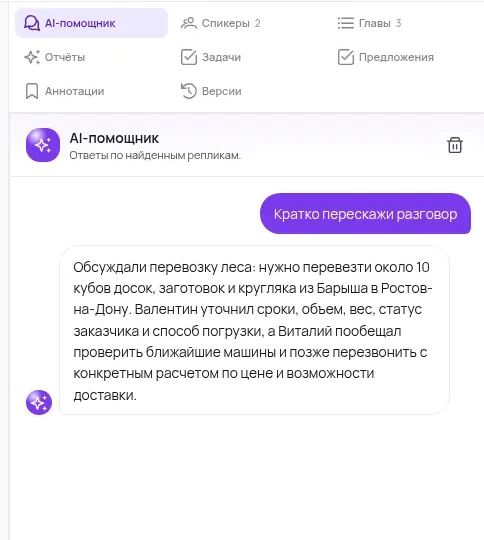
Дальше из одного и того же текста получаются оба нужных результата. Для чтения и пересылки — DOCX, PDF, TXT или Markdown. Для видео — субтитры в SRT и VTT, которые заливаются обратно на канал через «Загрузить файл». Второй раз ничего распознавать не нужно: это одна расшифровка в разных обёртках.
- Файлвидео или аудио с записью
- Расшифровкаречь, отметки времени
- Говорящиереплики по ролям и именам
- Выгрузкадокумент или SRT и VTT
Отдельно про длинные записи. Стрим на 2 часа, эфир или запись вебинара — как раз тот случай, когда автосубтитров у ролика может не быть в принципе. Считать тут стоит заранее: 2 часа видео в 1080p при 5 Мбит/с — это 2 × 3600 × 5 ÷ 8 = 4 500 МБ, около 4,4 ГБ, а звуковая дорожка того же эфира в 64 кбит/с занимает 58 МБ. Если нужен текст, а не картинка, грузят дорожку. Ограничения по объёму простые: файлы до 4 ГБ и до 6 часов, в них укладывается и многочасовая трансляция.
Про сайты-качалки — коротко и по делу
Запрос «скачать субтитры с ютуба» выдаёт десятки сервисов со вставкой ссылки. Причин обходить их две. Первая — условия использования YouTube: там прямой запрет воспроизводить, скачивать, распространять и иным образом использовать контент сервиса, кроме случаев, когда это прямо разрешено самим сервисом или когда есть письменное разрешение YouTube. Панель расшифровки и выгрузка в Творческой студии — как раз разрешённые способы; сторонний сайт, который выкачивает дорожку с чужого ролика, под исключение не подпадает.
Вторая причина практическая, и она бьёт по владельцу канала. YouTube предупреждает: у сторонних инструментов свои условия использования, Google не отвечает за качество их работы и не помогает в спорах с ними. Отсюда правило: никогда не давайте таким сайтам доступ к своему Google-аккаунту. Выданный доступ потом отзывается в настройках аккаунта, но узнать об этом лучше до, а не после.
Что делать с текстом, когда он уже есть
За запросом «скачать субтитры» почти всегда стоит задача побольше: собрать описание к сорокаминутному ролику, нарезать из него вертикалки, написать пост и не пересматривать запись ради каждой цитаты.
Вывод одной строкой: ___
О чём выпуск: 2–3 предложения без подводки.
Тайм-коды:
00:00 — Вступление и о чём договоримся
01:40 — ___
09:15 — ___
18:30 — ___
31:05 — Итоги и что делать дальше
Гости выпуска: ___
Упомянутые ссылки: ___
Полная расшифровка выпуска: ___
Чтобы YouTube собрал из списка главы, первый тайм-код должен быть 00:00, меток нужно не меньше трёх, идти они должны по возрастанию, а каждый фрагмент длиться от 10 секунд. Сами разделы берутся из расшифровки: по абзацам видно, где мысль закончилась.
Заметнее всего это на записях, которые копятся: сезон подкаста, архив стримов, 50 выпусков за год — при часе на выпуск это 50 часов, которые физически некому пересматривать. Пока текста нет, найти в них что-то можно только вспоминая, в каком ролике и примерно на какой минуте это было. С текстом вопрос «в каком выпуске мы разбирали цену подписки» превращается в поиск по словам, а ответ приходит с указанием записи и минуты — оттуда же берётся кусок под шортс.
И если ролик всё-таки ваш, потратьте 5 минут и залейте нормальные субтитры обратно на канал: текст ролика пригодится не только вам — по нему ищут зрители, которые смотрят без звука, и те, кому субтитры нужны не для удобства. А если аудитория говорит на другом языке, из той же расшифровки собирают перевод и вторую дорожку субтитров.
Нужен текст ролика, а не строки под экран
Загрузите файл записи — Vibe2Text вернёт расшифровку с разделением говорящих и таймкодами, а следом короткий итог, ключевые моменты и задачи. Тот же текст выгружается субтитрами в SRT и VTT.
Получить текст видеоБесплатный старт без карты, файлы до 4 ГБ и до 6 часов. Выгрузка: DOCX, PDF, TXT, Markdown, JSON, SRT, VTT.
Частые вопросы
Как скачать субтитры с ютуба, если видео не моё?
Штатной кнопки «скачать файл субтитров» для чужого ролика в YouTube нет. Есть панель расшифровки: разверните описание под видео и нажмите «Показать текст видео» — текст появится рядом с плеером, его можно читать, перематывать по нему видео и копировать выделением. Выгрузка файлом доступна только владельцу канала, в Творческой студии.
Почему под видео нет кнопки «Показать текст видео»?
Потому что у ролика нет субтитров — ни авторских, ни автоматических. Справка YouTube перечисляет причины: звуковая дорожка ещё обрабатывается, язык не поддерживается, видео слишком длинное, низкое качество звука или неразборчивая речь, ролик начинается с долгого фрагмента без звука, говорят сразу несколько человек. Повлиять на это со стороны зрителя нельзя — остаётся расшифровывать исходную запись, если она у вас есть.
В каком формате скачиваются субтитры из Творческой студии?
YouTube работает с большим списком форматов: базовые — SubRip (SRT), SubViewer (SBV), MPsub, LRC; расширенные — WebVTT (VTT), SAMI, RealText, TTML; отдельно идут вещательные форматы. На практике почти всегда нужны SRT для видеоредакторов и плееров или VTT для веба. Сама справка новичкам советует SRT или SBV — им нужна только базовая информация о времени.
Можно ли отредактировать автоматические субтитры своего ролика?
Да. В Творческой студии откройте «Субтитры», выберите видео и язык, нажмите «Копировать и изменить» — появится редактируемая копия автоматической дорожки. Правите текст построчно и нажимаете «Опубликовать». Через «Параметры» ту же дорожку можно скачать файлом или удалить.
Как получить текст видео с ютуба сразу в txt?
Из субтитров — только вручную: файл SRT это текст пополам с таймкодами, и очистка от них займёт время, а знаков препинания и подписей говорящих в нём всё равно не появится. Быстрее пойти от исходного файла: расшифровка сразу выгружается в TXT, DOCX, PDF или Markdown, а если нужны ещё и подписи под видео — в SRT и VTT из того же текста.
Почему в автосубтитрах нет знаков препинания и непонятно, кто говорит?
Это свойство формата, а не поломка. Субтитры нарезаны блоками под экран — по три-пять слов, с разрывом посреди фразы, — и разделения говорящих в них не предусмотрено вовсе. Плюс сама точность распознавания: YouTube предупреждает, что качество автосубтитров бывает разным, а ошибки чаще всего дают акцент, диалект, нечёткое произношение и посторонние шумы. Для монолога это терпимо, для интервью или дискуссии — нет.
Стоит ли пользоваться сайтами, которые выкачивают субтитры по ссылке?
Условия использования YouTube запрещают скачивать и воспроизводить контент сервиса, кроме случаев, когда это прямо разрешено самим сервисом или есть письменное разрешение YouTube. Панель расшифровки и выгрузка в Студии — разрешённые способы, сторонние качалки чужих роликов — нет. Отдельно YouTube предупреждает: у сторонних сервисов свои условия, Google не гарантирует качество их работы и не поможет в спорах с ними. Доступ к своему Google-аккаунту таким сайтам давать не стоит.
Проверено 14 августа 2026 по официальной справке YouTube: панель расшифровки и кнопка «Показать текст видео» в описании ролика, доступная только для видео с субтитрами, — «Как посмотреть текст видео»; путь «Субтитры → видео → язык → Изменить», пункты «Параметры → Скачать субтитры», «Параметры → Удалить» и «Копировать и изменить» для автоматических дорожек — «Как изменить или удалить субтитры»; способы «Загрузить файл», «Синхронизировать автоматически» и «Ввести вручную» — «Как добавить субтитры»; список форматов (SubRip, SubViewer, MPsub, LRC, WebVTT, SAMI, RealText, TTML и вещательные) и рекомендация начинать с SRT или SBV — «Поддерживаемые форматы файлов субтитров»; поддержка почти сотни языков, включая русский, причины отсутствия автосубтитров и предупреждение о разном качестве распознавания — «Автоматическое создание субтитров»; предупреждение о сторонних инструментах — «Сторонние инструменты и сервисы»; требования к тайм-кодам в описании, из которых YouTube собирает главы (первая метка 00:00, не менее трёх меток в возрастающем порядке, фрагмент от 10 секунд), — «Как разделить видео на фрагменты». Вес файлов и объём текста посчитаны по битрейту и темпу речи прямо в статье. Ограничения на скачивание и использование контента — по разделу «Разрешения и ограничения» Условий использования YouTube.