'/%3e%3cg%20stroke='%23ffffff'%20stroke-linecap='round'%20stroke-width='10'%20fill='none'%3e%3cline%20x1='32'%20y1='53'%20x2='32'%20y2='75'/%3e%3cline%20x1='48'%20y1='41'%20x2='48'%20y2='87'/%3e%3cline%20x1='64'%20y1='31'%20x2='64'%20y2='97'/%3e%3cline%20x1='80'%20y1='44'%20x2='80'%20y2='84'/%3e%3cline%20x1='96'%20y1='56'%20x2='96'%20y2='72'/%3e%3c/g%3e%3c!--%20Wordmark%20(Manrope%20ExtraBold,%20outlined):%20'Vibe'%20accent,%20'2Text'%20ink%20--%3e%3cg%20fill='%23a21caf'%3e%3cpath%20transform='translate(152.000%2092.000)%20scale(0.03889%20-0.03889)'%20d='M450%200%2010%201440H290L650%20256L1016%201440H1296L856%200Z'/%3e%3cpath%20transform='translate(203.389%2092.000)%20scale(0.03889%20-0.03889)'%20d='M160%201230V1470H432V1230ZM160%200V1080H432V0Z'/%3e%3cpath%20transform='translate(227.011%2092.000)%20scale(0.03889%20-0.03889)'%20d='M670%20-30Q509%20-30%20401.0%2045.0Q293%20120%20238.5%20249.0Q184%20378%20184%20540Q184%20702%20238.0%20831.0Q292%20960%20397.0%201035.0Q502%201110%20656%201110Q811%201110%20926.0%201036.0Q1041%20962%201104.5%20833.5Q1168%20705%201168%20540Q1168%20378%201105.5%20249.0Q1043%20120%20931.0%2045.0Q819%20-30%20670%20-30ZM138%200V1440H412V740H378V0ZM626%20212Q714%20212%20770.0%20256.0Q826%20300%20853.0%20374.5Q880%20449%20880%20540Q880%20630%20852.0%20704.5Q824%20779%20765.5%20823.5Q707%20868%20616%20868Q531%20868%20478.5%20827.0Q426%20786%20402.0%20712.0Q378%20638%20378%20540Q378%20442%20402.0%20368.0Q426%20294%20480.5%20253.0Q535%20212%20626%20212Z'/%3e%3cpath%20transform='translate(276.144%2092.000)%20scale(0.03889%20-0.03889)'%20d='M642%20-30Q476%20-30%20349.5%2041.5Q223%20113%20151.5%20238.5Q80%20364%2080%20526Q80%20703%20150.0%20834.0Q220%20965%20343.0%201037.5Q466%201110%20626%201110Q796%201110%20915.0%201030.0Q1034%20950%201091.0%20805.0Q1148%20660%201131%20464H862V564Q862%20729%20809.5%20801.5Q757%20874%20638%20874Q499%20874%20433.5%20789.5Q368%20705%20368%20540Q368%20389%20433.5%20306.5Q499%20224%20626%20224Q706%20224%20763.0%20259.0Q820%20294%20850%20360L1122%20282Q1061%20134%20929.5%2052.0Q798%20-30%20642%20-30ZM284%20464V666H1000V464Z'/%3e%3c/g%3e%3cg%20fill='%231a1525'%3e%3cpath%20transform='translate(324.033%2092.000)%20scale(0.03889%20-0.03889)'%20d='M100%202V238L704%20774Q772%20834%20800.0%20887.0Q828%20940%20828%20986Q828%201052%20801.0%201103.5Q774%201155%20725.0%201184.5Q676%201214%20610%201214Q541%201214%20488.5%201182.5Q436%201151%20407.0%201099.5Q378%201048%20380%20988H100Q100%201136%20165.0%201244.0Q230%201352%20346.0%201411.0Q462%201470%20616%201470Q757%201470%20868.5%201408.5Q980%201347%201044.0%201237.0Q1108%201127%201108%20982Q1108%20875%201078.0%20804.5Q1048%20734%20989.0%20674.5Q930%20615%20844%20540L454%20198L432%20258H1108V2Z'/%3e%3cpath%20transform='translate(371.611%2092.000)%20scale(0.03889%20-0.03889)'%20d='M474%200V1186H20V1440H1200V1186H746V0Z'/%3e%3cpath%20transform='translate(419.656%2092.000)%20scale(0.03889%20-0.03889)'%20d='M642%20-30Q476%20-30%20349.5%2041.5Q223%20113%20151.5%20238.5Q80%20364%2080%20526Q80%20703%20150.0%20834.0Q220%20965%20343.0%201037.5Q466%201110%20626%201110Q796%201110%20915.0%201030.0Q1034%20950%201091.0%20805.0Q1148%20660%201131%20464H862V564Q862%20729%20809.5%20801.5Q757%20874%20638%20874Q499%20874%20433.5%20789.5Q368%20705%20368%20540Q368%20389%20433.5%20306.5Q499%20224%20626%20224Q706%20224%20763.0%20259.0Q820%20294%20850%20360L1122%20282Q1061%20134%20929.5%2052.0Q798%20-30%20642%20-30ZM284%20464V666H1000V464Z'/%3e%3cpath%20transform='translate(467.544%2092.000)%20scale(0.03889%20-0.03889)'%20d='M20%200%20406%20546%2028%201080H348L564%20760L776%201080H1096L718%20546L1106%200H786L564%20332L340%200Z'/%3e%3cpath%20transform='translate(511.933%2092.000)%20scale(0.03889%20-0.03889)'%20d='M788%200Q676%20-21%20568.5%20-18.5Q461%20-16%20376.5%2019.5Q292%2055%20248%20134Q208%20208%20206.0%20284.5Q204%20361%20204%20458V1380H476V474Q476%20411%20477.5%20360.5Q479%20310%20498%20280Q534%20223%20613.0%20218.0Q692%20213%20788%20226ZM20%20870V1080H788V870Z'/%3e%3c/g%3e%3c/svg%3e)
'/%3e%3cg%20stroke='%23ffffff'%20stroke-linecap='round'%20stroke-width='10'%20fill='none'%3e%3cline%20x1='32'%20y1='53'%20x2='32'%20y2='75'/%3e%3cline%20x1='48'%20y1='41'%20x2='48'%20y2='87'/%3e%3cline%20x1='64'%20y1='31'%20x2='64'%20y2='97'/%3e%3cline%20x1='80'%20y1='44'%20x2='80'%20y2='84'/%3e%3cline%20x1='96'%20y1='56'%20x2='96'%20y2='72'/%3e%3c/g%3e%3c!--%20Wordmark%20(Manrope%20ExtraBold,%20outlined):%20'Vibe'%20accent,%20'2Text'%20ink%20--%3e%3cg%20fill='%23e879f9'%3e%3cpath%20transform='translate(152.000%2092.000)%20scale(0.03889%20-0.03889)'%20d='M450%200%2010%201440H290L650%20256L1016%201440H1296L856%200Z'/%3e%3cpath%20transform='translate(203.389%2092.000)%20scale(0.03889%20-0.03889)'%20d='M160%201230V1470H432V1230ZM160%200V1080H432V0Z'/%3e%3cpath%20transform='translate(227.011%2092.000)%20scale(0.03889%20-0.03889)'%20d='M670%20-30Q509%20-30%20401.0%2045.0Q293%20120%20238.5%20249.0Q184%20378%20184%20540Q184%20702%20238.0%20831.0Q292%20960%20397.0%201035.0Q502%201110%20656%201110Q811%201110%20926.0%201036.0Q1041%20962%201104.5%20833.5Q1168%20705%201168%20540Q1168%20378%201105.5%20249.0Q1043%20120%20931.0%2045.0Q819%20-30%20670%20-30ZM138%200V1440H412V740H378V0ZM626%20212Q714%20212%20770.0%20256.0Q826%20300%20853.0%20374.5Q880%20449%20880%20540Q880%20630%20852.0%20704.5Q824%20779%20765.5%20823.5Q707%20868%20616%20868Q531%20868%20478.5%20827.0Q426%20786%20402.0%20712.0Q378%20638%20378%20540Q378%20442%20402.0%20368.0Q426%20294%20480.5%20253.0Q535%20212%20626%20212Z'/%3e%3cpath%20transform='translate(276.144%2092.000)%20scale(0.03889%20-0.03889)'%20d='M642%20-30Q476%20-30%20349.5%2041.5Q223%20113%20151.5%20238.5Q80%20364%2080%20526Q80%20703%20150.0%20834.0Q220%20965%20343.0%201037.5Q466%201110%20626%201110Q796%201110%20915.0%201030.0Q1034%20950%201091.0%20805.0Q1148%20660%201131%20464H862V564Q862%20729%20809.5%20801.5Q757%20874%20638%20874Q499%20874%20433.5%20789.5Q368%20705%20368%20540Q368%20389%20433.5%20306.5Q499%20224%20626%20224Q706%20224%20763.0%20259.0Q820%20294%20850%20360L1122%20282Q1061%20134%20929.5%2052.0Q798%20-30%20642%20-30ZM284%20464V666H1000V464Z'/%3e%3c/g%3e%3cg%20fill='%23f4f2fb'%3e%3cpath%20transform='translate(324.033%2092.000)%20scale(0.03889%20-0.03889)'%20d='M100%202V238L704%20774Q772%20834%20800.0%20887.0Q828%20940%20828%20986Q828%201052%20801.0%201103.5Q774%201155%20725.0%201184.5Q676%201214%20610%201214Q541%201214%20488.5%201182.5Q436%201151%20407.0%201099.5Q378%201048%20380%20988H100Q100%201136%20165.0%201244.0Q230%201352%20346.0%201411.0Q462%201470%20616%201470Q757%201470%20868.5%201408.5Q980%201347%201044.0%201237.0Q1108%201127%201108%20982Q1108%20875%201078.0%20804.5Q1048%20734%20989.0%20674.5Q930%20615%20844%20540L454%20198L432%20258H1108V2Z'/%3e%3cpath%20transform='translate(371.611%2092.000)%20scale(0.03889%20-0.03889)'%20d='M474%200V1186H20V1440H1200V1186H746V0Z'/%3e%3cpath%20transform='translate(419.656%2092.000)%20scale(0.03889%20-0.03889)'%20d='M642%20-30Q476%20-30%20349.5%2041.5Q223%20113%20151.5%20238.5Q80%20364%2080%20526Q80%20703%20150.0%20834.0Q220%20965%20343.0%201037.5Q466%201110%20626%201110Q796%201110%20915.0%201030.0Q1034%20950%201091.0%20805.0Q1148%20660%201131%20464H862V564Q862%20729%20809.5%20801.5Q757%20874%20638%20874Q499%20874%20433.5%20789.5Q368%20705%20368%20540Q368%20389%20433.5%20306.5Q499%20224%20626%20224Q706%20224%20763.0%20259.0Q820%20294%20850%20360L1122%20282Q1061%20134%20929.5%2052.0Q798%20-30%20642%20-30ZM284%20464V666H1000V464Z'/%3e%3cpath%20transform='translate(467.544%2092.000)%20scale(0.03889%20-0.03889)'%20d='M20%200%20406%20546%2028%201080H348L564%20760L776%201080H1096L718%20546L1106%200H786L564%20332L340%200Z'/%3e%3cpath%20transform='translate(511.933%2092.000)%20scale(0.03889%20-0.03889)'%20d='M788%200Q676%20-21%20568.5%20-18.5Q461%20-16%20376.5%2019.5Q292%2055%20248%20134Q208%20208%20206.0%20284.5Q204%20361%20204%20458V1380H476V474Q476%20411%20477.5%20360.5Q479%20310%20498%20280Q534%20223%20613.0%20218.0Q692%20213%20788%20226ZM20%20870V1080H788V870Z'/%3e%3c/g%3e%3c/svg%3e)
ИНСТРУКЦИЯ
Браузер не даёт доступ к микрофону: три слоя разрешений и порядок проверки
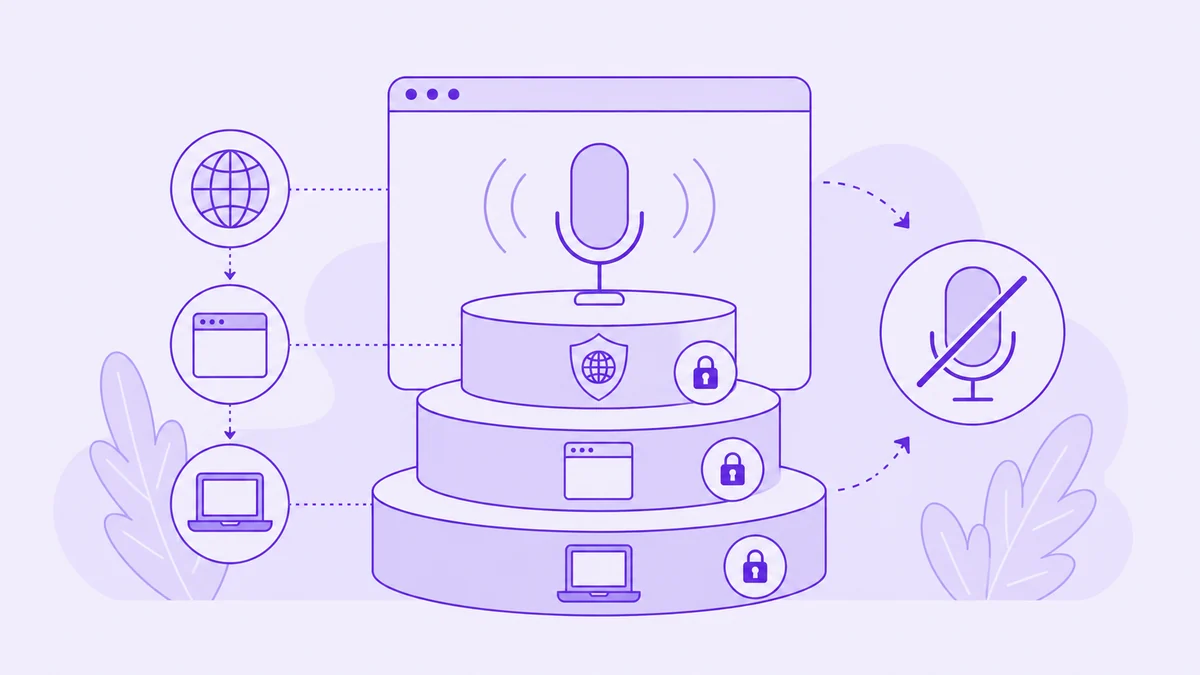
Созвон не начинается, кнопка записи не реагирует, а микрофон при этом рабочий. Разрешений на самом деле три — сайту, браузеру и на уровне системы, — и запрет на любом из них выглядит одинаково. Разбираем по слоям и даём порядок проверки от адресной строки к системным настройкам.
Почему браузер не пускает к микрофону: три слоя разрешений
Созвон через минуту, вы жмёте «Начать» — и ничего. Или полоска уровня стоит мёртво, хотя микрофон работал вчера и работает сейчас в другой программе. Вопрос «как разрешить в браузере доступ к микрофону» кажется вопросом про одну галочку, но галочек три, они лежат в разных местах и ничего не знают друг о друге: разрешение сайту внутри браузера, разрешение самому браузеру на уровне системы и то, какое устройство при этом выбрано.
Разница между слоями видна по тому, как именно всё ломается. Если запрещено на уровне сайта, браузер обычно честно рисует перечёркнутый микрофон в адресной строке. Если запрещено на уровне системы, значок может выглядеть нормально, а звука всё равно нет. А если микрофон занят другой программой, разрешения в порядке оба, но устройство просто не отдаётся — и страница сообщает не про запрет, а про ошибку устройства.
| Что вы видите | Скорее всего слой | Куда идти |
|---|---|---|
| Запрос вообще не появился, кнопка не реагирует | Адрес не на https или сайт заблокирован раньше | Адресная строка |
| Перечёркнутый микрофон у адреса | Разрешение сайту запрещено | Настройки этого сайта |
| Разрешение выдано, полоска уровня стоит | Не то устройство или микрофон занят | Выбор устройства, затем другие программы |
| Работает в одном браузере и не работает в другом | Системное разрешение выдано не всем | Приватность в настройках системы |
| Всё работало, оборвалось на середине | Вкладка ушла в фон или компьютер уснул | Питание и режим сна |
Порядок проверки: от адресной строки к системным настройкам
Главная ошибка — лезть сразу в системные настройки. Там дольше всего искать, а причина почти никогда не там. Правильный порядок стоит 30 секунд на первом шаге и 5 минут на последнем: значок у адреса открывается одним нажатием, закрыть чужие звуковые программы — ещё минута, и только последний шаг требует похода в системные настройки с перезапуском браузера. Весь разбор по слоям укладывается в 3–4 минуты, если идти сверху вниз, и растягивается на полчаса, если начинать снизу.
- Посмотрите на левый край адресной строки. Значок замка, микрофона или похожий на него — это вход в настройки конкретного сайта. Перечёркнутый микрофон означает, что доступ уже запрещён, и дальше идти не нужно.
- Перезагрузите страницу после любой правки разрешения. Новое разрешение подхватывается не на лету: страница должна запросить микрофон заново.
- Проверьте адрес. Он обязан начинаться с https. На обычном http браузер не показывает запрос вообще — не потому, что запретил, а потому что такой возможности у страницы нет.
- Закройте всё, что могло взять микрофон. Программа для созвонов в трее, вторая вкладка с конференцией, второй браузер, приложение для записи. Потом обновите страницу.
- Убедитесь, что выбран нужный микрофон. Если устройств несколько, браузер берёт системное «по умолчанию», а это часто встроенный микрофон ноутбука, а не гарнитура.
- Проверьте в другом браузере. Тест на 30 секунд, который делит все причины пополам: заработало — дело в первом браузере, не заработало — идём в систему.
- Откройте раздел приватности в настройках системы. Windows и macOS раздают доступ к микрофону отдельно от браузера, и там браузер должен стоять в разрешённых.
Слой первый: разрешение сайту и как вернуть его после «Блокировать»
Спецификация обязывает браузер спросить разрешение хотя бы в первый раз: молча включить микрофон он не имеет права. Ответ он запоминает — и вот здесь начинается самое частое: один раз нажатое «Блокировать» браузер помнит для этого сайта столько, сколько вы его не отмените, и больше ничего не спрашивает.
У разрешения три состояния, и знать надо все три: спрашивать (значение по умолчанию — запрос будет каждый раз или до первого явного ответа), разрешить (сайт берёт микрофон молча) и блокировать (запрос больше не появится никогда). Меняются они в одном месте — в настройках конкретного сайта, вход в которые открывается значком слева от адреса.
- Нажмите значок слева от адреса. В разных браузерах он выглядит как замок, микрофон, ползунки или буква «i», но роль у него одна — показать, что разрешено этому сайту.
- Найдите строку про микрофон. Рядом с ней стоит текущее состояние, и оно же переключается.
- Переключите в «разрешить» или сбросьте до «спрашивать». Сброс полезнее, чем кажется: он возвращает запрос, и вы увидите глазами, доходит ли дело до окошка вообще.
- Перезагрузите страницу. Без этого сайт продолжит считать, что ему отказали.
- Если строки про микрофон нет вовсе — сайт ни разу его не запрашивал. Значит, дело не в разрешении: смотрите адрес (http) или ошибку на самой странице.
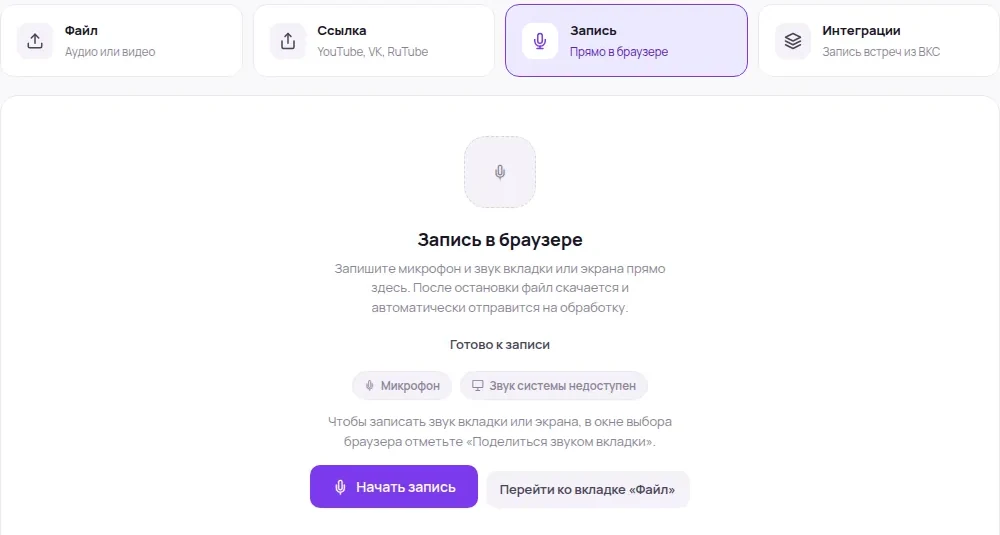
В браузерах на общем движке — а это большинство популярных, включая Яндекс Браузер, — устройство меню одинаковое: значок у адреса открывает разрешения текущего сайта, а полный список выданных и запрещённых доступов лежит в настройках, в разделе про сайты и их права. Отличаются только названия пунктов и порядок вкладок, поэтому ищите не конкретную формулировку, а раздел про сайты внутри настроек приватности.
На телефоне слоёв на один больше. Сначала микрофоном должно быть разрешено пользоваться самому приложению браузера — это системное разрешение, которое выдаётся один раз. Затем внутри браузера действует то же правило сайта. У Safari на iPhone разрешение для сайтов вынесено в настройки системы отдельным пунктом с тремя значениями — спрашивать, запретить или разрешить, — и «запретить», выставленное однажды, выключает микрофон сразу для всех сайтов.
Слой второй: разрешение самому браузеру в Windows и macOS
Дальше идёт слой, о котором чаще всего забывают: система выдаёт доступ к микрофону каждой программе отдельно, и браузер для неё — обычная программа. Симптом характерный: разрешение сайту выдано, значок в адресной строке нормальный, а звука нет; либо микрофон работает в одном браузере и не работает в другом.
- Windows. Раздел с настройками приватности, пункт про микрофон. Там несколько уровней сразу: доступ к микрофону на самом устройстве, общее разрешение приложениям и — отдельно — разрешение для настольных программ. Браузер относится к последней категории, а она включается сразу для всех настольных программ: поштучно их там не настроить.
- macOS. Системные настройки → раздел приватности и безопасности → микрофон. В списке перечислены программы, которые когда-либо просили доступ, у каждой свой переключатель. Браузера в списке не будет, пока он не запросит микрофон хотя бы раз.
- Перезапуск после выдачи. На Mac это почти обязательный шаг: программа, уже запущенная в момент выдачи разрешения, часто продолжает работать со старым состоянием. Закройте браузер полностью и откройте заново.
- Рабочий компьютер. На корпоративной машине доступ может быть выключен политикой, и тогда переключатель либо неактивен, либо возвращается обратно. Это не чинится с вашей стороны — вопрос к администратору.
- Антивирус и «защита приватности». Отдельный класс программ перехватывает доступ к микрофону поверх системы и показывает свои запросы. Если в системе всё разрешено, а звука нет, ищите такое приложение в трее.
Почему на http запроса не будет вообще
Отдельная причина, которая выглядит как поломка, но поломкой не является. Доступ к микрофону и камере браузер даёт только в защищённом контексте — то есть на странице, открытой по https, с локального адреса разработчика или из локального файла. На обычном http механизм доступа к устройствам странице просто недоступен: запроса вы не увидите, ошибка не появится, кнопка будет выглядеть нерабочей.
Практический вывод: если адрес начинается с http, дальше искать нечего. Проверьте, нет ли у сайта версии на https, и открывайте её. Такое встречается на внутренних сервисах компании и на старых страницах, где сертификат не настраивали.
Микрофонов несколько: где браузер берёт устройство
Разрешение выдано, индикатор горит, а полоска уровня не двигается — почти всегда это не про доступ, а про выбор. «Микрофон по умолчанию» существует в трёх местах сразу, и они настраиваются независимо.
- Система. Здесь назначается устройство ввода по умолчанию. Всё, что не выбирало микрофон явно, берёт именно его — и подключённая гарнитура не становится умолчанием автоматически.
- Браузер. У него есть собственная настройка микрофона для сайтов, и она может указывать на устройство, которого давно нет: наушники отключили, а выбор остался.
- Страница. Если на самой странице есть список устройств — это последняя инстанция, и правильнее пользоваться именно ею.
- Пустой список устройств. Пока разрешение не выдано, браузер скрывает названия микрофонов: в списке пусто или строки без имён. Это не поломка — выдайте доступ, и названия появятся.
- Bluetooth-гарнитура. Она видна как два разных устройства: наушники для прослушивания и микрофонный профиль. Выбирать надо второе, иначе браузер пишет встроенный микрофон ноутбука.
Микрофон занят другой программой
Отдельная категория случаев, где разрешения ни при чём. Страница получила доступ, но устройство не отдаётся, и браузер сообщает не про запрет, а про ошибку чтения устройства — формулировки разные, смысл один: система не смогла выдать микрофон.
- Свёрнутый созвон. Приложение для конференций держит микрофон, даже когда окна не видно. Выйти из встречи мало — иногда нужно закрыть саму программу.
- Вторая вкладка. Открытая где-то конференция или вторая копия страницы записи занимает устройство первой. Симптом узнаваемый: в одной вкладке уровень идёт, в другой мёртвая тишина.
- Второй браузер. Забытое окно другого браузера с активным звонком — частая причина «всё разрешено, а не работает».
- Монопольный режим на Windows. В свойствах устройства записи есть настройка, разрешающая программам забирать устройство в единоличное пользование. Если микрофон регулярно уводит одна и та же программа, эта галочка — первый подозреваемый.
- Проверка одним движением. Закройте всё звуковое, обновите страницу — и уровень появится сразу, без перезагрузки компьютера.
Запись началась и оборвалась: вкладка в фоне
Последний слой проблем — не про доступ, а про то, что происходит после его получения. Браузер экономит батарею и память за ваш счёт: вкладку, которой вы не пользуетесь, он притормаживает, а при нехватке ресурсов может выгрузить. Для страницы, которая пишет звук, это означает обрыв — без предупреждения и без сохранённого куска.
- Вкладку с записью держат на экране. Соседние окна и программы не мешают; критично именно то, чтобы эта вкладка оставалась активной.
- Переход по ссылке в той же вкладке заканчивает запись. Подтверждения никто не спросит.
- Закрытая крышка ноутбука — это сон системы. Запись останавливается вместе с компьютером, программные способы держать экран включённым тут не спасают.
- На телефоне уход в другое приложение обрывает запись. Погасший экран — вторая по частоте причина.
Стоит представлять и порядок величин, которые вкладка держит у себя до нажатия «Стоп». Речевая дорожка в 128 кбит/с — это 128 × 60 = 7 680 кбит на минуту, около 1 МБ; часовое совещание набирает примерно 56 МБ, двухчасовое — 110 МБ. Сами по себе это небольшие числа, но живут они в памяти вкладки, а не на диске, и уходят вместе с ней. Отсюда практическое правило: разговор до 20–30 минут спокойно пишется во вкладке, а на трёхчасовую конференцию лучше поставить отдельное устройство.
Подробнее про то, как устроена браузерная запись, куда девается файл после «Стоп» и в каком формате он получается, разобрано в статье про диктофон онлайн в браузере.
Как убедиться, что звук реально идёт, а не просто выдано разрешение
Выданное разрешение и записанный звук — разные вещи, и путают их постоянно. Микрофон может быть разрешён, выбран и при этом выключен физической кнопкой на гарнитуре или выведен в ноль по громкости. Проверять надо не галочку, а сигнал, и делается это по трём независимым признакам.
- Индикатор в браузере. Браузеры обязаны показывать, что микрофон используется: точка или значок на вкладке и в адресной строке. Значка нет — значит, поток не открыт, и разрешение тут ни при чём.
- Индикатор системы. На Mac в пункте управления горит отметка о том, что микрофон используется или использовался недавно; в Windows значок появляется рядом с часами. Это независимая проверка: она показывает, дошёл ли запрос до системы.
- Полоска уровня на странице. Скажите несколько фраз обычным голосом. Полоска не шевелится вообще — не то устройство или микрофон занят. Шевелится еле-еле — проверьте громкость входа и не выключен ли микрофон кнопкой на гарнитуре.
- 20 секунд и прослушать. Единственная надёжная проверка. Запишите короткий тест, остановите и послушайте: слышно ли вас, нет ли гула, слышно ли собеседника на другом конце стола.
- Тест на второй странице. Если уровень идёт на одном сайте и не идёт на другом, дело в разрешении конкретного сайта, а не в микрофоне.
[ ] Адрес страницы начинается с https
[ ] Значок у адреса: микрофон не перечёркнут, состояние «разрешить»
[ ] Страница перезагружена после правки разрешения
[ ] Закрыты другие звуковые программы: созвон в трее, вторая вкладка, второй браузер
[ ] В списке устройств на странице выбран нужный микрофон, а не «по умолчанию»
[ ] У Bluetooth-гарнитуры выбран микрофонный профиль, а не только наушники
[ ] Физическая кнопка отключения на гарнитуре не нажата, уровень входа не в нуле
[ ] Полоска уровня шевелится при обычной громкости голоса
[ ] Записан тест на 20 секунд и прослушан: слышно меня, слышно собеседника
[ ] Ноутбук на питании, сон отключён, вкладка с записью остаётся активной

Не сработало: открыть ту же страницу в другом браузере — заработало значит дело в первом
Совсем не сработало: писать на телефон и загрузить файл после разговора
Проходится сверху вниз за 3–4 минуты. Первые три пункта закрывают большую часть случаев, до системных настроек доходит примерно каждый пятый.

Тихий или глухой звук при исправном доступе — это уже другая история: там виноваты расстояние до микрофона и обработка, включённая в системе или в гарнитуре. Где лежат эти переключатели, разобрано в статье про шумоподавление микрофона, а на что вообще опирается качество распознавания готовой записи — на отдельной странице.
Если микрофон так и не заработал
Бывает и так: разговор через две минуты, а браузер упёрся — рабочая политика, чужой компьютер, сломанный вход. В этой ситуации не чинят, а обходят.
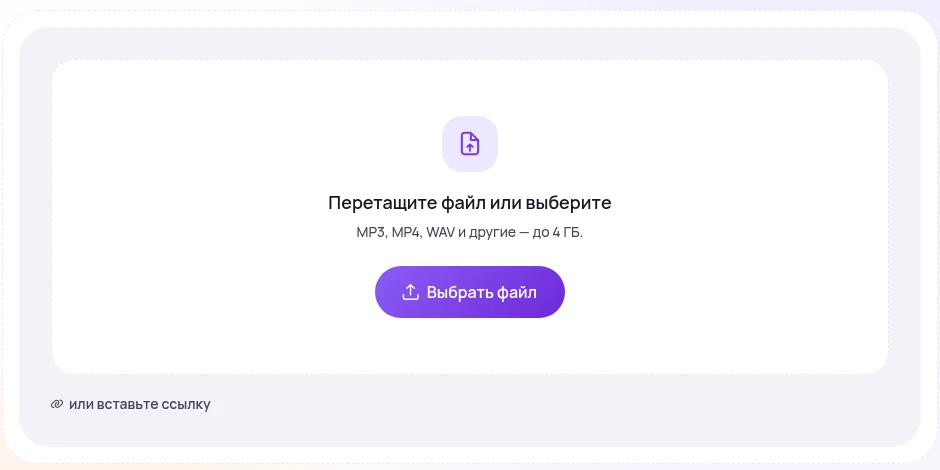
И в том, и в другом случае результат один и тот же — дословный текст, где реплики разложены по говорящим, а у каждой стоит время от начала записи. Разница только в том, откуда приехал звук.

Разрешили микрофон — запишите сразу с текстом
Vibe2Text пишет разговор прямо во вкладке и сразу превращает его в текст с разделением говорящих и отметками времени. Готовый файл, записанный чем-то другим, загружается туда же.
Записать в браузереБесплатный старт без карты, файлы до 4 ГБ и до 6 часов. Выгрузка: DOCX, PDF, TXT, Markdown, JSON, SRT, VTT.
Частые вопросы
Как разрешить в браузере доступ к микрофону, если однажды нажал «Блокировать»?
Нажмите значок слева от адреса — замок, микрофон или ползунки, в зависимости от браузера. Откроются разрешения этого сайта, среди них строка про микрофон. Переключите её в «разрешить» или сбросьте до состояния «спрашивать» и обязательно перезагрузите страницу: без перезагрузки сайт продолжит считать, что ему отказали. Если строки про микрофон в этом меню нет, сайт его ни разу не запрашивал — причина в другом слое.
Как разрешить доступ к микрофону в браузере Яндекс?
Так же, как в других браузерах на том же движке: значок слева от адресной строки открывает права текущего сайта, там переключается микрофон. Полный список разрешённых и запрещённых сайтов лежит в настройках браузера, в разделе про сайты и их права внутри блока приватности. Названия пунктов от версии к версии меняются, поэтому ориентируйтесь на раздел, а не на точную формулировку. После правки перезагрузите страницу.
Браузер не видит микрофон, хотя в других программах он работает. Почему?
Три типичные причины. Первая: доступ к микрофону не выдан самому браузеру на уровне системы — в Windows и macOS это отдельный переключатель в разделе приватности. Вторая: микрофон занят другой программой, чаще всего свёрнутым приложением для созвонов. Третья: браузер видит не то устройство — он берёт системное «по умолчанию», а это обычно встроенный микрофон ноутбука, а не подключённая гарнитура. Проверять их стоит именно в таком порядке.
Почему браузер не спрашивает разрешение на микрофон?
Либо ответ уже сохранён — «блокировать», выбранное однажды, отключает запрос навсегда; либо страница открыта по http, а на незащищённом соединении доступ к микрофону странице недоступен в принципе, и запроса не будет; либо рекордер встроен в чужую страницу рамкой, которой микрофон не разрешён при встраивании. Последнее проверяется открытием того же сервиса прямой ссылкой в отдельной вкладке.
Разрешение выдано, а полоска уровня не двигается. Что дальше?
Это почти наверняка не про доступ. Сначала проверьте, какое устройство выбрано: если микрофонов несколько, надёжнее выбрать нужный прямо на странице записи. Затем закройте программы, которые могли занять микрофон, и обновите страницу. И проверьте физику: кнопку отключения на гарнитуре и уровень входа в настройках звука — микрофон, выведенный в ноль, ведёт себя ровно как запрещённый.
Нужно ли перезапускать браузер после выдачи разрешения в системе?
На macOS — да, почти всегда: программа, запущенная до выдачи доступа, продолжает работать со старым состоянием, поэтому браузер закрывают полностью и открывают заново. В Windows обычно хватает перезагрузки страницы, но если после правки настроек ничего не изменилось, перезапуск браузера — следующий разумный шаг.
Запись в браузере оборвалась на середине. Можно ли что-то восстановить?
Обычно нет: пока запись идёт, звук копится в памяти вкладки, и закрытая или выгруженная вкладка уносит его с собой. Поэтому для длинного разговора вкладку держат на экране, ноутбук — на питании, а компьютеру запрещают засыпать. Если запись важная и длинная, надёжнее вести её отдельным устройством, а файл потом загрузить.
Проверено 15 августа 2026 по документации браузерных стандартов и справкам платформ. Требование защищённого контекста для доступа к микрофону и камере (страница по https, локальный адрес или файл; в незащищённом контексте механизм доступа к устройствам странице недоступен), обязанность браузера запрашивать разрешение хотя бы в первый раз, обязанность показывать индикатор использования микрофона, разделение ошибок на отказ в доступе и ошибку уровня устройства (когда разрешение выдано, но операционная система не смогла отдать микрофон), а также необходимость явно разрешать микрофон вложенной странице при встраивании — по документации MDN о getUserMedia и правах доступа. Управление доступом приложений к микрофону в Windows (раздел приватности в параметрах, отдельные уровни для устройства, приложений и настольных программ, причём настольные программы включаются группой) — по справке Microsoft о разрешениях микрофона и о приватности камеры и микрофона в Windows. Управление доступом на macOS (Системные настройки → «Конфиденциальность и безопасность» → «Микрофон», список программ с отдельными переключателями) и индикатор использования микрофона в пункте управления — по руководству пользователя Mac, раздел «Control access to the microphone on Mac». Отдельная настройка доступа к микрофону для сайтов в Safari на iPhone со значениями «спрашивать», «запретить» и «разрешить» — по руководству пользователя iPhone.