'/%3e%3cg%20stroke='%23ffffff'%20stroke-linecap='round'%20stroke-width='10'%20fill='none'%3e%3cline%20x1='32'%20y1='53'%20x2='32'%20y2='75'/%3e%3cline%20x1='48'%20y1='41'%20x2='48'%20y2='87'/%3e%3cline%20x1='64'%20y1='31'%20x2='64'%20y2='97'/%3e%3cline%20x1='80'%20y1='44'%20x2='80'%20y2='84'/%3e%3cline%20x1='96'%20y1='56'%20x2='96'%20y2='72'/%3e%3c/g%3e%3c!--%20Wordmark%20(Manrope%20ExtraBold,%20outlined):%20'Vibe'%20accent,%20'2Text'%20ink%20--%3e%3cg%20fill='%23a21caf'%3e%3cpath%20transform='translate(152.000%2092.000)%20scale(0.03889%20-0.03889)'%20d='M450%200%2010%201440H290L650%20256L1016%201440H1296L856%200Z'/%3e%3cpath%20transform='translate(203.389%2092.000)%20scale(0.03889%20-0.03889)'%20d='M160%201230V1470H432V1230ZM160%200V1080H432V0Z'/%3e%3cpath%20transform='translate(227.011%2092.000)%20scale(0.03889%20-0.03889)'%20d='M670%20-30Q509%20-30%20401.0%2045.0Q293%20120%20238.5%20249.0Q184%20378%20184%20540Q184%20702%20238.0%20831.0Q292%20960%20397.0%201035.0Q502%201110%20656%201110Q811%201110%20926.0%201036.0Q1041%20962%201104.5%20833.5Q1168%20705%201168%20540Q1168%20378%201105.5%20249.0Q1043%20120%20931.0%2045.0Q819%20-30%20670%20-30ZM138%200V1440H412V740H378V0ZM626%20212Q714%20212%20770.0%20256.0Q826%20300%20853.0%20374.5Q880%20449%20880%20540Q880%20630%20852.0%20704.5Q824%20779%20765.5%20823.5Q707%20868%20616%20868Q531%20868%20478.5%20827.0Q426%20786%20402.0%20712.0Q378%20638%20378%20540Q378%20442%20402.0%20368.0Q426%20294%20480.5%20253.0Q535%20212%20626%20212Z'/%3e%3cpath%20transform='translate(276.144%2092.000)%20scale(0.03889%20-0.03889)'%20d='M642%20-30Q476%20-30%20349.5%2041.5Q223%20113%20151.5%20238.5Q80%20364%2080%20526Q80%20703%20150.0%20834.0Q220%20965%20343.0%201037.5Q466%201110%20626%201110Q796%201110%20915.0%201030.0Q1034%20950%201091.0%20805.0Q1148%20660%201131%20464H862V564Q862%20729%20809.5%20801.5Q757%20874%20638%20874Q499%20874%20433.5%20789.5Q368%20705%20368%20540Q368%20389%20433.5%20306.5Q499%20224%20626%20224Q706%20224%20763.0%20259.0Q820%20294%20850%20360L1122%20282Q1061%20134%20929.5%2052.0Q798%20-30%20642%20-30ZM284%20464V666H1000V464Z'/%3e%3c/g%3e%3cg%20fill='%231a1525'%3e%3cpath%20transform='translate(324.033%2092.000)%20scale(0.03889%20-0.03889)'%20d='M100%202V238L704%20774Q772%20834%20800.0%20887.0Q828%20940%20828%20986Q828%201052%20801.0%201103.5Q774%201155%20725.0%201184.5Q676%201214%20610%201214Q541%201214%20488.5%201182.5Q436%201151%20407.0%201099.5Q378%201048%20380%20988H100Q100%201136%20165.0%201244.0Q230%201352%20346.0%201411.0Q462%201470%20616%201470Q757%201470%20868.5%201408.5Q980%201347%201044.0%201237.0Q1108%201127%201108%20982Q1108%20875%201078.0%20804.5Q1048%20734%20989.0%20674.5Q930%20615%20844%20540L454%20198L432%20258H1108V2Z'/%3e%3cpath%20transform='translate(371.611%2092.000)%20scale(0.03889%20-0.03889)'%20d='M474%200V1186H20V1440H1200V1186H746V0Z'/%3e%3cpath%20transform='translate(419.656%2092.000)%20scale(0.03889%20-0.03889)'%20d='M642%20-30Q476%20-30%20349.5%2041.5Q223%20113%20151.5%20238.5Q80%20364%2080%20526Q80%20703%20150.0%20834.0Q220%20965%20343.0%201037.5Q466%201110%20626%201110Q796%201110%20915.0%201030.0Q1034%20950%201091.0%20805.0Q1148%20660%201131%20464H862V564Q862%20729%20809.5%20801.5Q757%20874%20638%20874Q499%20874%20433.5%20789.5Q368%20705%20368%20540Q368%20389%20433.5%20306.5Q499%20224%20626%20224Q706%20224%20763.0%20259.0Q820%20294%20850%20360L1122%20282Q1061%20134%20929.5%2052.0Q798%20-30%20642%20-30ZM284%20464V666H1000V464Z'/%3e%3cpath%20transform='translate(467.544%2092.000)%20scale(0.03889%20-0.03889)'%20d='M20%200%20406%20546%2028%201080H348L564%20760L776%201080H1096L718%20546L1106%200H786L564%20332L340%200Z'/%3e%3cpath%20transform='translate(511.933%2092.000)%20scale(0.03889%20-0.03889)'%20d='M788%200Q676%20-21%20568.5%20-18.5Q461%20-16%20376.5%2019.5Q292%2055%20248%20134Q208%20208%20206.0%20284.5Q204%20361%20204%20458V1380H476V474Q476%20411%20477.5%20360.5Q479%20310%20498%20280Q534%20223%20613.0%20218.0Q692%20213%20788%20226ZM20%20870V1080H788V870Z'/%3e%3c/g%3e%3c/svg%3e)
'/%3e%3cg%20stroke='%23ffffff'%20stroke-linecap='round'%20stroke-width='10'%20fill='none'%3e%3cline%20x1='32'%20y1='53'%20x2='32'%20y2='75'/%3e%3cline%20x1='48'%20y1='41'%20x2='48'%20y2='87'/%3e%3cline%20x1='64'%20y1='31'%20x2='64'%20y2='97'/%3e%3cline%20x1='80'%20y1='44'%20x2='80'%20y2='84'/%3e%3cline%20x1='96'%20y1='56'%20x2='96'%20y2='72'/%3e%3c/g%3e%3c!--%20Wordmark%20(Manrope%20ExtraBold,%20outlined):%20'Vibe'%20accent,%20'2Text'%20ink%20--%3e%3cg%20fill='%23e879f9'%3e%3cpath%20transform='translate(152.000%2092.000)%20scale(0.03889%20-0.03889)'%20d='M450%200%2010%201440H290L650%20256L1016%201440H1296L856%200Z'/%3e%3cpath%20transform='translate(203.389%2092.000)%20scale(0.03889%20-0.03889)'%20d='M160%201230V1470H432V1230ZM160%200V1080H432V0Z'/%3e%3cpath%20transform='translate(227.011%2092.000)%20scale(0.03889%20-0.03889)'%20d='M670%20-30Q509%20-30%20401.0%2045.0Q293%20120%20238.5%20249.0Q184%20378%20184%20540Q184%20702%20238.0%20831.0Q292%20960%20397.0%201035.0Q502%201110%20656%201110Q811%201110%20926.0%201036.0Q1041%20962%201104.5%20833.5Q1168%20705%201168%20540Q1168%20378%201105.5%20249.0Q1043%20120%20931.0%2045.0Q819%20-30%20670%20-30ZM138%200V1440H412V740H378V0ZM626%20212Q714%20212%20770.0%20256.0Q826%20300%20853.0%20374.5Q880%20449%20880%20540Q880%20630%20852.0%20704.5Q824%20779%20765.5%20823.5Q707%20868%20616%20868Q531%20868%20478.5%20827.0Q426%20786%20402.0%20712.0Q378%20638%20378%20540Q378%20442%20402.0%20368.0Q426%20294%20480.5%20253.0Q535%20212%20626%20212Z'/%3e%3cpath%20transform='translate(276.144%2092.000)%20scale(0.03889%20-0.03889)'%20d='M642%20-30Q476%20-30%20349.5%2041.5Q223%20113%20151.5%20238.5Q80%20364%2080%20526Q80%20703%20150.0%20834.0Q220%20965%20343.0%201037.5Q466%201110%20626%201110Q796%201110%20915.0%201030.0Q1034%20950%201091.0%20805.0Q1148%20660%201131%20464H862V564Q862%20729%20809.5%20801.5Q757%20874%20638%20874Q499%20874%20433.5%20789.5Q368%20705%20368%20540Q368%20389%20433.5%20306.5Q499%20224%20626%20224Q706%20224%20763.0%20259.0Q820%20294%20850%20360L1122%20282Q1061%20134%20929.5%2052.0Q798%20-30%20642%20-30ZM284%20464V666H1000V464Z'/%3e%3c/g%3e%3cg%20fill='%23f4f2fb'%3e%3cpath%20transform='translate(324.033%2092.000)%20scale(0.03889%20-0.03889)'%20d='M100%202V238L704%20774Q772%20834%20800.0%20887.0Q828%20940%20828%20986Q828%201052%20801.0%201103.5Q774%201155%20725.0%201184.5Q676%201214%20610%201214Q541%201214%20488.5%201182.5Q436%201151%20407.0%201099.5Q378%201048%20380%20988H100Q100%201136%20165.0%201244.0Q230%201352%20346.0%201411.0Q462%201470%20616%201470Q757%201470%20868.5%201408.5Q980%201347%201044.0%201237.0Q1108%201127%201108%20982Q1108%20875%201078.0%20804.5Q1048%20734%20989.0%20674.5Q930%20615%20844%20540L454%20198L432%20258H1108V2Z'/%3e%3cpath%20transform='translate(371.611%2092.000)%20scale(0.03889%20-0.03889)'%20d='M474%200V1186H20V1440H1200V1186H746V0Z'/%3e%3cpath%20transform='translate(419.656%2092.000)%20scale(0.03889%20-0.03889)'%20d='M642%20-30Q476%20-30%20349.5%2041.5Q223%20113%20151.5%20238.5Q80%20364%2080%20526Q80%20703%20150.0%20834.0Q220%20965%20343.0%201037.5Q466%201110%20626%201110Q796%201110%20915.0%201030.0Q1034%20950%201091.0%20805.0Q1148%20660%201131%20464H862V564Q862%20729%20809.5%20801.5Q757%20874%20638%20874Q499%20874%20433.5%20789.5Q368%20705%20368%20540Q368%20389%20433.5%20306.5Q499%20224%20626%20224Q706%20224%20763.0%20259.0Q820%20294%20850%20360L1122%20282Q1061%20134%20929.5%2052.0Q798%20-30%20642%20-30ZM284%20464V666H1000V464Z'/%3e%3cpath%20transform='translate(467.544%2092.000)%20scale(0.03889%20-0.03889)'%20d='M20%200%20406%20546%2028%201080H348L564%20760L776%201080H1096L718%20546L1106%200H786L564%20332L340%200Z'/%3e%3cpath%20transform='translate(511.933%2092.000)%20scale(0.03889%20-0.03889)'%20d='M788%200Q676%20-21%20568.5%20-18.5Q461%20-16%20376.5%2019.5Q292%2055%20248%20134Q208%20208%20206.0%20284.5Q204%20361%20204%20458V1380H476V474Q476%20411%20477.5%20360.5Q479%20310%20498%20280Q534%20223%20613.0%20218.0Q692%20213%20788%20226ZM20%20870V1080H788V870Z'/%3e%3c/g%3e%3c/svg%3e)
ИНСТРУКЦИЯ
Диктофон онлайн: запись прямо в браузере и что с ней потом делать
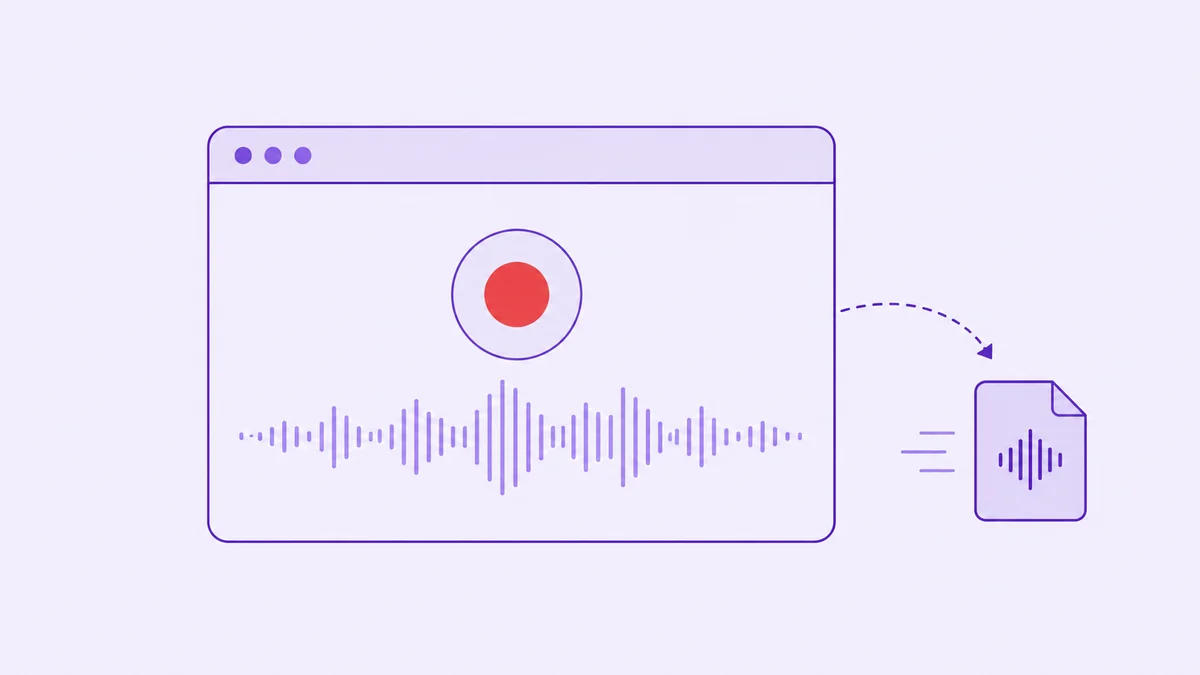
Диктофон онлайн — это запись прямо во вкладке браузера, без установки программ. Что нужно разрешить микрофону, почему вкладку нельзя сворачивать, куда девается файл после «Стоп» и как сразу получить текст со спикерами.
Когда диктофон онлайн удобнее приложения
Разговор уже начался, а записывать нечем: телефон заряжается в другой комнате, ставить программу на рабочий ноутбук нельзя, и через минуту прозвучит цифра, которую придётся вспоминать по памяти. Диктофон онлайн — это страница в браузере, которая пишет звук с микрофона: открыли, разрешили доступ, нажали «Начать запись». Устанавливать ничего не нужно, и работает это одинаково на своём компьютере, на чужом и на телефоне.
У браузерной записи два выигрыша и одно ограничение. Выигрыши: ничего не надо устанавливать — это решает вопрос на корпоративной машине, где установка закрыта политикой, — и файл не приходится потом искать и перекладывать. Ограничение ровно одно, зато существенное: запись живёт, пока живёт вкладка.
| Чем записать | Что нужно заранее | Где окажется запись | Когда выбирают |
|---|---|---|---|
| Диктофон онлайн в браузере | Ничего: страница и разрешение на микрофон | В папке загрузок или сразу в сервисе расшифровки | Вы за компьютером, а текст нужен сегодня |
| Диктофон в телефоне | Приложение уже стоит | В памяти телефона; папка у каждой модели своя | Записывать надо на ходу, компьютера рядом нет |
| Программа на компьютере | Установка, а иногда и права администратора | Куда указали при сохранении | Пишете регулярно и нужны настройки уровня и устройств |
Чаще всего браузерную запись включают в трёх ситуациях: разговор начался внезапно и искать приложение некогда; компьютер не свой — чужой рабочий стол, переговорка, компьютер в аудитории; или запись нужна не сама по себе, а ради текста, и лишний шаг «скачать файл и куда-то его загрузить» просто выкидывают.
Отсюда правило выбора. Разовая запись за столом — браузер: пять секунд на запуск против пяти минут на установку. Запись на ходу, в машине, на выезде — телефон, и тогда полезно заранее знать, где диктофон в телефоне и куда он пишет файлы. Ежедневные интервью с настройкой уровней — программа на компьютере.
Запись голоса онлайн: что нужно от браузера
Первое условие техническое и невидимое: страница обязана открываться по защищённому соединению. Доступ к микрофону и камере браузеры дают только в защищённом контексте — это адрес на https либо локальный адрес разработчика. На обычном http запроса разрешения вы даже не увидите: у страницы просто нет такой возможности.
Второе условие — вы сами. Спецификация требует, чтобы браузер спрашивал разрешение хотя бы в первый раз; запомнить ответ для конкретного сайта он может, но молча включить микрофон — нет. И есть третий вариант ответа, самый неприятный: не ответить. Если закрыть окошко запроса крестиком, страница остаётся ждать решения, а кнопка выглядит зависшей.
- Откройте страницу записи и убедитесь, что адрес начинается с https.
- Нажмите «Начать запись» и ответьте на запрос «Разрешить». Не закрывайте окошко крестиком — это не «потом», это «страница ждёт вечно».
- Запроса не было? Нажмите на значок замка или микрофона слева в адресной строке: там видно, что разрешено этому сайту, и там же разрешение выдаётся вручную.
- Проверьте, какой микрофон выбран. Браузер берёт устройство по умолчанию, а им часто оказывается встроенный микрофон ноутбука, а не подключённая гарнитура.
- Скажите пару фраз и посмотрите на индикатор уровня. Полоска не шевелится — микрофон занят другой программой: закройте вкладку с созвоном, второй браузер или приложение для звонков.
- Сделайте тестовые тридцать секунд и остановите. Послушать десять секунд до важной записи дешевле, чем узнать про тишину после неё.
Почему вкладку с записью нельзя сворачивать
Браузер экономит батарею и память за ваш счёт: вкладку, которой вы не пользуетесь, он сначала притормаживает, а при нехватке ресурсов может выгрузить целиком — вернувшись, вы увидите заново загруженную страницу вместо своей записи. Правила описаны прямо: страницы, которые в скрытом состоянии проигрывают звук или держат соединение видеосвязи, стараются не выгружать — но и там стоит оговорка «кроме случаев крайней нехватки ресурсов». А отдельного обещания «вкладку, которая пишет микрофон, не тронем» нет вовсе.
То есть на вашей стороне не гарантия, а вежливость системы. Пятнадцать открытых вкладок, тяжёлый созвон и три часа записи — как раз тот случай, когда вежливость заканчивается.
- Держите вкладку записи видимой. Соседние окна и программы — сколько угодно, но именно эта вкладка должна оставаться открытой на экране.
- Не переходите в ней по ссылкам. Любая навигация в этой вкладке — это конец записи, и подтверждения никто не спросит.
- Не закрывайте крышку ноутбука. Система уходит в сон вместе с записью. Программный «замок», который держит экран включённым, работает только пока вкладка видима, и системный сон он не отменяет.
- На телефоне не переключайтесь в другое приложение. Погасший экран и уход в другое приложение — две самые частые причины оборванной мобильной записи.
- Воткните питание. Час записи с постоянно включённым экраном тратит заметно больше заряда, чем час чтения почты.
- Не запускайте параллельно созвон. Микрофон уйдёт туда, и в файле останется тишина.
Куда девается файл после кнопки «Стоп»
Пока идёт запись, звук копится в памяти вкладки, а не пишется сразу на диск, как у диктофона в телефоне. Это объясняет главный страх новичка — и он обоснован: вкладка, закрытая до нажатия «Стоп», уносит с собой всё.
Первый маршрут: браузер отдаёт готовый файл, вы сохраняете его — и он ложится в папку загрузок с именем вроде recording.webm. Дальше его надо переименовать по-человечески и убрать туда, где вы его найдёте: «2026-08-14_созвон-подрядчик.webm» через месяц ищется, «recording (3).webm» — нет.
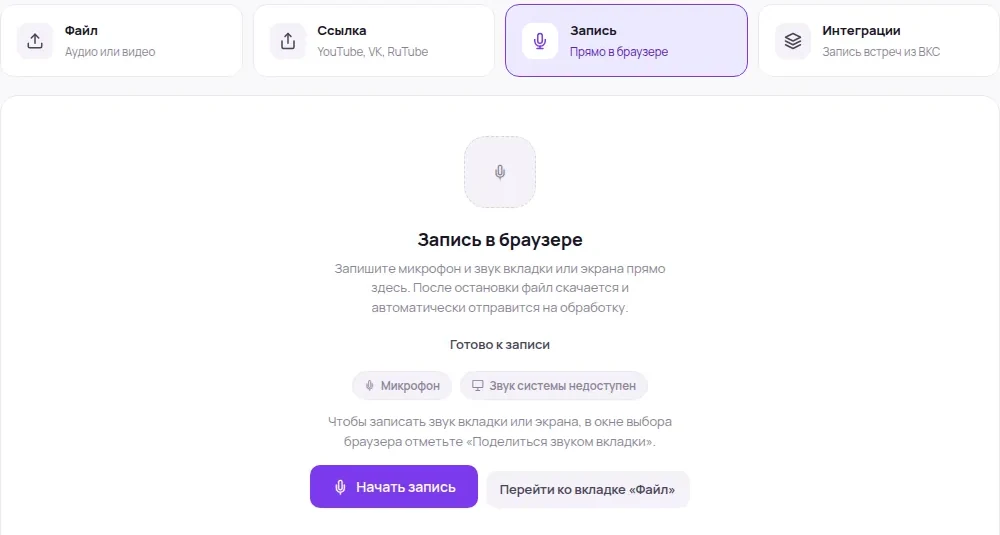
Второй маршрут короче: страница сама отправляет запись туда, где она будет храниться и обрабатываться. Файл не нужно искать вовсе — по окончании записи она уже лежит в архиве и распознаётся. Именно так устроена вкладка «Запись» на экране загрузки: микрофон и звук вкладки пишутся прямо в браузере, а после остановки запись уходит на обработку без вашего участия.
В каком формате получится браузерная запись
Браузер пишет не в тот формат, который вам привычен, а в тот, который умеет: наборы поддерживаемых контейнеров у браузеров разные, и в самом интерфейсе записи предусмотрена проверка «а такой формат вы умеете?». На практике из браузера чаще всего выходит webm с дорожкой opus, реже — mp4 или m4a. Мысленно готовьтесь к webm: именно он удивляет людей, которые ждали привычный mp3.
| Что получилось | Чем открыть | Час записи весит | Что с ним делать |
|---|---|---|---|
| webm со звуком opus | браузер, VLC; штатный плеер Windows не всегда | десятки мегабайт | загружать на расшифровку как есть |
| m4a или mp4 | любой плеер, штатные проигрыватели систем | несколько десятков мегабайт | пересылать и загружать без вопросов |
| ogg | браузер и VLC | десятки мегабайт | то же, что webm |
| wav из внешней программы | открывается везде | сотни мегабайт | не пережимать, загружать оригинал |
Речь в современных кодеках сжимается очень плотно: диапазон, в котором работает opus, начинается с единиц килобит в секунду, а разговорной записи хватает нижней его половины — поэтому часовая беседа занимает десятки мегабайт, а не гигабайты. Разница между форматами для распознавания несущественна: расшифровке важнее, что за микрофон был и как далеко сидел говорящий. Подробный разбор — в гайде по форматам аудио, а какой формат аудио лучше для расшифровки разобрано отдельно.
Формат — полдела; на разборчивость куда сильнее влияет то, где стоял микрофон. Встроенный микрофон ноутбука пишет прежде всего того, кто сидит перед экраном: собеседник напротив звучит вдвое тише, а человек на другом конце стола — как сосед за стеной. Если разговор важный, ноутбук ставят между участниками, а не перед собой, и убирают со стола всё, что шуршит и щёлкает.
Вторая особенность браузерной записи: браузер умеет обрабатывать звук с микрофона на лету — гасить эхо, подавлять шум и подтягивать громкость. Для созвона это выигрыш, для записи живой беседы — не всегда: автоматика подтягивает громкость в паузах, отчего фоновый гул становится слышнее, а тихий дальний голос она подтянуть не успевает. Что с этим делать — разобрано в статье про шумоподавление и качество записи.
Длинная запись: что проверить до, а не после
Пятиминутная заметка в браузере не ломается никогда. Проблемы начинаются на отметке в час-полтора, и все они предсказуемы: садится батарея, гаснет экран, память тает, кто-то присылает ссылку — и вы машинально открываете её в той самой вкладке.
- Питание в розетку. Не «заряд 60 %, хватит», а провод. Это одна проверка, которая закрывает половину обрывов.
- Запретите системе засыпать. Именно системе, а не только экрану: сон компьютера останавливает запись так же надёжно, как закрытая вкладка.
- Закройте лишние вкладки и тяжёлые программы. Чем меньше конкурентов за память, тем меньше поводов выгрузить вашу вкладку.
- Проверьте микрофон на тестовых тридцати секундах. Тот ли вход, нет ли гула, слышно ли дальнего собеседника.
- Разбейте длинное на части. Три файла по часу надёжнее одного трёхчасового: обрыв на втором часе не уносит первый.
- Договоритесь о паузах. Перерыв — хороший повод остановить запись, сохранить её и начать следующую часть.
Если запись всё-таки должна быть цельной и многочасовой — лекция, судебное заседание, полный тренинг, — браузер тут не лучший инструмент, и стоит заранее подобрать приложение для длинной записи и проверить его на пятиминутном тесте. Для расшифровки ограничения простые: файл до 4 ГБ и до 6 часов, а это с запасом покрывает и трёхчасовой семинар.
Записали в браузере — и сразу получили текст со спикерами
Сама запись — это ещё не результат. Через неделю никто не станет переслушивать сорок минут ради одной фразы, и запись, которую не превратили в текст, тихо превращается в файл, который никто не откроет. Поэтому самый короткий путь — тот, где запись и расшифровка живут в одном месте.
- Записьмикрофон прямо во вкладке
- Стопфайл уходит на распознавание сам
- Текстреплики по говорящим, таймкоды
- Документитог, задачи, экспорт
Дальше работает распознавание речи: получается текст, где реплики разложены по говорящим и у каждой стоит время от начала записи. Клик по реплике проигрывает именно её — так проверяют цифры, даты и фамилии, не переслушивая всё подряд. Если собеседники представились, вместо «Спикер 1» появится имя; если нет — подписи переименовываются в редакторе одним движением по всему тексту.

Поверх текста собирается короткий итог: о чём договорились, какие решения приняли, кто что взял на себя и к какому числу. Для голосовой заметки это выглядит избыточным ровно до того момента, когда таких заметок становится тридцать, — голосовые заметки превращаются в задачи только тогда, когда их кто-то разобрал.
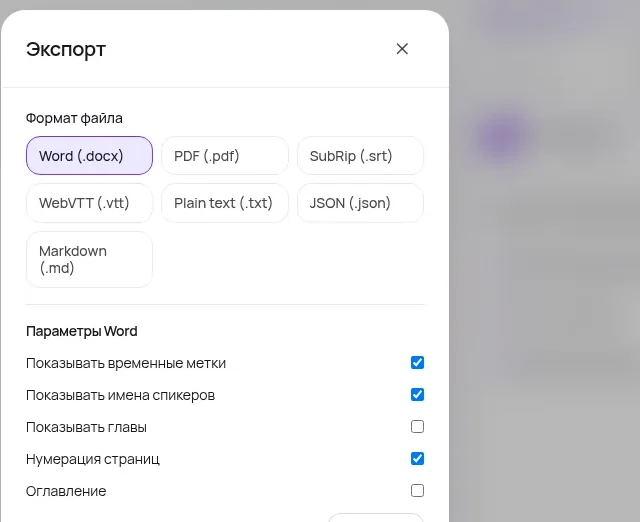
И последнее, что отличает разовую запись от рабочего инструмента: архив. Когда браузерных записей набирается несколько десятков, поиск идёт не по именам файлов, а по содержанию — «где мы обсуждали смету» находит нужную минуту в нужной записи. Выгрузить любую из них можно в привычном виде: экспорт транскрипта отдаёт DOCX, PDF, TXT, Markdown, JSON, SRT и VTT.
Пять способов потерять браузерную запись
Все пять сценариев ниже — про одно и то же: запись существует, пока существует вкладка, и заканчивается в тот момент, когда вкладке становится нехорошо. Ни один из них не сопровождается предупреждением, и в четырёх случаях из пяти вы узнаёте о потере уже после разговора.
| Что сделали | Что осталось от записи | Как не сделать |
|---|---|---|
| Закрыли вкладку, не нажав «Стоп» | ничего | Сначала «Стоп», потом всё остальное |
| Открыли ссылку в той же вкладке | ничего | Ссылки — только в новой вкладке или в соседнем окне |
| Закрыли крышку ноутбука на перерыве | первая половина разговора | Запретить сон системы, а на перерыв останавливать запись |
| Писали не в тот микрофон | тихий далёкий звук | Тридцать тестовых секунд до начала |
| Оставили файл в загрузках | «recording (5)» среди чужих счетов | Переименовать сразу или писать туда, где текст появится сам |
Отдельная строка — про людей, а не про технику: собеседника предупреждают о записи до её начала, а не после. К браузерной записи это относится ровно так же, как к диктофону: законно ли записывать разговор — вопрос не про инструмент, а про согласие и про то, кому вы потом отдадите текст.
Записать голос в браузере и сразу получить текст
Откройте страницу записи, разрешите микрофон и нажмите «Начать запись». После «Стоп» запись уходит на распознавание сама: через несколько минут — текст с разделением по говорящим и таймкодами, а следом краткое содержание и задачи.
Записать и расшифроватьБесплатный старт без карты. Файлы до 4 ГБ и до 6 часов, русский и английский, экспорт в DOCX, PDF, TXT, Markdown, JSON, SRT и VTT.
Частые вопросы
Как записать голос онлайн, если под рукой нет диктофона?
Открыть страницу записи в браузере, ответить «Разрешить» на запрос доступа к микрофону и нажать «Начать запись». Ставить программу или расширение не нужно — запись делается средствами самого браузера. Единственное требование к странице: адрес должен начинаться с https, иначе браузер не даст доступ к микрофону.
Диктофон онлайн работает на телефоне?
Да, в мобильном браузере запись включается так же. Разница в дисциплине: экран не должен гаснуть, а переключаться в другое приложение во время записи нельзя — микрофон уйдёт туда. Для длинных записей на ходу удобнее штатный диктофон телефона, а файл из него потом загружается на расшифровку.
Что будет, если во время записи свернуть вкладку или закрыть ноутбук?
Свёрнутую вкладку браузер притормаживает, а при нехватке памяти может выгрузить целиком — тогда запись обрывается. Страницы со звуком и звонками стараются не выгружать, но отдельного обещания насчёт вкладки, которая пишет микрофон, нет. Закрытая крышка ноутбука хуже: система уходит в сон вместе с записью, и продолжения не будет.
Куда сохраняется запись, сделанная в браузере?
Есть два варианта. Либо после остановки браузер отдаёт файл и он ложится в папку загрузок — обычно с именем вроде recording.webm. Либо страница сама отправляет запись на обработку, и тогда файл искать не нужно: запись уже в архиве, а её текст появляется через несколько минут.
В каком формате получается файл и подойдёт ли он для расшифровки?
Чаще всего это webm со звуковой дорожкой opus, реже m4a или mp4 — набор форматов у браузеров разный. Для расшифровки это неважно: файл загружается как есть, наравне с mp3, m4a и wav. Перегонять webm в mp3 перед загрузкой не нужно — лишнее пережатие только ухудшает запись.
Можно ли записать в браузере двухчасовое совещание?
Технически да, но подстраховаться стоит: питание в розетку, запрет системного сна, закрытые лишние вкладки и деление на части по перерывам. Три файла по часу надёжнее одного трёхчасового. Ограничения на стороне расшифровки мягче самой записи — до 4 ГБ и до 6 часов на файл.
Почему браузер не видит микрофон, хотя в других программах он работает?
Четыре типичные причины: страница открыта по http; разрешение однажды запретили и браузер это запомнил; микрофон занят другой программой — созвоном, вторым браузером, приложением для звонков; доступ к микрофону выключен в настройках конфиденциальности самой системы. Первые две проверяются в меню у адресной строки, вторые две — за пределами браузера.
Проверено 14 августа 2026. Требование защищённого соединения (https или локальный адрес) и обязательный запрос разрешения на микрофон, а также поведение запроса, на который пользователь не ответил, — по документации MDN о getUserMedia(). Ограничения программного удержания экрана (замок держит только активный документ, снимается при уходе вкладки из виду и не отменяет сон системы) — по описанию Screen Wake Lock API на MDN. Правила для фоновых вкладок (страницы, которые в скрытом состоянии проигрывают звук или используют WebRTC, не выгружаются, кроме случаев крайней нехватки ресурсов) — по описанию жизненного цикла страницы в документации Chrome для разработчиков. Различия в наборах форматов записи между браузерами и диапазон битрейтов кодека opus — по справочникам MDN о MediaRecorder.isTypeSupported() и аудиокодеках. Набор обработок звука с микрофона (эхоподавление, подавление шума, автоматическое усиление) — по описанию ограничений медиапотока на MDN.