'/%3e%3cg%20stroke='%23ffffff'%20stroke-linecap='round'%20stroke-width='10'%20fill='none'%3e%3cline%20x1='32'%20y1='53'%20x2='32'%20y2='75'/%3e%3cline%20x1='48'%20y1='41'%20x2='48'%20y2='87'/%3e%3cline%20x1='64'%20y1='31'%20x2='64'%20y2='97'/%3e%3cline%20x1='80'%20y1='44'%20x2='80'%20y2='84'/%3e%3cline%20x1='96'%20y1='56'%20x2='96'%20y2='72'/%3e%3c/g%3e%3c!--%20Wordmark%20(Manrope%20ExtraBold,%20outlined):%20'Vibe'%20accent,%20'2Text'%20ink%20--%3e%3cg%20fill='%23a21caf'%3e%3cpath%20transform='translate(152.000%2092.000)%20scale(0.03889%20-0.03889)'%20d='M450%200%2010%201440H290L650%20256L1016%201440H1296L856%200Z'/%3e%3cpath%20transform='translate(203.389%2092.000)%20scale(0.03889%20-0.03889)'%20d='M160%201230V1470H432V1230ZM160%200V1080H432V0Z'/%3e%3cpath%20transform='translate(227.011%2092.000)%20scale(0.03889%20-0.03889)'%20d='M670%20-30Q509%20-30%20401.0%2045.0Q293%20120%20238.5%20249.0Q184%20378%20184%20540Q184%20702%20238.0%20831.0Q292%20960%20397.0%201035.0Q502%201110%20656%201110Q811%201110%20926.0%201036.0Q1041%20962%201104.5%20833.5Q1168%20705%201168%20540Q1168%20378%201105.5%20249.0Q1043%20120%20931.0%2045.0Q819%20-30%20670%20-30ZM138%200V1440H412V740H378V0ZM626%20212Q714%20212%20770.0%20256.0Q826%20300%20853.0%20374.5Q880%20449%20880%20540Q880%20630%20852.0%20704.5Q824%20779%20765.5%20823.5Q707%20868%20616%20868Q531%20868%20478.5%20827.0Q426%20786%20402.0%20712.0Q378%20638%20378%20540Q378%20442%20402.0%20368.0Q426%20294%20480.5%20253.0Q535%20212%20626%20212Z'/%3e%3cpath%20transform='translate(276.144%2092.000)%20scale(0.03889%20-0.03889)'%20d='M642%20-30Q476%20-30%20349.5%2041.5Q223%20113%20151.5%20238.5Q80%20364%2080%20526Q80%20703%20150.0%20834.0Q220%20965%20343.0%201037.5Q466%201110%20626%201110Q796%201110%20915.0%201030.0Q1034%20950%201091.0%20805.0Q1148%20660%201131%20464H862V564Q862%20729%20809.5%20801.5Q757%20874%20638%20874Q499%20874%20433.5%20789.5Q368%20705%20368%20540Q368%20389%20433.5%20306.5Q499%20224%20626%20224Q706%20224%20763.0%20259.0Q820%20294%20850%20360L1122%20282Q1061%20134%20929.5%2052.0Q798%20-30%20642%20-30ZM284%20464V666H1000V464Z'/%3e%3c/g%3e%3cg%20fill='%231a1525'%3e%3cpath%20transform='translate(324.033%2092.000)%20scale(0.03889%20-0.03889)'%20d='M100%202V238L704%20774Q772%20834%20800.0%20887.0Q828%20940%20828%20986Q828%201052%20801.0%201103.5Q774%201155%20725.0%201184.5Q676%201214%20610%201214Q541%201214%20488.5%201182.5Q436%201151%20407.0%201099.5Q378%201048%20380%20988H100Q100%201136%20165.0%201244.0Q230%201352%20346.0%201411.0Q462%201470%20616%201470Q757%201470%20868.5%201408.5Q980%201347%201044.0%201237.0Q1108%201127%201108%20982Q1108%20875%201078.0%20804.5Q1048%20734%20989.0%20674.5Q930%20615%20844%20540L454%20198L432%20258H1108V2Z'/%3e%3cpath%20transform='translate(371.611%2092.000)%20scale(0.03889%20-0.03889)'%20d='M474%200V1186H20V1440H1200V1186H746V0Z'/%3e%3cpath%20transform='translate(419.656%2092.000)%20scale(0.03889%20-0.03889)'%20d='M642%20-30Q476%20-30%20349.5%2041.5Q223%20113%20151.5%20238.5Q80%20364%2080%20526Q80%20703%20150.0%20834.0Q220%20965%20343.0%201037.5Q466%201110%20626%201110Q796%201110%20915.0%201030.0Q1034%20950%201091.0%20805.0Q1148%20660%201131%20464H862V564Q862%20729%20809.5%20801.5Q757%20874%20638%20874Q499%20874%20433.5%20789.5Q368%20705%20368%20540Q368%20389%20433.5%20306.5Q499%20224%20626%20224Q706%20224%20763.0%20259.0Q820%20294%20850%20360L1122%20282Q1061%20134%20929.5%2052.0Q798%20-30%20642%20-30ZM284%20464V666H1000V464Z'/%3e%3cpath%20transform='translate(467.544%2092.000)%20scale(0.03889%20-0.03889)'%20d='M20%200%20406%20546%2028%201080H348L564%20760L776%201080H1096L718%20546L1106%200H786L564%20332L340%200Z'/%3e%3cpath%20transform='translate(511.933%2092.000)%20scale(0.03889%20-0.03889)'%20d='M788%200Q676%20-21%20568.5%20-18.5Q461%20-16%20376.5%2019.5Q292%2055%20248%20134Q208%20208%20206.0%20284.5Q204%20361%20204%20458V1380H476V474Q476%20411%20477.5%20360.5Q479%20310%20498%20280Q534%20223%20613.0%20218.0Q692%20213%20788%20226ZM20%20870V1080H788V870Z'/%3e%3c/g%3e%3c/svg%3e)
'/%3e%3cg%20stroke='%23ffffff'%20stroke-linecap='round'%20stroke-width='10'%20fill='none'%3e%3cline%20x1='32'%20y1='53'%20x2='32'%20y2='75'/%3e%3cline%20x1='48'%20y1='41'%20x2='48'%20y2='87'/%3e%3cline%20x1='64'%20y1='31'%20x2='64'%20y2='97'/%3e%3cline%20x1='80'%20y1='44'%20x2='80'%20y2='84'/%3e%3cline%20x1='96'%20y1='56'%20x2='96'%20y2='72'/%3e%3c/g%3e%3c!--%20Wordmark%20(Manrope%20ExtraBold,%20outlined):%20'Vibe'%20accent,%20'2Text'%20ink%20--%3e%3cg%20fill='%23e879f9'%3e%3cpath%20transform='translate(152.000%2092.000)%20scale(0.03889%20-0.03889)'%20d='M450%200%2010%201440H290L650%20256L1016%201440H1296L856%200Z'/%3e%3cpath%20transform='translate(203.389%2092.000)%20scale(0.03889%20-0.03889)'%20d='M160%201230V1470H432V1230ZM160%200V1080H432V0Z'/%3e%3cpath%20transform='translate(227.011%2092.000)%20scale(0.03889%20-0.03889)'%20d='M670%20-30Q509%20-30%20401.0%2045.0Q293%20120%20238.5%20249.0Q184%20378%20184%20540Q184%20702%20238.0%20831.0Q292%20960%20397.0%201035.0Q502%201110%20656%201110Q811%201110%20926.0%201036.0Q1041%20962%201104.5%20833.5Q1168%20705%201168%20540Q1168%20378%201105.5%20249.0Q1043%20120%20931.0%2045.0Q819%20-30%20670%20-30ZM138%200V1440H412V740H378V0ZM626%20212Q714%20212%20770.0%20256.0Q826%20300%20853.0%20374.5Q880%20449%20880%20540Q880%20630%20852.0%20704.5Q824%20779%20765.5%20823.5Q707%20868%20616%20868Q531%20868%20478.5%20827.0Q426%20786%20402.0%20712.0Q378%20638%20378%20540Q378%20442%20402.0%20368.0Q426%20294%20480.5%20253.0Q535%20212%20626%20212Z'/%3e%3cpath%20transform='translate(276.144%2092.000)%20scale(0.03889%20-0.03889)'%20d='M642%20-30Q476%20-30%20349.5%2041.5Q223%20113%20151.5%20238.5Q80%20364%2080%20526Q80%20703%20150.0%20834.0Q220%20965%20343.0%201037.5Q466%201110%20626%201110Q796%201110%20915.0%201030.0Q1034%20950%201091.0%20805.0Q1148%20660%201131%20464H862V564Q862%20729%20809.5%20801.5Q757%20874%20638%20874Q499%20874%20433.5%20789.5Q368%20705%20368%20540Q368%20389%20433.5%20306.5Q499%20224%20626%20224Q706%20224%20763.0%20259.0Q820%20294%20850%20360L1122%20282Q1061%20134%20929.5%2052.0Q798%20-30%20642%20-30ZM284%20464V666H1000V464Z'/%3e%3c/g%3e%3cg%20fill='%23f4f2fb'%3e%3cpath%20transform='translate(324.033%2092.000)%20scale(0.03889%20-0.03889)'%20d='M100%202V238L704%20774Q772%20834%20800.0%20887.0Q828%20940%20828%20986Q828%201052%20801.0%201103.5Q774%201155%20725.0%201184.5Q676%201214%20610%201214Q541%201214%20488.5%201182.5Q436%201151%20407.0%201099.5Q378%201048%20380%20988H100Q100%201136%20165.0%201244.0Q230%201352%20346.0%201411.0Q462%201470%20616%201470Q757%201470%20868.5%201408.5Q980%201347%201044.0%201237.0Q1108%201127%201108%20982Q1108%20875%201078.0%20804.5Q1048%20734%20989.0%20674.5Q930%20615%20844%20540L454%20198L432%20258H1108V2Z'/%3e%3cpath%20transform='translate(371.611%2092.000)%20scale(0.03889%20-0.03889)'%20d='M474%200V1186H20V1440H1200V1186H746V0Z'/%3e%3cpath%20transform='translate(419.656%2092.000)%20scale(0.03889%20-0.03889)'%20d='M642%20-30Q476%20-30%20349.5%2041.5Q223%20113%20151.5%20238.5Q80%20364%2080%20526Q80%20703%20150.0%20834.0Q220%20965%20343.0%201037.5Q466%201110%20626%201110Q796%201110%20915.0%201030.0Q1034%20950%201091.0%20805.0Q1148%20660%201131%20464H862V564Q862%20729%20809.5%20801.5Q757%20874%20638%20874Q499%20874%20433.5%20789.5Q368%20705%20368%20540Q368%20389%20433.5%20306.5Q499%20224%20626%20224Q706%20224%20763.0%20259.0Q820%20294%20850%20360L1122%20282Q1061%20134%20929.5%2052.0Q798%20-30%20642%20-30ZM284%20464V666H1000V464Z'/%3e%3cpath%20transform='translate(467.544%2092.000)%20scale(0.03889%20-0.03889)'%20d='M20%200%20406%20546%2028%201080H348L564%20760L776%201080H1096L718%20546L1106%200H786L564%20332L340%200Z'/%3e%3cpath%20transform='translate(511.933%2092.000)%20scale(0.03889%20-0.03889)'%20d='M788%200Q676%20-21%20568.5%20-18.5Q461%20-16%20376.5%2019.5Q292%2055%20248%20134Q208%20208%20206.0%20284.5Q204%20361%20204%20458V1380H476V474Q476%20411%20477.5%20360.5Q479%20310%20498%20280Q534%20223%20613.0%20218.0Q692%20213%20788%20226ZM20%20870V1080H788V870Z'/%3e%3c/g%3e%3c/svg%3e)
ИНСТРУКЦИЯ
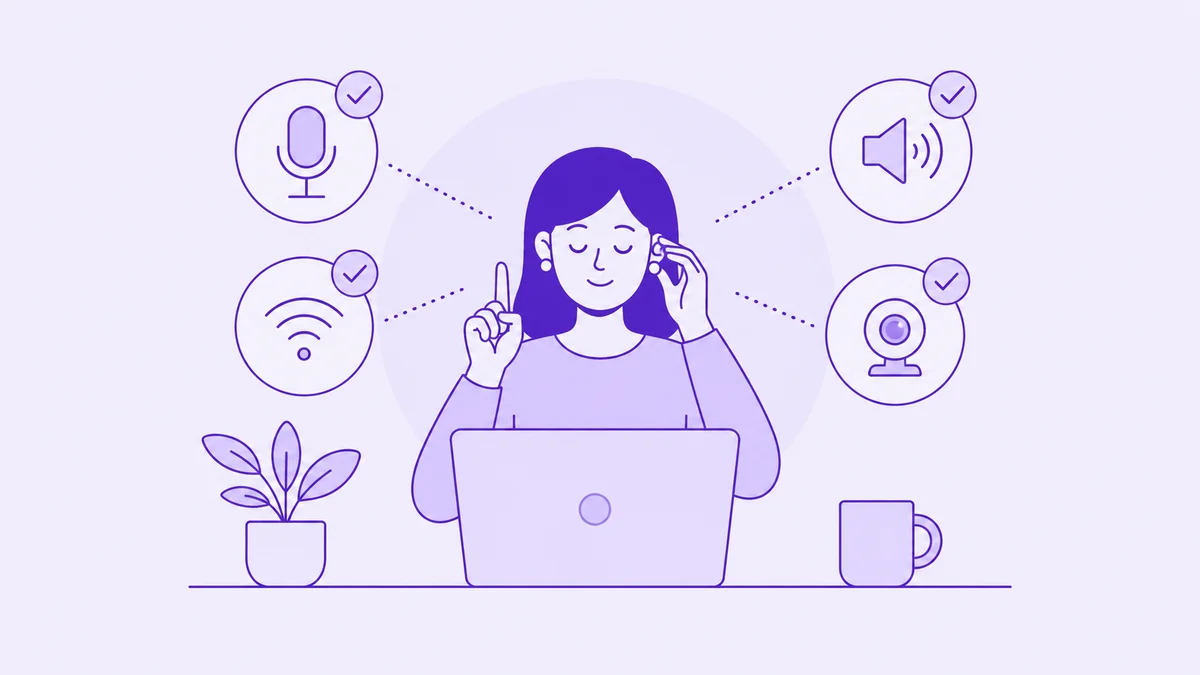
Не слышно на встрече: что проверить за минуту, пока все ждут
Восемь человек ждут, пока вы разбираетесь со звуком. Порядок проверки от самой частой причины к самой редкой, правило «сначала у себя, потом у него» и что делать, когда чинить некогда, а встречу надо продолжать.
Первое правило: сначала у себя, потом у него
Встреча идёт третью минуту, вы говорите — и видите в чате «не слышно». Или наоборот: человек шевелит губами, а звука нет. Дальше обычно начинается самое дорогое: все восемь участников по очереди дают советы, а минуты идут. Между тем «не слышно собеседника» — ситуация с понятным порядком проверки, и укладывается он в минуту.
Правило «сначала у себя» держится не на вежливости, а на арифметике. Свою сторону вы проверяете за 10 секунд и знаете результат точно. Чужую — только через вопросы, а каждый такой вопрос стоит примерно минуту, умноженную на число участников: на встрече восьмерых это 8 минут общего времени за один круг «а меня слышно?». Три круга — 24 минуты, то есть половина часового слота. Поэтому даже когда вы уверены, что дело не в вас, дешевле потратить свои 10 секунд и снять вопрос.
Минута проверки: порядок от частого к редкому
Порядок именно такой, а не какой-нибудь другой, потому что причины распределены крайне неравномерно: первые два пункта закрывают большинство случаев, а последний встречается раз в полгода.
- Кнопка микрофона в самой встрече. Первое и самое частое. Смотрите не на свою память, а на иконку: перечёркнутый микрофон рядом с вашим именем в списке участников видят все, включая вас.
- Второй выключатель — на гарнитуре или в системе. Кнопка на проводе наушников, физический переключатель на микрофоне, системное отключение звука ввода. Приложение о нём не знает и покажет, что микрофон включён.
- Список устройств во встрече. Откройте настройки звука прямо в окне созвона и посмотрите, какое устройство выбрано на вход. Здесь же обычно есть полоска уровня: скажите фразу и убедитесь, что она шевелится.
- Разрешение приложению или вкладке. Если полоска уровня мертва и устройства в списке безымянные, дело в доступе. В браузере это значок у адресной строки, в программе — системный раздел приватности.
- Кто ещё держит микрофон. Свёрнутый второй созвон, соседняя вкладка с конференцией, диктофон, оставшийся включённым с прошлой встречи. Закройте всё звуковое и вернитесь.
- Куда ушли наушники. Беспроводная гарнитура держит связь с двумя устройствами сразу и уходит к тому, где начался звонок. Классика — наушники на голове, а звук у телефона в кармане.
- Теперь вопрос в чат. Только после первых шести. Формулируйте конкретно, об этом ниже.
Вас не слышат: причины по частоте
Ниже — то же самое подробнее, с приметами, по которым случай опознаётся без перебора.
| Причина | Как выглядит | Проверка |
|---|---|---|
| Микрофон выключен во встрече | иконка перечёркнута, уровень стоит | нажать кнопку и сказать фразу |
| Выключен на гарнитуре или в системе | во встрече всё включено, уровня нет | посмотреть кнопку на проводе и системный ползунок |
| Выбрано не то устройство | уровень мёртв, а микрофон исправен | открыть список устройств во встрече |
| Нет разрешения приложению | устройства без названий, запроса не было | значок у адреса или системная приватность |
| Микрофон занят другой программой | работало вчера, сегодня нет | закрыть все звуковые окна и вкладки |
| Наушники ушли к другому устройству | звук есть, микрофона нет | отключить Bluetooth на телефоне |
| Гарнитура разрядилась | звук пропал посреди встречи | переключиться на встроенный микрофон |
Отдельно про третью строку. «Не то устройство» — самая обидная причина, потому что она не выглядит поломкой: разрешение выдано, индикатор горит, приложение довольно. Просто выбран микрофон монитора, веб-камеры или ноутбука, который стоит закрытым в стороне. Проверяется это только полоской уровня, а не логикой.
И про разрешения. Это единственный пункт списка, который чинится не в окне встречи, а вокруг него: браузер спрашивает доступ отдельно от системы, а система выдаёт его каждой программе отдельно. Разбор по слоям и порядок проверки — в статье про то, почему браузер не даёт доступ к микрофону.
Наушники: почему это отдельная история
Беспроводная гарнитура даёт больше поломок, чем все провода вместе взятые, и по вполне понятной технической причине. Bluetooth-наушники работают в двух разных режимах: один — только воспроизведение, стерео с частотой дискретизации 44,1 кГц, микрофон в нём недоступен в принципе. Второй — двусторонний, с микрофоном, но моно и в классическом варианте с полосой телефонного уровня: 8 кГц дискретизации, то есть примерно 300–3400 Гц слышимого диапазона против 20 кГц в первом режиме.
Отсюда две узнаваемые ситуации. Первая: наушники играют прекрасно, а микрофона в списке устройств нет — система не переключилась во второй режим. Вторая: как только вы включаете микрофон, музыка и голоса становятся глухими и плоскими — переключение произошло, и это не поломка, а плата за двусторонний канал.
- Гарнитура — это два устройства в списке. Наушники для вывода и микрофон для ввода приходят отдельными строками, и выбрать нужно оба, а не одно.
- Соединение с телефоном перетягивает звук. Многие модели держат два подключения сразу и уходят туда, где началось воспроизведение или звонок. Если наушники «пропали» из компьютера, посмотрите на телефон.
- Отключились и вернулись — устройство уже другое. Приложение, запущенное раньше, продолжает держать старый микрофон и обратно не переключается само.
- Заряд кончается тихо. Гарнитура не сообщает об этом собеседникам: для них вы просто пропали посреди фразы.
- Провод в аварийной ситуации быстрее. Когда чинить некогда, встроенный микрофон ноутбука лучше беспроводной гарнитуры, которая ведёт себя непонятно.
Вы не слышите: причины совсем другие
Эти две ситуации постоянно смешивают, а маршруты у них разные и почти не пересекаются. Вход — это микрофон, разрешение и выбор устройства записи. Выход — громкость, устройство воспроизведения и то, не заглушено ли окно.
- Громкость приложения отдельно от системной. В системе есть общий ползунок и отдельный для каждой программы; второй легко оказывается в нуле с прошлого раза.
- Звук уходит не туда. Подключённый монитор, телевизор или док-станция становятся устройством вывода по умолчанию молча — звук честно играет, но в другой комнате.
- Наушники в сумке. Тот же случай наоборот: гарнитура подключена, звук идёт в неё, а вы её не надели.
- Вкладка заглушена. В браузере у каждой вкладки своя отметка звука, и поставить её можно случайно, кликнув мимо.
- Собеседник действительно молчит. Самый частый исход, если у вас всё в порядке: у него выключен микрофон, и он этого пока не знает.
Как понять, что дело не в вас
Свою сторону вы исключили. Дальше начинается работа с чужой, и главное здесь — задавать вопросы, на которые есть однозначный ответ. Вопрос «меня слышно?» плох тем, что на него не отвечают: все ждут, что ответит кто-то другой.
- Спрашивайте в чате, а не голосом. Если вас не слышат, голосовой вопрос бессмыслен по определению. Чат работает всегда и не тратит общее время.
- Обращайтесь по имени. «Ирина, слышно меня?» — на такой вопрос отвечает Ирина. «Меня слышно?» — не отвечает никто.
- Спросите, слышат ли собеседника остальные. Один вопрос делит все причины пополам: если его не слышит никто, дело у него, если только вы — у вас.
- Посмотрите на индикатор рядом с его именем. Почти во всех платформах он подсвечивается, когда человек говорит. Индикатор шевелится, а звука нет — проблема на вашей стороне или в сети.
- Попросите перезайти, а не «проверить настройки». Перезаход занимает 20 секунд и чинит больше половины случаев; поиск настроек по подсказкам из чата — 5 минут и обычно без результата.
Чинить некогда: что делать прямо сейчас
Встреча на восьмерых, вы её ведёте, и в этот момент вас перестали слышать. Диагностика подождёт: сначала нужно, чтобы разговор продолжился.
- Перезайдите. Выход и вход по той же ссылке — 20 секунд и самое результативное действие. Приложение заново запрашивает устройства и разрешения, и половина зависаний снимается этим.
- Позвоните телефоном. У большинства платформ есть подключение по обычному звонку, а если нет — позвоните ведущему напрямую и попросите держать трубку у микрофона. Некрасиво, но встреча продолжится.
- Переключитесь на встроенный микрофон. Не разбирайтесь с гарнитурой в прямом эфире: выберите микрофон ноутбука и говорите ближе к нему. Качество хуже, но оно есть.
- Пишите в чат по существу. Не «у меня проблемы со звуком», а сама реплика: «Согласен по срокам, предлагаю 12-е». Встреча идёт дальше, а ваша позиция зафиксирована.
- Передайте ведение. Если чинитесь дольше 2 минут, назовите в чате того, кто продолжит по повестке. Восемь человек, ждущих ваш микрофон, — это 8 минут общего времени за каждую минуту тишины.
- Договоритесь, как вас догонят. Одна строка в чат: «Слушаю, отвечаю текстом, итог пришлю после». Дальше вы участвуете молча — и это лучше, чем отсутствовать.
Половину встречи не слышали: что теперь
Самый неприятный вариант — когда проблему заметили не сразу. Двадцать минут человек говорил в выключенный микрофон, или его не слышала часть участников, а вопрос всплыл в конце. Восстановить содержание можно ровно одним способом: по записи.
Расшифровка тут полезна не столько текстом, сколько его разметкой. У каждой реплики стоит время, поэтому дыра видна как промежуток без строк: было 14:12, стало 14:24, между ними пусто. Дальше понятно, что именно переспрашивать, — не «расскажите всё заново», а «что обсуждали между двенадцатью и двадцатью четырьмя минутами».

Второй частый случай — звук был, но односторонний: в записи слышно только вас или только собеседников. Это уже не про кнопку, а про то, чем писали: локальная запись экрана берёт не всё, что слышит человек. Как это устроено и что попадает в файл при разных способах записи, разобрано в статье про видеоконференции и их запись.

- Провалразрыв в отметках времени
- Краяфразы до и после
- Вопросконкретный, а не «повторите всё»
- Итогдополнить и разослать
Чтобы не повторилось на следующей встрече
Все аварийные ситуации из этой статьи предотвращаются одним и тем же — 20 секундами до начала. Не полноценной настройкой, а коротким взглядом.
- Загляните в список устройств до входа. Выбрана гарнитура, а не «устройство по умолчанию», и на вход, и на выход.
- Скажите фразу и посмотрите на уровень. Полоска шевелится — вход работает. Это единственная проверка, которая не врёт.
- Включите любой звук. Проверка выхода занимает 3 секунды и снимает вторую половину проблем.
- Отключите Bluetooth на телефоне, если наушники общие. Одно движение, которое убирает самую запутанную категорию поломок.
- Закройте вчерашние вкладки с созвонами. Они держат микрофон молча, и обнаруживается это в самый неподходящий момент.
- Держите телефон под рукой. План на случай, когда ничего не помогло, должен существовать до того, как он понадобится.
Развёрнутая версия этой проверки — с уровнями, пробной записью и тем, что после встречи уже не чинится, — собрана отдельно: проверка микрофона перед записью. А если человека слышно, но плохо, это уже другая задача, и решается она не настройками, а расстоянием: что делать, когда собеседника еле слышно.
Если половину встречи не слышали
Загрузите запись созвона: Vibe2Text вернёт текст с разделением говорящих и отметками времени — по ним сразу видно, на каком участке пропал звук. Поверх собирается итог с решениями и задачами, чтобы дополнить пропущенное одним вопросом, а не пересказом.
Расшифровать запись встречиБесплатный старт без карты, файлы до 4 ГБ и до 6 часов. Экспорт: DOCX, PDF, TXT, Markdown, JSON, SRT, VTT.
Частые вопросы
Меня не слышат на созвоне — что проверить в первую очередь?
Кнопку микрофона в самой встрече, а потом второй выключатель — на гарнитуре или в системе. Эти два пункта закрывают большинство случаев и занимают пять секунд. Дальше по порядку: какое устройство выбрано на вход, выдано ли приложению разрешение, не держит ли микрофон другая программа, не ушли ли беспроводные наушники к телефону. Вопрос в чат — последним, когда свою сторону вы уже исключили.
Не слышно собеседника на созвоне, а его все остальные слышат. Почему?
Значит, проблема на вашей стороне и в выходе, а не во входе. Проверьте громкость самого приложения — в системе она отдельная от общей, — устройство вывода (звук мог уйти в подключённый монитор или в наушники, лежащие в сумке) и отметку звука на вкладке, если встреча идёт в браузере. Быстрая проверка: включите любое короткое видео. Слышно его — выход исправен, и дело в настройках конкретной встречи.
Не работает звук на встрече: как понять, у кого проблема?
Одним вопросом в чат: слышат ли собеседника остальные участники. Если его не слышит никто — проблема у него. Если только вы — у вас. Второй признак: индикатор рядом с именем говорящего. Он подсвечивается, когда человек говорит; шевелится, а звука нет — значит, сигнал до вас доходит, и ломается что-то на вашем выходе.
Наушники подключены, звук идёт, а микрофона нет. В чём дело?
В режимах работы Bluetooth. Один режим даёт хорошее стереозвучание, но микрофон в нём недоступен технически; второй включает микрофон, но звук становится моно и глуше. Если система не переключилась во второй режим, гарнитура играет, а микрофона в списке устройств нет. Помогает переподключение наушников или выбор их микрофона вручную; в аварийной ситуации быстрее взять встроенный микрофон.
Микрофон работает в других программах, но не во встрече. Почему?
Две типовые причины. Первая — устройство занято: другая программа или вкладка взяла микрофон и не отдаёт, и виден он при этом как исправный. Закройте всё звуковое и вернитесь. Вторая — разрешение: система и браузер выдают доступ к микрофону каждому приложению отдельно, и одно может его иметь, а другое нет.
Что делать, если звук пропал посреди важной встречи и чинить некогда?
Перезайдите по той же ссылке — двадцать секунд и самое результативное действие. Не помогло — подключитесь телефоном или позвоните ведущему напрямую. Параллельно пишите реплики по существу в чат: встреча идёт дальше, а ваша позиция зафиксирована. Если возитесь дольше двух минут, назовите в чате того, кто продолжит по повестке.
Половину встречи никто не слышал. Как восстановить, что обсуждали?
Только по записи, если она велась. В расшифровке пропуск виден как разрыв в отметках времени: между двумя репликами нет ни одной строки. Дальше переспрашивают не всю встречу, а конкретный участок — и обычно достаточно послушать края провала, последние фразы до тишины и первые после неё. Если записи не было, остаётся собрать пропущенное по пометкам участников.
Проверено 15 августа 2026. Пути в интерфейсах здесь намеренно описаны разделами, а не названиями пунктов: расположение и подписи настроек звука отличаются у разных платформ видеосвязи, версий систем и драйверов, и точные названия устаревают быстрее, чем сам порядок проверки. Поведение Bluetooth-гарнитуры описано по различию профилей классического Bluetooth-аудио: профиль воспроизведения даёт стереозвук с частотой дискретизации 44,1 кГц, но не поддерживает работу микрофона, а профиль двусторонней связи включает микрофон ценой перехода на моно и узкой полосы — в классическом варианте это 8 кГц дискретизации, то есть тот же диапазон 300–3400 Гц, что и у телефонного канала по рекомендации ITU-T G.711; отсюда и ощущение, что звук глохнет ровно в момент включения микрофона. Перечень типовых причин, по которым участника не слышно, — распознавание устройства другим приложением, неверно выбранное устройство ввода, невыданное разрешение браузера, системные ограничения доступа, политики антивируса и проблемы драйверов — сверен с открытыми руководствами по устранению неполадок платформ видеосвязи.