%20resolving%20into%20two%20text%20lines%20--%3e%3crect%20x='8'%20y='8'%20width='112'%20height='112'%20rx='28'%20fill='url(%23v2t-tile)'/%3e%3cg%20stroke='%23ffffff'%20stroke-linecap='round'%20stroke-width='8'%20fill='none'%3e%3cline%20x1='36'%20y1='52'%20x2='36'%20y2='68'/%3e%3cline%20x1='50'%20y1='42'%20x2='50'%20y2='78'/%3e%3cline%20x1='64'%20y1='34'%20x2='64'%20y2='86'/%3e%3cline%20x1='78'%20y1='44'%20x2='78'%20y2='76'/%3e%3cline%20x1='92'%20y1='54'%20x2='92'%20y2='66'/%3e%3c/g%3e%3cg%20fill='%23ffffff'%3e%3crect%20x='36'%20y='96'%20width='56'%20height='6.5'%20rx='3.25'%20opacity='0.95'/%3e%3crect%20x='36'%20y='108'%20width='34'%20height='6.5'%20rx='3.25'%20opacity='0.62'/%3e%3c/g%3e%3c!--%20Wordmark%20(Manrope%20ExtraBold,%20outlined):%20'Vibe'%20accent,%20'2Text'%20ink%20--%3e%3cg%20fill='%236d28d9'%3e%3cpath%20transform='translate(152.000%2092.000)%20scale(0.03889%20-0.03889)'%20d='M450%200%2010%201440H290L650%20256L1016%201440H1296L856%200Z'/%3e%3cpath%20transform='translate(203.389%2092.000)%20scale(0.03889%20-0.03889)'%20d='M160%201230V1470H432V1230ZM160%200V1080H432V0Z'/%3e%3cpath%20transform='translate(227.011%2092.000)%20scale(0.03889%20-0.03889)'%20d='M670%20-30Q509%20-30%20401.0%2045.0Q293%20120%20238.5%20249.0Q184%20378%20184%20540Q184%20702%20238.0%20831.0Q292%20960%20397.0%201035.0Q502%201110%20656%201110Q811%201110%20926.0%201036.0Q1041%20962%201104.5%20833.5Q1168%20705%201168%20540Q1168%20378%201105.5%20249.0Q1043%20120%20931.0%2045.0Q819%20-30%20670%20-30ZM138%200V1440H412V740H378V0ZM626%20212Q714%20212%20770.0%20256.0Q826%20300%20853.0%20374.5Q880%20449%20880%20540Q880%20630%20852.0%20704.5Q824%20779%20765.5%20823.5Q707%20868%20616%20868Q531%20868%20478.5%20827.0Q426%20786%20402.0%20712.0Q378%20638%20378%20540Q378%20442%20402.0%20368.0Q426%20294%20480.5%20253.0Q535%20212%20626%20212Z'/%3e%3cpath%20transform='translate(276.144%2092.000)%20scale(0.03889%20-0.03889)'%20d='M642%20-30Q476%20-30%20349.5%2041.5Q223%20113%20151.5%20238.5Q80%20364%2080%20526Q80%20703%20150.0%20834.0Q220%20965%20343.0%201037.5Q466%201110%20626%201110Q796%201110%20915.0%201030.0Q1034%20950%201091.0%20805.0Q1148%20660%201131%20464H862V564Q862%20729%20809.5%20801.5Q757%20874%20638%20874Q499%20874%20433.5%20789.5Q368%20705%20368%20540Q368%20389%20433.5%20306.5Q499%20224%20626%20224Q706%20224%20763.0%20259.0Q820%20294%20850%20360L1122%20282Q1061%20134%20929.5%2052.0Q798%20-30%20642%20-30ZM284%20464V666H1000V464Z'/%3e%3c/g%3e%3cg%20fill='%231a1530'%3e%3cpath%20transform='translate(324.033%2092.000)%20scale(0.03889%20-0.03889)'%20d='M100%202V238L704%20774Q772%20834%20800.0%20887.0Q828%20940%20828%20986Q828%201052%20801.0%201103.5Q774%201155%20725.0%201184.5Q676%201214%20610%201214Q541%201214%20488.5%201182.5Q436%201151%20407.0%201099.5Q378%201048%20380%20988H100Q100%201136%20165.0%201244.0Q230%201352%20346.0%201411.0Q462%201470%20616%201470Q757%201470%20868.5%201408.5Q980%201347%201044.0%201237.0Q1108%201127%201108%20982Q1108%20875%201078.0%20804.5Q1048%20734%20989.0%20674.5Q930%20615%20844%20540L454%20198L432%20258H1108V2Z'/%3e%3cpath%20transform='translate(371.611%2092.000)%20scale(0.03889%20-0.03889)'%20d='M474%200V1186H20V1440H1200V1186H746V0Z'/%3e%3cpath%20transform='translate(419.656%2092.000)%20scale(0.03889%20-0.03889)'%20d='M642%20-30Q476%20-30%20349.5%2041.5Q223%20113%20151.5%20238.5Q80%20364%2080%20526Q80%20703%20150.0%20834.0Q220%20965%20343.0%201037.5Q466%201110%20626%201110Q796%201110%20915.0%201030.0Q1034%20950%201091.0%20805.0Q1148%20660%201131%20464H862V564Q862%20729%20809.5%20801.5Q757%20874%20638%20874Q499%20874%20433.5%20789.5Q368%20705%20368%20540Q368%20389%20433.5%20306.5Q499%20224%20626%20224Q706%20224%20763.0%20259.0Q820%20294%20850%20360L1122%20282Q1061%20134%20929.5%2052.0Q798%20-30%20642%20-30ZM284%20464V666H1000V464Z'/%3e%3cpath%20transform='translate(467.544%2092.000)%20scale(0.03889%20-0.03889)'%20d='M20%200%20406%20546%2028%201080H348L564%20760L776%201080H1096L718%20546L1106%200H786L564%20332L340%200Z'/%3e%3cpath%20transform='translate(511.933%2092.000)%20scale(0.03889%20-0.03889)'%20d='M788%200Q676%20-21%20568.5%20-18.5Q461%20-16%20376.5%2019.5Q292%2055%20248%20134Q208%20208%20206.0%20284.5Q204%20361%20204%20458V1380H476V474Q476%20411%20477.5%20360.5Q479%20310%20498%20280Q534%20223%20613.0%20218.0Q692%20213%20788%20226ZM20%20870V1080H788V870Z'/%3e%3c/g%3e%3c/svg%3e)

СРАВНЕНИЕ
Платформы для вебинаров: где проще получить запись и текст выступления
Платформу выбирают по эфиру, а живёт вебинар записью. Семь осей, по которым площадки различаются после эфира, — и что делать с файлом дальше: текстовая версия, нарезка ответов, шоуноты и рассылка на месяц вперёд.
Платформа для вебинаров: выбирать стоит по тому, что останется после эфира
Платформу для вебинаров обычно выбирают по эфиру: сколько зрителей держит, как выглядит комната, есть ли лендинг с регистрацией и опросы. Всё это проверяют на демо, и всё это работает ровно один раз — в день эфира. А дальше начинается вторая половина жизни вебинара, которая длится месяцами: запись пересматривают, из неё делают рассылку, на неё ссылаются в переписке. И вот к этой половине платформы относятся очень по-разному.
Почему это не всплывает на демо — понятно. Демо показывает эфир: комнату, лендинг, опросы, реакции. Всё, что происходит после, требует прожить мероприятие целиком и подождать сутки, а такого сценария в презентации продаж нет. В итоге платформу выбирают по получасу, который увидели, и живут с последствиями, которые начинаются на следующий день.
Семь вопросов к платформе, которые задают до оплаты
Это список для демо или для собственного кабинета, если платформа уже выбрана. Ответы у всех разные и зависят от тарифа, поэтому смысл не в том, чтобы найти «лучшую», а в том, чтобы заранее знать, чего у вас после эфира не будет.
| Ось | Что бывает | Где смотреть |
|---|---|---|
| Кто запускает запись | только владелец, ведущие, автозапись | Роли в настройках мероприятия |
| Что в кадре | спикер, спикер со слайдами, вся раскладка | Настройки макета записи |
| Чат и вопросы | отдельным файлом или нигде | Раздел материалов мероприятия |
| Срок доступности | по тарифу, от дней до бессрочного | Тариф и настройки хранения |
| Выгрузка файла | скачивание или только просмотр по ссылке | Кнопка рядом с записью |
| Автотранскрипт | есть, есть частично, нет | Раздел записи или отдельная вкладка |
| Статистика | выгрузка таблицей или только графики | Отчёты по мероприятию |
Этот же список удобно держать перед глазами на демо: продавец отвечает голосом, а вы дописываете ответы строками — потом это единственная бумага, по которой можно сравнить две площадки.
Платформа и тариф: ___
Запись запускает: владелец / ведущий / автозапись по расписанию
В кадр пишется: спикер / спикер со слайдами / вся раскладка
Чат выгружается: да, с именами и временем / да, сплошным текстом / нет
Вопросы и опросы выгружаются: ___
Максимум участников на тарифе: ___
Предел длительности мероприятия: ___
Запись доступна: ___ дней / бессрочно
Скачать файл: да, одним файлом / только по ссылке / нужна конвертация
Автотранскрипт: нет / есть, язык ___ / со спикерами: да-нет / выгрузка: да-нет
Статистика: таблицей / только графики
Ответ поддержки сохранён: дата ___
Последняя строка важнее остальных: тарифные страницы переписывают, а письмо поддержки с датой остаётся документом, на который можно сослаться.
Отдельно проверьте, не различаются ли форматы внутри одной платформы. У некоторых сервисов «встреча» и «вебинар» — разные сущности с разными правами и разной судьбой записи, и переиграть выбор после мероприятия нельзя. Разбор такой развилки на конкретном примере: вебинар или встреча в МТС Линк.
И ещё про язык тарифных страниц. Слово «запись» в них покрывает как минимум три разные вещи: возможность записывать, место под хранение и право скачивать. Строка «запись мероприятий — есть» не отвечает ни на один из трёх вопросов по отдельности. Если условие важное, его лучше уточнить письмом в поддержку и сохранить ответ — потом это единственный документ, на который можно сослаться.
Кто запускает запись и включается ли она сама
Самая дорогая ошибка вебинара стоит ноль рублей и случается регулярно: эфир прошёл, а записи нет. Причина почти всегда одна из двух — некому было нажать кнопку или нажали не тогда.
- Проверьте роли до эфира, а не в эфире. Право на запись и право вести мероприятие — разные галочки. Приглашённый спикер, который ведёт эфир вместо вас, может не иметь возможности запустить запись вовсе.
- Найдите автозапись. Если она есть, вопрос «а мы записываем?» больше не звучит. Если нет — назначьте ответственного и напишите это в сценарии первой строкой.
- Учтите паузу на старте. Запись обычно стартует с задержкой в несколько секунд после нажатия, поэтому первые слова приветствия часто теряются. Начинайте запись до того, как поздороваетесь.
- Не останавливайте на середине. Пауза и повторный старт у части платформ дают не один файл, а два — и второй потом теряется, потому что про него никто не помнит.
Что попадает в файл: спикер, слайды и чат
Второй сюрприз ждёт при первом просмотре записи. Эфир помнится как «спикер рассказывает по презентации, в чате идёт обсуждение», а в файле оказывается что-то одно — и не всегда то, что нужно.
Чат — отдельная история и отдельный файл. В кадр он не попадает почти нигде, зато у многих платформ выгружается текстом: это очень полезная вещь, потому что половина вопросов задаётся именно там, а не голосом. Проверьте заранее, отдаётся ли выгрузка чата и в каком виде — с именами и временем или сплошным текстом.
- Вопросы из отдельного модуля. Если на платформе есть блок «Вопросы», они обычно выгружаются отдельно от чата — и это самый ценный файл после самой записи.
- Опросы и голосования. Результаты живут в отчётах мероприятия и в запись не попадают. Скачивайте сразу после эфира.
- Материалы и ссылки. То, что ведущий кидал в чат по ходу, восстанавливается только из выгрузки чата — в видео этих ссылок нет.
- Имена участников. В раскладке они видны, в записи «только спикер» — нет. Если вам важно, кто именно задал вопрос, полагайтесь на выгрузку, а не на видео.
Сколько запись доступна и можно ли забрать файл
Здесь две разные вещи, которые в описаниях тарифов часто перемешаны. Первая — сколько времени запись лежит на платформе. Вторая — можете ли вы скачать её к себе. Ответы независимы: бывает бессрочное хранение без выгрузки и бывает короткий срок, но с кнопкой «скачать».
Чтобы разброс был виден в цифрах, вот что написано в справках и на тарифных страницах четырёх площадок на 15 августа 2026 года. Ссылки на первоисточники — в конце статьи.
| Площадка | Участники | Предел длительности | Что со сроком записи |
|---|---|---|---|
| МТС Линк, вебинар | бесплатный тариф — 30 участников | бесплатный тариф — 60 минут | лежит в разделе «Файлы»; интерактивную запись нельзя скачать одним файлом, её конвертируют в MP4 |
| Контур.Толк, вебинар | до 300 зрителей и 30 спикеров; трансляция — до 10 000 зрителей и 50 спикеров | на тарифной странице не назван | объём и срок хранения записей — без ограничений |
| Microsoft Teams, событие | до 1 000 с микрофоном и чатом, до 3 000 с урезанным взаимодействием, до 10 000 на просмотр | 30 часов на встречу, вебинар и town hall | опубликованная запись события истекает через 30 дней, организатор продлевает до 60 |
| Zoom Webinars и Events | вместимость покупается тарифом, вплоть до 100 000 | 30 часов на мероприятие | объём облака в тарифной таблице не назван — смотреть в своём кабинете |
Из таблицы видно главное: сравнивать площадки «в лоб» нельзя, потому что они ограничивают разное. У одной жёсткий потолок по времени на бесплатном тарифе, у другой — по числу зрителей, у третьей запись живёт 30 дней, а у четвёртой не сказано вообще ничего, и это тоже ответ. Единственная строка, которая переносится между площадками без оговорок, — «можно ли забрать файл к себе».
Практическое правило простое и не зависит от платформы: файл, который живёт только в чужом кабинете, вам не принадлежит. Тариф закончится, аккаунт сменит владельца, площадка поменяет условия — и запись превратится в неработающую ссылку в старой рассылке. Поэтому важные эфиры выгружают сразу после мероприятия, а не «когда понадобится».
Кому принадлежит запись, кто вправе её удалить и что происходит при увольнении владельца аккаунта — отдельный разбор с примерами площадок: где физически лежит запись встречи. Сроки хранения по конкретным сервисам собраны здесь: сколько хранятся записи встреч.
Автотранскрипт: есть ли, на каком языке и что он даёт
Встроенная расшифровка на вебинарных платформах встречается заметно реже, чем на площадках для совещаний, и почти всегда с оговорками. Три вопроса, которые стоит задать до того, как рассчитывать на неё.
- На каком языке. У части сервисов встроенный текст работает только для английского, у части — для нескольких языков, но русский в списке не всегда. Это первое, что стоит проверить, и проверяется оно за одну тестовую минуту.
- Есть ли разделение говорящих. Сплошной текст без пометок, кто что сказал, для вебинара с двумя спикерами и вопросами из зала почти бесполезен: непонятно, где кончается ведущий и начинается участник.
- Можно ли выгрузить текст. Транскрипт, доступный только внутри плеера, не годится ни для рассылки, ни для статьи. Нужна выгрузка в файл, а не панель сбоку.
Если по всем трём пунктам ответ отрицательный, это не приговор платформе — просто текст делается отдельно, из выгруженного файла. Так даже удобнее: результат не зависит от площадки, а формат один и тот же для эфиров с разных сервисов. Сравнение встроенных расшифровок у распространённых площадок для созвонов, с ссылками на официальные справки, собрано в отдельной статье: чем отличается запись в Zoom, Teams и Телемосте.
Отдельно стоит развести две вещи, которые часто называют одним словом. Автотранскрипт — это текст эфира, он нужен вам: по нему ищут, из него берут цитаты и собирают материалы. Субтитры — это дорожка поверх видео, она нужна зрителю и делается по другим правилам: короткие реплики, две строки, привязка к секундам. Из одной расшифровки получаются обе, но задачи у них разные — про вторую подробнее здесь: субтитры к видео.

Запись на руках: четыре вещи, которые из неё делают
Дальше платформа уже не имеет значения — есть файл и есть задачи. Вот что реально используют, в порядке от самого востребованного.
Нарезка звучит как задача для монтажёра, но в девяти случаях из десяти достаточно текста с отметками времени. Вы находите ответ поиском по слову, смотрите, где он начинается и где заканчивается, и дальше либо вырезаете кусок, либо просто даёте ссылку с меткой начала — второе быстрее и чаще всего достаточно. Полный порядок разбора трёхчасового эфира — стенограмма, письмо участникам, субтитры — разобран отдельно: расшифровка вебинара в текст.
- Первые минутыостановить запись, дождаться обработки
- В тот же деньскачать файл, чат, вопросы, статистику
- На следующийтекст, шоуноты, письмо участникам
- Через неделюнарезка ответов и текстовая версия
Порядок здесь важнее скорости. Всё, что выгружается с платформы, забирают в день эфира — потому что именно это исчезает при смене тарифа, закрытии мероприятия или уходе сотрудника. Всё, что делается из уже скачанного файла, спокойно ждёт: он лежит у вас и никуда не денется.
Шоуноты с таймкодами: как собрать за двадцать минут
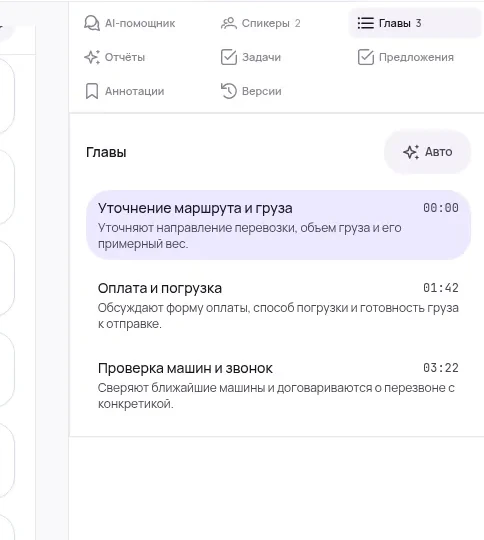
Шоуноты — самый недооценённый материал вебинара. Это короткий список «минута — тема» под ссылкой на запись. Он не требует ни дизайна, ни согласований, и именно он определяет, посмотрит ли кто-нибудь запись вообще: без него человек видит полосу на два часа и закрывает вкладку.
- Возьмите готовые границы блоков. Разбивка записи на темы со временем собирается по содержанию сама — её остаётся переименовать под свои формулировки.
- Оставьте пять-восемь строк. Двадцать пунктов читаются как оглавление учебника и не помогают выбрать.
- Пишите темами, а не разделами. «14:20 — почему падает конверсия на втором шаге» работает, «14:20 — основная часть» нет.
- Вынесите вопросы отдельно. «41:05 — ответы на вопросы» и, если их много, три-четыре самых частых отдельными строками.
- Проверьте таймкоды по одному клику. Сдвиг на минуту раздражает сильнее, чем отсутствие шоунот вовсе.
Как вебинар работает ещё месяц: рассылка и повторное использование
Обычная судьба записи — одно письмо на следующий день и забвение. При этом на один эфир уходит несколько недель подготовки, и растянуть отдачу стоит хотя бы на месяц. Схема, которая не требует ничего, кроме уже собранного текста.
- На следующий день — запись и шоуноты. Всем, кто регистрировался, включая не пришедших. Для вторых добавьте одну строку: с какой минуты смотреть, если времени мало.
- Через три дня — ответы на вопросы. Отдельным письмом, текстом. Это лучшее письмо серии: в нём нет продажи, только польза, и его открывают.
- Через неделю — текстовая версия. Для аудитории, которая видео не открывает вовсе. Заодно это страница, которую можно опубликовать и на которую будут заходить из поиска.
- Через две недели — один фрагмент. Самый живой кусок на две-три минуты с подводкой в одну строку. Работает лучше, чем ссылка на полную запись.
- Дальше — по поводу. Пришёл похожий вопрос в поддержку — отправьте нарезанный ответ из эфира. Запись начинает окупаться именно на этом шаге.
И организационное: складывайте эфиры в одно место с внятными именами — дата, тема, спикер. Через год, когда придёт вопрос «мы про это рассказывали?», поиск по расшифровкам ответит за минуту, а перебор папок на разных площадках — нет. Если вебинаров набралась серия и их разбирают одинаково, порядок работы с массивом описан здесь: расшифровка онлайн-курсов.
Эфир прошёл — файл лежит
Загрузите запись вебинара: Vibe2Text вернёт текст с разделением ведущих и участников и таймкодами, разложит эфир на темы для шоунот и соберёт тезисы с цитатами для рассылки.
Расшифровать вебинарБесплатный старт без карты. Файлы до 4 ГБ и до 6 часов, русский и английский. Экспорт: DOCX, PDF, Markdown, TXT, SRT, VTT, JSON.
Частые вопросы
Как выбрать платформу для вебинаров, если запись потом нужна текстом?
Проверьте на демо семь вещей: кто может запустить запись и есть ли автозапись, что попадает в кадр, выгружаются ли чат и вопросы отдельными файлами, сколько запись доступна, можно ли скачать файл, есть ли автотранскрипт и на каком языке, отдаётся ли статистика таблицей. Конкретные сроки и лимиты зависят от тарифа и меняются, поэтому смотреть их надо в своём кабинете. Ключевая развилка одна: можно ли забрать файл к себе — всё остальное чинится, а привязка к чужому кабинету нет.
Почему после вебинара нет записи?
Три обычные причины. Некому было нажать кнопку: у приглашённого ведущего не оказалось прав на запись. Запись остановили в середине и не возобновили — и второй файл потерялся. Или мероприятие создали в формате, для которого запись на вашем тарифе не предусмотрена. Первые две снимаются автозаписью по расписанию, третья — проверкой формата до эфира.
Сохраняется ли чат вебинара вместе с записью?
В кадр чат почти не попадает, но у многих платформ выгружается отдельным файлом — вместе с именами и временем сообщений. Это стоит проверить заранее и скачать сразу после эфира: в чате остаются ссылки, которые кидал ведущий, и половина вопросов, которые никто не задал голосом. Опросы и голосования обычно живут в отчётах мероприятия и тоже выгружаются отдельно.
Что делать, если у платформы нет встроенной расшифровки или она не понимает русский?
Делать текст отдельно из выгруженного файла. Это даже удобнее: результат не зависит от площадки, формат один и тот же для эфиров с разных сервисов, а в тексте есть разделение говорящих и таймкоды, которых у встроенных транскриптов часто нет. Загружается запись как есть, конвертировать ничего не нужно.
Как сделать шоуноты к записи вебинара?
Возьмите разбивку записи на темы со временем, оставьте пять-восемь строк и переформулируйте их по существу: не «основная часть», а «почему падает конверсия на втором шаге». Отдельной строкой вынесите блок ответов на вопросы — до него доходят даже те, кто саму презентацию смотреть не собирался. На двухчасовой эфир уходит около 20 минут.
Что отправлять тем, кто зарегистрировался, но не пришёл?
Не голую ссылку на двухчасовую запись — её не откроют. Работает связка из трёх вещей: шоуноты с таймкодами, одна строка «если совсем нет времени, смотрите с такой-то минуты» и текстовая версия для аудитории, которая видео не открывает вовсе. Отдельным письмом через несколько дней хорошо идут ответы на вопросы текстом.
Сколько хранится запись вебинара и что будет при окончании тарифа?
Зависит от платформы и тарифа, и разброс большой: у Контур.Толка на тарифной странице стоит «без ограничений», у Microsoft Teams опубликованная запись события по умолчанию истекает через 30 дней с возможностью продлить до 60. Практическое правило не зависит от площадки: запись, которая лежит только в чужом кабинете, вам не принадлежит. Важные эфиры выгружайте сразу после мероприятия и храните у себя, а на платформе оставляйте копию для удобства зрителей.
Проверено 15 августа 2026 по официальным справкам и тарифным страницам площадок. Microsoft Learn, Limits and specifications for Microsoft Teams: «Microsoft Teams meetings, webinars, and town halls have a time limit of 30 hours»; максимальная длина записи встречи — 4 часа или 1,5 ГБ, после чего запись завершается и стартует заново; записи, не уехавшие в корпоративное хранилище, доступны для локального скачивания 20 дней. Microsoft Learn, Plan for Teams events: до 1 000 участников с микрофоном, камерой и чатом, до 3 000 с урезанным набором взаимодействий, до 10 000 в режиме просмотра, свыше — по отдельной лицензии; опубликованная запись события по умолчанию истекает через 30 дней, организатор продлевает срок до 60. Zoom, Webinars pricing: вместимость до 100 000 участников, 30 часов на мероприятие. Контур.Толк, тарифы на вебинары: до 300 зрителей и 30 спикеров на вебинаре, до 10 000 зрителей и 50 спикеров на трансляции, объём и срок хранения записей — без ограничений. МТС Линк, вебинары: бесплатный тариф — 30 участников и ограничение 60 минут. МТС Линк, база знаний: запись вебинара: интерактивную запись нельзя скачать одним файлом, для скачивания её конвертируют в MP4. Тарифы и лимиты площадки меняют без объявления — перед оплатой сверяйтесь со справкой и условиями своего плана. Разбор записи и встроенных расшифровок у площадок для созвонов — в статье «Одна встреча, шесть платформ»; вопросы владения записью и сроков хранения — в статьях о том, где лежит запись встречи и сколько она хранится.