%20resolving%20into%20two%20text%20lines%20--%3e%3crect%20x='8'%20y='8'%20width='112'%20height='112'%20rx='28'%20fill='url(%23v2t-tile)'/%3e%3cg%20stroke='%23ffffff'%20stroke-linecap='round'%20stroke-width='8'%20fill='none'%3e%3cline%20x1='36'%20y1='52'%20x2='36'%20y2='68'/%3e%3cline%20x1='50'%20y1='42'%20x2='50'%20y2='78'/%3e%3cline%20x1='64'%20y1='34'%20x2='64'%20y2='86'/%3e%3cline%20x1='78'%20y1='44'%20x2='78'%20y2='76'/%3e%3cline%20x1='92'%20y1='54'%20x2='92'%20y2='66'/%3e%3c/g%3e%3cg%20fill='%23ffffff'%3e%3crect%20x='36'%20y='96'%20width='56'%20height='6.5'%20rx='3.25'%20opacity='0.95'/%3e%3crect%20x='36'%20y='108'%20width='34'%20height='6.5'%20rx='3.25'%20opacity='0.62'/%3e%3c/g%3e%3c!--%20Wordmark%20(Manrope%20ExtraBold,%20outlined):%20'Vibe'%20accent,%20'2Text'%20ink%20--%3e%3cg%20fill='%236d28d9'%3e%3cpath%20transform='translate(152.000%2092.000)%20scale(0.03889%20-0.03889)'%20d='M450%200%2010%201440H290L650%20256L1016%201440H1296L856%200Z'/%3e%3cpath%20transform='translate(203.389%2092.000)%20scale(0.03889%20-0.03889)'%20d='M160%201230V1470H432V1230ZM160%200V1080H432V0Z'/%3e%3cpath%20transform='translate(227.011%2092.000)%20scale(0.03889%20-0.03889)'%20d='M670%20-30Q509%20-30%20401.0%2045.0Q293%20120%20238.5%20249.0Q184%20378%20184%20540Q184%20702%20238.0%20831.0Q292%20960%20397.0%201035.0Q502%201110%20656%201110Q811%201110%20926.0%201036.0Q1041%20962%201104.5%20833.5Q1168%20705%201168%20540Q1168%20378%201105.5%20249.0Q1043%20120%20931.0%2045.0Q819%20-30%20670%20-30ZM138%200V1440H412V740H378V0ZM626%20212Q714%20212%20770.0%20256.0Q826%20300%20853.0%20374.5Q880%20449%20880%20540Q880%20630%20852.0%20704.5Q824%20779%20765.5%20823.5Q707%20868%20616%20868Q531%20868%20478.5%20827.0Q426%20786%20402.0%20712.0Q378%20638%20378%20540Q378%20442%20402.0%20368.0Q426%20294%20480.5%20253.0Q535%20212%20626%20212Z'/%3e%3cpath%20transform='translate(276.144%2092.000)%20scale(0.03889%20-0.03889)'%20d='M642%20-30Q476%20-30%20349.5%2041.5Q223%20113%20151.5%20238.5Q80%20364%2080%20526Q80%20703%20150.0%20834.0Q220%20965%20343.0%201037.5Q466%201110%20626%201110Q796%201110%20915.0%201030.0Q1034%20950%201091.0%20805.0Q1148%20660%201131%20464H862V564Q862%20729%20809.5%20801.5Q757%20874%20638%20874Q499%20874%20433.5%20789.5Q368%20705%20368%20540Q368%20389%20433.5%20306.5Q499%20224%20626%20224Q706%20224%20763.0%20259.0Q820%20294%20850%20360L1122%20282Q1061%20134%20929.5%2052.0Q798%20-30%20642%20-30ZM284%20464V666H1000V464Z'/%3e%3c/g%3e%3cg%20fill='%231a1530'%3e%3cpath%20transform='translate(324.033%2092.000)%20scale(0.03889%20-0.03889)'%20d='M100%202V238L704%20774Q772%20834%20800.0%20887.0Q828%20940%20828%20986Q828%201052%20801.0%201103.5Q774%201155%20725.0%201184.5Q676%201214%20610%201214Q541%201214%20488.5%201182.5Q436%201151%20407.0%201099.5Q378%201048%20380%20988H100Q100%201136%20165.0%201244.0Q230%201352%20346.0%201411.0Q462%201470%20616%201470Q757%201470%20868.5%201408.5Q980%201347%201044.0%201237.0Q1108%201127%201108%20982Q1108%20875%201078.0%20804.5Q1048%20734%20989.0%20674.5Q930%20615%20844%20540L454%20198L432%20258H1108V2Z'/%3e%3cpath%20transform='translate(371.611%2092.000)%20scale(0.03889%20-0.03889)'%20d='M474%200V1186H20V1440H1200V1186H746V0Z'/%3e%3cpath%20transform='translate(419.656%2092.000)%20scale(0.03889%20-0.03889)'%20d='M642%20-30Q476%20-30%20349.5%2041.5Q223%20113%20151.5%20238.5Q80%20364%2080%20526Q80%20703%20150.0%20834.0Q220%20965%20343.0%201037.5Q466%201110%20626%201110Q796%201110%20915.0%201030.0Q1034%20950%201091.0%20805.0Q1148%20660%201131%20464H862V564Q862%20729%20809.5%20801.5Q757%20874%20638%20874Q499%20874%20433.5%20789.5Q368%20705%20368%20540Q368%20389%20433.5%20306.5Q499%20224%20626%20224Q706%20224%20763.0%20259.0Q820%20294%20850%20360L1122%20282Q1061%20134%20929.5%2052.0Q798%20-30%20642%20-30ZM284%20464V666H1000V464Z'/%3e%3cpath%20transform='translate(467.544%2092.000)%20scale(0.03889%20-0.03889)'%20d='M20%200%20406%20546%2028%201080H348L564%20760L776%201080H1096L718%20546L1106%200H786L564%20332L340%200Z'/%3e%3cpath%20transform='translate(511.933%2092.000)%20scale(0.03889%20-0.03889)'%20d='M788%200Q676%20-21%20568.5%20-18.5Q461%20-16%20376.5%2019.5Q292%2055%20248%20134Q208%20208%20206.0%20284.5Q204%20361%20204%20458V1380H476V474Q476%20411%20477.5%20360.5Q479%20310%20498%20280Q534%20223%20613.0%20218.0Q692%20213%20788%20226ZM20%20870V1080H788V870Z'/%3e%3c/g%3e%3c/svg%3e)
ИНСТРУКЦИЯ
Проверка микрофона онлайн: минута до записи, которая спасает файл
Час разговора записан, а голос звучит как из коридора: система всё это время писала встроенный микрофон. Четыре шага проверки — устройство, уровень, проба на пять секунд и наушники — и список того, что после записи уже не чинится.
Что вообще значит «проверить микрофон»
Гарнитура надета, индикатор мигает, собеседник кивает — час разговора записан. А в файле голос звучит так, будто человек говорил из коридора: система всё это время писала встроенный микрофон ноутбука. Проверка микрофона онлайн или в любом другом виде отвечает не на вопрос «работает ли он», а на четыре других: тот ли микрофон включён, какой у него уровень, нет ли эха и что слышно в паузах.
Дальше — по шагам, в порядке, в котором они ломаются. Про то, как сделать хорошей саму запись встречи — рассадка, гарнитуры, договорённости, — есть отдельный разбор: как записать встречу, чтобы её потом можно было прочитать. Здесь речь только про минуту до старта.
Тот ли микрофон выбран — самая частая поломка
Устройство выбирается не в одном месте, а как минимум в двух: в звуковом разделе настроек системы и внутри приложения, в котором вы записываете. Приложение имеет право не следовать системному выбору, и обычно так и делает, если микрофон в нём когда-то выбирали руками.
- Откройте раздел звука в настройках системы. Там есть список устройств ввода — в нём и видно, что считается микрофоном прямо сейчас. Названия пунктов различаются от версии к версии, но раздел всегда один.
- Проверьте тот же список внутри приложения. У программы созвона, диктофона и браузера свои настройки устройства, и они живут отдельно от системных.
- Посмотрите, сколько устройств у одной гарнитуры. Беспроводные наушники часто показываются в списке дважды: один вариант — только наушники, второй — наушники вместе с микрофоном. Выбран первый — микрофон гарнитуры не работает вовсе, а система молча берёт встроенный.
- Скажите фразу и посмотрите на индикатор. Полоска или кружок рядом с устройством шевелится — этот микрофон вас слышит. Не шевелится — выбран не тот, и дальше можно не проверять.
- Отключите то, чем не пользуетесь. Веб-камера с собственным микрофоном и подключённый монитор со встроенным динамиком — два самых частых самозванца в списке.
Отдельно стоит знать три ситуации, в которых устройство меняется само, без вашего участия. Все три происходят между проверкой и записью, поэтому проверять стоит непосредственно перед стартом, а не накануне.
- Гарнитуру подключили после запуска программы. Приложение уже взяло микрофон и продолжает писать его, даже когда система переключилась на новое устройство.
- Беспроводные наушники успели отключиться. Отошли на кухню, соединение разорвалось, вернулись — система тем временем вернулась на встроенный микрофон и обратно уже не переключится.
- Подключили монитор, док-станцию или веб-камеру. Каждое из этих устройств добавляет в систему свой микрофон и нередко становится устройством по умолчанию.
Уровень: тихо, норма или перегруз
Второй шаг — посмотреть, насколько громко вы попадаете в запись. У любого индикатора уровня есть три зоны, и практический смысл у них разный.
| Что видно на индикаторе | Что слышно в пробе | Что делать |
|---|---|---|
| Полоска еле шевелится | голос тихий, фон почти вровень с ним | придвинуть микрофон, поднять усиление, проверить, тот ли он вообще |
| Держится в средней зоне | голос громкий, паузы тихие | ничего, это рабочее состояние |
| Упирается в конец шкалы | на громких словах треск и хрип | убрать усиление и отодвинуть микрофон ото рта |
| Скачет от края до края | то еле слышно, то громко | закрепить расстояние: гарнитура вместо микрофона на столе |
Про перегруз стоит сказать отдельно, потому что он единственный необратим. Когда сигнал упирается в потолок, верхушки волны срезаются: в записи остаётся плоская линия вместо звука. Убавить громкость потом можно, а вернуть срезанное — нет, и на этих местах распознавание чаще всего и спотыкается. Тихая запись в этом смысле честнее: голос в ней целый, просто негромкий.
Обратная сторона тихой записи — фон. Усиление поднимает всё сразу: и вашу речь, и гул вентиляции. Поэтому правильный ответ на «меня плохо слышно» — не крутить громкость, а сократить расстояние до микрофона; насколько это важнее любых настроек, разобрано в статье про шумоподавление микрофона.
Проверка микрофона онлайн: пять секунд и наушники
Индикатор показывает, что сигнал есть, но не показывает, каким он получился. Это слышно только в записи, и пяти секунд достаточно. Записывать пробу удобнее там же, где потом пойдёт расшифровка: тогда вы сразу видите не только звук, но и текст, который из него получается.
- Скажите обычным голосом две фразы. Не «раз-раз», а нормальное предложение с числом и фамилией: именно на них ломается текст, и именно они первыми покажут проблему.
- Помолчите три секунды. Пауза — самая информативная часть пробы: в ней слышно всё, что вы перестали замечать.
- Слушайте в наушниках, а не в динамиках. Через колонки ноутбука половина проблем неразличима: ни гула, ни лёгкого эха, ни того, что голос идёт «из комнаты».
- Проверьте тембр. Голос звучит объёмно и гулко, будто вы говорите в пустой комнате, — записывается не гарнитура, а встроенный микрофон.
- Проверьте паузу. Ровное шипение или низкий гул — это фон, его слышно и он останется в записи. Полная неживая тишина — работает агрессивный фильтр, и он же будет обрезать начала слов.
- Посмотрите на текст. Если из «шестнадцатого» вышло «шестое», а фамилия рассыпалась, это ответ до встречи, а не после.
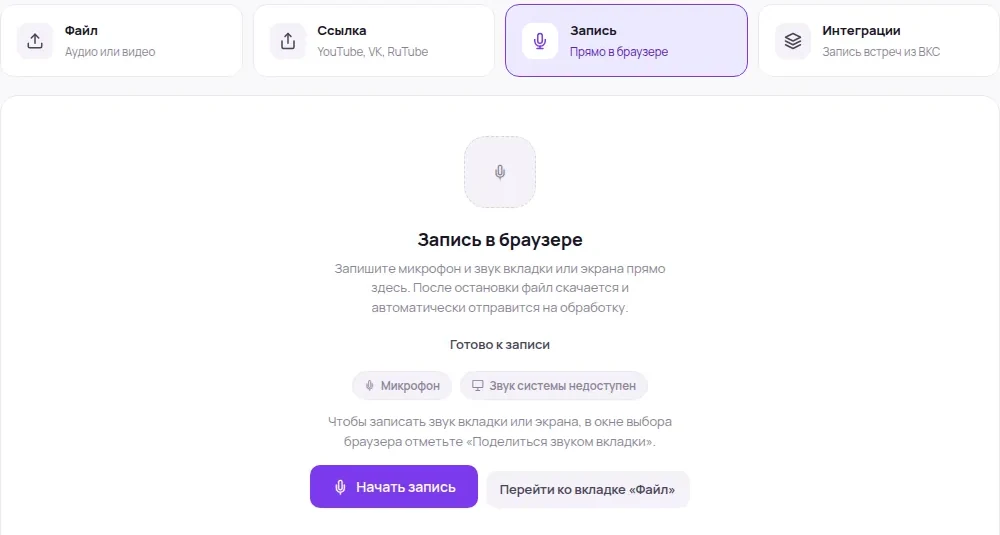
У браузера есть своя ступень, о которой вспоминают, когда проба не пишется вовсе: доступ к микрофону он спрашивает отдельно от системы и отдельно для каждого сайта. Разрешение выдаётся один раз, живёт в настройках сайта и не связано с тем, что микрофон прекрасно работает в другой программе.
- Запрос приходит один раз. Если его когда-то отклонили, повторно браузер не спросит — разрешение придётся вернуть в настройках сайта.
- Индикатор в адресной строке. Значок микрофона рядом с адресом показывает, кто сейчас слушает, и через него же меняется устройство и само разрешение.
- Сайт видит не всё. Пока доступ не выдан, страница не знает, какие микрофоны у вас есть, — список устройств она получает вместе с разрешением.
- Микрофон занят другой программой. Открытый созвон в соседнем окне — частая причина, по которой проба пишет тишину.
Наушники против динамиков: откуда берётся эхо
Отдельный шаг проверки, который не про микрофон, а про то, что играет рядом с ним. Если звук идёт из колонок, микрофон слышит и вас, и собеседника — и дальше начинается работа эхоподавителя.
Механика такая. Чтобы собеседник не слышал сам себя, система вычитает из вашего сигнала то, что играет в колонках, и на время чужой речи приглушает ваш микрофон. Пока говорит один человек, всё в порядке. Как только вы отвечаете, не дождавшись конца фразы, ваши первые слова попадают под это приглушение — и в тексте на их месте оказывается пустота или обрубок.
Проверка занимает секунду: наушники надеты — эха нет, и проверять больше нечего. Отдельный случай — переговорка, где несколько человек сидят рядом с включёнными колонками и открытыми микрофонами: там звук ходит по кругу между устройствами, и запись превращается в гул. Один включённый микрофон на комнату плюс наушники у остальных снимают это полностью.
Фон, который вы уже не слышите
Слух устроен так, что постоянный ровный звук перестаёт замечаться через несколько минут. Кондиционер, вытяжка, вентилятор ноутбука, холодильник за стеной, гул трассы за окном — всё это вы честно не слышите, а микрофон пишет ровно так же, как в первую минуту.
Обнаруживается такой фон двумя способами. Первый — та самая трёхсекундная пауза в пробе: в наушниках она звучит совсем не так, как «тишина» на слух в комнате. Второй — выйти из комнаты на минуту и вернуться: первые секунды после возвращения слух ещё не адаптировался, и источник слышно.
- То, что выключается за секунды. Кондиционер, вытяжка, увлажнитель, вентилятор обогревателя. Час без них переживёт любая переговорка.
- То, что закрывается. Окно на проспект, дверь в коридор, дверь в кухню с холодильником.
- То, что переставляется. Ноутбук с шумящим вентилятором, системный блок под столом, телефон на вибрации рядом с микрофоном.
- То, что предупреждается. Уведомления на всех устройствах в комнате: короткий сигнал приходится ровно на чужую фразу и съедает её начало.
- То, что не убрать. Стройка, кафе, дорога. Здесь работает только расстояние: микрофон ближе ко рту делает больше, чем любые настройки.
И последнее про фон: если убрать его нельзя, остаётся единственный рычаг — расстояние. Микрофон в паре сантиметров ото рта делает вашу речь громче фона в разы, и любой оставшийся гул перестаёт с ней конкурировать. Это работает и в кафе, и в машине, и в комнате с открытым окном — там, где выключать нечего.
Почему тихий участник хуже ровного шума
Есть распространённое заблуждение: главный враг расшифровки — шум. На практике ровный фон переносится довольно спокойно, речь из-под него вытягивается. А вот участник, которого еле слышно, ломает не отдельные слова, а структуру всего документа.
Причина в том, что разделение говорящих опирается на разборчивость голоса, а не на громкость как таковую. Тихая и далёкая реплика приходит вперемешку с отражениями комнаты, различить её сложнее — и она либо не попадает в текст вовсе, либо достаётся ближайшему по звучанию соседу. Разница между «в записи есть шум» и «в записи два человека склеились в одного» — это разница между вычиткой на пять минут и разбором на час.
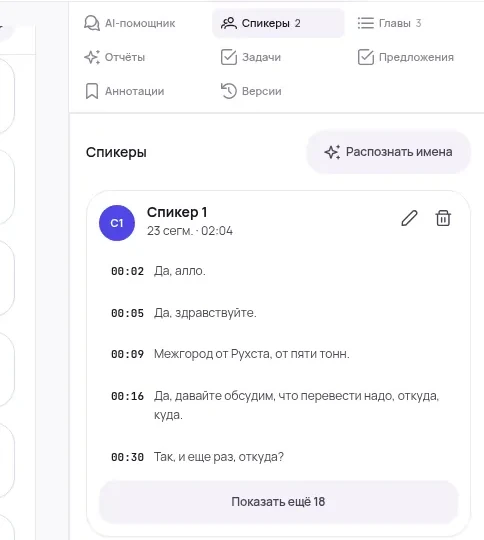
Отсюда практический вывод для проверки: слушать пробу нужно не со своего места, а с самого дальнего. Что делать, если запись с тихим собеседником уже сделана, разобрано отдельно — в статье про то, почему на записи не слышно собеседника.
Чек-лист: десять секунд до важной записи
Полная проверка занимает минуту, но перед самым стартом столько времени обычно нет. Тогда работает короткий вариант — шесть движений, каждое по паре секунд.
- Взгляд на список устройств. Выбрана гарнитура, а не «микрофон по умолчанию».
- Фраза вслух. Индикатор шевелится в средней зоне, а не еле дышит и не упирается в край.
- Наушники на голове. Колонки выключены — эха не будет.
- Тишина в комнате. Кондиционер и вытяжка выключены, окно и дверь закрыты.
- Уведомления сняты. На ноутбуке и на телефоне, включая тот, что лежит рядом.
- Запись действительно идёт. Таймер тикает, а не стоит на нуле: самая обидная потеря — не шум, а файл, которого не оказалось.
- −1 минутаустройство, уровень, наушники
- −30 секундпроба на пять секунд
- −10 секундфон и уведомления
- 0:00таймер пошёл
Что после записи уже не починить
Минута проверки окупается не потому, что «так правильно», а потому, что половина проблем после остановки записи не решается ничем. Полезно знать, какая именно половина.
| Что случилось | Чинится после записи | Что можно сделать |
|---|---|---|
| Писался не тот микрофон | нет | текст получится, но глуше и с потерями; переписать нельзя |
| Перегруз, треск на громких словах | нет | срезанное не восстанавливается, эти места сверяют по смыслу |
| Эхо от колонок | нет | проглоченные начала фраз остаются пропусками |
| Тихий участник в углу комнаты | частично | громкость поднимается, разборчивость — нет |
| Ровный фон: вентиляция, улица | да | распознавание с ним справляется, речь остаётся целой |
| Забыли нажать запись | нет | единственное, что лечится только следующей встречей |
Первые три строки — ровно то, что снимает проверка микрофона перед записью. Последняя не лечится вообще, и по частоте она уверенно держится в лидерах. Что делать, когда файл уже получился неровным, — в разборе почему расшифровка получилась плохой, а что стоит сделать с готовым файлом до загрузки — в инструкции про подготовку записи.

И последнее, что стоит держать в голове. Проверка микрофона нужна не ради идеального звука — идеальный звук расшифровке не требуется. Она нужна ради того, чтобы в записи не оказалось трёх вещей, которые ничем не лечатся: чужого микрофона, перегруза и эха. Всё остальное распознавание переживает.
Проверьте микрофон записью, а не индикатором
Запишите пять секунд прямо в браузере и посмотрите на текст: Vibe2Text вернёт расшифровку с разделением говорящих и таймкодами. Так сразу видно, разобрались ли числа и фамилии — до важного разговора, а не после.
Записать пробу в браузереБез установки программ и без карты. Файлы до 4 ГБ и до 6 часов, русский и английский.
Частые вопросы
Как проверить микрофон онлайн, ничего не устанавливая?
Записать несколько секунд прямо в браузере и послушать их в наушниках. Браузер спросит разрешение на доступ к микрофону — это отдельная ступень, не связанная с настройками системы. Проба показывает то, чего не показывает индикатор: тембр, фон в паузе и эхо. Если рядом сразу получается текст, проверка становится ещё нагляднее — видно, разобрались ли числа и фамилии.
Как понять, что записывается не тот микрофон?
На слух — никак, потому что себя вы слышите не через микрофон. Помогают две проверки. Первая: сказать фразу и посмотреть, шевелится ли индикатор у выбранного устройства. Вторая: записать пять секунд и послушать тембр — у встроенного микрофона ноутбука характерное «комнатное» звучание с гулом и лёгким эхом, у гарнитуры голос ближе и плотнее.
Какой уровень микрофона считается нормальным?
Такой, при котором индикатор на обычной речи держится примерно в середине шкалы и не упирается в край на громких словах. Слишком тихо плохо тем, что усиливать придётся вместе с фоном. Перегруз хуже: верхушки сигнала срезаются, и восстановить их уже нельзя. Из двух крайностей тихая запись предпочтительнее — в ней голос целый.
Почему на записи слышно эхо и как его убрать?
Потому что звук идёт из колонок и попадает обратно в микрофон. Система с этим борется: пока в динамике звучит чужая речь, ваш микрофон приглушается, — и если вы отвечаете, не дождавшись конца фразы, первые слова пропадают. Лечится это наушниками, а не настройками. В переговорке дополнительно оставляют один включённый микрофон на комнату.
Тест микрофона показывает, что он работает, а запись всё равно плохая. Почему?
Потому что тест отвечает на вопрос «есть ли сигнал», а качество записи определяют другие вещи: расстояние до микрофона, фон в комнате, эхо от колонок и агрессивные фильтры обработки. Работающий микрофон в метре от говорящего даёт заметно худший материал, чем гарнитура у рта. Поэтому проверять стоит не наличие сигнала, а саму пробную запись.
Браузер не даёт доступ к микрофону — что делать?
Разрешение выдаётся отдельно для каждого сайта и спрашивается один раз: если запрос когда-то отклонили, повторно он не появится, и вернуть доступ нужно в настройках сайта — обычно через значок рядом с адресом. Вторая частая причина — микрофон занят другой программой: открытый созвон в соседнем окне не даёт странице получить устройство.
Что важнее проверить, если времени совсем нет?
Три вещи, которые после записи не чинятся: выбран ли нужный микрофон, не упирается ли уровень в край шкалы и надеты ли наушники вместо колонок. Ровный фон, тихая речь и неидеальный тембр расшифровку переживут, а чужой микрофон, перегруз и эхо оставят в тексте дыры, которые нечем заполнить.
Проверено 15 августа 2026. Пути в интерфейсах намеренно описаны по разделам, а не по названиям пунктов: состав настроек звука зависит от версии системы и от драйвера звуковой карты, поэтому названия строк у разных устройств отличаются. Порядок работы браузера с микрофоном — разрешение запрашивается отдельно для каждого сайта, выдаётся один раз и хранится в настройках сайта, а полный список устройств страница получает только вместе с разрешением — по описанию getUserMedia и enumerateDevices в MDN. Приглушение микрофона во время воспроизведения чужой речи — штатное поведение эхоподавления, описанное в echoCancellation в MDN. Необратимость перегрузки сигнала (срезание верхушек волны) и ослабление голоса с расстоянием — из базовых свойств звукозаписи и акустики. Адаптация слуха к постоянному фоновому звуку — общее свойство восприятия, поэтому фон и проверяется записью, а не на слух.