%20resolving%20into%20two%20text%20lines%20--%3e%3crect%20x='8'%20y='8'%20width='112'%20height='112'%20rx='28'%20fill='url(%23v2t-tile)'/%3e%3cg%20stroke='%23ffffff'%20stroke-linecap='round'%20stroke-width='8'%20fill='none'%3e%3cline%20x1='36'%20y1='52'%20x2='36'%20y2='68'/%3e%3cline%20x1='50'%20y1='42'%20x2='50'%20y2='78'/%3e%3cline%20x1='64'%20y1='34'%20x2='64'%20y2='86'/%3e%3cline%20x1='78'%20y1='44'%20x2='78'%20y2='76'/%3e%3cline%20x1='92'%20y1='54'%20x2='92'%20y2='66'/%3e%3c/g%3e%3cg%20fill='%23ffffff'%3e%3crect%20x='36'%20y='96'%20width='56'%20height='6.5'%20rx='3.25'%20opacity='0.95'/%3e%3crect%20x='36'%20y='108'%20width='34'%20height='6.5'%20rx='3.25'%20opacity='0.62'/%3e%3c/g%3e%3c!--%20Wordmark%20(Manrope%20ExtraBold,%20outlined):%20'Vibe'%20accent,%20'2Text'%20ink%20--%3e%3cg%20fill='%236d28d9'%3e%3cpath%20transform='translate(152.000%2092.000)%20scale(0.03889%20-0.03889)'%20d='M450%200%2010%201440H290L650%20256L1016%201440H1296L856%200Z'/%3e%3cpath%20transform='translate(203.389%2092.000)%20scale(0.03889%20-0.03889)'%20d='M160%201230V1470H432V1230ZM160%200V1080H432V0Z'/%3e%3cpath%20transform='translate(227.011%2092.000)%20scale(0.03889%20-0.03889)'%20d='M670%20-30Q509%20-30%20401.0%2045.0Q293%20120%20238.5%20249.0Q184%20378%20184%20540Q184%20702%20238.0%20831.0Q292%20960%20397.0%201035.0Q502%201110%20656%201110Q811%201110%20926.0%201036.0Q1041%20962%201104.5%20833.5Q1168%20705%201168%20540Q1168%20378%201105.5%20249.0Q1043%20120%20931.0%2045.0Q819%20-30%20670%20-30ZM138%200V1440H412V740H378V0ZM626%20212Q714%20212%20770.0%20256.0Q826%20300%20853.0%20374.5Q880%20449%20880%20540Q880%20630%20852.0%20704.5Q824%20779%20765.5%20823.5Q707%20868%20616%20868Q531%20868%20478.5%20827.0Q426%20786%20402.0%20712.0Q378%20638%20378%20540Q378%20442%20402.0%20368.0Q426%20294%20480.5%20253.0Q535%20212%20626%20212Z'/%3e%3cpath%20transform='translate(276.144%2092.000)%20scale(0.03889%20-0.03889)'%20d='M642%20-30Q476%20-30%20349.5%2041.5Q223%20113%20151.5%20238.5Q80%20364%2080%20526Q80%20703%20150.0%20834.0Q220%20965%20343.0%201037.5Q466%201110%20626%201110Q796%201110%20915.0%201030.0Q1034%20950%201091.0%20805.0Q1148%20660%201131%20464H862V564Q862%20729%20809.5%20801.5Q757%20874%20638%20874Q499%20874%20433.5%20789.5Q368%20705%20368%20540Q368%20389%20433.5%20306.5Q499%20224%20626%20224Q706%20224%20763.0%20259.0Q820%20294%20850%20360L1122%20282Q1061%20134%20929.5%2052.0Q798%20-30%20642%20-30ZM284%20464V666H1000V464Z'/%3e%3c/g%3e%3cg%20fill='%231a1530'%3e%3cpath%20transform='translate(324.033%2092.000)%20scale(0.03889%20-0.03889)'%20d='M100%202V238L704%20774Q772%20834%20800.0%20887.0Q828%20940%20828%20986Q828%201052%20801.0%201103.5Q774%201155%20725.0%201184.5Q676%201214%20610%201214Q541%201214%20488.5%201182.5Q436%201151%20407.0%201099.5Q378%201048%20380%20988H100Q100%201136%20165.0%201244.0Q230%201352%20346.0%201411.0Q462%201470%20616%201470Q757%201470%20868.5%201408.5Q980%201347%201044.0%201237.0Q1108%201127%201108%20982Q1108%20875%201078.0%20804.5Q1048%20734%20989.0%20674.5Q930%20615%20844%20540L454%20198L432%20258H1108V2Z'/%3e%3cpath%20transform='translate(371.611%2092.000)%20scale(0.03889%20-0.03889)'%20d='M474%200V1186H20V1440H1200V1186H746V0Z'/%3e%3cpath%20transform='translate(419.656%2092.000)%20scale(0.03889%20-0.03889)'%20d='M642%20-30Q476%20-30%20349.5%2041.5Q223%20113%20151.5%20238.5Q80%20364%2080%20526Q80%20703%20150.0%20834.0Q220%20965%20343.0%201037.5Q466%201110%20626%201110Q796%201110%20915.0%201030.0Q1034%20950%201091.0%20805.0Q1148%20660%201131%20464H862V564Q862%20729%20809.5%20801.5Q757%20874%20638%20874Q499%20874%20433.5%20789.5Q368%20705%20368%20540Q368%20389%20433.5%20306.5Q499%20224%20626%20224Q706%20224%20763.0%20259.0Q820%20294%20850%20360L1122%20282Q1061%20134%20929.5%2052.0Q798%20-30%20642%20-30ZM284%20464V666H1000V464Z'/%3e%3cpath%20transform='translate(467.544%2092.000)%20scale(0.03889%20-0.03889)'%20d='M20%200%20406%20546%2028%201080H348L564%20760L776%201080H1096L718%20546L1106%200H786L564%20332L340%200Z'/%3e%3cpath%20transform='translate(511.933%2092.000)%20scale(0.03889%20-0.03889)'%20d='M788%200Q676%20-21%20568.5%20-18.5Q461%20-16%20376.5%2019.5Q292%2055%20248%20134Q208%20208%20206.0%20284.5Q204%20361%20204%20458V1380H476V474Q476%20411%20477.5%20360.5Q479%20310%20498%20280Q534%20223%20613.0%20218.0Q692%20213%20788%20226ZM20%20870V1080H788V870Z'/%3e%3c/g%3e%3c/svg%3e)
ИНСТРУКЦИЯ
Звукозапись в Windows: чем записать звук и как сделать это так, чтобы запись потом разобралась
Штатных способов записать звук в Windows три, и все они бесплатные. Где кнопка, почему в записи созвона слышно только вас, что проверить до старта и какие настройки решают, разберётся ли запись в текст.
Звукозапись в Windows: три штатных способа
Звукозапись в Windows не требует ни одной установленной программы: всё нужное уже лежит в системе. Разница между способами не в качестве, а в том, что именно попадёт в файл, — и именно на этом чаще всего спотыкаются, когда пытаются записать созвон.
- Приложение «Звукозапись». В Windows 11 оно называется так, в Windows 10 — «Запись голоса». Пишет то, что слышит выбранный микрофон. Подходит для диктовки, интервью за столом и любой записи «в комнате».
- Запись экрана в «Ножницах». Открывается сочетанием Windows + Shift + R и снимает видео с экрана; на официальной странице Microsoft описан переключатель микрофона для озвучки. Захват звука самой системы в свежих сборках появился, но зависит от версии — ищите иконку динамика на панели записи.
- Запись прямо в браузере. Ничего открывать и сохранять не нужно: страница пишет микрофон, а иногда и звук вкладки, и файл сразу оказывается там, где из него будут делать текст.
Выбор между ними решается одним вопросом: чей голос должен попасть в файл. Только ваш — штатное приложение, оно проще всех и не требует ничего настраивать. Голоса из компьютера — созвон, вебинар, видео — значит нужен способ, который умеет забирать системный звук. Обе стороны разговора по телефону — либо громкая связь, либо запись на стороне платформы.
Почему в записи созвона слышно только вас
Сценарий повторяется из раза в раз: человек открывает штатный диктофон, нажимает запись, проводит часовую встречу — и обнаруживает файл, в котором звучит только он сам. Ошибки здесь нет: приложение записывает вход, то есть микрофон. Голос собеседника приходит на выход — в наушники или колонки, — и в дорожку микрофона он попадает только в одном случае: если играет через динамики достаточно громко, чтобы микрофон его услышал.
Отсюда три рабочих варианта. Первый — записывать не звук, а экран со звуком системы, если ваша сборка это умеет; про сам порядок и подводные камни есть отдельный разбор про запись экрана со звуком. Второй — включить громкую связь и писать всё микрофоном: качество дальней стороны будет хуже, но обе половины разговора в файле окажутся. Третий — записать встречу средствами самой платформы созвона, если она это позволяет.
У громкой связи есть цена, о которой стоит знать заранее. Голос собеседника проходит путь «динамик — воздух — микрофон» и приходит в файл тише вашего, с призвуком комнаты, а иногда и с эхом: микрофон слышит и динамик, и ваш голос одновременно. Разобрать такую запись можно, но дальняя сторона всегда будет слабее ближней — это физика, а не настройка.
Выбор устройства и уровня: что проверить до записи
Самая частая техническая причина испорченной записи — пишется не тот микрофон. В системе их обычно несколько: встроенный в ноутбук, встроенный в веб-камеру, гарнитура и виртуальные устройства, которые оставляют после себя программы созвонов. Выбирается устройство в параметрах звука, в разделе ввода, — там же видно и текущий уровень сигнала.
- Откройте параметры звука и найдите раздел ввода. Убедитесь, что выбрано то устройство, в которое вы собираетесь говорить, а не первое в списке.
- Скажите пару фраз обычным голосом. Полоска уровня должна заметно шевелиться, но не упираться в правый край: постоянный максимум — это перегруз, из него потом ничего не вытащить.
- Проверьте расстояние. Микрофон ноутбука рассчитан примерно на длину руки. Всё, что дальше двух метров, придёт тихо и с эхом комнаты.
- Уберите постоянный шум. Кондиционер, вытяжка и вентилятор ноутбука на записи слышны сильнее, чем ухом: их мозг фильтрует, а микрофон нет.
- Запишите двадцать секунд и послушайте. Это единственная проверка, которая ловит всё сразу — и не тот микрофон, и перегруз, и шум.
Отдельная ловушка — виртуальные устройства. Программы созвонов и драйверы оставляют в списке записи строки, за которыми нет живого микрофона: выбрав такую, вы получите тишину или сигнал из чужого приложения. Понять, какое устройство настоящее, проще всего по шкале уровня: говорите — и смотрите, где она реагирует.
Отдельно про фильтры: во многих гарнитурах и в самой системе включено шумоподавление, и на речи оно иногда срезает окончания слов вместе с шумом. Если запись пойдёт в расшифровку, честный шумный сигнал обычно лучше вылизанного.
Куда сохраняется файл и в каком он формате
У штатного приложения есть особенность, которая регулярно стоит людям записей: справка Microsoft прямо говорит, что записи хранятся внутри самого приложения и удаляются вместе с ним при удалении программы. То есть файл существует, но живёт он не как обычный документ в папке, а как элемент списка внутри «Звукозаписи».
Заодно сразу переименуйте выгруженный файл. Через неделю в папке лежит десяток записей с одинаковыми служебными именами и датами, и понять, где та самая планёрка, можно только прослушиванием. Тридцать секунд на осмысленное название экономят потом полчаса перебора.
Второе ограничение — длительность: по той же справке одна запись может длиться до трёх часов. Для планёрки и интервью этого с запасом, для конференции на весь день — нет, и такой день пишут частями. Формат по умолчанию зависит от версии Windows; выяснять его умозрительно не нужно — достаточно посмотреть на расширение выгруженного файла, а чем отличаются форматы аудио, разобрано отдельно.
Длинная запись: размер, обрыв и что делать
Речь — самый экономный вид звука, и всё же несжатая запись растёт быстро. Час в WAV, как его пишет техника по умолчанию, занимает около шестисот мегабайт; тот же час в сжатом виде — несколько десятков. На диске это не проблема, а вот при отправке по почте или через мессенджер разница решает всё.
- Питание и спящий режим. Ноутбук, ушедший в сон на сороковой минуте, обрывает запись. На длинную встречу — питание в розетку и запрет засыпания.
- Место на диске. Проверяется за секунду и экономит час: несжатая многочасовая запись способна доесть остаток свободного места.
- Вторая дорожка. Для важного разговора включите параллельную запись на телефон. Это единственная страховка, которая работает всегда.
- Если оборвалось. Записанная часть обычно остаётся целой — проверьте список записей в приложении, прежде чем расстраиваться и переписывать встречу по памяти.
Если материал заведомо длиннее трёх часов — конференция, судебное заседание, учебный день, — планируйте запись частями заранее, а не надейтесь, что программа дотянет. Разбивка по естественным паузам удобнее любого автоматического обрыва: у каждого куска будет понятное название, а отсчёт времени внутри него начнётся с нуля.
Как записать так, чтобы запись разобралась в текст
Если файл поедет на расшифровку, к обычным советам про микрофон добавляются два, которые экономят время потом. Оба про настройки записи, а не про обработку после неё.
| Параметр | Рабочее значение | Что это даёт |
|---|---|---|
| Формат и битрейт | mp3, 64 кбит/с | час речи весит около 29 МБ и грузится за минуту |
| Частота дискретизации | 16 кГц | полностью покрывает разборчивую речь |
| Каналы, один говорящий | моно | лишний канал не добавляет информации, только вес |
| Каналы, говорящих несколько | стерео с двух микрофонов | стороны слышны по-разному, и это помогает их развести |
Про последнюю строку стоит сказать отдельно, потому что она противоречит привычному «моно достаточно». Моно с одного микрофона действительно достаточно, когда говорит один человек. Но если за столом несколько участников и есть возможность поставить два микрофона, стерео даёт больше: голоса приходят в каналы с разной громкостью, и разделение говорящих срабатывает заметно увереннее.
Чего точно не стоит делать до загрузки — крутить эквалайзер, поднимать усиление и прогонять запись через шумодав. Всё это меняет сигнал необратимо: выкрученное усиление приносит с собой шум и клиппинг, а агрессивная чистка съедает окончания слов вместе с фоном. Записали как есть — так и отдавайте: что действительно окупается, разобрано в статье про подготовку аудио к транскрибации.
Как отдать записанный файл на расшифровку
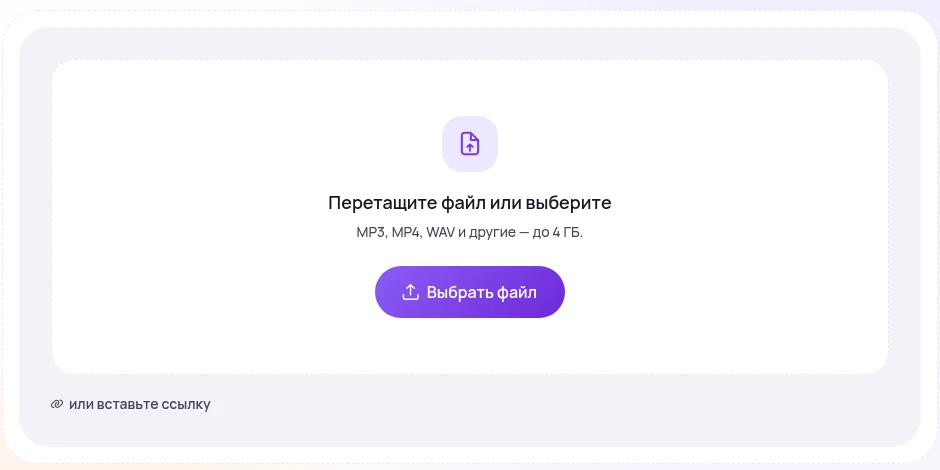
Дальше маршрут короткий и не зависит от того, чем именно вы записывали. Файл выгружается из приложения и загружается как есть — конвертировать и переименовывать ничего не нужно.
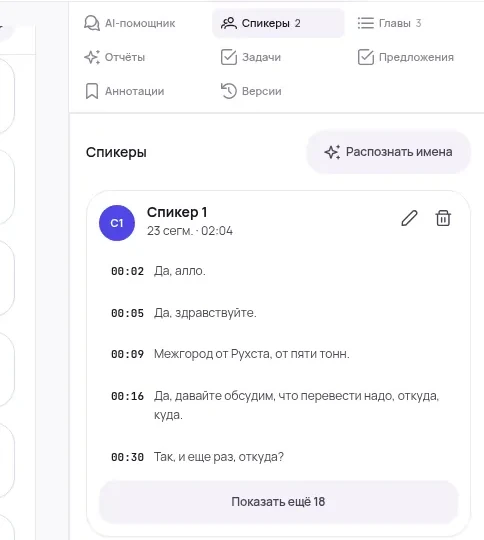
Обратно приходит текст, в котором реплики разложены по говорящим, а у каждой стоит время от начала записи. Для интервью и планёрки это и есть рабочий результат: спорную фразу можно открыть по времени и переслушать, а не искать перемоткой.

- Записьмикрофон и проверенный уровень
- Файлвыгружен из приложения
- Текстговорящие и таймкоды
- Документитог и задачи
Файл записан — получите из него текст
Загрузите запись из «Звукозаписи» или любого другого диктофона: Vibe2Text вернёт текст с разделением говорящих и таймкодами, а поверх него соберёт короткий итог с задачами.
Расшифровать записьСтарт бесплатный и без карты. Принимаются wav, mp3, m4a и другие форматы до 4 ГБ и до 6 часов.
Частые вопросы
Где найти стандартный диктофон Windows?
Это встроенное приложение: в Windows 11 оно называется «Звукозапись», в Windows 10 — «Запись голоса». Быстрее всего открыть его поиском по названию в меню «Пуск» — искать значок в списке программ дольше. Устанавливать ничего не нужно, оно уже есть в системе.
Почему звукозапись Windows не пишет звук из наушников или динамиков?
Потому что приложение записывает вход, то есть микрофон, а звук компьютера идёт на выход. Это не поломка и не настройка, которую забыли включить. Чтобы в файле оказался звук системы, нужен другой инструмент — запись экрана со звуком или запись средствами самой платформы созвона.
Сколько может длиться одна запись?
По справке Microsoft — до трёх часов на один файл. Для встречи, интервью или лекции этого достаточно; более длинное мероприятие пишут частями, а надёжнее — дублируют вторым устройством, чтобы не зависеть от одной программы.
Куда сохраняются записи и почему я их не нахожу в папках?
Записи хранятся внутри самого приложения — справка Microsoft отдельно предупреждает, что при удалении программы они удаляются вместе с ней. Поэтому нужную запись стоит сразу выгрузить из приложения в обычную папку, а не оставлять в списке.
Какие настройки выбрать, если запись пойдёт на расшифровку?
Рабочий вход — mp3 около 64 кбит/с с частотой 16 кГц в моно: час речи весит примерно 29 МБ, и разборчивость от этого не страдает. Исключение — когда говорящих несколько и есть два микрофона: тогда стерео полезнее моно, потому что стороны слышны по-разному и их проще развести.
Запись оборвалась на середине встречи. Что-то осталось?
Обычно да: записанная до обрыва часть остаётся в списке записей. Сначала проверьте её, а уже потом восстанавливайте встречу по памяти. На будущее помогает простая профилактика — питание в розетке, запрет засыпания и параллельная запись на телефон.
Проверено 15 августа 2026. Ограничение в три часа на одну запись и то, что записи хранятся внутри приложения и удаляются вместе с ним при удалении программы, — по справке Microsoft «Sound Recorder app for Windows: FAQ». Сочетание клавиш Windows + Shift + R для запуска записи экрана и переключатель микрофона в «Ножницах» — по странице Microsoft «How to use Snipping Tool on Windows». Названия приложения различаются по версиям системы: «Звукозапись» в Windows 11 и «Запись голоса» в Windows 10; расположение элементов в параметрах звука зависит от сборки, поэтому в статье указан раздел, а не точный путь. Размеры файлов приведены расчётом: час несжатого стереозвука 44,1 кГц занимает около 600 МБ, час mp3 с битрейтом 64 кбит/с — около 29 МБ.