'/%3e%3cg%20stroke='%23ffffff'%20stroke-linecap='round'%20stroke-width='10'%20fill='none'%3e%3cline%20x1='32'%20y1='53'%20x2='32'%20y2='75'/%3e%3cline%20x1='48'%20y1='41'%20x2='48'%20y2='87'/%3e%3cline%20x1='64'%20y1='31'%20x2='64'%20y2='97'/%3e%3cline%20x1='80'%20y1='44'%20x2='80'%20y2='84'/%3e%3cline%20x1='96'%20y1='56'%20x2='96'%20y2='72'/%3e%3c/g%3e%3c!--%20Wordmark%20(Manrope%20ExtraBold,%20outlined):%20'Vibe'%20accent,%20'2Text'%20ink%20--%3e%3cg%20fill='%23a21caf'%3e%3cpath%20transform='translate(152.000%2092.000)%20scale(0.03889%20-0.03889)'%20d='M450%200%2010%201440H290L650%20256L1016%201440H1296L856%200Z'/%3e%3cpath%20transform='translate(203.389%2092.000)%20scale(0.03889%20-0.03889)'%20d='M160%201230V1470H432V1230ZM160%200V1080H432V0Z'/%3e%3cpath%20transform='translate(227.011%2092.000)%20scale(0.03889%20-0.03889)'%20d='M670%20-30Q509%20-30%20401.0%2045.0Q293%20120%20238.5%20249.0Q184%20378%20184%20540Q184%20702%20238.0%20831.0Q292%20960%20397.0%201035.0Q502%201110%20656%201110Q811%201110%20926.0%201036.0Q1041%20962%201104.5%20833.5Q1168%20705%201168%20540Q1168%20378%201105.5%20249.0Q1043%20120%20931.0%2045.0Q819%20-30%20670%20-30ZM138%200V1440H412V740H378V0ZM626%20212Q714%20212%20770.0%20256.0Q826%20300%20853.0%20374.5Q880%20449%20880%20540Q880%20630%20852.0%20704.5Q824%20779%20765.5%20823.5Q707%20868%20616%20868Q531%20868%20478.5%20827.0Q426%20786%20402.0%20712.0Q378%20638%20378%20540Q378%20442%20402.0%20368.0Q426%20294%20480.5%20253.0Q535%20212%20626%20212Z'/%3e%3cpath%20transform='translate(276.144%2092.000)%20scale(0.03889%20-0.03889)'%20d='M642%20-30Q476%20-30%20349.5%2041.5Q223%20113%20151.5%20238.5Q80%20364%2080%20526Q80%20703%20150.0%20834.0Q220%20965%20343.0%201037.5Q466%201110%20626%201110Q796%201110%20915.0%201030.0Q1034%20950%201091.0%20805.0Q1148%20660%201131%20464H862V564Q862%20729%20809.5%20801.5Q757%20874%20638%20874Q499%20874%20433.5%20789.5Q368%20705%20368%20540Q368%20389%20433.5%20306.5Q499%20224%20626%20224Q706%20224%20763.0%20259.0Q820%20294%20850%20360L1122%20282Q1061%20134%20929.5%2052.0Q798%20-30%20642%20-30ZM284%20464V666H1000V464Z'/%3e%3c/g%3e%3cg%20fill='%231a1525'%3e%3cpath%20transform='translate(324.033%2092.000)%20scale(0.03889%20-0.03889)'%20d='M100%202V238L704%20774Q772%20834%20800.0%20887.0Q828%20940%20828%20986Q828%201052%20801.0%201103.5Q774%201155%20725.0%201184.5Q676%201214%20610%201214Q541%201214%20488.5%201182.5Q436%201151%20407.0%201099.5Q378%201048%20380%20988H100Q100%201136%20165.0%201244.0Q230%201352%20346.0%201411.0Q462%201470%20616%201470Q757%201470%20868.5%201408.5Q980%201347%201044.0%201237.0Q1108%201127%201108%20982Q1108%20875%201078.0%20804.5Q1048%20734%20989.0%20674.5Q930%20615%20844%20540L454%20198L432%20258H1108V2Z'/%3e%3cpath%20transform='translate(371.611%2092.000)%20scale(0.03889%20-0.03889)'%20d='M474%200V1186H20V1440H1200V1186H746V0Z'/%3e%3cpath%20transform='translate(419.656%2092.000)%20scale(0.03889%20-0.03889)'%20d='M642%20-30Q476%20-30%20349.5%2041.5Q223%20113%20151.5%20238.5Q80%20364%2080%20526Q80%20703%20150.0%20834.0Q220%20965%20343.0%201037.5Q466%201110%20626%201110Q796%201110%20915.0%201030.0Q1034%20950%201091.0%20805.0Q1148%20660%201131%20464H862V564Q862%20729%20809.5%20801.5Q757%20874%20638%20874Q499%20874%20433.5%20789.5Q368%20705%20368%20540Q368%20389%20433.5%20306.5Q499%20224%20626%20224Q706%20224%20763.0%20259.0Q820%20294%20850%20360L1122%20282Q1061%20134%20929.5%2052.0Q798%20-30%20642%20-30ZM284%20464V666H1000V464Z'/%3e%3cpath%20transform='translate(467.544%2092.000)%20scale(0.03889%20-0.03889)'%20d='M20%200%20406%20546%2028%201080H348L564%20760L776%201080H1096L718%20546L1106%200H786L564%20332L340%200Z'/%3e%3cpath%20transform='translate(511.933%2092.000)%20scale(0.03889%20-0.03889)'%20d='M788%200Q676%20-21%20568.5%20-18.5Q461%20-16%20376.5%2019.5Q292%2055%20248%20134Q208%20208%20206.0%20284.5Q204%20361%20204%20458V1380H476V474Q476%20411%20477.5%20360.5Q479%20310%20498%20280Q534%20223%20613.0%20218.0Q692%20213%20788%20226ZM20%20870V1080H788V870Z'/%3e%3c/g%3e%3c/svg%3e)
'/%3e%3cg%20stroke='%23ffffff'%20stroke-linecap='round'%20stroke-width='10'%20fill='none'%3e%3cline%20x1='32'%20y1='53'%20x2='32'%20y2='75'/%3e%3cline%20x1='48'%20y1='41'%20x2='48'%20y2='87'/%3e%3cline%20x1='64'%20y1='31'%20x2='64'%20y2='97'/%3e%3cline%20x1='80'%20y1='44'%20x2='80'%20y2='84'/%3e%3cline%20x1='96'%20y1='56'%20x2='96'%20y2='72'/%3e%3c/g%3e%3c!--%20Wordmark%20(Manrope%20ExtraBold,%20outlined):%20'Vibe'%20accent,%20'2Text'%20ink%20--%3e%3cg%20fill='%23e879f9'%3e%3cpath%20transform='translate(152.000%2092.000)%20scale(0.03889%20-0.03889)'%20d='M450%200%2010%201440H290L650%20256L1016%201440H1296L856%200Z'/%3e%3cpath%20transform='translate(203.389%2092.000)%20scale(0.03889%20-0.03889)'%20d='M160%201230V1470H432V1230ZM160%200V1080H432V0Z'/%3e%3cpath%20transform='translate(227.011%2092.000)%20scale(0.03889%20-0.03889)'%20d='M670%20-30Q509%20-30%20401.0%2045.0Q293%20120%20238.5%20249.0Q184%20378%20184%20540Q184%20702%20238.0%20831.0Q292%20960%20397.0%201035.0Q502%201110%20656%201110Q811%201110%20926.0%201036.0Q1041%20962%201104.5%20833.5Q1168%20705%201168%20540Q1168%20378%201105.5%20249.0Q1043%20120%20931.0%2045.0Q819%20-30%20670%20-30ZM138%200V1440H412V740H378V0ZM626%20212Q714%20212%20770.0%20256.0Q826%20300%20853.0%20374.5Q880%20449%20880%20540Q880%20630%20852.0%20704.5Q824%20779%20765.5%20823.5Q707%20868%20616%20868Q531%20868%20478.5%20827.0Q426%20786%20402.0%20712.0Q378%20638%20378%20540Q378%20442%20402.0%20368.0Q426%20294%20480.5%20253.0Q535%20212%20626%20212Z'/%3e%3cpath%20transform='translate(276.144%2092.000)%20scale(0.03889%20-0.03889)'%20d='M642%20-30Q476%20-30%20349.5%2041.5Q223%20113%20151.5%20238.5Q80%20364%2080%20526Q80%20703%20150.0%20834.0Q220%20965%20343.0%201037.5Q466%201110%20626%201110Q796%201110%20915.0%201030.0Q1034%20950%201091.0%20805.0Q1148%20660%201131%20464H862V564Q862%20729%20809.5%20801.5Q757%20874%20638%20874Q499%20874%20433.5%20789.5Q368%20705%20368%20540Q368%20389%20433.5%20306.5Q499%20224%20626%20224Q706%20224%20763.0%20259.0Q820%20294%20850%20360L1122%20282Q1061%20134%20929.5%2052.0Q798%20-30%20642%20-30ZM284%20464V666H1000V464Z'/%3e%3c/g%3e%3cg%20fill='%23f4f2fb'%3e%3cpath%20transform='translate(324.033%2092.000)%20scale(0.03889%20-0.03889)'%20d='M100%202V238L704%20774Q772%20834%20800.0%20887.0Q828%20940%20828%20986Q828%201052%20801.0%201103.5Q774%201155%20725.0%201184.5Q676%201214%20610%201214Q541%201214%20488.5%201182.5Q436%201151%20407.0%201099.5Q378%201048%20380%20988H100Q100%201136%20165.0%201244.0Q230%201352%20346.0%201411.0Q462%201470%20616%201470Q757%201470%20868.5%201408.5Q980%201347%201044.0%201237.0Q1108%201127%201108%20982Q1108%20875%201078.0%20804.5Q1048%20734%20989.0%20674.5Q930%20615%20844%20540L454%20198L432%20258H1108V2Z'/%3e%3cpath%20transform='translate(371.611%2092.000)%20scale(0.03889%20-0.03889)'%20d='M474%200V1186H20V1440H1200V1186H746V0Z'/%3e%3cpath%20transform='translate(419.656%2092.000)%20scale(0.03889%20-0.03889)'%20d='M642%20-30Q476%20-30%20349.5%2041.5Q223%20113%20151.5%20238.5Q80%20364%2080%20526Q80%20703%20150.0%20834.0Q220%20965%20343.0%201037.5Q466%201110%20626%201110Q796%201110%20915.0%201030.0Q1034%20950%201091.0%20805.0Q1148%20660%201131%20464H862V564Q862%20729%20809.5%20801.5Q757%20874%20638%20874Q499%20874%20433.5%20789.5Q368%20705%20368%20540Q368%20389%20433.5%20306.5Q499%20224%20626%20224Q706%20224%20763.0%20259.0Q820%20294%20850%20360L1122%20282Q1061%20134%20929.5%2052.0Q798%20-30%20642%20-30ZM284%20464V666H1000V464Z'/%3e%3cpath%20transform='translate(467.544%2092.000)%20scale(0.03889%20-0.03889)'%20d='M20%200%20406%20546%2028%201080H348L564%20760L776%201080H1096L718%20546L1106%200H786L564%20332L340%200Z'/%3e%3cpath%20transform='translate(511.933%2092.000)%20scale(0.03889%20-0.03889)'%20d='M788%200Q676%20-21%20568.5%20-18.5Q461%20-16%20376.5%2019.5Q292%2055%20248%20134Q208%20208%20206.0%20284.5Q204%20361%20204%20458V1380H476V474Q476%20411%20477.5%20360.5Q479%20310%20498%20280Q534%20223%20613.0%20218.0Q692%20213%20788%20226ZM20%20870V1080H788V870Z'/%3e%3c/g%3e%3c/svg%3e)
ИНСТРУКЦИЯ
VLC как конвертер: как извлечь аудио из видео без установки лишнего
Из полуторачасового вебинара нужен только голос, а поиск предлагает поставить очередной конвертер. Плеер, который уже стоит на компьютере, делает это за четыре окна — разбираем маршрут по меню, выбор профиля и ошибки, из-за которых на диске оказывается пустой файл.
Конвертер уже установлен, просто он называется плеером
Полуторачасовая запись созвона лежит на диске файлом .mp4, а нужен из неё только голос: переслушать в дороге, отдать на вычитку, приложить к письму, куда двухгигабайтное видео не влезает. Поиск на «извлечь аудио из видео» отвечает списком сайтов с кнопкой «Загрузить файл» и предложением поставить ещё одну программу. Между тем программа, которая делает ровно это, стоит на компьютере с позапрошлого года: VLC, оранжевый конус, которым вы открываете всё подряд.
VLC умеет три вещи, ради которых обычно и ставят отдельный конвертер: вынуть звуковую дорожку из видео, перегнать её в mp3 или wav и сделать то же самое с десятком файлов подряд. Ничего не уезжает на чужие серверы, ограничений по размеру нет, лицензия свободная. Взамен интерфейс требует внимания: половина нужных переключателей спрятана на два клика вглубь, а названия пунктов не подсказывают, что произойдёт.
- Что получится хорошо. Извлечь дорожку из mp4, mkv, mov или webm; сделать mp3 или wav из чего угодно; обработать пачку файлов одной операцией.
- Что получится с оговорками. Копия дорожки без пересжатия — только если контейнер на выходе принимает этот кодек, иначе на диске окажется пустышка.
- Чего плеер не делает. Не режет запись по таймкодам в этом же окне, не показывает процент выполнения и не сообщает об окончании работы.
Как извлечь аудио из видео в VLC: точный путь по меню
Дальше — маршрут для версии 3 на Windows и Linux; названия пунктов взяты из русской сборки плеера. Порядок важен: пропущенный второй шаг — самая частая причина, по которой у человека «не открывается окно конвертации».
- Откройте меню «Медиа» и выберите «Конвертировать/сохранить…». Горячая клавиша — Ctrl+R. Ничего перед этим открывать в плеере не нужно: файл добавляется на следующем шаге.
- В окне «Источник» на вкладке «Файл» нажмите «Добавить» и укажите видео. Можно добавить сразу несколько — тогда все они пройдут одной операцией.
- Внизу этого же окна нажмите кнопку «Конвертировать/сохранить». Она находится не в меню и не в правом верхнем углу, а в нижней строке, рядом с «Отмена» — именно здесь маршрут чаще всего и обрывается.
- Откроется окно «Преобразовать». В блоке «Настройки» стоит переключатель «Преобразовать» — оставьте его; соседний «Сохранить входной поток» пишет исходник байт в байт, вместе с картинкой.
- В строке «Профиль» выберите то, что должно получиться. Аудиопрофили в списке подписаны по-английски: Audio — MP3, Audio — FLAC, Audio — CD, Audio — Vorbis (OGG). Названия профилей не переводятся даже в русском интерфейсе.
- Если нужна копия дорожки без пересжатия, нажмите справа от списка кнопку с гаечным ключом («Изменить выделенный профиль») и настройте профиль так, как описано ниже.
- В блоке «Адрес» заполните поле «Конечный файл:» — кнопкой «Обзор» или руками. Имя пишется целиком, вместе с расширением.
- Нажмите «Начать». Окно закроется, и плеер примется за работу.
Какой профиль выбрать и что он на самом деле делает
Профиль — это не «формат файла», а пара «чем сжимать» плюс «во что упаковать». Отсюда все дальнейшие сюрпризы: имя файла вы задаёте отдельно, и оно никак не влияет на то, что окажется внутри.
| Профиль в списке | Что получается | Час записи весит | Когда брать |
|---|---|---|---|
| Audio — MP3 | mp3, 128 кбит/с, 2 канала, 44 100 Гц | около 55 МБ | универсальный вариант: откроется везде |
| Audio — FLAC | сжатие без потерь | 300–400 МБ | материал пойдёт в монтаж или на обработку |
| Audio — CD | несжатый wav, 44 100 Гц, стерео | около 600 МБ | принимающая программа требует именно wav |
| Audio — Vorbis (OGG) | ogg с дорожкой Vorbis | около 55 МБ | нужен свободный формат, а mp3 не подходит |
| Свой профиль с галочкой «Сохранять исходную аудиодорожку» | точная копия дорожки из видео | как в исходнике | качество должно остаться нетронутым |
Первые четыре строки — перекодирование: дорожка распаковывается и сжимается заново. Последняя — перекладывание готового потока в другую коробку, без пересчёта. Разница видна и по времени: копия полуторачасовой записи делается за секунды, а честное пережатие в mp3 занимает минуты.
Чтобы включить копирование, откройте профиль кнопкой с гаечным ключом. Окно называется «Редактирование профиля» и состоит из четырёх вкладок.
- На вкладке «Инкапсуляция» выберите контейнер. Ниже есть блок «Характеристики» с отметками «Видео», «Аудио», «Субтитры», «Главы» — по ним сразу видно, что выбранная коробка вообще умеет нести.
- На вкладке «Видеокодек» снимите галочку у группы «Видео». Иначе плеер будет добросовестно перекодировать и картинку тоже — те самые минуты вместо секунд.
- На вкладке «Аудиокодек» убедитесь, что группа «Аудио» включена, и поставьте «Сохранять исходную аудиодорожку».
- Дайте профилю имя в поле «Название профиля» и сохраните. Он появится в списке и будет доступен в следующий раз.
Куда сохраняется файл
Плеер не выбирает папку за вас и ничего не кладёт «в загрузки». Результат появляется ровно по тому пути, который написан в поле «Конечный файл:» окна «Преобразовать», — и если написать туда одно слово без пути, файл окажется в рабочем каталоге программы, а не рядом с видео.
- Расширение обязательно. Официальное руководство VideoLAN отдельно оговаривает: имя конечного файла указывается вместе с расширением, например C:\out.mp3. Забыли точку — получите файл без типа, который система не знает чем открывать, хотя внутри всё правильно.
- Расширение должно соответствовать профилю. Оно ничего не меняет внутри файла: назовёте копию дорожки AAC «звук.mp3» — плеер запишет её и не поругается, а сторонние программы потом откажутся её открывать.
- Кнопка «Обзор» безопаснее. Она подставляет расширение из выбранного профиля и сразу показывает, куда именно ляжет результат.
- Пачка файлов сохраняется иначе. Если добавили несколько видео, поле становится нередактируемым и показывает «Выбрано несколько файлов». Всё уходит в тот же каталог, где лежат исходники, с теми же именами; чтобы не затереть оригиналы, есть галочка «Добавлять к именам файлов '-converted'».
Отдельно про перезапись: если файл с таким именем уже существует, он будет молча заменён. Привычка добавлять к имени дату или суффикс здесь окупается быстро.
Не получилось: пустой файл, тишина, застывшая шкала
Три жалобы покрывают почти все обращения, и у каждой механическая причина, а не «плеер глючит».
- Файл нулевого размера или несколько килобайт. Контейнер не принял кодек. Классика — «Сохранять исходную аудиодорожку» вместе с профилем, у которого на вкладке «Инкапсуляция» стоит MP3 или WAV: дорожку AAC туда положить нельзя. Лечится не перекодированием, а сменой контейнера — MP4/MOV для AAC, MKV, если внутри неизвестно что.
- Файл есть, звука нет. Три варианта. В профиле снята галочка у группы «Аудио» на вкладке «Аудиокодек». Или выбран видеопрофиль вроде Video — H.264 + MP3 (MP4) — тогда получается видео, просто маленькое. Или в исходнике звуковой дорожки нет вовсе: это видно в «Информации о кодеке» до всякой конвертации.
- Шкала дошла до конца и стоит. Плеер не показывает ни процентов, ни сообщения «готово»: единственный индикатор — шкала времени главного окна, и она честно доходит до конца. Смотрите не на неё, а на размер файла в проводнике. Растёт — работа идёт, просто дольше ожидаемого. Не растёт с самого начала — вернитесь к первому пункту, это несовместимость.
- Всё идёт мучительно медленно. Две причины. Включена галочка «Проигрывать результат» — по описанию самой программы, результат при этом воспроизводится как при обычном просмотре, что замедляет кодирование. Или в профиле остался включённым «Видео», и вместе со звуком пересчитывается картинка.
- Дорожка не та. У записей с переводом и у экранных записей звуковых дорожек бывает несколько. Нужная выбирается до конвертации, в меню «Аудио» → «Аудиодорожка» при открытом файле.
Если файл потом пойдёт на расшифровку
Отдельный случай, и настройки для него другие. Здесь никого не интересует, как запись звучит в наушниках, — важно, чтобы в сигнале осталась речь и границы слов.
- Лучший вариант — копия дорожки. Галочка «Сохранять исходную аудиодорожку», контейнер под кодек. Ноль потерь, секунды работы.
- Если копия не выходит — стандартный Audio — MP3. Его заводские 128 кбит/с при 44 100 Гц для речи избыточны уже сами по себе. Трогать эти цифры не нужно.
- Каналы не сводите вручную. Если в записи участники писались раздельно, сведение в моно убирает эту информацию навсегда.
- Шумодавы и фильтры на вкладке «Фильтры» не включайте. Агрессивная чистка съедает окончания слов вместе с шумом — сырой шумный сигнал разбирается лучше вылизанного.
- Оригинал не удаляйте, пока не убедились, что текст получился. Переиграть можно только пока цел исходник.
Когда этот маршрут не нужен вовсе
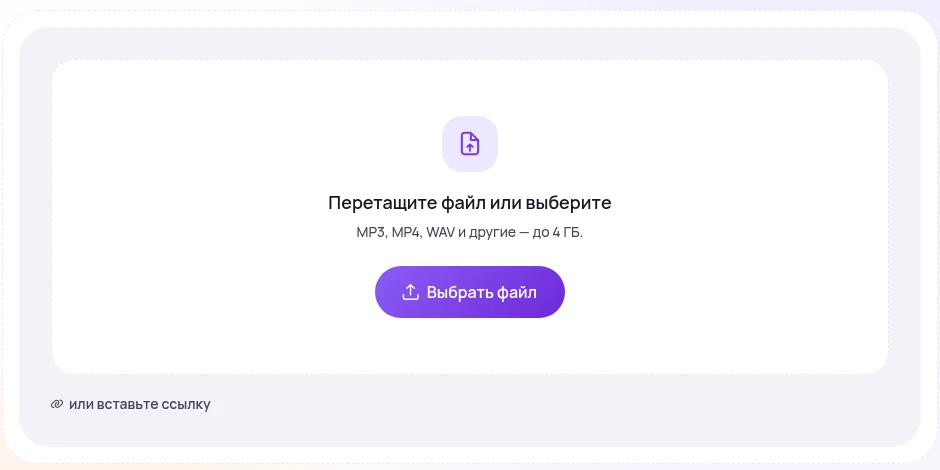
Если конечная цель — текст, а не аудиофайл, весь маршрут выше можно не проходить. Разбирать контейнер и доставать из него нужный поток умеет и та программа, которой вы отдадите запись на распознавание, — просто она делает это молча и внутри себя. Видеофайл принимается как есть: mp4, mov, mkv, webm.
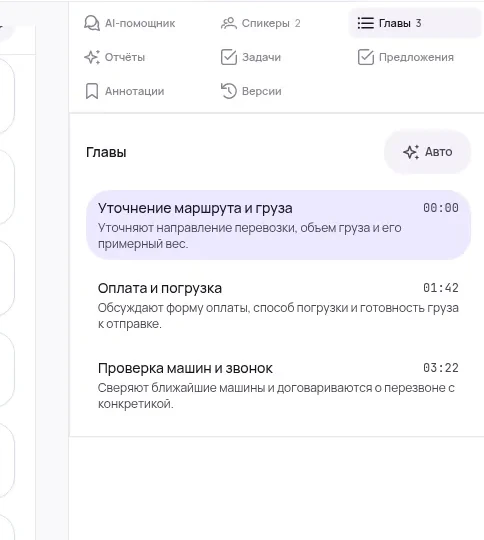
Результат отличается от того, что дал бы конвертер, не форматом, а связью с записью. Реплики подписаны говорящими, у каждой стоит своя минута, а нажатие на строку поднимает ровно этот кусок звука. Проверить услышанную сумму — секунда вместо ползанья по таймлайну; найти, где обсуждали сроки, — поиск по слову вместо перемотки.

- Видеофайлmp4, mov, mkv, webm — целиком
- Дорожкаберётся из контейнера сама
- Текстспикеры и таймкоды
- Документсводка, задачи, экспорт
Остаётся один повод всё-таки открыть плеер ради расшифровки: многочасовая съёмка в высоком разрешении, которая не пролезает в ограничение по размеру. Vibe2Text принимает файлы до 4 ГБ и до 6 часов, рабочий вебинар укладывается с запасом, а вот часовая запись с камеры в 4K может и не влезть. Тогда скопируйте из неё дорожку — без картинки файл худеет в десятки раз за секунды — и загрузите получившийся аудиофайл. Именно копию, а не пережатый mp3.
Три способа извлечь звук — онлайн, программой и командой в терминале — сравнены в отдельном разборе: как извлечь аудио из видео. Там же про то, почему «на всякий случай в mp3» ухудшает материал. А что делать с самым частым контейнером, если из него нужен текст, — на странице расшифровки MP4.
Если из видео нужен текст, конвертер можно закрыть
Отдайте запись целиком, минуя окно «Преобразовать»: Vibe2Text вернёт текст с подписанными говорящими и минутами, а поверх него — краткое содержание, принятые решения и задачи с именами и датами.
Извлечь текст из видеоСтарт бесплатный и без карты. Принимаются файлы до 4 ГБ и до 6 часов, выгрузка — DOCX, PDF, TXT, Markdown, JSON, SRT, VTT.
Частые вопросы
Как в VLC извлечь аудио из видео?
«Медиа» → «Конвертировать/сохранить…» (Ctrl+R), кнопкой «Добавить» указываете видео, внизу окна жмёте «Конвертировать/сохранить». В окне «Преобразовать» выбираете аудиопрофиль, в поле «Конечный файл:» пишете имя с расширением и нажимаете «Начать». Отдельного пункта «извлечь звук» в меню нет — операция называется конвертацией.
Как конвертировать видео в mp3 через VLC?
Тот же маршрут, а в строке «Профиль» выбирается <em>Audio — MP3</em>. Это заводской профиль: mp3, 128 кбит/с, два канала, 44 100 Гц. Имя конечного файла пишется с расширением .mp3. Менять битрейт в большую сторону смысла нет — звук в видео уже сжат, и повторное кодирование потерянное не восстановит.
Можно ли достать звук из видео без потери качества?
Да, если не пережимать дорожку, а скопировать. Нажмите кнопку с гаечным ключом справа от списка профилей, на вкладке «Аудиокодек» поставьте «Сохранять исходную аудиодорожку», на вкладке «Видеокодек» снимите галочку группы «Видео», на вкладке «Инкапсуляция» выберите контейнер, который принимает этот кодек. Для дорожки AAC из mp4 это MP4/MOV, а файл называют с расширением .m4a.
Почему получился пустой файл?
Почти всегда контейнер не принял кодек. Так бывает, когда копию дорожки AAC пытаются положить в контейнер MP3 или WAV — они несут только собственный формат. Посмотрите, что внутри исходника: окно «Информация о медиафайле» (Ctrl+J), вкладка «Информация о кодеке». Дальше выбирайте контейнер под то, что там написано; универсальный вариант — MKV.
Конвертация не заканчивается, шкала стоит на конце. Что делать?
Отдельного индикатора выполнения здесь нет: единственный признак — шкала времени в главном окне, и она доходит до конца раньше, чем работа завершается. Ориентируйтесь на размер конечного файла в проводнике. Если он растёт, дождитесь остановки воспроизведения. Если не растёт с самого начала — дело в несовместимости кодека и контейнера. Замедляют работу ещё две вещи: включённая галочка «Проигрывать результат» и оставшийся включённым «Видео» в профиле.
Куда VLC сохраняет извлечённый звук?
Строго по пути из поля «Конечный файл:». Если написать только имя, без папки, файл окажется в рабочем каталоге программы. При конвертации нескольких файлов сразу поле блокируется, и результаты кладутся в тот же каталог, что и исходники, с теми же именами — на этот случай есть галочка «Добавлять к именам файлов '-converted'», иначе оригиналы будут перезаписаны.
Нужно ли извлекать звук, если из видео нужна расшифровка?
Обычно нет: сервисы расшифровки читают дорожку прямо из видеофайла, и промежуточный аудиофайл добавляет лишний круг сжатия. Извлечение оправдано в одном случае — когда видео не проходит по ограничению размера. Тогда копируют дорожку без пересжатия: файл становится в десятки раз меньше, а звук остаётся исходным.
Проверено 14 августа 2026. Путь «Медиа → Конвертировать/сохранить…» (Ctrl+R), добавление файла, кнопка «Конвертировать/сохранить», требование указывать имя конечного файла вместе с расширением, выбор профиля, кнопка «Изменить выделенный профиль» и запуск кнопкой «Начать» — по документации VideoLAN, раздел Streaming HowTo: Transcoding using the GUI. Состав окна «Редактирование профиля» (вкладки «Инкапсуляция», «Видеокодек», «Аудиокодек», «Субтитры», блок «Характеристики», группы «Видео» и «Аудио», галочки «Сохранять исходную аудиодорожку» и «Сохранять исходную видеодорожку», поля «Кодек», «Битрейт», «Каналы», «Частота дискретизации»), параметры заводских профилей Audio — MP3 (128 кбит/с, 2 канала, 44 100 Гц), Audio — FLAC, Audio — CD и Audio — Vorbis (OGG), поведение списка профилей после первого редактирования, подписи окна «Преобразовать» («Адрес», «Конечный файл:», «Обзор», «Настройки», «Проигрывать результат», «Добавлять к именам файлов '-converted'», «Файлы будут помещены в тот же каталог с теми же именами») и русские формулировки интерфейса — по исходному коду интерфейса и файлу русской локализации VLC 3.0 в официальном репозитории VideoLAN. Полоса телефонного канала 300–3400 Гц — по стандарту ITU-T G.711.