%20resolving%20into%20two%20text%20lines%20--%3e%3crect%20x='8'%20y='8'%20width='112'%20height='112'%20rx='28'%20fill='url(%23v2t-tile)'/%3e%3cg%20stroke='%23ffffff'%20stroke-linecap='round'%20stroke-width='8'%20fill='none'%3e%3cline%20x1='36'%20y1='52'%20x2='36'%20y2='68'/%3e%3cline%20x1='50'%20y1='42'%20x2='50'%20y2='78'/%3e%3cline%20x1='64'%20y1='34'%20x2='64'%20y2='86'/%3e%3cline%20x1='78'%20y1='44'%20x2='78'%20y2='76'/%3e%3cline%20x1='92'%20y1='54'%20x2='92'%20y2='66'/%3e%3c/g%3e%3cg%20fill='%23ffffff'%3e%3crect%20x='36'%20y='96'%20width='56'%20height='6.5'%20rx='3.25'%20opacity='0.95'/%3e%3crect%20x='36'%20y='108'%20width='34'%20height='6.5'%20rx='3.25'%20opacity='0.62'/%3e%3c/g%3e%3c!--%20Wordmark%20(Manrope%20ExtraBold,%20outlined):%20'Vibe'%20accent,%20'2Text'%20ink%20--%3e%3cg%20fill='%236d28d9'%3e%3cpath%20transform='translate(152.000%2092.000)%20scale(0.03889%20-0.03889)'%20d='M450%200%2010%201440H290L650%20256L1016%201440H1296L856%200Z'/%3e%3cpath%20transform='translate(203.389%2092.000)%20scale(0.03889%20-0.03889)'%20d='M160%201230V1470H432V1230ZM160%200V1080H432V0Z'/%3e%3cpath%20transform='translate(227.011%2092.000)%20scale(0.03889%20-0.03889)'%20d='M670%20-30Q509%20-30%20401.0%2045.0Q293%20120%20238.5%20249.0Q184%20378%20184%20540Q184%20702%20238.0%20831.0Q292%20960%20397.0%201035.0Q502%201110%20656%201110Q811%201110%20926.0%201036.0Q1041%20962%201104.5%20833.5Q1168%20705%201168%20540Q1168%20378%201105.5%20249.0Q1043%20120%20931.0%2045.0Q819%20-30%20670%20-30ZM138%200V1440H412V740H378V0ZM626%20212Q714%20212%20770.0%20256.0Q826%20300%20853.0%20374.5Q880%20449%20880%20540Q880%20630%20852.0%20704.5Q824%20779%20765.5%20823.5Q707%20868%20616%20868Q531%20868%20478.5%20827.0Q426%20786%20402.0%20712.0Q378%20638%20378%20540Q378%20442%20402.0%20368.0Q426%20294%20480.5%20253.0Q535%20212%20626%20212Z'/%3e%3cpath%20transform='translate(276.144%2092.000)%20scale(0.03889%20-0.03889)'%20d='M642%20-30Q476%20-30%20349.5%2041.5Q223%20113%20151.5%20238.5Q80%20364%2080%20526Q80%20703%20150.0%20834.0Q220%20965%20343.0%201037.5Q466%201110%20626%201110Q796%201110%20915.0%201030.0Q1034%20950%201091.0%20805.0Q1148%20660%201131%20464H862V564Q862%20729%20809.5%20801.5Q757%20874%20638%20874Q499%20874%20433.5%20789.5Q368%20705%20368%20540Q368%20389%20433.5%20306.5Q499%20224%20626%20224Q706%20224%20763.0%20259.0Q820%20294%20850%20360L1122%20282Q1061%20134%20929.5%2052.0Q798%20-30%20642%20-30ZM284%20464V666H1000V464Z'/%3e%3c/g%3e%3cg%20fill='%231a1530'%3e%3cpath%20transform='translate(324.033%2092.000)%20scale(0.03889%20-0.03889)'%20d='M100%202V238L704%20774Q772%20834%20800.0%20887.0Q828%20940%20828%20986Q828%201052%20801.0%201103.5Q774%201155%20725.0%201184.5Q676%201214%20610%201214Q541%201214%20488.5%201182.5Q436%201151%20407.0%201099.5Q378%201048%20380%20988H100Q100%201136%20165.0%201244.0Q230%201352%20346.0%201411.0Q462%201470%20616%201470Q757%201470%20868.5%201408.5Q980%201347%201044.0%201237.0Q1108%201127%201108%20982Q1108%20875%201078.0%20804.5Q1048%20734%20989.0%20674.5Q930%20615%20844%20540L454%20198L432%20258H1108V2Z'/%3e%3cpath%20transform='translate(371.611%2092.000)%20scale(0.03889%20-0.03889)'%20d='M474%200V1186H20V1440H1200V1186H746V0Z'/%3e%3cpath%20transform='translate(419.656%2092.000)%20scale(0.03889%20-0.03889)'%20d='M642%20-30Q476%20-30%20349.5%2041.5Q223%20113%20151.5%20238.5Q80%20364%2080%20526Q80%20703%20150.0%20834.0Q220%20965%20343.0%201037.5Q466%201110%20626%201110Q796%201110%20915.0%201030.0Q1034%20950%201091.0%20805.0Q1148%20660%201131%20464H862V564Q862%20729%20809.5%20801.5Q757%20874%20638%20874Q499%20874%20433.5%20789.5Q368%20705%20368%20540Q368%20389%20433.5%20306.5Q499%20224%20626%20224Q706%20224%20763.0%20259.0Q820%20294%20850%20360L1122%20282Q1061%20134%20929.5%2052.0Q798%20-30%20642%20-30ZM284%20464V666H1000V464Z'/%3e%3cpath%20transform='translate(467.544%2092.000)%20scale(0.03889%20-0.03889)'%20d='M20%200%20406%20546%2028%201080H348L564%20760L776%201080H1096L718%20546L1106%200H786L564%20332L340%200Z'/%3e%3cpath%20transform='translate(511.933%2092.000)%20scale(0.03889%20-0.03889)'%20d='M788%200Q676%20-21%20568.5%20-18.5Q461%20-16%20376.5%2019.5Q292%2055%20248%20134Q208%20208%20206.0%20284.5Q204%20361%20204%20458V1380H476V474Q476%20411%20477.5%20360.5Q479%20310%20498%20280Q534%20223%20613.0%20218.0Q692%20213%20788%20226ZM20%20870V1080H788V870Z'/%3e%3c/g%3e%3c/svg%3e)
ИНСТРУКЦИЯ
Как обрезать аудиозапись: убрать лишнее до, после и в середине
Из часовой планёрки полезны минут тридцать пять, и лежат они кусками. Три сценария обрезки с точными командами и правило, которое бережёт звук: резать копированием, а не пересжатием.
«Обрезать» — это четыре разные операции
Часовая запись планёрки. Первые семь минут ждали опоздавших и обсуждали погоду, в середине пятнадцать минут разбирали чужой проект, к которому вы не имеете отношения, а последние десять минут запись просто шла, потому что никто не нажал «стоп». Полезного — минут тридцать пять, и лежат они кусками: обрезать аудиозапись придётся с трёх сторон — с начала, из середины и с конца.
Сначала стоит назвать вещи своими именами. Словом «обрезать» описывают четыре операции, и последствия у них разные.
- Отрезать края. Убрать всё до нужного момента и всё после. Самый частый и самый безобидный случай: внутри записи ничего не меняется.
- Вырезать кусок из середины. Запись распадается на две части, которые потом склеиваются. В месте стыка время перестаёт совпадать с оригиналом.
- Убрать паузы по всей записи. Десятки мелких вырезов вместо одного. Файл становится короче, но любая отметка времени после первой же паузы указывает не туда.
- Разрезать на части. Технически это не обрезка: ничего не выбрасывается, запись просто раскладывается на файлы. Единственная операция, после которой ничего не теряется совсем.
Главное правило: резать копированием, а не перекодированием
Сжатый аудиофайл — не сплошная линия звука, а последовательность кадров: маленьких независимых порций, каждая из которых описывает свой кусочек записи. У mp3 в кадре 1152 отсчёта — около 26 миллисекунд при частоте 44,1 кГц. Файл на час состоит примерно из ста сорока тысяч таких кадров, идущих подряд. Что лежит внутри файла и какой формат выбирать под расшифровку — разобрано отдельно.
Отсюда способ обрезки, который ничего не портит: найти кадр, с которого начинается нужное, найти кадр, на котором оно кончается, и переписать всё, что между ними, в новый файл. Байты переносятся как есть, звук внутри кадров не пересчитывается. Это и называют копированием потока.
Второй способ — тот, которым по умолчанию работает большинство редакторов. Файл распаковывается обратно в отсчёты, режется в любой точке с точностью до отсчёта, а потом сжимается заново. Результат звучит хуже исходника, даже если настройки те же: кодек с потерями выбрасывает часть информации при каждом проходе. Руководство Audacity формулирует это прямо: если импортировать mp3, отредактировать и снова экспортировать в mp3, качество теряется дважды — один раз при исходном кодировании, второй раз при экспорте.
Разница видна и по времени работы. Обрезка двухчасовой записи копированием заняла меньше секунды, та же обрезка с пересжатием — около двадцати секунд, и это на несложном моно-mp3. Если ваша программа обрезает файл минутами, она почти наверняка перекодирует.
Как обрезать аудиозапись копированием: точные команды
Всё описанное делает одна программа — ffmpeg. Она бесплатна, ставится на Windows, macOS и Linux, команды везде одинаковые, и файл никуда не загружается: обработка идёт на вашей машине. Ключ, который отвечает за копирование, — -c copy: он говорит «поток не трогать, перенести как есть». Тем же ffmpeg из видеофайла вынимают звуковую дорожку.
- Посмотрите длительность и параметры файла:
ffprobe -v error -show_entries format=duration,size,bit_rate -of default=nw=1 zapis.mp3
Длительность нужна, чтобы задавать время реза от начала записи, а не наугад. - Отрезать начало — оставить всё, начиная с 7 минут 30 секунд:
ffmpeg -ss 00:07:30 -i zapis.mp3 -c copy obrezano.mp3
-ss — момент, с которого начинается новый файл. - Отрезать конец — оставить всё до 52-й минуты:
ffmpeg -to 00:52:00 -i zapis.mp3 -c copy obrezano.mp3
-to — момент, на котором новый файл кончается. - Отрезать и то и другое — оставить кусок с 7:30 до 52:00:
ffmpeg -ss 00:07:30 -to 00:52:00 -i zapis.mp3 -c copy obrezano.mp3
Оба ключа стоят до -i, и это принципиально — см. врезку ниже. - Взять кусок известной длины — пять минут начиная с 12-й:
ffmpeg -ss 00:12:00 -i zapis.mp3 -t 00:05:00 -c copy fragment.mp3
-t — не момент, а длительность, поэтому его ставят после -i. - Разрезать на равные части по часу, ничего не выбрасывая:
ffmpeg -i zapis.mp3 -f segment -segment_time 3600 -c copy chast%02d.mp3
Получатся chast00.mp3, chast01.mp3 и так далее.
Про точность: копирование режет по границам кадров, поэтому фактический рез отличается от заказанного на десятки миллисекунд — кусок, заказанный ровно на 60,000 секунды, вышел длиной 60,029. Для записи разговора это незаметно совсем. Если рез должен быть точным до слова, тот же кусок перекодируют — но пересжимать при этом стоит только сам фрагмент, а не всю запись.
Вырезать фрагмент из середины
Середину вырезают по двум поводам. Первый — в записи есть кусок, которого не должно быть там, куда она уходит: обсуждение зарплат перед началом встречи, чужие персональные данные, разговор о другом клиенте. Второй — из записи выпадает лишнее время: перерыв, технические паузы, доклад по чужому вопросу. Одной командой это не делается: копирование вынимает непрерывный кусок, а не два сразу. Порядок такой — достать обе нужные части, а потом склеить их без пересжатия.
- Первая часть — от начала до 24-й минуты:
ffmpeg -to 00:24:00 -i zapis.mp3 -c copy chast1.mp3 - Вторая часть — с 39-й минуты и до конца:
ffmpeg -ss 00:39:00 -i zapis.mp3 -c copy chast2.mp3 - Список для склейки — обычный текстовый файл spisok.txt из двух строк:
file 'chast1.mp3'
file 'chast2.mp3' - Склейка без пересжатия:
ffmpeg -f concat -safe 0 -i spisok.txt -c copy itog.mp3
Звук в обеих частях остаётся ровно таким, каким был в исходнике. - Проверьте длительность результата:
ffprobe -v error -show_entries format=duration -of csv=p=0 itog.mp3
Она должна быть равна исходной минус вырезанное. При склейке mp3 ffmpeg иногда пишет замечание про метки времени — если длительность сошлась, всё в порядке.
Одно правило про то, где ставить рез: в паузе, а не посреди фразы. Склейка встык двух кусков, оборванных на середине слова, слышна сразу — получается щелчок и рваная речь. Найдите паузу до нужного места и паузу после, и режьте по ним; полсекунды лишнего звука никому не мешают, а обрубленное слово мешает всем.
Тишина и паузы: сначала найти, потом решать
В часовой встрече говорят не час: молчание между репликами, ожидание, «сейчас экран покажу» — легко набирается пятнадцать минут. Начинать стоит не с вырезания, а с осмотра. Часто выясняется, что длинных пауз в записи две-три, и проще отрезать края, чем перетряхивать весь файл. Найти паузы, ничего не меняя, умеет отдельный фильтр:
ffmpeg -i zapis.mp3 -af silencedetect=noise=-40dB:d=2 -f null - — файл не создаётся, а в лог выводятся строки вида silence_start: 30 и silence_end: 50 | silence_duration: 20. Это готовый список мест, где никто не говорил дольше двух секунд, с временем начала и конца.
Если после осмотра паузы действительно надо убрать, это делает соседний фильтр:
ffmpeg -i zapis.mp3 -af silenceremove=stop_periods=-1:stop_duration=2:stop_threshold=-40dB -c:a libmp3lame -b:a 64k bez-pauz.mp3 — отрицательное значение stop_periods означает «обрабатывать всю запись, а не только её конец». В проверке файл на 80 секунд с двадцатисекундной тишиной посередине стал 62-секундным: фильтр убрал не всю паузу, а всё сверх указанных двух секунд. Короткая пауза на месте стыка остаётся, и речь не звучит скомканной.
Онлайн-резаки: что происходит с записью
Схема у всех одинаковая: перетащили файл в окно браузера, потянули ползунки по волне, нажали «сохранить». Ничего не надо ставить, работает и на рабочем компьютере без прав администратора, разовую задачу закрывает за минуту.
Понимать при этом стоит одно: вся запись целиком загружается на сервер сервиса. Резка идёт там, а не в вашем браузере, — потому и волна рисуется не сразу, а после загрузки. Что происходит с файлом дальше, написано в политике конкретного сайта, и читать её стоит до, а не после. У популярного онлайн-резака mp3cut.net сказано прямо: данные хранятся на серверах столько, сколько нужно для работы сервиса, и удаляются автоматически не позднее чем через двенадцать часов после того, как вы закончили им пользоваться. Это условия одного конкретного сайта — у соседнего в выдаче срок может быть другим или не назван вовсе, и проверять надо тот, куда вы грузите.
Второе — что возвращается. Онлайн-резаки почти всегда отдают файл по своему пресету: вы выбираете «MP3, 128 кбит/с», а не «как было». То есть к обрезке бесплатно прилагается пересжатие, ради избавления от которого всё и затевалось.
| Чем резать | Что умеет | Пересжимает звук | Куда уходит файл |
|---|---|---|---|
| ffmpeg, команда в терминале | любые резы, склейка, нарезка на части, поиск пауз | нет, если задан -c copy | никуда, всё локально |
| mp3DirectCut, программа для Windows | резать, обрезать, делить и склеивать mp3 и aac; есть детектор пауз | нет, прямое копирование данных | никуда, всё локально |
| Онлайн-резак в браузере | отрезать края и вырезать кусок мышью по волне | есть, отдаёт по своему пресету | на сервер сервиса |
| Audacity, звуковой редактор | любая правка звука вплоть до отдельных слов | есть, при экспорте в mp3 качество теряется второй раз | никуда, всё локально |
Отсюда критерий. Запись уже опубликована или ничего чувствительного в ней нет — берите что удобнее. Звучат условия сделки, персональные данные, зарплаты, чужие обещания — режьте на своей машине. Если командная строка не ваш инструмент, а файл в mp3, задачу закрывает мышкой бесплатный mp3DirectCut: по описанию разработчика он копирует данные напрямую, без повторного кодирования.
Для расшифровки резать обычно не нужно
Самый частый повод открыть резак — не звук, а текст: из двухчасовой встречи нужны пятнадцать минут по своему вопросу, и кажется, что сначала надо отрезать всё лишнее. В этом сценарии обрезка — лишний шаг, а иногда и вредный.
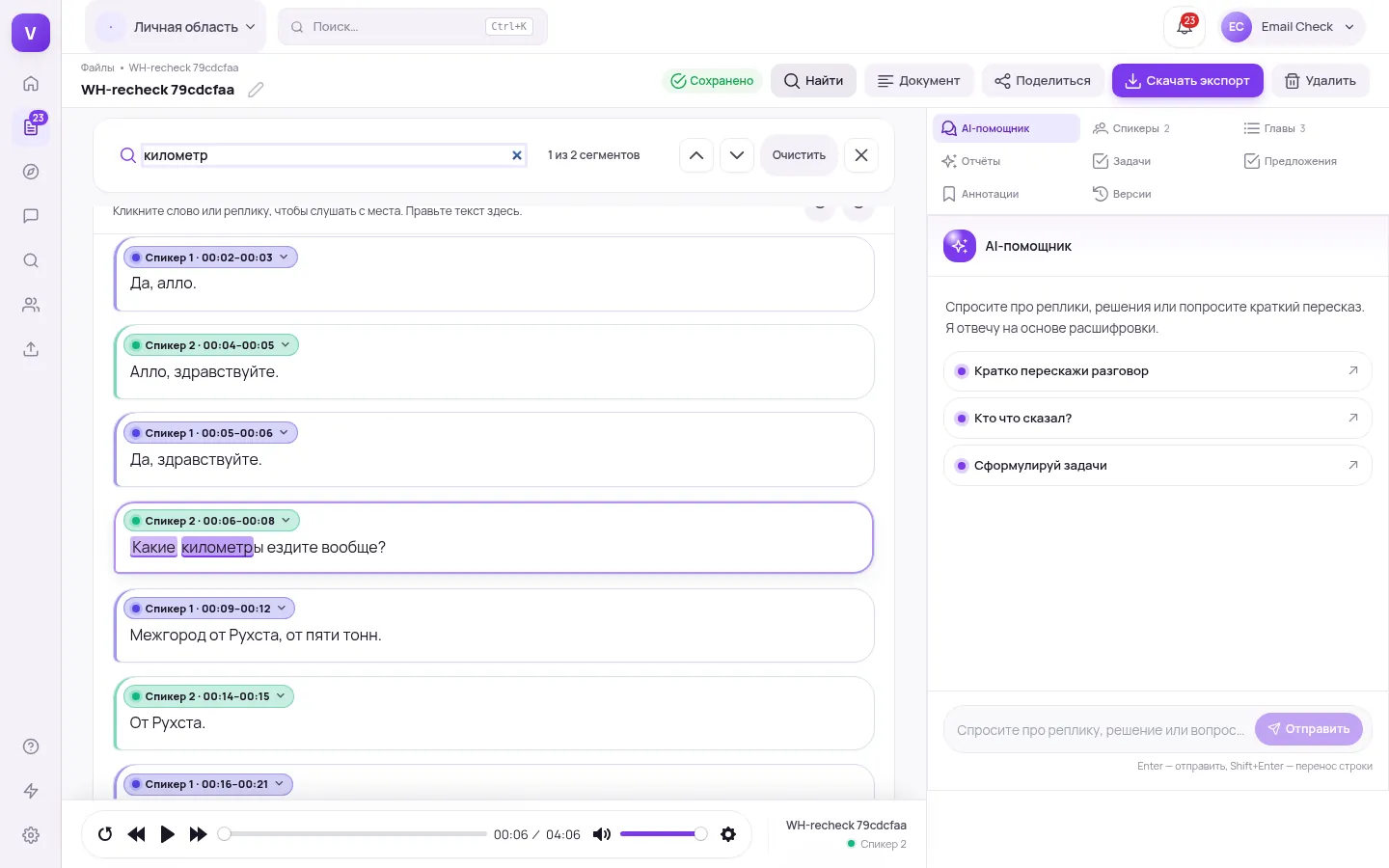
Во-первых, по объёму: аудиофайл загружается целиком — до 4 ГБ и до 6 часов, и лишние два часа тишины в начале стоят только времени загрузки. Во-вторых, и это важнее: в готовой расшифровке у каждой реплики стоит время от начала записи, и по нему любую фразу можно переслушать. Обрежете начало — все отметки поедут ровно на длину отрезанного; вырежете середину — после стыка они разойдутся с оригиналом.

- Запись как естьбез обрезки и конвертации
- Загрузкадо 4 ГБ и до 6 часов
- Текстспикеры и таймкоды
- Нужный кусокнаходится поиском, а не ножницами
Дальше нужный кусок ищется словами. Расшифровка многочасовой записи появляется целиком, поиск идёт по всему архиву, а чат по записи отвечает на вопрос по содержанию и подставляет цитаты с отметками времени — то есть делает ровно то, ради чего человек собирался вырезать пятнадцать минут.
Случаи, когда резать всё-таки нужно, наперечёт — и все три решаются до загрузки.
Во всех трёх случаях действует то же правило: резать исходную аудиозапись копированием, не трогая звук, и не выбрасывать оригинал, пока работа не закончена. Что именно лежит внутри вашего файла и каким расширением это правильно называть — в справочнике по форматам аудио.
Четыре ошибки, из-за которых обрезка портит запись
- Перепутали порядок ключей. -ss до входного файла, -to после — и на выходе кусок вдвое длиннее заказанного. Держите оба ключа до -i.
- Резали посреди слова. Рез по цифрам из блокнота, а не по паузе в записи, слышен на стыке щелчком. Секунда запаса с каждой стороны решает вопрос.
- Удалили оригинал. Пока цела исходная запись, неудачный рез переигрывается за минуту. После удаления обрезанный файл — это всё, что у вас есть.
- Вырезали паузы там, где нужны цитаты. Запись стала короче, а отметки времени перестали указывать на нужные места. Паузы режут, когда запись слушают, а не когда по ней ищут.
Обрезать, чтобы найти нужное, — необязательно
Загрузите запись как есть: Vibe2Text вернёт текст с разделением говорящих и таймкодами, по которому нужный фрагмент находится поиском. Поверх текста — сводка, решения и задачи с исполнителями.
Загрузить аудиозаписьБесплатный старт без карты, файлы до 4 ГБ и до 6 часов. Экспорт: DOCX, PDF, TXT, Markdown, JSON, SRT, VTT.
Частые вопросы
Как обрезать аудиозапись без потери качества?
Копированием потока, а не пересжатием. В командной строке это <em>ffmpeg -ss 00:07:30 -to 00:52:00 -i zapis.mp3 -c copy obrezano.mp3</em>: ключ <em>-c copy</em> переносит кадры сжатого файла как есть, не распаковывая и не кодируя их заново. Из программ так умеет бесплатный mp3DirectCut — по описанию разработчика это прямое копирование данных без повторного кодирования. Рез при этом ложится на границу кадра, то есть отличается от заказанного на десятки миллисекунд; на записи разговора это незаметно.
Как вырезать кусок из середины аудио?
В два приёма. Сначала копированием достают часть до вырезаемого куска и часть после него — <em>ffmpeg -to 00:24:00 -i zapis.mp3 -c copy chast1.mp3</em> и <em>ffmpeg -ss 00:39:00 -i zapis.mp3 -c copy chast2.mp3</em>. Потом их склеивают: текстовый файл с двумя строками <em>file 'chast1.mp3'</em> и <em>file 'chast2.mp3'</em>, дальше <em>ffmpeg -f concat -safe 0 -i spisok.txt -c copy itog.mp3</em>. Проверить результат проще всего по длительности: она должна быть равна исходной минус вырезанное.
Можно ли обрезать mp3 онлайн и безопасно ли это?
Технически да, организационно зависит от записи. Файл в любом случае целиком загружается на сервер сервиса, поэтому вопрос не в надёжности сайта, а в содержании разговора. У mp3cut.net в политике сказано, что данные удаляются автоматически не позднее чем через двенадцать часов после окончания работы; у соседнего сайта в выдаче условия могут быть другими, и смотреть надо именно те, куда вы грузите. Для опубликованной лекции или собственного ролика онлайн подходит, для планёрки с зарплатами и условиями сделки — нет.
Чем обрезать аудио на компьютере, если командная строка пугает?
Для mp3 и aac — mp3DirectCut: бесплатная программа для Windows, которая режет, обрезает, делит и склеивает файлы прямым копированием данных, без повторного кодирования, и умеет находить паузы. Для тонкой правки — Audacity, но помните, что это полноценный редактор: он декодирует звук, и при экспорте обратно в mp3 качество теряется второй раз, о чём предупреждает его собственное руководство.
Нужно ли обрезать запись перед расшифровкой?
Обычно нет. Vibe2Text принимает файлы до 4 ГБ и до 6 часов, так что лишние минуты в начале и в конце стоят только времени загрузки. Важнее другое: в готовом тексте у каждой реплики стоит время от начала записи, и после обрезки эти отметки перестают совпадать с оригиналом. Резать стоит в трёх случаях — в записи есть фрагмент, который не должен уйти дальше вас; она не проходит по длительности; из многочасовой конференции нужен один доклад.
Как убрать тишину и паузы из записи?
Сначала посмотрите, где они: <em>ffmpeg -i zapis.mp3 -af silencedetect=noise=-40dB:d=2 -f null -</em> ничего не меняет, а выводит время начала и конца каждой паузы длиннее двух секунд. Если убирать — <em>ffmpeg -i zapis.mp3 -af silenceremove=stop_periods=-1:stop_duration=2:stop_threshold=-40dB -c:a libmp3lame -b:a 64k bez-pauz.mp3</em>, где отрицательное <em>stop_periods</em> означает обработку всей записи, а не только её конца. Учтите две вещи: запись при этом пересжимается, а порог срабатывает по громкости, поэтому тихие реплики фильтр считает тишиной.
Почему после обрезки таймкоды в расшифровке не совпадают с записью?
Потому что время в тексте всегда считается от начала того файла, который вы загрузили. Отрезали первые семь минут — весь текст сдвинулся на семь минут относительно оригинала. Вырезали кусок из середины — до стыка отметки совпадают, после расходятся на длину вырезанного. Убрали паузы по всей записи — совпадений не остаётся нигде. Единственная операция без этого эффекта — нарезка на равные части: время считается от начала своей части, и пересчитать его можно в уме.
Проверено 13 августа 2026. Поведение ключей -ss, -to, -t при копировании потока, работа демультиплексора concat, фильтры silencedetect и silenceremove (включая отрицательное значение stop_periods — «удалять тишину и в середине записи») — по документации FFmpeg; все команды и приведённые числа дополнительно прогнаны на ffmpeg 6.1 в составе Ubuntu 24.04, включая проверку разницы между -ss 60 -to 120 -i и -ss 60 -i … -to 120. Размер кадра MPEG-1 Layer III (1152 отсчёта) — по описанию стандарта MPEG-1 Audio. Прямое копирование данных без повторного кодирования, поддержка mp3 и aac, детектор пауз и статус бесплатной программы — по официальной странице mp3DirectCut (версия 2.40). Двойная потеря качества при импорте и обратном экспорте mp3 — по руководству Audacity (раздел MP3 Export Options). Автоматическое удаление загруженных файлов не позднее чем через 12 часов — по политике конфиденциальности сервиса mp3cut.net.