%20resolving%20into%20two%20text%20lines%20--%3e%3crect%20x='8'%20y='8'%20width='112'%20height='112'%20rx='28'%20fill='url(%23v2t-tile)'/%3e%3cg%20stroke='%23ffffff'%20stroke-linecap='round'%20stroke-width='8'%20fill='none'%3e%3cline%20x1='36'%20y1='52'%20x2='36'%20y2='68'/%3e%3cline%20x1='50'%20y1='42'%20x2='50'%20y2='78'/%3e%3cline%20x1='64'%20y1='34'%20x2='64'%20y2='86'/%3e%3cline%20x1='78'%20y1='44'%20x2='78'%20y2='76'/%3e%3cline%20x1='92'%20y1='54'%20x2='92'%20y2='66'/%3e%3c/g%3e%3cg%20fill='%23ffffff'%3e%3crect%20x='36'%20y='96'%20width='56'%20height='6.5'%20rx='3.25'%20opacity='0.95'/%3e%3crect%20x='36'%20y='108'%20width='34'%20height='6.5'%20rx='3.25'%20opacity='0.62'/%3e%3c/g%3e%3c!--%20Wordmark%20(Manrope%20ExtraBold,%20outlined):%20'Vibe'%20accent,%20'2Text'%20ink%20--%3e%3cg%20fill='%236d28d9'%3e%3cpath%20transform='translate(152.000%2092.000)%20scale(0.03889%20-0.03889)'%20d='M450%200%2010%201440H290L650%20256L1016%201440H1296L856%200Z'/%3e%3cpath%20transform='translate(203.389%2092.000)%20scale(0.03889%20-0.03889)'%20d='M160%201230V1470H432V1230ZM160%200V1080H432V0Z'/%3e%3cpath%20transform='translate(227.011%2092.000)%20scale(0.03889%20-0.03889)'%20d='M670%20-30Q509%20-30%20401.0%2045.0Q293%20120%20238.5%20249.0Q184%20378%20184%20540Q184%20702%20238.0%20831.0Q292%20960%20397.0%201035.0Q502%201110%20656%201110Q811%201110%20926.0%201036.0Q1041%20962%201104.5%20833.5Q1168%20705%201168%20540Q1168%20378%201105.5%20249.0Q1043%20120%20931.0%2045.0Q819%20-30%20670%20-30ZM138%200V1440H412V740H378V0ZM626%20212Q714%20212%20770.0%20256.0Q826%20300%20853.0%20374.5Q880%20449%20880%20540Q880%20630%20852.0%20704.5Q824%20779%20765.5%20823.5Q707%20868%20616%20868Q531%20868%20478.5%20827.0Q426%20786%20402.0%20712.0Q378%20638%20378%20540Q378%20442%20402.0%20368.0Q426%20294%20480.5%20253.0Q535%20212%20626%20212Z'/%3e%3cpath%20transform='translate(276.144%2092.000)%20scale(0.03889%20-0.03889)'%20d='M642%20-30Q476%20-30%20349.5%2041.5Q223%20113%20151.5%20238.5Q80%20364%2080%20526Q80%20703%20150.0%20834.0Q220%20965%20343.0%201037.5Q466%201110%20626%201110Q796%201110%20915.0%201030.0Q1034%20950%201091.0%20805.0Q1148%20660%201131%20464H862V564Q862%20729%20809.5%20801.5Q757%20874%20638%20874Q499%20874%20433.5%20789.5Q368%20705%20368%20540Q368%20389%20433.5%20306.5Q499%20224%20626%20224Q706%20224%20763.0%20259.0Q820%20294%20850%20360L1122%20282Q1061%20134%20929.5%2052.0Q798%20-30%20642%20-30ZM284%20464V666H1000V464Z'/%3e%3c/g%3e%3cg%20fill='%231a1530'%3e%3cpath%20transform='translate(324.033%2092.000)%20scale(0.03889%20-0.03889)'%20d='M100%202V238L704%20774Q772%20834%20800.0%20887.0Q828%20940%20828%20986Q828%201052%20801.0%201103.5Q774%201155%20725.0%201184.5Q676%201214%20610%201214Q541%201214%20488.5%201182.5Q436%201151%20407.0%201099.5Q378%201048%20380%20988H100Q100%201136%20165.0%201244.0Q230%201352%20346.0%201411.0Q462%201470%20616%201470Q757%201470%20868.5%201408.5Q980%201347%201044.0%201237.0Q1108%201127%201108%20982Q1108%20875%201078.0%20804.5Q1048%20734%20989.0%20674.5Q930%20615%20844%20540L454%20198L432%20258H1108V2Z'/%3e%3cpath%20transform='translate(371.611%2092.000)%20scale(0.03889%20-0.03889)'%20d='M474%200V1186H20V1440H1200V1186H746V0Z'/%3e%3cpath%20transform='translate(419.656%2092.000)%20scale(0.03889%20-0.03889)'%20d='M642%20-30Q476%20-30%20349.5%2041.5Q223%20113%20151.5%20238.5Q80%20364%2080%20526Q80%20703%20150.0%20834.0Q220%20965%20343.0%201037.5Q466%201110%20626%201110Q796%201110%20915.0%201030.0Q1034%20950%201091.0%20805.0Q1148%20660%201131%20464H862V564Q862%20729%20809.5%20801.5Q757%20874%20638%20874Q499%20874%20433.5%20789.5Q368%20705%20368%20540Q368%20389%20433.5%20306.5Q499%20224%20626%20224Q706%20224%20763.0%20259.0Q820%20294%20850%20360L1122%20282Q1061%20134%20929.5%2052.0Q798%20-30%20642%20-30ZM284%20464V666H1000V464Z'/%3e%3cpath%20transform='translate(467.544%2092.000)%20scale(0.03889%20-0.03889)'%20d='M20%200%20406%20546%2028%201080H348L564%20760L776%201080H1096L718%20546L1106%200H786L564%20332L340%200Z'/%3e%3cpath%20transform='translate(511.933%2092.000)%20scale(0.03889%20-0.03889)'%20d='M788%200Q676%20-21%20568.5%20-18.5Q461%20-16%20376.5%2019.5Q292%2055%20248%20134Q208%20208%20206.0%20284.5Q204%20361%20204%20458V1380H476V474Q476%20411%20477.5%20360.5Q479%20310%20498%20280Q534%20223%20613.0%20218.0Q692%20213%20788%20226ZM20%20870V1080H788V870Z'/%3e%3c/g%3e%3c/svg%3e)
СРАВНЕНИЕ
Голосовой ввод текста на компьютере или расшифровка записи: как не перепутать
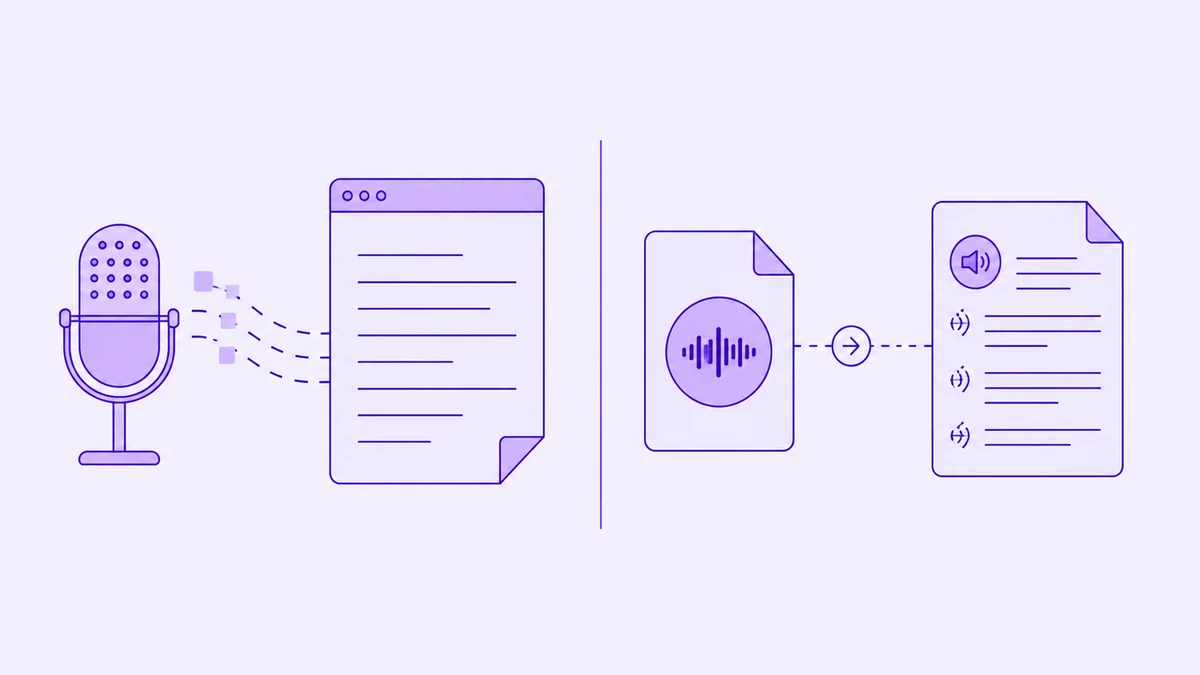
Оба превращают речь в текст, но работают в разные стороны: один пишет, пока вы говорите, второй разбирает уже готовый файл. Разбираем по задачам — где хватит микрофона на клавиатуре, где без спикеров и таймкодов не обойтись и во что обходится перепутать.
Два инструмента, которые постоянно путают
«Речь в текст» на практике означает две разные вещи, и выбирать между ними приходится до того, как кто-то начал говорить. Голосовой ввод текста на компьютере пишет прямо в поле: вы диктуете — буквы появляются под курсором, и через секунду их можно править. Расшифровка идёт с другого конца: сначала появляется файл с записью, и уже из него собирается текст, в котором видно, кто говорил и на какой минуте.
Путаница возникает потому, что оба обещают одно и то же — «не печатать руками». Но обещание выполняется в разных ситуациях, и цена ошибки несимметрична: перепутать в одну сторону значит потерять полчаса, в другую — потерять содержание встречи.
Голосовой ввод текста на компьютере: что он умеет
Ставить ничего не нужно, он уже есть в системе. В Windows 10 и 11 голосовой ввод открывается сочетанием Windows + H, и справка Microsoft перечисляет три условия: интернет, рабочий микрофон и курсор, поставленный в текстовое поле. На Mac диктовка включается в «Системных настройках» → «Клавиатура» → «Диктовка», а запускается клавишей микрофона или через меню «Правка». В Google Документах она живёт в меню «Инструменты» и работает в свежих версиях Chrome, Edge и Safari — подробнее об этом в разборе голосового ввода в Google Документах.
Из этих условий и складывается область применения. Инструменту нужен активный курсор, то есть открытое окно и ваше внимание на экране. Ему нужен один голос на расстоянии вытянутой руки. И ему нужно, чтобы речь была короткой: текст идёт сплошным потоком, а автоматическая пунктуация в Windows — отдельная настройка, которую включают руками, в Google же Документах голосовые команды вроде «точка» и «новый абзац» работают только по-английски и только при английском языке аккаунта и документа.
Работает это в коротком цикле: сказали — увидели — поправили. Пока фраза помещается на экран, цикл держится, и голосовой ввод действительно быстрее клавиатуры. Но он ломается ровно в тот момент, когда текста становится больше, чем видно: неверно распознанное слово уезжает вверх, вы продолжаете говорить, а к концу набирается десяток мест, которые надо искать заново — и искать уже не по звуку, а глазами, потому что звука не осталось.
- Одна фраза — одна правка. Реплику в чат, комментарий к задаче или строку поиска проще сказать, чем набрать: результат виден сразу и правится на месте.
- Черновик, а не документ. Абзац письма голосом получается быстрее, чем руками, но абзацы, заголовки и знаки препинания придётся расставить самому.
- Никакого следа. После закрытия окна остаётся только текст. Звука нет, вернуться и переслушать нечего — это и есть главное ограничение.
Расшифровка записи: файл, говорящие, таймкоды
Второй инструмент начинается там, где есть файл. Его не надо получать специально: запись встречи с площадки созвона, m4a с диктофона, mp3 из кабинета телефонии, голосовое из мессенджера — всё это уже готовый вход. Дальше речь распознаётся целиком, а не по фразе, и текст возвращается размеченным.

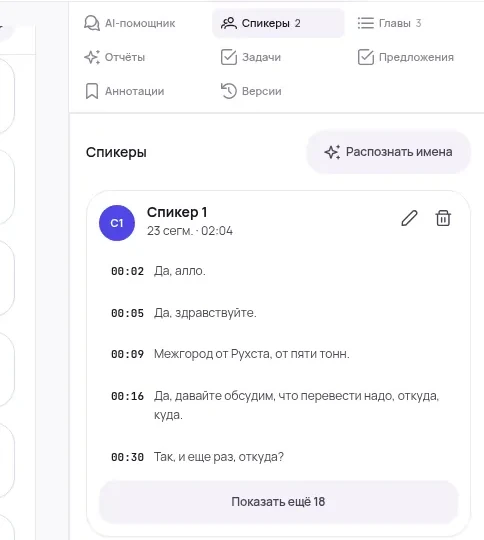
Три вещи в этом тексте появляются сами и ни одна из них недоступна диктовке. Реплики разложены по говорящим, у каждой стоит время от начала записи, а сама запись остаётся рядом: клик по строке проигрывает именно её. Поэтому спорную цифру не вспоминают, а проверяют — так работает и расшифровка записи звонка, и текст часовой планёрки.
Второе следствие проявляется не сразу: расшифровки копятся. Через месяц вопрос «в каком разговоре звучала эта сумма» решается поиском по словам сразу по всем записям, а не перебором файлов вручную. У текста, надиктованного в поле, такого свойства нет — он остаётся там, куда его продиктовали, и связи с остальными разговорами у него не появится.
Задача → инструмент: короткая таблица
Выбор почти всегда решается двумя вопросами: сколько человек говорит и понадобится ли потом исходник. По ним обычные рабочие ситуации раскладываются так.
| Задача | Инструмент | Почему так |
|---|---|---|
| Реплика в чат, комментарий, строка поиска | Голосовой ввод | фраза короче абзаца, результат виден сразу |
| Черновик письма или заметки | Голосовой ввод | говорите один и смотрите в экран |
| Встреча, планёрка, созвон | Расшифровка | говорящих несколько, нужны имена и время |
| Интервью и фокус-группа | Расшифровка | ценность в дословной формулировке, а не в пересказе |
| Телефонный разговор | Расшифровка | вторая сторона звучит в трубке, а не в микрофон |
| Лекция или вебинар | Расшифровка | речь идёт часами и без вашего участия |
| Голосовое сообщение из чата | Расшифровка | файл уже есть, диктовать нечего |
| Надиктовка на двадцать-сорок минут | Зависит | смотрите, нужен ли исходник и правка одним проходом |
Строка «зависит» в этой таблице одна, и разбирается она ниже. Все остальные решаются не предпочтениями, а физикой: если голос не ваш и не рядом с микрофоном, диктовать его нечем.
Цена ошибки: встреча, записанная голосовым вводом
Ошибка выглядит разумно в момент, когда её совершают. Открыть заметку, включить микрофон, положить телефон на середину стола — и пусть пишет. Через сорок минут в заметке лежит текст, с которым нельзя работать, и это выясняется уже после встречи, когда переспросить не у кого.
- Пропадают имена. Кто предложил перенести срок, а кто возразил, из общего потока не восстановить уже через сутки.
- Пропадает время. Ни к одной фразе нельзя вернуться: отметок нет, а звука, к которому они бы вели, тем более.
- Дальний край стола теряется. Микрофон рассчитан на расстояние ладони; человек напротив попадает в текст обрывками.
- Экран должен быть открыт. Стоит переключиться на почту или заблокировать телефон — запись обрывается на полуслове.
Отдельно стоит посчитать, во что обходится исправление. Встречу, записанную диктофоном, можно расшифровать через неделю и через год — файл никуда не денется. Встречу, «записанную» полем ввода, восстановить нечем: обзванивать участников и уточнять, кто что обещал, дороже самой встречи, а результат всё равно будет пересказом. Поэтому цена этой ошибки не в потерянном тексте, а в том, что второй попытки не существует.
Обратная ошибка: диктофон там, где хватило бы микрофона
Она дешевле, но случается чаще. Человек, привыкший к записи, начинает записывать всё подряд: «сейчас наговорю на диктофон и расшифрую» — про фразу в три строки. Маршрут в этом случае честно отрабатывает, только он длиннее самой задачи.
Правило простое: если фразу видно целиком в поле ввода, записывать её незачем. Запись нужна там, где речь длиннее экрана или звучит не только ваша.
Пограничный случай: длинная надиктовка одним голосом
Это та самая строка «зависит». Говорящий один, значит формально подходят оба инструмента. Но на двадцати минутах речи разница становится заметной: диктовать в поле придётся, не отрывая глаз от экрана и на ходу исправляя каждое неверно распознанное слово, потому что дальше по тексту вы к нему не вернётесь.
Здесь полезно посчитать, а не спорить. Возьмём учётную страницу — 1800 знаков с пробелами, привычную единицу для редакторской и переводческой работы. Скорость набора замерьте свою: наберите знакомый абзац ровно за минуту и посчитайте знаки. Для расчёта ниже взято 200 знаков в минуту — это уверенный набор не вслепую; у слепой десятипальцевой печати выходит вдвое-втрое больше, и тогда вся арифметика смещается в её сторону. Скорость спокойной диктовки считается так же: разделите знаки готовой расшифровки на длительность записи. На неторопливой речи получается порядка 700–800 знаков в минуту.
| Способ | Время на страницу в 1800 знаков | Что остаётся доделать |
|---|---|---|
| Набор с клавиатуры, 200 знаков в минуту | 9 минут | ничего, текст сразу чистовой |
| Диктовка в поле ввода | 2,5 минуты речи, но с остановками — 6–7 минут | знаки препинания и абзацы руками |
| Надиктовка на запись и расшифровка | 2,5 минуты речи | вычитка одним проходом, 4–5 минут |
Из этой таблицы следуют два неочевидных вывода. Первый: обещанное «в четыре раза быстрее» существует только до вычитки. Прочитать страницу глазами — это около 106 секунд при комфортной скорости чтения в 17 знаков в секунду, которую кладут в основу субтитровых стандартов; вычитка с правкой идёт втрое медленнее. Складываем честно: 2,5 минуты речи плюс 4–5 минут вычитки — это 7 минут против 9 минут набора, то есть экономия около 2 минут на страницу, а не «в четыре раза». Второй вывод важнее: диктовка в поле съедает свою же фору сама. Каждая остановка на исправление слова стоит секунд десять — двадцать, а на странице таких мест обычно с десяток, и 2,5 минуты речи превращаются в 6–7 минут рваной работы. При надиктовке на запись остановок нет вовсе: говорите подряд, правите потом и один раз.
Отсюда и порог, за которым инструменты меняются местами. На одной фразе в 200 знаков набор занимает минуту, диктовка — секунд пятнадцать, и никакая вычитка тут не нужна: ошибка видна сразу и правится тем же движением. На пяти страницах разница в пользу записи набегает уже до 10 минут — но только при условии, что вы не редактируете по ходу речи. Проверить себя просто: если во время диктовки вы хоть раз сказали «нет, сотри последнее» — вы работаете в режиме, где голос проигрывает клавиатуре.
Запись снимает оба ограничения. Говорить можно на ходу, в машине, с телефоном в кармане, а правка идёт потом и одним проходом — по тексту, у которого есть абзацы и отметки времени. Именно так удобнее собирать длинные письма, статьи и конспекты: запись с диктофона переводится в текст тем же маршрутом, что и встреча.
Обратное тоже верно, и это единственный случай, когда поле ввода выигрывает у записи на длинном тексте: когда текст нужен прямо сейчас и в конкретном окне. Заявка, которую надо отправить до конца рабочего дня, быстрее наговаривается прямо в форму, даже если получится неровно, — потому что маршрут через файл добавляет к ней ожидание обработки.
- 20 минут речибез оглядки на экран
- Один файлс телефона или рекордера
- Текст с абзацамии отметками времени
- Правкаодин проход вместо тридцати
Что остаётся после каждого инструмента
Разницу между инструментами лучше всего видно не в момент работы, а через неделю. От диктовки остаётся текст — ровно тот, что вы видели на экране. От расшифровки остаётся текст плюс запись, и это меняет то, что с ним можно делать.
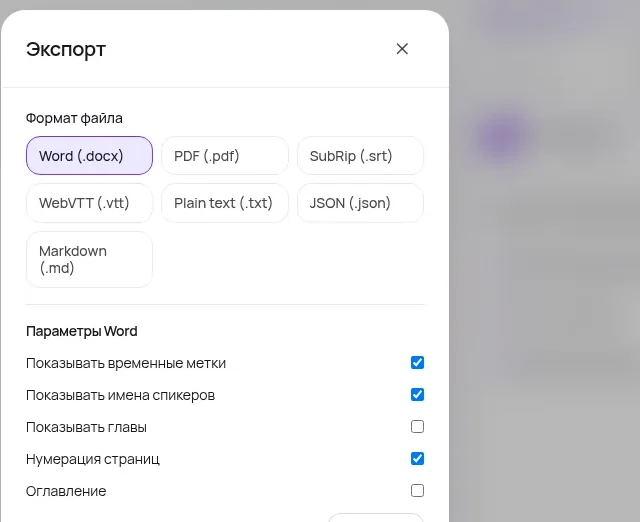
Поверх расшифровки собирается то, чего у поля ввода нет и не может быть: короткий итог, решения и задачи с владельцами и сроками. Готовый текст выгружается в тот формат, который нужен адресату — экспорт транскриптов отдаёт DOCX и PDF человеку, TXT, JSON и Markdown в рабочие системы, SRT и VTT к видеоверсии разговора.
Один день, оба инструмента
На практике выбор делается не раз и навсегда, а по несколько раз в день — и оба инструмента спокойно живут рядом. Обычный рабочий день выглядит так.
- Утро. Ответ в чате и комментарий к задаче — микрофоном на клавиатуре: текст виден целиком, правка на месте.
- Планёрка в одиннадцать. Пишется целиком — телефоном на столе или средствами самой площадки созвона. Диктовать здесь нечего: говорят пятеро.
- Сразу после. Файл уходит на расшифровку, из неё собирается протокол с решениями и задачами, а сама запись остаётся на случай спора о формулировке.
- Вечер. Длинное письмо клиенту наговаривается на диктофон по дороге и правится один раз — по готовому тексту, а не по ходу речи.
Ошибка почти всегда состоит не в том, что выбран «плохой» инструмент, а в том, что выбран инструмент под другую задачу. Проверить себя можно одним вопросом: понадобится ли мне через неделю доказать, что фраза прозвучала именно так. Если да — нужна запись, а распознавание речи уже поверх неё.
Речь уже прозвучала — начните с файла
Загрузите запись встречи, интервью или звонка: Vibe2Text вернёт текст с разделением говорящих и таймкодами, а поверх него соберёт итог, решения и задачи с владельцами и сроками.
Перевести запись в текстСтарт бесплатный и без карты. Файлы до 4 ГБ и до 6 часов; экспорт в DOCX, PDF, TXT, SRT, VTT, JSON и Markdown.
Частые вопросы
Что выбрать — диктовку или расшифровку записи?
Смотрите на два признака: сколько человек говорит и нужен ли потом исходник. Один голос, короткий текст и экран перед глазами — диктовка. Несколько говорящих или необходимость вернуться к сказанному — расшифровка: она оставляет запись, к которой можно возвращаться сколько угодно раз.
Набор текста голосом или транскрибация — в чём практическая разница?
Набор голосом идёт в реальном времени и оставляет только буквы. Транскрибация работает с готовым файлом и возвращает текст, привязанный к записи: у каждой реплики есть говорящий и время, поэтому спорную фразу можно переслушать, а не вспоминать.
Почему после встречи в поле ввода остаётся один сплошной абзац?
Голосовой ввод рассчитан на одного человека у микрофона и не размечает, кто именно говорит. Реплики всех участников складываются в общий поток без имён и без отметок времени, и через сутки в нём уже не найти, кто взял на себя срок.
Можно ли надиктовать длинное письмо голосовым вводом на компьютере?
Технически да, практически неудобно. Диктовать придётся, не отрывая глаз от поля, а знаки препинания расставляются не всегда: в Windows автоматическая пунктуация включается отдельной настройкой, в Google Документах голосовые команды работают только по-английски. На тексте длиннее половины страницы проще наговорить на диктофон.
Что делать, если разговор уже записан на диктофон?
Диктовать заново не нужно: файл загружается как есть — m4a, mp3 или wav, конвертировать ничего не требуется. Обратно приходит текст с разделением по говорящим и таймкодами, а поверх него собирается короткий итог с решениями и задачами.
Как убедиться, что фраза записана верно?
В расшифровке у каждой реплики стоит время: клик по строке проигрывает именно её, и сумму или фамилию можно сверить на слух за секунды. У голосового ввода такой возможности нет — звук нигде не сохраняется, сверять не с чем.
Проверено 15 августа 2026 года. Комфортная скорость чтения в 17 знаков в секунду, из которой посчитано время вычитки страницы, — отраслевой ориентир субтитровых руководств для взрослой аудитории: Netflix Timed Text Style Guide: Russian. Остальные числа в расчёте — арифметика, которую стоит повторить на своих данных: страница считается по 1800 знаков с пробелами, скорость набора замеряется на знакомом абзаце за минуту, скорость диктовки — делением знаков готовой расшифровки на длительность записи. Значения 200 знаков в минуту при наборе и 700–800 при спокойной речи взяты как отправная точка расчёта, а не как норматив. Голосовой ввод в Windows 10 и 11 — по справке Microsoft «Использование голосового ввода»: запуск сочетанием Windows + H, необходимость интернет-соединения, рабочего микрофона и курсора в текстовом поле, автоматическая пунктуация как отдельная настройка. Голосовой ввод в Google Документах — по справке Google «Печатать и редактировать документы голосом»: меню «Инструменты» → «Голосовой ввод», работа в последних версиях Chrome, Edge и Safari, голосовые команды только на английском языке при английском языке аккаунта и документа. Диктовка на Mac — по руководству пользователя macOS: включение в «Системных настройках» → «Клавиатура» → «Диктовка», запуск клавишей микрофона или командой «Начать диктовку» в меню «Правка».