%20resolving%20into%20two%20text%20lines%20--%3e%3crect%20x='8'%20y='8'%20width='112'%20height='112'%20rx='28'%20fill='url(%23v2t-tile)'/%3e%3cg%20stroke='%23ffffff'%20stroke-linecap='round'%20stroke-width='8'%20fill='none'%3e%3cline%20x1='36'%20y1='52'%20x2='36'%20y2='68'/%3e%3cline%20x1='50'%20y1='42'%20x2='50'%20y2='78'/%3e%3cline%20x1='64'%20y1='34'%20x2='64'%20y2='86'/%3e%3cline%20x1='78'%20y1='44'%20x2='78'%20y2='76'/%3e%3cline%20x1='92'%20y1='54'%20x2='92'%20y2='66'/%3e%3c/g%3e%3cg%20fill='%23ffffff'%3e%3crect%20x='36'%20y='96'%20width='56'%20height='6.5'%20rx='3.25'%20opacity='0.95'/%3e%3crect%20x='36'%20y='108'%20width='34'%20height='6.5'%20rx='3.25'%20opacity='0.62'/%3e%3c/g%3e%3c!--%20Wordmark%20(Manrope%20ExtraBold,%20outlined):%20'Vibe'%20accent,%20'2Text'%20ink%20--%3e%3cg%20fill='%236d28d9'%3e%3cpath%20transform='translate(152.000%2092.000)%20scale(0.03889%20-0.03889)'%20d='M450%200%2010%201440H290L650%20256L1016%201440H1296L856%200Z'/%3e%3cpath%20transform='translate(203.389%2092.000)%20scale(0.03889%20-0.03889)'%20d='M160%201230V1470H432V1230ZM160%200V1080H432V0Z'/%3e%3cpath%20transform='translate(227.011%2092.000)%20scale(0.03889%20-0.03889)'%20d='M670%20-30Q509%20-30%20401.0%2045.0Q293%20120%20238.5%20249.0Q184%20378%20184%20540Q184%20702%20238.0%20831.0Q292%20960%20397.0%201035.0Q502%201110%20656%201110Q811%201110%20926.0%201036.0Q1041%20962%201104.5%20833.5Q1168%20705%201168%20540Q1168%20378%201105.5%20249.0Q1043%20120%20931.0%2045.0Q819%20-30%20670%20-30ZM138%200V1440H412V740H378V0ZM626%20212Q714%20212%20770.0%20256.0Q826%20300%20853.0%20374.5Q880%20449%20880%20540Q880%20630%20852.0%20704.5Q824%20779%20765.5%20823.5Q707%20868%20616%20868Q531%20868%20478.5%20827.0Q426%20786%20402.0%20712.0Q378%20638%20378%20540Q378%20442%20402.0%20368.0Q426%20294%20480.5%20253.0Q535%20212%20626%20212Z'/%3e%3cpath%20transform='translate(276.144%2092.000)%20scale(0.03889%20-0.03889)'%20d='M642%20-30Q476%20-30%20349.5%2041.5Q223%20113%20151.5%20238.5Q80%20364%2080%20526Q80%20703%20150.0%20834.0Q220%20965%20343.0%201037.5Q466%201110%20626%201110Q796%201110%20915.0%201030.0Q1034%20950%201091.0%20805.0Q1148%20660%201131%20464H862V564Q862%20729%20809.5%20801.5Q757%20874%20638%20874Q499%20874%20433.5%20789.5Q368%20705%20368%20540Q368%20389%20433.5%20306.5Q499%20224%20626%20224Q706%20224%20763.0%20259.0Q820%20294%20850%20360L1122%20282Q1061%20134%20929.5%2052.0Q798%20-30%20642%20-30ZM284%20464V666H1000V464Z'/%3e%3c/g%3e%3cg%20fill='%231a1530'%3e%3cpath%20transform='translate(324.033%2092.000)%20scale(0.03889%20-0.03889)'%20d='M100%202V238L704%20774Q772%20834%20800.0%20887.0Q828%20940%20828%20986Q828%201052%20801.0%201103.5Q774%201155%20725.0%201184.5Q676%201214%20610%201214Q541%201214%20488.5%201182.5Q436%201151%20407.0%201099.5Q378%201048%20380%20988H100Q100%201136%20165.0%201244.0Q230%201352%20346.0%201411.0Q462%201470%20616%201470Q757%201470%20868.5%201408.5Q980%201347%201044.0%201237.0Q1108%201127%201108%20982Q1108%20875%201078.0%20804.5Q1048%20734%20989.0%20674.5Q930%20615%20844%20540L454%20198L432%20258H1108V2Z'/%3e%3cpath%20transform='translate(371.611%2092.000)%20scale(0.03889%20-0.03889)'%20d='M474%200V1186H20V1440H1200V1186H746V0Z'/%3e%3cpath%20transform='translate(419.656%2092.000)%20scale(0.03889%20-0.03889)'%20d='M642%20-30Q476%20-30%20349.5%2041.5Q223%20113%20151.5%20238.5Q80%20364%2080%20526Q80%20703%20150.0%20834.0Q220%20965%20343.0%201037.5Q466%201110%20626%201110Q796%201110%20915.0%201030.0Q1034%20950%201091.0%20805.0Q1148%20660%201131%20464H862V564Q862%20729%20809.5%20801.5Q757%20874%20638%20874Q499%20874%20433.5%20789.5Q368%20705%20368%20540Q368%20389%20433.5%20306.5Q499%20224%20626%20224Q706%20224%20763.0%20259.0Q820%20294%20850%20360L1122%20282Q1061%20134%20929.5%2052.0Q798%20-30%20642%20-30ZM284%20464V666H1000V464Z'/%3e%3cpath%20transform='translate(467.544%2092.000)%20scale(0.03889%20-0.03889)'%20d='M20%200%20406%20546%2028%201080H348L564%20760L776%201080H1096L718%20546L1106%200H786L564%20332L340%200Z'/%3e%3cpath%20transform='translate(511.933%2092.000)%20scale(0.03889%20-0.03889)'%20d='M788%200Q676%20-21%20568.5%20-18.5Q461%20-16%20376.5%2019.5Q292%2055%20248%20134Q208%20208%20206.0%20284.5Q204%20361%20204%20458V1380H476V474Q476%20411%20477.5%20360.5Q479%20310%20498%20280Q534%20223%20613.0%20218.0Q692%20213%20788%20226ZM20%20870V1080H788V870Z'/%3e%3c/g%3e%3c/svg%3e)
ИНСТРУКЦИЯ
Демонстрация экрана: как включить, что показать и почему пропадает звук
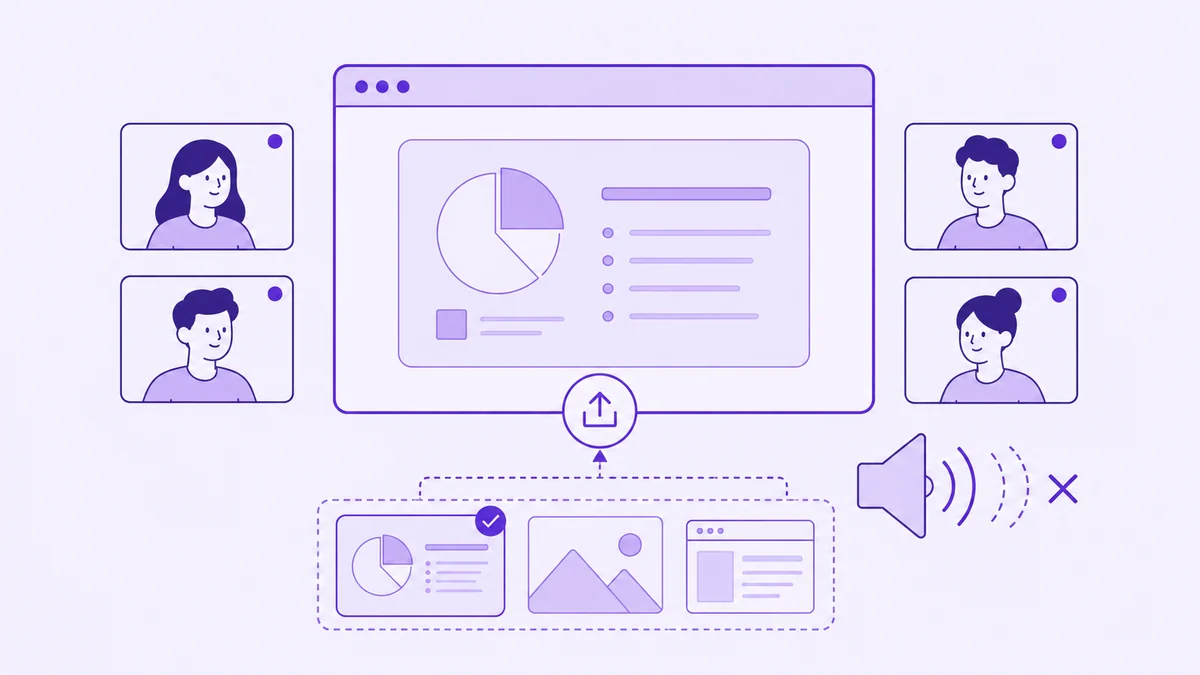
Показываете ролик — участники видят картинку и молчат: звука нет. Чем отличаются вкладка, окно и весь экран, где включается передача звука на пяти платформах и что из показа останется в записи встречи.
Демонстрация экрана начинается с выбора: вкладка, окно или весь экран
Демонстрация экрана — самое частое действие на рабочей встрече и самый частый источник неловкой паузы. Человек жмёт кнопку показа, соглашается с первым, что предложила система, и через десять секунд слышит от коллег одно из двух: «видео идёт, но звука нет» или «мы видим твою переписку». Оба случая решаются одним выбором, который делается до нажатия кнопки, — чем именно вы делитесь.
Три режима есть почти у всех платформ, и называются они похоже. У Google Meet это «вкладка», «окно» и «весь экран». У МТС Линк в окне предпросмотра предлагают выбрать весь экран, отдельную программу или вкладку браузера. Телемост показывает экран целиком или окно одной из открытых программ. Разница между режимами — не косметическая.
- Вкладка браузера. Участники видят содержимое одной вкладки и ничего больше. Переключились на соседнюю — они по-прежнему смотрят на первую. Лучший режим для веб-презентации, документа в облаке и любого показа видео.
- Окно программы. В кадре одно приложение целиком. Свернули его — собеседники увидят пустоту или последний кадр, но не ваш рабочий стол.
- Весь экран. Уходит всё: панель задач, всплывающие уведомления, вторая вкладка, чужое имя в заголовке файла. Единственный режим, где показ переживает переключение между разными программами, — и именно поэтому его берут чаще, чем стоило бы.
| Режим | Что видно участникам | Что не уйдёт в кадр | Когда брать |
|---|---|---|---|
| Вкладка | содержимое одной вкладки | рабочий стол, другие вкладки, уведомления | документ, дашборд, видео |
| Окно | одно приложение целиком | рабочий стол и всё за пределами окна | презентация, редактор, макет |
| Весь экран | всё, что открыто | ничего | показ по нескольким программам сразу |
Почему участники видят видео, но не слышат звук
Это самая частая жалоба про демонстрацию экрана, и причина у неё техническая, а не случайная. Платформа передаёт два разных потока: картинку выбранной области и звук с вашего микрофона. Звук, который играет внутри компьютера — ролик на странице, аудио в презентации, музыка в плеере, — в микрофон не попадает и по умолчанию никуда не уходит.
Чтобы он всё-таки ушёл, нужен третий поток — системный звук. Его включают отдельным переключателем, и здесь платформы расходятся сильнее всего.
| Платформа | Что можно показать | Как включается звук | Ограничение |
|---|---|---|---|
| Google Meet | вкладка, окно, весь экран | вкладка Chrome передаёт свой звук по умолчанию; для окна и всего экрана — «Также передавать системный звук» | для окна и рабочего стола нужны macOS 14.2 или Windows 11 и новее |
| Яндекс Телемост | весь экран или окно программы | переключатель «Поделиться звуком компьютера» | только Windows 10 и более поздние версии |
| МТС Линк | весь экран, программа, вкладка браузера | тумблер звука в окне предпросмотра | в веб-версии звук передаётся только в режиме «Вкладка Chrome» |
| Zoom | экран, окно, приложение | опция Share Sound при выборе контента, режимы моно и стерео | включается и после старта показа — через «Ещё» на панели демонстрации |
| Контур.Толк | вкладка, окно, весь экран | параметр доступа к аудио на вкладке | с телефона передача звука при показе недоступна |
Как включить демонстрацию экрана: порядок, одинаковый почти везде
Кнопка называется по-разному — «Показать экран», «Демонстрация», «Поделиться», — но выглядит одинаково: иконка монитора со стрелкой на нижней панели встречи. Дальше открывается окно выбора, и оно у всех платформ устроено похоже, потому что его рисует браузер или операционная система, а не сама платформа.
- Закройте всё, что не должно попасть в кадр, — до нажатия кнопки, а не после. Переписку, почту, папку с файлами клиентов.
- Откройте то, что будете показывать, и оставьте на первом плане. Искать нужную вкладку в списке из тридцати штук под взглядом коллег — отдельный жанр.
- Нажмите кнопку показа. Появится окно выбора с вкладками «Вкладка», «Окно», «Весь экран» — названия примерно такие.
- Выберите режим и конкретный объект: одну вкладку или одно окно. Именно здесь принимается решение, о котором вся эта статья.
- Если в показе есть звук — включите переключатель передачи звука прямо в этом окне, до старта. Дописать его потом можно не везде.
- Начните показ и посмотрите на превью: платформы показывают уменьшенную копию того, что видят участники. Если там не то, остановите и выберите заново.
Отдельная деталь для тех, кто ведёт вебинары в МТС Линк: там нельзя одновременно запустить презентацию и показ экрана — нужно выбрать что-то одно. И кнопку остановки показа видят только ведущие и администраторы, участники её не найдут.

Что видят участники, когда вы переключаетесь между окнами
Это второй по частоте сюрприз. Люди по привычке считают, что показ следует за их вниманием: смотрю в почту — коллеги видят почту. На деле поведение зависит от выбранного режима, и разница резкая.
- Показываете вкладку. Переключились на другую вкладку — участники этого даже не заметят. Они смотрят на ту, что вы выбрали, и она продолжает жить своей жизнью: видео играет, таблица обновляется.
- Показываете окно. Свернули окно или закрыли его другим — участники видят замерший кадр или серый прямоугольник. Классический момент «а вы сейчас что-то показываете? у нас всё застыло».
- Показываете весь экран. Участники видят ровно то же, что и вы, включая момент, когда вы ищете нужный файл в папке «Разное_финал_2» и открываете не тот.
Что попадает в кадр вместе с презентацией
Список коротких неприятностей, которые случаются регулярно и почти всегда — в режиме всего экрана.
- Всплывающие уведомления. Сообщение от коллеги про этого же клиента, письмо с темой «оффер», напоминание о встрече с конкурентом. Появляется в углу на четыре секунды — этого достаточно.
- Соседние вкладки. Заголовки вкладок видны всегда, даже если содержимое закрыто. Названия документов там бывают красноречивее самих документов.
- Имена файлов и путь к папке. «Бюджет_урезанный_v3» в адресной строке проводника читается быстрее, чем вы успеваете открыть нужный файл.
- Вторая учётная запись. Личная почта в соседнем профиле браузера, чужой рабочий аккаунт, форма с автозаполнением.
- Календарь. Открытая неделя показывает, с кем вы встречаетесь. Иногда это ровно та информация, которой делиться не планировали.
Никакой аккуратностью это не лечится: человек, который ведёт встречу и одновременно рассказывает, физически не следит за углом экрана. Лечится выбором режима — и это ещё одна причина показывать окно, а не рабочий стол.
ДО ВСТРЕЧИ
1. Закрыть почту и мессенджер целиком, а не свернуть
2. Включить «не беспокоить» на компьютере и на телефоне
3. Открыть заранее то, что будете показывать
4. Убрать с рабочего стола файлы с говорящими названиями
В МОМЕНТ ПОКАЗА
5. Выбрать вкладку или окно, а не весь экран
6. Если в показе есть звук — включить передачу звука до старта
7. Посмотреть на превью: там то, что видят участники
8. Спросить в чат «видно и слышно?» и дождаться ответа
ПОСЛЕ
9. Нажать «Остановить показ», а не свернуть окно
Первые четыре пункта делаются до начала встречи, остальные — за 15 секунд перед показом.
Показ экрана с телефона: что доступно и чего не будет
С мобильного показ тоже работает, но набор возможностей у него меньше. Выбирать режим обычно не дают: телефон отдаёт весь экран целиком, потому что оконного интерфейса у мобильной системы попросту нет. Из этого следует всё остальное.
- Показывается всё. Входящие сообщения, баннеры уведомлений, содержимое любой открытой программы. Режим «не беспокоить» перед показом с телефона нужен ещё сильнее, чем на компьютере.
- Звук передаётся не везде. Справка Контур.Толка прямо перечисляет передачу звука при демонстрации среди того, чего в мобильной версии нет — притом что в браузере на компьютере эта возможность есть.
- Отдельное окно или вкладку с телефона выбрать нельзя. Если нужно показать один документ, а не всё подряд, надёжнее подключиться с компьютера.
- Экран гаснет. При долгом показе телефон уходит в сон и показ обрывается: увеличьте время до блокировки заранее.
Попадёт ли демонстрация экрана в запись встречи
Да, попадёт — но не так, как многие ожидают. Запись сохраняет картинку показа, а не документ: это видео экрана, а не файл презентации. Найти в нём нужный слайд можно только перемоткой.
Второе, что стоит знать заранее, — размер. Часовая встреча, записанная с показом экрана в 1080p, при обычных для облачной записи 2 Мбит/с весит около 900 МБ: 2 000 000 бит в секунду × 3600 секунд ÷ 8. Текст той же встречи — примерно 9000 слов, то есть файл на 120 кБ, в семь с половиной тысяч раз меньше. Отсюда и разное обращение с ними: видео пересылают ссылкой и открывают один раз, а текст читают с телефона, ищут по слову и вставляют кусками в письмо.
Как именно выглядит результат, задаётся макетом записи. У Zoom это отдельная настройка, и вариантов несколько: запись только демонстрируемого контента без видео участников; демонстрация с плиткой активного говорящего в правом верхнем углу; либо раздельные файлы — говорящий, галерея и показ экрана по отдельности. Важная деталь: во время показа в кадре остаётся только активный говорящий, а не вся галерея.
И отдельный случай: показ был, а записи показа нет. Так бывает, когда встречу писали не платформой, а сторонним способом — или когда запись велась в макете «только галерея». Тогда от презентации не остаётся ничего, кроме слов участников. Механику локальной записи со звуком разбирали отдельно: запись экрана со звуком в Windows и macOS устроена не так, как показ на встрече.
В записи виден слайд, но не видно, кто говорит
Это и есть дыра, из-за которой запись со включённой демонстрацией часто оказывается бесполезной через месяц. На экране график, поверх него звучат четыре голоса, а в кадре — миниатюра одного человека или вообще пустота. Кто предложил урезать бюджет, кто возразил и кто в итоге согласился, по видео не восстановить: лица там нет, а голоса на слух различает не каждый.
Закрывается это текстом. Расшифровка с разделением на спикеров раскладывает разговор по репликам и подписывает каждую именем говорящего, а не «Спикер 1». Дальше запись читается как диалог: видно, кто комментировал слайд, в какую минуту это прозвучало и чем закончился спор.

Второй сценарий — тот, где демонстрацию не записали вовсе. Тогда текст встречи остаётся единственным следом презентации: по словам участников восстанавливается и порядок слайдов, и цифры, которые назывались вслух, и вопросы, которые задавали по ходу. Это хуже, чем сохранённый файл презентации, и несравнимо лучше, чем ничего.
- Показвкладка или окно, звук включён
- Записькартинка экрана и голоса
- Расшифровкареплики по говорящим, таймкоды
- Итогрешения и задачи со ссылкой на минуту
Дальше из текста собирается короткий итог: что решили над этим графиком, кто что взял на себя и к какому числу. Спорную формулировку видно дословно, а рядом — момент записи, куда можно вернуться и переслушать. Вопрос «мы это на демонстрации обсуждали или на следующей встрече?» закрывается поиском по архиву, а не пересмотром двух часов видео.
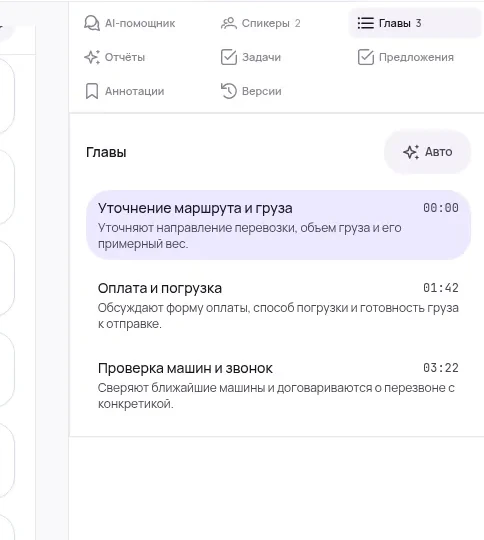
Показ прошёл — остался файл, в котором не видно говорящих
Загрузите запись встречи: Vibe2Text разложит разговор по говорящим с таймкодами и соберёт итог — решения, задачи с исполнителями и сроками. Поверх текста работает поиск и чат по записи с цитатами.
Расшифровать встречуБесплатный старт без карты, файлы до 4 ГБ и до 6 часов. Экспорт: DOCX, PDF, TXT, Markdown, SRT, VTT.
Частые вопросы
Как включить демонстрацию экрана на встрече?
Нажмите кнопку с иконкой монитора на нижней панели встречи и в открывшемся окне выберите, что показать: вкладку браузера, окно программы или весь экран. Если в показе есть звук, включите переключатель передачи звука в этом же окне — до старта показа, дописать его потом можно не на всех платформах.
Почему демонстрация экрана идёт без звука?
Потому что платформа по умолчанию передаёт только картинку и голос с микрофона. Звук, который играет внутри компьютера, идёт отдельным потоком, и его включают вручную. Проще всего показывать вкладку браузера: у неё звук передаётся сам. Для окна и всего экрана нужен переключатель, а иногда и свежая версия системы — Google Meet требует macOS 14.2 либо Windows 11 и новее, Телемост передаёт звук компьютера только на Windows 10 и более поздних.
Что лучше показывать — окно или весь экран?
Окно или вкладку почти всегда. В этом режиме платформа физически не может передать то, что находится за границами выбранного объекта: уведомления, соседние вкладки и рабочий стол в кадр не попадут. Весь экран нужен только тогда, когда показ идёт по нескольким программам сразу.
Видят ли участники, как я переключаюсь между вкладками?
Если вы показываете одну вкладку — нет: собеседники продолжают смотреть на выбранную. Если показываете окно — при сворачивании они увидят замерший кадр. При показе всего экрана видно всё, включая поиск нужного файла в папке.
Попадает ли демонстрация экрана в запись встречи?
Да, но как видео экрана, а не как файл презентации. В Zoom макет записи выбирается заранее: только контент показа, показ с плиткой активного говорящего в углу или раздельные файлы. Во время демонстрации в кадре остаётся только активный говорящий, поэтому по видео обычно не понять, кто именно комментировал слайд.
Можно ли показать экран с телефона?
Можно, но телефон отдаёт весь экран целиком — выбрать отдельное окно или вкладку не получится. Передача звука в мобильных версиях доступна не везде. Для получасовой презентации надёжнее подключиться с компьютера.
Как понять, кто говорил во время показа экрана?
По тексту записи. Расшифровка с разделением говорящих подписывает каждую реплику именем и временем, поэтому видно, кто задал вопрос над слайдом и кто на него ответил. Видеозапись этого не даёт: в кадре во время показа остаётся максимум один человек.
Проверено 15 августа 2026 по официальным справкам платформ: Google Meet — режимы «вкладка / окно / весь экран», передача звука вкладки по умолчанию, переключатель системного звука и требование macOS 14.2 либо Windows 11 (страницы «Как показать экран во время видеовстречи» и «Устранение неполадок с демонстрацией экрана»); Яндекс Телемост — показ экрана или окна программы, переключатель «Поделиться звуком компьютера» для Windows 10 и новее, передача звука при выключенном микрофоне (справка Яндекс 360, «Поделиться экраном»); МТС Линк — выбор «весь экран / отдельная программа / вкладка браузера», тумблер звука, звук в веб-версии только в режиме «Вкладка Chrome», запрет одновременного показа презентации и экрана (база знаний, «Демонстрация экрана»); Zoom — опция Share Sound с режимами моно и стерео и макеты облачной записи при демонстрации, включая правило о том, что настройки задаются до начала встречи; Контур.Толк — доступ к аудио вкладки и ограничения мобильной версии (справка по продуктам Контура, раздел «Толк»). Вес записи посчитан из битрейта и длительности: 2 Мбит/с × 3600 с ÷ 8 = 900 МБ на час; объём текста — из расчёта около 9000 слов на час речи. Конкретные значения зависят от настроек записи у площадки и от плотности разговора, поэтому считайте по своему файлу.