'/%3e%3cg%20stroke='%23ffffff'%20stroke-linecap='round'%20stroke-width='10'%20fill='none'%3e%3cline%20x1='32'%20y1='53'%20x2='32'%20y2='75'/%3e%3cline%20x1='48'%20y1='41'%20x2='48'%20y2='87'/%3e%3cline%20x1='64'%20y1='31'%20x2='64'%20y2='97'/%3e%3cline%20x1='80'%20y1='44'%20x2='80'%20y2='84'/%3e%3cline%20x1='96'%20y1='56'%20x2='96'%20y2='72'/%3e%3c/g%3e%3c!--%20Wordmark%20(Manrope%20ExtraBold,%20outlined):%20'Vibe'%20accent,%20'2Text'%20ink%20--%3e%3cg%20fill='%23a21caf'%3e%3cpath%20transform='translate(152.000%2092.000)%20scale(0.03889%20-0.03889)'%20d='M450%200%2010%201440H290L650%20256L1016%201440H1296L856%200Z'/%3e%3cpath%20transform='translate(203.389%2092.000)%20scale(0.03889%20-0.03889)'%20d='M160%201230V1470H432V1230ZM160%200V1080H432V0Z'/%3e%3cpath%20transform='translate(227.011%2092.000)%20scale(0.03889%20-0.03889)'%20d='M670%20-30Q509%20-30%20401.0%2045.0Q293%20120%20238.5%20249.0Q184%20378%20184%20540Q184%20702%20238.0%20831.0Q292%20960%20397.0%201035.0Q502%201110%20656%201110Q811%201110%20926.0%201036.0Q1041%20962%201104.5%20833.5Q1168%20705%201168%20540Q1168%20378%201105.5%20249.0Q1043%20120%20931.0%2045.0Q819%20-30%20670%20-30ZM138%200V1440H412V740H378V0ZM626%20212Q714%20212%20770.0%20256.0Q826%20300%20853.0%20374.5Q880%20449%20880%20540Q880%20630%20852.0%20704.5Q824%20779%20765.5%20823.5Q707%20868%20616%20868Q531%20868%20478.5%20827.0Q426%20786%20402.0%20712.0Q378%20638%20378%20540Q378%20442%20402.0%20368.0Q426%20294%20480.5%20253.0Q535%20212%20626%20212Z'/%3e%3cpath%20transform='translate(276.144%2092.000)%20scale(0.03889%20-0.03889)'%20d='M642%20-30Q476%20-30%20349.5%2041.5Q223%20113%20151.5%20238.5Q80%20364%2080%20526Q80%20703%20150.0%20834.0Q220%20965%20343.0%201037.5Q466%201110%20626%201110Q796%201110%20915.0%201030.0Q1034%20950%201091.0%20805.0Q1148%20660%201131%20464H862V564Q862%20729%20809.5%20801.5Q757%20874%20638%20874Q499%20874%20433.5%20789.5Q368%20705%20368%20540Q368%20389%20433.5%20306.5Q499%20224%20626%20224Q706%20224%20763.0%20259.0Q820%20294%20850%20360L1122%20282Q1061%20134%20929.5%2052.0Q798%20-30%20642%20-30ZM284%20464V666H1000V464Z'/%3e%3c/g%3e%3cg%20fill='%231a1525'%3e%3cpath%20transform='translate(324.033%2092.000)%20scale(0.03889%20-0.03889)'%20d='M100%202V238L704%20774Q772%20834%20800.0%20887.0Q828%20940%20828%20986Q828%201052%20801.0%201103.5Q774%201155%20725.0%201184.5Q676%201214%20610%201214Q541%201214%20488.5%201182.5Q436%201151%20407.0%201099.5Q378%201048%20380%20988H100Q100%201136%20165.0%201244.0Q230%201352%20346.0%201411.0Q462%201470%20616%201470Q757%201470%20868.5%201408.5Q980%201347%201044.0%201237.0Q1108%201127%201108%20982Q1108%20875%201078.0%20804.5Q1048%20734%20989.0%20674.5Q930%20615%20844%20540L454%20198L432%20258H1108V2Z'/%3e%3cpath%20transform='translate(371.611%2092.000)%20scale(0.03889%20-0.03889)'%20d='M474%200V1186H20V1440H1200V1186H746V0Z'/%3e%3cpath%20transform='translate(419.656%2092.000)%20scale(0.03889%20-0.03889)'%20d='M642%20-30Q476%20-30%20349.5%2041.5Q223%20113%20151.5%20238.5Q80%20364%2080%20526Q80%20703%20150.0%20834.0Q220%20965%20343.0%201037.5Q466%201110%20626%201110Q796%201110%20915.0%201030.0Q1034%20950%201091.0%20805.0Q1148%20660%201131%20464H862V564Q862%20729%20809.5%20801.5Q757%20874%20638%20874Q499%20874%20433.5%20789.5Q368%20705%20368%20540Q368%20389%20433.5%20306.5Q499%20224%20626%20224Q706%20224%20763.0%20259.0Q820%20294%20850%20360L1122%20282Q1061%20134%20929.5%2052.0Q798%20-30%20642%20-30ZM284%20464V666H1000V464Z'/%3e%3cpath%20transform='translate(467.544%2092.000)%20scale(0.03889%20-0.03889)'%20d='M20%200%20406%20546%2028%201080H348L564%20760L776%201080H1096L718%20546L1106%200H786L564%20332L340%200Z'/%3e%3cpath%20transform='translate(511.933%2092.000)%20scale(0.03889%20-0.03889)'%20d='M788%200Q676%20-21%20568.5%20-18.5Q461%20-16%20376.5%2019.5Q292%2055%20248%20134Q208%20208%20206.0%20284.5Q204%20361%20204%20458V1380H476V474Q476%20411%20477.5%20360.5Q479%20310%20498%20280Q534%20223%20613.0%20218.0Q692%20213%20788%20226ZM20%20870V1080H788V870Z'/%3e%3c/g%3e%3c/svg%3e)
'/%3e%3cg%20stroke='%23ffffff'%20stroke-linecap='round'%20stroke-width='10'%20fill='none'%3e%3cline%20x1='32'%20y1='53'%20x2='32'%20y2='75'/%3e%3cline%20x1='48'%20y1='41'%20x2='48'%20y2='87'/%3e%3cline%20x1='64'%20y1='31'%20x2='64'%20y2='97'/%3e%3cline%20x1='80'%20y1='44'%20x2='80'%20y2='84'/%3e%3cline%20x1='96'%20y1='56'%20x2='96'%20y2='72'/%3e%3c/g%3e%3c!--%20Wordmark%20(Manrope%20ExtraBold,%20outlined):%20'Vibe'%20accent,%20'2Text'%20ink%20--%3e%3cg%20fill='%23e879f9'%3e%3cpath%20transform='translate(152.000%2092.000)%20scale(0.03889%20-0.03889)'%20d='M450%200%2010%201440H290L650%20256L1016%201440H1296L856%200Z'/%3e%3cpath%20transform='translate(203.389%2092.000)%20scale(0.03889%20-0.03889)'%20d='M160%201230V1470H432V1230ZM160%200V1080H432V0Z'/%3e%3cpath%20transform='translate(227.011%2092.000)%20scale(0.03889%20-0.03889)'%20d='M670%20-30Q509%20-30%20401.0%2045.0Q293%20120%20238.5%20249.0Q184%20378%20184%20540Q184%20702%20238.0%20831.0Q292%20960%20397.0%201035.0Q502%201110%20656%201110Q811%201110%20926.0%201036.0Q1041%20962%201104.5%20833.5Q1168%20705%201168%20540Q1168%20378%201105.5%20249.0Q1043%20120%20931.0%2045.0Q819%20-30%20670%20-30ZM138%200V1440H412V740H378V0ZM626%20212Q714%20212%20770.0%20256.0Q826%20300%20853.0%20374.5Q880%20449%20880%20540Q880%20630%20852.0%20704.5Q824%20779%20765.5%20823.5Q707%20868%20616%20868Q531%20868%20478.5%20827.0Q426%20786%20402.0%20712.0Q378%20638%20378%20540Q378%20442%20402.0%20368.0Q426%20294%20480.5%20253.0Q535%20212%20626%20212Z'/%3e%3cpath%20transform='translate(276.144%2092.000)%20scale(0.03889%20-0.03889)'%20d='M642%20-30Q476%20-30%20349.5%2041.5Q223%20113%20151.5%20238.5Q80%20364%2080%20526Q80%20703%20150.0%20834.0Q220%20965%20343.0%201037.5Q466%201110%20626%201110Q796%201110%20915.0%201030.0Q1034%20950%201091.0%20805.0Q1148%20660%201131%20464H862V564Q862%20729%20809.5%20801.5Q757%20874%20638%20874Q499%20874%20433.5%20789.5Q368%20705%20368%20540Q368%20389%20433.5%20306.5Q499%20224%20626%20224Q706%20224%20763.0%20259.0Q820%20294%20850%20360L1122%20282Q1061%20134%20929.5%2052.0Q798%20-30%20642%20-30ZM284%20464V666H1000V464Z'/%3e%3c/g%3e%3cg%20fill='%23f4f2fb'%3e%3cpath%20transform='translate(324.033%2092.000)%20scale(0.03889%20-0.03889)'%20d='M100%202V238L704%20774Q772%20834%20800.0%20887.0Q828%20940%20828%20986Q828%201052%20801.0%201103.5Q774%201155%20725.0%201184.5Q676%201214%20610%201214Q541%201214%20488.5%201182.5Q436%201151%20407.0%201099.5Q378%201048%20380%20988H100Q100%201136%20165.0%201244.0Q230%201352%20346.0%201411.0Q462%201470%20616%201470Q757%201470%20868.5%201408.5Q980%201347%201044.0%201237.0Q1108%201127%201108%20982Q1108%20875%201078.0%20804.5Q1048%20734%20989.0%20674.5Q930%20615%20844%20540L454%20198L432%20258H1108V2Z'/%3e%3cpath%20transform='translate(371.611%2092.000)%20scale(0.03889%20-0.03889)'%20d='M474%200V1186H20V1440H1200V1186H746V0Z'/%3e%3cpath%20transform='translate(419.656%2092.000)%20scale(0.03889%20-0.03889)'%20d='M642%20-30Q476%20-30%20349.5%2041.5Q223%20113%20151.5%20238.5Q80%20364%2080%20526Q80%20703%20150.0%20834.0Q220%20965%20343.0%201037.5Q466%201110%20626%201110Q796%201110%20915.0%201030.0Q1034%20950%201091.0%20805.0Q1148%20660%201131%20464H862V564Q862%20729%20809.5%20801.5Q757%20874%20638%20874Q499%20874%20433.5%20789.5Q368%20705%20368%20540Q368%20389%20433.5%20306.5Q499%20224%20626%20224Q706%20224%20763.0%20259.0Q820%20294%20850%20360L1122%20282Q1061%20134%20929.5%2052.0Q798%20-30%20642%20-30ZM284%20464V666H1000V464Z'/%3e%3cpath%20transform='translate(467.544%2092.000)%20scale(0.03889%20-0.03889)'%20d='M20%200%20406%20546%2028%201080H348L564%20760L776%201080H1096L718%20546L1106%200H786L564%20332L340%200Z'/%3e%3cpath%20transform='translate(511.933%2092.000)%20scale(0.03889%20-0.03889)'%20d='M788%200Q676%20-21%20568.5%20-18.5Q461%20-16%20376.5%2019.5Q292%2055%20248%20134Q208%20208%20206.0%20284.5Q204%20361%20204%20458V1380H476V474Q476%20411%20477.5%20360.5Q479%20310%20498%20280Q534%20223%20613.0%20218.0Q692%20213%20788%20226ZM20%20870V1080H788V870Z'/%3e%3c/g%3e%3c/svg%3e)
ГАЙД
MCP-сервер: как подключить ИИ-агента к вашим расшифровкам
MCP-сервер подключить — значит дать ИИ-агенту прямой доступ к вашим расшифровкам, вместо того чтобы носить их в буфере обмена. Что такое MCP на практике, как подключить его к Claude Code, Cursor или Claude Desktop и что агент после этого умеет.
Копипаст расшифровки в чат — и что с ним не так
Сценарий знакомый: вы открываете расшифровку встречи на 60 минут, копируете её целиком, вставляете в чат с нейросетью и просите найти, о чём договорились по срокам. Работает — ровно один раз и ровно для одной записи. На третьей встрече это надоедает, на десятой появляется вопрос про MCP-сервер: подключить его так, чтобы агент сам ходил за текстом, а не ждал, пока вы принесёте его в буфере обмена.
Посчитайте объём, и станет понятно, почему буфер обмена кончается так быстро. При обычном темпе в 120 слов в минуту час разговора даёт около 7 200 слов — это 45–50 кБ текста, страниц двадцать. Одна такая вставка проходит, десять встреч за неделю — это уже полмегабайта, которые нужно куда-то положить и в которых потом искать глазами. И каждая новая вставка стареет мгновенно: переименовали спикера — в чате всё равно висит «Спикер 3».
Что такое MCP, если объяснять без протокола
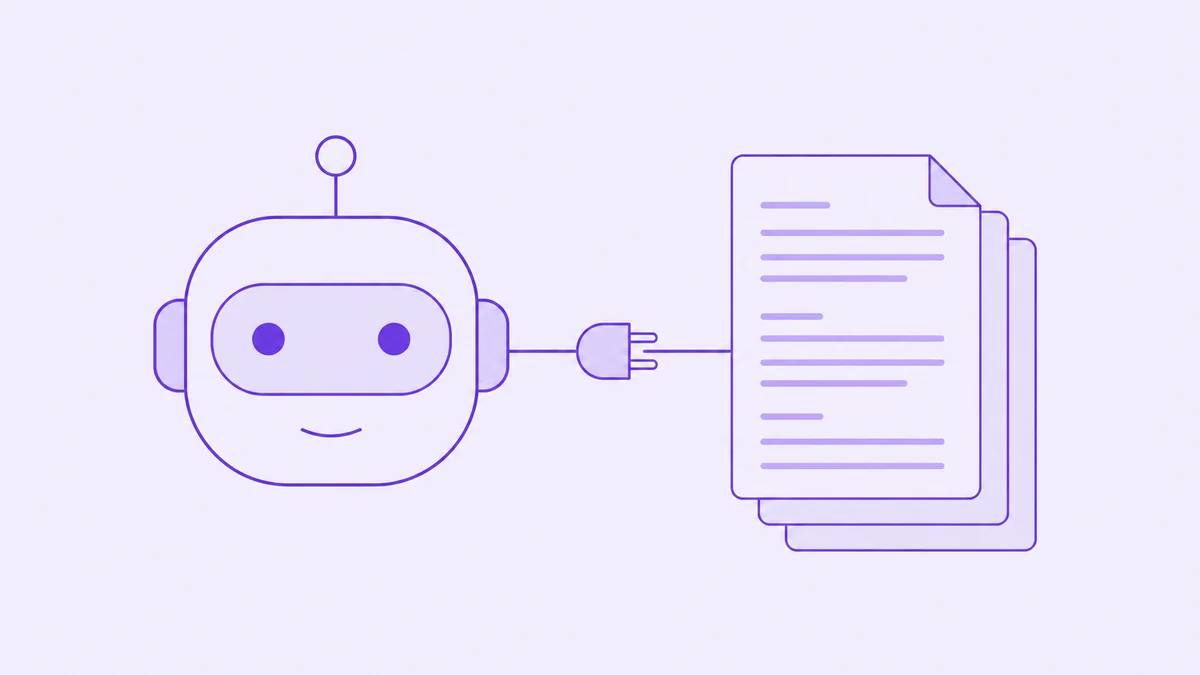
Model Context Protocol — открытый стандарт, придуманный ради одной задачи: чтобы ИИ-приложения подключались к внешним системам по единым правилам. В официальной документации его сравнивают с разъёмом USB-C: сделали один разъём — и любой кабель подходит к любому устройству. До этого каждую пару «чат плюс сервис» стыковали отдельно и вручную.
Участников двое. Хост — ваше ИИ-приложение: Claude Code, Claude Desktop, Cursor, VS Code, ChatGPT. Сервер — сторона, которая отдаёт данные и действия. Сервер объявляет список инструментов, приложение его читает и показывает модели; дальше модель сама решает, какой инструмент вызвать, а приложение показывает вам имя инструмента и то, с чем его вызывают.
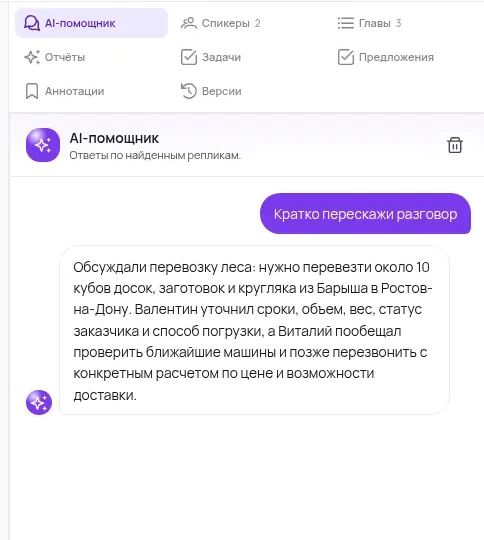
Отсюда главное практическое отличие от копипаста. Когда вы вставляете расшифровку в чат, модель получает снимок текста на конкретную секунду и держит его в диалоге целиком — вместе с «ага», «сейчас-сейчас» и обсуждением обеда. Когда работает инструмент, модель забирает только те куски, которые нужны для ответа, и забирает их в момент вопроса: переименовали спикера час назад — в ответе будет новое имя.
Технически транспорта два: локальный — когда программа-сервер запускается рядом на вашем компьютере, и по HTTP — когда сервер живёт в интернете, а клиент приходит к нему с токеном в заголовке запроса. Наш случай второй: устанавливать и запускать ничего не нужно, хватает адреса и токена.
MCP-сервер: как подключить его к своим расшифровкам
- Откройте настройки, раздел «Доступ для других сервисов». Там же лежат адрес сервера и вид заголовка авторизации — их можно скопировать кнопкой, руками ничего набирать не нужно.
- Создайте токен и назовите его по месту жительства: «Claude на ноутбуке», «Cursor на рабочем». Через полгода, когда токенов станет четыре, это единственный способ понять, какой из них отзывать.
- Скопируйте токен сразу. Он показывается один раз; дальше в списке остаются только имя, дата создания и дата последнего использования.
- Возьмите готовую команду для своего клиента. На той же странице лежат варианты для Claude Code, Claude Desktop, Cursor, Codex и Gemini CLI — токен подставляется в них автоматически.
- Перезапустите клиент и спросите, какие инструменты он видит. В списке появятся действия с расшифровками. Если их нет, проверьте, что заголовок скопирован целиком, вместе со словом Bearer.
| Клиент | Как добавить сервер |
|---|---|
| Claude Code | одна команда в терминале: адрес сервера и заголовок с токеном |
| Claude Desktop | Settings → Connectors → Add custom connector либо готовый JSON в конфиг |
| Cursor | файл ~/.cursor/mcp.json или Settings → MCP в интерфейсе |
| Codex | через мост mcp-remote |
| Gemini CLI | команда gemini mcp add с адресом и заголовком |
Если агентом пользуется несколько человек, токены не передают из рук в руки: каждый заводит свой. Так видно, чьим доступом пользовались последний раз, и уход человека из команды закрывается отзывом одного токена, а не сменой общего секрета у всех сразу. Разумный ритм пересмотра — раз в 90 дней пройтись по списку: токены, у которых дата последнего использования старше 30 дней, почти всегда принадлежат ноутбуку, которым вы больше не пользуетесь.
Что агент умеет делать с расшифровками
Инструменты делятся на две группы. Первая — про архив целиком: посмотреть список записей, узнать статус конкретной, отправить на расшифровку новый файл или публичную ссылку. Вторая — про одну запись: прочитать её структуру, найти реплики, поправить подписи говорящих, выделить цитату, переименовать главу, зафиксировать версию перед правками.
| Что вы просите | Что делает агент | Что возвращается |
|---|---|---|
| «покажи мои последние записи» | смотрит каталог расшифровок | названия, статусы, готовность |
| «вчерашняя встреча готова?» | проверяет статус одной записи | статус и прогресс обработки |
| «найди, где говорили про сроки» | ищет реплики по словам | до 20 фрагментов с таймкодами |
| «из чего состоит эта встреча» | читает структуру записи | спикеры, реплики, главы |
| «Спикер 2 — это Ирина» | правит подпись говорящего | имя меняется по всему тексту |
| «отметь эту фразу» | ставит аннотацию на дословную цитату | выделение с меткой в тексте |
| «вот ссылка на запись, расшифруй» | отправляет её на расшифровку | запись появляется в архиве |

Есть и второй разрез, который полезно держать в голове: одни инструменты только читают, другие меняют запись. Список, статус, поиск и структура — чтение, после них в расшифровке не изменится ни буквы. Переименование спикера, правка реплики, объединение и разделение фрагментов, аннотация, заголовок главы — изменения, и именно перед ними имеет смысл попросить агента зафиксировать версию.
Формулировка запроса решает больше, чем кажется. Поиск идёт по словам, которые реально звучали в разговоре, а не по смыслу вашего вопроса: «что там с логистикой» находит ноль фрагментов, если в записи говорили «доставка» и «отгрузка». Рабочий приём — назвать 2–3 слова, которые точно произносили, и попросить вернуть цитаты дословно. Второй приём: сначала спросить структуру записи, а уже по названиям глав выбрать, где искать, — на длинной встрече это экономит несколько лишних вызовов.
Ограничение поиска стоит знать заранее: он ищет по словам и возвращает до 20 фрагментов за раз. Для вопроса «где обсуждали доставку» этого много, для «перескажи всю встречу» — мало и не нужно: у агента для этого есть отдельный инструмент со структурой записи.
Три сценария, ради которых это включают
Точная цитата вместо «кажется, они это обещали»
Самый частый вопрос к записи — не «перескажи», а «мы точно договорились на пятнадцатое?». Агент ищет реплики по словам, находит две-три и возвращает их дословно, с временем. Дальше вы кликаете по таймкоду и слышите фразу — на весь путь уходит меньше 1 минуты вместо 20–30 минут перемотки на слух.
Дайджест по десяти записям сразу
Вторая история — недельная. «Собери, что за неделю решили по проекту N»: агент берёт каталог, отбирает нужные встречи, по каждой ищет реплики про проект и складывает один документ с цитатами и ссылками на минуту. Руками это 40 минут и десять открытых вкладок, здесь — один запрос и проверка результата.
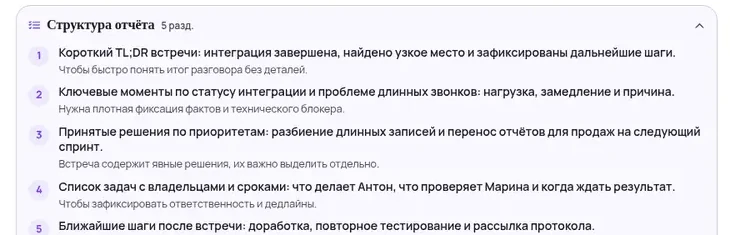
- Каталогагент смотрит список записей за неделю
- Отбороставляет встречи по нужному проекту
- Поисктянет только релевантные реплики
- Сборкаодин документ с цитатами и таймкодами
Ответ по архиву, а не по одной встрече
Третий сценарий начинается, когда записей больше сотни. Вопрос «почему мы отказались от этого подрядчика» не адресован конкретной встрече — ответ размазан по четырём созвонам за полгода. Агент, у которого есть доступ к архиву, ищет по всем расшифровкам и возвращает ответ со ссылками на записи; как устроен такой поиск и что мешает ему работать, разобрано в статье про базу знаний из встреч.
Где границы: чего агент не увидит
«Дать нейросети доступ к своим данным» звучит тревожнее, чем выглядит на практике, — но границы стоит понимать до подключения, а не после.
- Только ваши записи. Токен выдан вашему аккаунту, и всё, что делает агент, делается от вашего имени: чужих расшифровок для него не существует.
- Фрагменты, а не выгрузка. Инструмент возвращает найденные реплики и структуру записи, а не архив целиком — в диалог попадает только то, что нужно для ответа.
- Правки обратимы. Перед серией изменений агент фиксирует версию расшифровки, и к ней можно вернуться; откат тоже сохраняется как версия.
- Вызовы видны. Клиент показывает имя инструмента и аргументы; в большинстве приложений первый вызов требует вашего подтверждения.
- Доступ закрывается одной кнопкой. Токен отзывается в тех же настройках, и агент сразу перестаёт видеть записи — менять пароль от аккаунта для этого не нужно.
Чем это отличается от экспорта файла и от API
Три способа достать текст из сервиса решают три разные задачи, и выбор между ними — это выбор получателя: человек, ваша система или ваш агент.
| Способ | Кому удобнее | Что с актуальностью |
|---|---|---|
| Экспорт DOCX, PDF, SRT | человеку: прочитать, приложить к письму | файл живёт отдельно — правки в записи в него уже не попадут |
| API | вашей системе: CRM, порталу, боту | поток идёт без людей, но нужен разработчик |
| MCP | агенту, которым пользуетесь лично вы | агент читает запись в момент вопроса, всегда текущую |
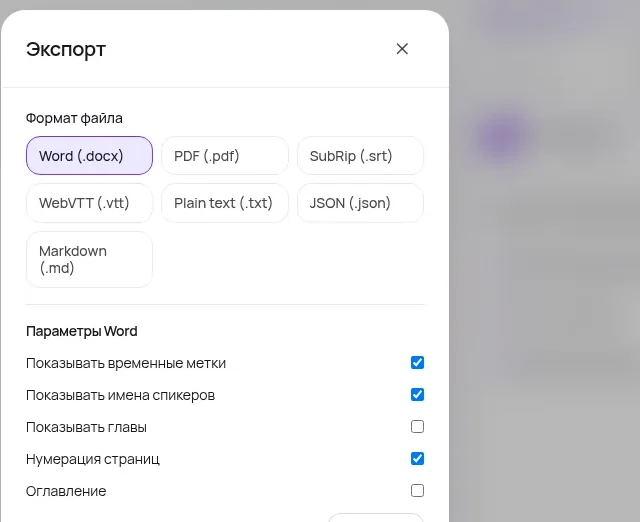
Способы не конкурируют, а живут вместе: DOCX или SRT — когда файл нужно кому-то отдать, API расшифровки — когда записи должны попадать в вашу систему без участия людей, MCP — когда с записями работаете вы сами через своего агента. Первое и второе описаны отдельно; третье включается за 10 минут и не требует ни строчки кода.
Инструментов не видно: что проверить
Подключение ломается на четырёх-пяти одинаковых мелочах, и все они видны за минуту. Общее правило: если агент отвечает «у меня нет таких инструментов», проблема почти никогда не в сервере — она между командой, которую вы вставили, и приложением, которое её не перечитало.
| Что видите | Что обычно не так | Что сделать |
|---|---|---|
| Клиент не показывает сервер | команда добавлена, но приложение не перезапущено | перезапустить клиент и снова спросить список инструментов |
| Ошибка авторизации | заголовок скопирован без слова Bearer или разорван переносом строки | вставить заголовок целиком, одной строкой |
| Инструменты есть, записей нет | токен создан в другом аккаунте | проверить, под каким аккаунтом вы открывали настройки |
| Поиск ничего не находит | запрос слишком общий | искать словами, которые звучали в разговоре: «доставка», «предоплата» |
| Клиент не умеет удалённые серверы | старая версия приложения | обновить клиент или подключиться через мост |
С чего начать, чтобы проверить за 10 минут
- Возьмите одну настоящую запись — встречу, где были договорённости и цифры, а не тестовый файл на две минуты.
- Создайте токен и подключите тот клиент, в котором и так работаете: браться сразу за все пять смысла нет.
- Спросите агента, какие инструменты он видит. Это проверка связи, и она честнее, чем любой «Hello, world».
- Задайте вопрос, ответ на который знаете сами: «на какой минуте говорили про оплату». Так вы сразу увидите, попадает ли поиск.
- Только после этого пробуйте сложное — дайджест по нескольким записям или правки в тексте с фиксацией версии.
1. Какие инструменты для работы с расшифровками ты сейчас видишь? Перечисли названия.
2. Покажи мои последние 10 записей: название, дата, статус обработки.
3. Открой запись «___» и скажи, сколько в ней говорящих и какая длительность.
4. Найди в записи «___» реплики про сроки. Верни дословные цитаты с таймкодами.
5. Спикер 2 в записи «___» — это ___. Перед правкой зафиксируй версию.

На неделю:
6. Собери за последние 7 дней все встречи, где упоминался проект ___,
   и выпиши решения: что решили, кто отвечает, к какому сроку.
   К каждому пункту дай цитату и таймкод, домысливать не надо.

Если ответа нет: спроси, какие инструменты доступны, и покажи ошибку целиком.
Первые пять — проверка связи и попадания поиска: ответы на них вы знаете сами и сразу увидите, где агент промахнулся. Шестой запрос — уже рабочий: именно он заменяет 40 минут ручной сборки дайджеста.
Сначала расшифровка, потом агент
Загрузите запись и получите текст с разделением спикеров и таймкодами — а дальше подключите к нему своего агента через MCP или заберите результат по API.
Посмотреть API и доступ для агентовБесплатный старт без карты, файлы до 4 ГБ и до 6 часов. Экспорт: DOCX, PDF, TXT, Markdown, JSON, SRT, VTT.
Частые вопросы
Как подключить MCP-сервер, если я никогда этого не делал?
Понадобятся две вещи: адрес сервера и токен — оба лежат в настройках, в разделе «Доступ для других сервисов». Создайте токен, скопируйте его сразу (он показывается один раз), возьмите на той же странице готовую команду для своего клиента и перезапустите приложение. Проверка связи — вопрос «какие инструменты ты видишь»: если в ответе появились действия с расшифровками, всё подключилось.
Дать нейросети доступ к своим данным — это вообще безопасно?
Ключевое здесь — объём доступа. Токен не расширяет ваши права: агент видит ровно те записи, которые видите вы, и ничего за пределами вашего аккаунта. Он получает не архив целиком, а найденные фрагменты под конкретный вопрос. Клиент показывает, какой инструмент вызывается, и обычно спрашивает разрешение на первый вызов. Доступ закрывается отзывом токена, а правки в тексте откатываются к сохранённой версии.
Может ли агент искать по транскриптам всех моих встреч сразу?
Да, и это самый полезный режим. Агент сначала берёт каталог записей, потом ищет по нужным — так собирают недельные дайджесты и отвечают на вопросы вроде «когда мы сдвинули срок и по чьей просьбе». Поиск идёт по словам и возвращает до 20 фрагментов за один запрос, поэтому формулировать лучше конкретно: не «расскажи про проект», а «найди, где обсуждали бюджет проекта».
Нужен ли программист, чтобы это подключить?
Нет. Подключение — это скопировать готовую команду и вставить её в свой клиент; ни сервера, ни кода со своей стороны не требуется. Программист нужен для другой задачи: когда расшифровки должны попадать в вашу систему автоматически и без человека — это уже про API и уведомления о готовности.
Что будет, если агент испортит текст расшифровки?
Правки не окончательные. Перед серией изменений фиксируется версия, к которой можно вернуться, а сам откат тоже сохраняется как версия — то есть отменить можно и отмену. Разумная привычка та же, что и с любым инструментом: сначала попросить показать, что он собирается изменить, и только потом разрешать правки в записи, которая кому-то нужна.
Чем MCP отличается от обычного API?
Получателем. API — это контракт для вашей системы: кто-то пишет код, который отправляет запросы и разбирает ответы. MCP — контракт для ИИ-приложения: сервер сам объявляет список инструментов, модель выбирает подходящий и вызывает его в диалоге. Под капотом это тоже запросы по сети, но со стороны пользователя разница принципиальная — во втором случае интеграцию не пишут, её подключают.
Работает ли это с другими клиентами, кроме Claude?
MCP — открытый стандарт, и его поддерживают разные приложения: Claude Code и Claude Desktop, Cursor, VS Code, ChatGPT, Gemini CLI и другие. В настройках лежат готовые команды для пяти популярных клиентов; для остальных достаточно адреса сервера и заголовка авторизации с токеном — это всё, что нужно любому клиенту, умеющему подключаться по HTTP.
Проверено 14 августа 2026: описание протокола, роли хоста и сервера, набор примитивов (инструменты, данные, шаблоны) и оба транспорта — по официальной документации Model Context Protocol на modelcontextprotocol.io, ревизия спецификации 2026-07-28; параметры подключения, список готовых команд для клиентов и работа с токенами — по интерфейсу Vibe2Text, раздел настроек «Доступ для других сервисов».