'/%3e%3cg%20stroke='%23ffffff'%20stroke-linecap='round'%20stroke-width='10'%20fill='none'%3e%3cline%20x1='32'%20y1='53'%20x2='32'%20y2='75'/%3e%3cline%20x1='48'%20y1='41'%20x2='48'%20y2='87'/%3e%3cline%20x1='64'%20y1='31'%20x2='64'%20y2='97'/%3e%3cline%20x1='80'%20y1='44'%20x2='80'%20y2='84'/%3e%3cline%20x1='96'%20y1='56'%20x2='96'%20y2='72'/%3e%3c/g%3e%3c!--%20Wordmark%20(Manrope%20ExtraBold,%20outlined):%20'Vibe'%20accent,%20'2Text'%20ink%20--%3e%3cg%20fill='%23a21caf'%3e%3cpath%20transform='translate(152.000%2092.000)%20scale(0.03889%20-0.03889)'%20d='M450%200%2010%201440H290L650%20256L1016%201440H1296L856%200Z'/%3e%3cpath%20transform='translate(203.389%2092.000)%20scale(0.03889%20-0.03889)'%20d='M160%201230V1470H432V1230ZM160%200V1080H432V0Z'/%3e%3cpath%20transform='translate(227.011%2092.000)%20scale(0.03889%20-0.03889)'%20d='M670%20-30Q509%20-30%20401.0%2045.0Q293%20120%20238.5%20249.0Q184%20378%20184%20540Q184%20702%20238.0%20831.0Q292%20960%20397.0%201035.0Q502%201110%20656%201110Q811%201110%20926.0%201036.0Q1041%20962%201104.5%20833.5Q1168%20705%201168%20540Q1168%20378%201105.5%20249.0Q1043%20120%20931.0%2045.0Q819%20-30%20670%20-30ZM138%200V1440H412V740H378V0ZM626%20212Q714%20212%20770.0%20256.0Q826%20300%20853.0%20374.5Q880%20449%20880%20540Q880%20630%20852.0%20704.5Q824%20779%20765.5%20823.5Q707%20868%20616%20868Q531%20868%20478.5%20827.0Q426%20786%20402.0%20712.0Q378%20638%20378%20540Q378%20442%20402.0%20368.0Q426%20294%20480.5%20253.0Q535%20212%20626%20212Z'/%3e%3cpath%20transform='translate(276.144%2092.000)%20scale(0.03889%20-0.03889)'%20d='M642%20-30Q476%20-30%20349.5%2041.5Q223%20113%20151.5%20238.5Q80%20364%2080%20526Q80%20703%20150.0%20834.0Q220%20965%20343.0%201037.5Q466%201110%20626%201110Q796%201110%20915.0%201030.0Q1034%20950%201091.0%20805.0Q1148%20660%201131%20464H862V564Q862%20729%20809.5%20801.5Q757%20874%20638%20874Q499%20874%20433.5%20789.5Q368%20705%20368%20540Q368%20389%20433.5%20306.5Q499%20224%20626%20224Q706%20224%20763.0%20259.0Q820%20294%20850%20360L1122%20282Q1061%20134%20929.5%2052.0Q798%20-30%20642%20-30ZM284%20464V666H1000V464Z'/%3e%3c/g%3e%3cg%20fill='%231a1525'%3e%3cpath%20transform='translate(324.033%2092.000)%20scale(0.03889%20-0.03889)'%20d='M100%202V238L704%20774Q772%20834%20800.0%20887.0Q828%20940%20828%20986Q828%201052%20801.0%201103.5Q774%201155%20725.0%201184.5Q676%201214%20610%201214Q541%201214%20488.5%201182.5Q436%201151%20407.0%201099.5Q378%201048%20380%20988H100Q100%201136%20165.0%201244.0Q230%201352%20346.0%201411.0Q462%201470%20616%201470Q757%201470%20868.5%201408.5Q980%201347%201044.0%201237.0Q1108%201127%201108%20982Q1108%20875%201078.0%20804.5Q1048%20734%20989.0%20674.5Q930%20615%20844%20540L454%20198L432%20258H1108V2Z'/%3e%3cpath%20transform='translate(371.611%2092.000)%20scale(0.03889%20-0.03889)'%20d='M474%200V1186H20V1440H1200V1186H746V0Z'/%3e%3cpath%20transform='translate(419.656%2092.000)%20scale(0.03889%20-0.03889)'%20d='M642%20-30Q476%20-30%20349.5%2041.5Q223%20113%20151.5%20238.5Q80%20364%2080%20526Q80%20703%20150.0%20834.0Q220%20965%20343.0%201037.5Q466%201110%20626%201110Q796%201110%20915.0%201030.0Q1034%20950%201091.0%20805.0Q1148%20660%201131%20464H862V564Q862%20729%20809.5%20801.5Q757%20874%20638%20874Q499%20874%20433.5%20789.5Q368%20705%20368%20540Q368%20389%20433.5%20306.5Q499%20224%20626%20224Q706%20224%20763.0%20259.0Q820%20294%20850%20360L1122%20282Q1061%20134%20929.5%2052.0Q798%20-30%20642%20-30ZM284%20464V666H1000V464Z'/%3e%3cpath%20transform='translate(467.544%2092.000)%20scale(0.03889%20-0.03889)'%20d='M20%200%20406%20546%2028%201080H348L564%20760L776%201080H1096L718%20546L1106%200H786L564%20332L340%200Z'/%3e%3cpath%20transform='translate(511.933%2092.000)%20scale(0.03889%20-0.03889)'%20d='M788%200Q676%20-21%20568.5%20-18.5Q461%20-16%20376.5%2019.5Q292%2055%20248%20134Q208%20208%20206.0%20284.5Q204%20361%20204%20458V1380H476V474Q476%20411%20477.5%20360.5Q479%20310%20498%20280Q534%20223%20613.0%20218.0Q692%20213%20788%20226ZM20%20870V1080H788V870Z'/%3e%3c/g%3e%3c/svg%3e)
'/%3e%3cg%20stroke='%23ffffff'%20stroke-linecap='round'%20stroke-width='10'%20fill='none'%3e%3cline%20x1='32'%20y1='53'%20x2='32'%20y2='75'/%3e%3cline%20x1='48'%20y1='41'%20x2='48'%20y2='87'/%3e%3cline%20x1='64'%20y1='31'%20x2='64'%20y2='97'/%3e%3cline%20x1='80'%20y1='44'%20x2='80'%20y2='84'/%3e%3cline%20x1='96'%20y1='56'%20x2='96'%20y2='72'/%3e%3c/g%3e%3c!--%20Wordmark%20(Manrope%20ExtraBold,%20outlined):%20'Vibe'%20accent,%20'2Text'%20ink%20--%3e%3cg%20fill='%23e879f9'%3e%3cpath%20transform='translate(152.000%2092.000)%20scale(0.03889%20-0.03889)'%20d='M450%200%2010%201440H290L650%20256L1016%201440H1296L856%200Z'/%3e%3cpath%20transform='translate(203.389%2092.000)%20scale(0.03889%20-0.03889)'%20d='M160%201230V1470H432V1230ZM160%200V1080H432V0Z'/%3e%3cpath%20transform='translate(227.011%2092.000)%20scale(0.03889%20-0.03889)'%20d='M670%20-30Q509%20-30%20401.0%2045.0Q293%20120%20238.5%20249.0Q184%20378%20184%20540Q184%20702%20238.0%20831.0Q292%20960%20397.0%201035.0Q502%201110%20656%201110Q811%201110%20926.0%201036.0Q1041%20962%201104.5%20833.5Q1168%20705%201168%20540Q1168%20378%201105.5%20249.0Q1043%20120%20931.0%2045.0Q819%20-30%20670%20-30ZM138%200V1440H412V740H378V0ZM626%20212Q714%20212%20770.0%20256.0Q826%20300%20853.0%20374.5Q880%20449%20880%20540Q880%20630%20852.0%20704.5Q824%20779%20765.5%20823.5Q707%20868%20616%20868Q531%20868%20478.5%20827.0Q426%20786%20402.0%20712.0Q378%20638%20378%20540Q378%20442%20402.0%20368.0Q426%20294%20480.5%20253.0Q535%20212%20626%20212Z'/%3e%3cpath%20transform='translate(276.144%2092.000)%20scale(0.03889%20-0.03889)'%20d='M642%20-30Q476%20-30%20349.5%2041.5Q223%20113%20151.5%20238.5Q80%20364%2080%20526Q80%20703%20150.0%20834.0Q220%20965%20343.0%201037.5Q466%201110%20626%201110Q796%201110%20915.0%201030.0Q1034%20950%201091.0%20805.0Q1148%20660%201131%20464H862V564Q862%20729%20809.5%20801.5Q757%20874%20638%20874Q499%20874%20433.5%20789.5Q368%20705%20368%20540Q368%20389%20433.5%20306.5Q499%20224%20626%20224Q706%20224%20763.0%20259.0Q820%20294%20850%20360L1122%20282Q1061%20134%20929.5%2052.0Q798%20-30%20642%20-30ZM284%20464V666H1000V464Z'/%3e%3c/g%3e%3cg%20fill='%23f4f2fb'%3e%3cpath%20transform='translate(324.033%2092.000)%20scale(0.03889%20-0.03889)'%20d='M100%202V238L704%20774Q772%20834%20800.0%20887.0Q828%20940%20828%20986Q828%201052%20801.0%201103.5Q774%201155%20725.0%201184.5Q676%201214%20610%201214Q541%201214%20488.5%201182.5Q436%201151%20407.0%201099.5Q378%201048%20380%20988H100Q100%201136%20165.0%201244.0Q230%201352%20346.0%201411.0Q462%201470%20616%201470Q757%201470%20868.5%201408.5Q980%201347%201044.0%201237.0Q1108%201127%201108%20982Q1108%20875%201078.0%20804.5Q1048%20734%20989.0%20674.5Q930%20615%20844%20540L454%20198L432%20258H1108V2Z'/%3e%3cpath%20transform='translate(371.611%2092.000)%20scale(0.03889%20-0.03889)'%20d='M474%200V1186H20V1440H1200V1186H746V0Z'/%3e%3cpath%20transform='translate(419.656%2092.000)%20scale(0.03889%20-0.03889)'%20d='M642%20-30Q476%20-30%20349.5%2041.5Q223%20113%20151.5%20238.5Q80%20364%2080%20526Q80%20703%20150.0%20834.0Q220%20965%20343.0%201037.5Q466%201110%20626%201110Q796%201110%20915.0%201030.0Q1034%20950%201091.0%20805.0Q1148%20660%201131%20464H862V564Q862%20729%20809.5%20801.5Q757%20874%20638%20874Q499%20874%20433.5%20789.5Q368%20705%20368%20540Q368%20389%20433.5%20306.5Q499%20224%20626%20224Q706%20224%20763.0%20259.0Q820%20294%20850%20360L1122%20282Q1061%20134%20929.5%2052.0Q798%20-30%20642%20-30ZM284%20464V666H1000V464Z'/%3e%3cpath%20transform='translate(467.544%2092.000)%20scale(0.03889%20-0.03889)'%20d='M20%200%20406%20546%2028%201080H348L564%20760L776%201080H1096L718%20546L1106%200H786L564%20332L340%200Z'/%3e%3cpath%20transform='translate(511.933%2092.000)%20scale(0.03889%20-0.03889)'%20d='M788%200Q676%20-21%20568.5%20-18.5Q461%20-16%20376.5%2019.5Q292%2055%20248%20134Q208%20208%20206.0%20284.5Q204%20361%20204%20458V1380H476V474Q476%20411%20477.5%20360.5Q479%20310%20498%20280Q534%20223%20613.0%20218.0Q692%20213%20788%20226ZM20%20870V1080H788V870Z'/%3e%3c/g%3e%3c/svg%3e)
РАЗБОР
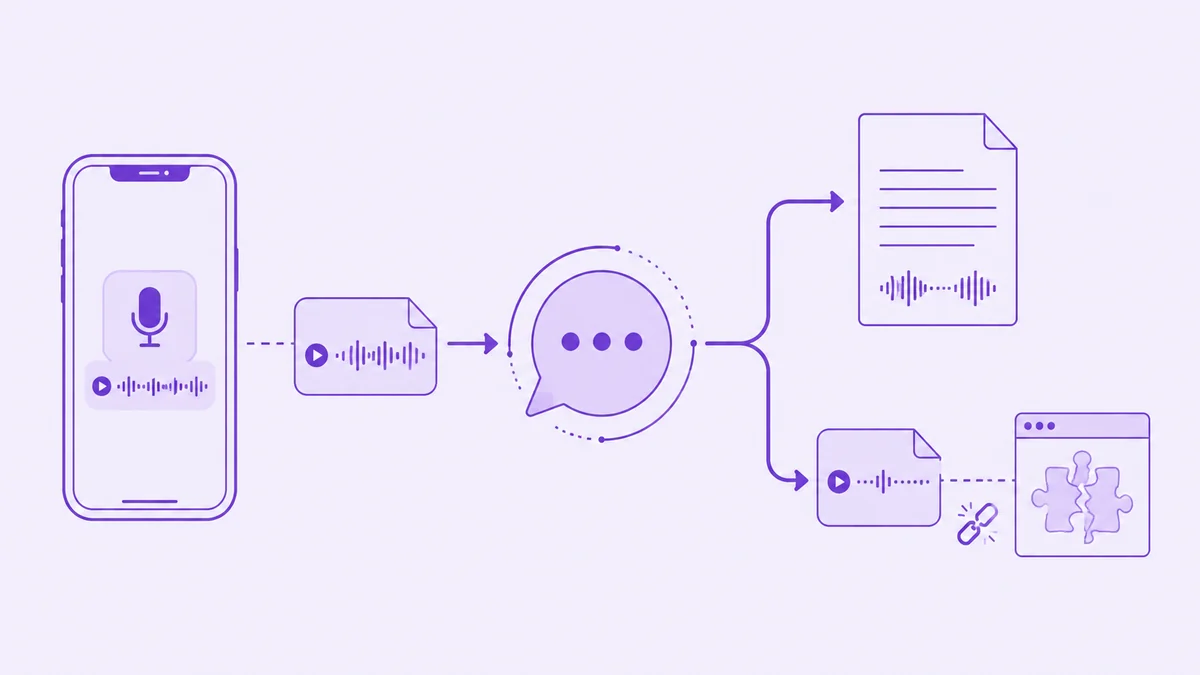
M4A с айфона в текст: почему файл открывается не везде и что с ним делает мессенджер
Айфон пишет всё подряд в m4a — и с этим расширением начинаются мелкие беды: то плеер молчит, то коллега просит «пришли в mp3», то после пересылки собеседника не слышно. Разбираем, что внутри такого файла, где он спотыкается и как отдать его на расшифровку, не трогая конвертер.
Откуда на айфоне берётся .m4a и почему их у вас сразу несколько
Запись сделана, встреча закончилась — и начинается возня. Файл называется «Новая запись 12.m4a», на рабочем ноутбуке он не открывается двойным щелчком, коллега просит «скинь в mp3», а после пересылки в чат голос собеседника становится глухим. Ничего экзотического в формате нет: айфон пишет в m4a везде и всегда, просто привычки у окружающих программ разные. Ниже — что внутри такого файла, где он спотыкается и как отдать m4a с айфона в текст, не прогоняя запись через конвертер.
Первая странность в том, что записей с расширением .m4a на телефоне обычно несколько, и сделаны они разными приложениями. Это важно: от источника зависит, где искать файл и что придётся нажать, чтобы он стал именно файлом, а не строчкой внутри чужого интерфейса. Где что лежит и как это устроено внутри самих приложений, подробно разобрано в статье про диктофон на айфоне — здесь речь о том, что происходит с записью уже после экспорта.
| Что записывали | Чем записано | Что получается | Как достать файл |
|---|---|---|---|
| Встреча, лекция, интервью | «Диктофон» | .m4a: AAC или запись без потерь | «Поделиться» → «Сохранить в Файлы» |
| Мысль на ходу | Запись в «Заметках» | .m4a внутри самой заметки | Нажать на вложение и поделиться им |
| Телефонный разговор | Запись звонка в «Телефоне» | Запись и её текст ложатся в «Заметки» | Из папки «Записи звонков» |
| Разговор на камеру | «Камера» | .MOV, звуковая дорожка — AAC | Отправить документом, а не как видео |
Строчка про звонки появилась недавно и многих сбивает с толку. Начиная с iOS 18.1 «Телефон» умеет записывать разговор, обе стороны при этом слышат предупреждение, а готовая запись вместе с текстом падает в «Заметки», в папку «Записи звонков». Текст там собирается не на всех языках и не во всех регионах, так что для русского разговора это пока способ получить аудио, а не готовую стенограмму.
Видео с камеры — отдельный случай, который часто пытаются «подготовить». Снятый на айфон .MOV несёт внутри ту же звуковую дорожку AAC, и вытаскивать её перед загрузкой не надо: видеофайл принимается целиком. Возни это экономит прилично, особенно если снимали доклад на полтора часа.
Что решает переключатель качества и как понять, что вам досталось
Расширение .m4a описывает коробку, а не звук: внутри бывает либо сжатый AAC, либо запись без потерь. Как устроены контейнеры и чем они отличаются от mp3 и wav, разобрано в статье mp3, wav, m4a и ogg: чем отличаются; здесь важно практическое следствие, которое всплывает уже на чужом компьютере.
Понять, какая ветка ваша, проще всего арифметикой: поделите вес файла на его длительность. Сжатая речь укладывается в доли мегабайта на минуту — час разговора весит десятки мегабайт. Запись без потерь идёт мегабайтами в минуту, и тот же час превращается в сотни. Если диктофонный файл на сорок минут внезапно оказался под гигабайт, дело не в длительности, а в переключателе качества, который кто-то однажды тронул.
Почему m4a не открывается на Windows и в старых программах
Вопреки распространённому мнению, Windows понимает этот формат сама. В списке того, что система поддерживает штатно, контейнер MPEG-4 (.m4a, .m4v, .mov, .mp4) значится начиная с Windows 7, а рядом — декодер AAC. То есть обычная диктофонная запись с айфона на любом современном компьютере открывается двойным щелчком без всяких установок.
Отказы приходят из четырёх мест, и ни одно из них не связано с самим расширением.
- Запись сделана «Без потерь». Контейнер система читает, а кодека Apple Lossless в её штатном наборе нет — отсюда «файл открыт, но тишина» или прямая ошибка декодирования. Лечится универсальным плеером за минуту.
- Старый звуковой редактор. Audacity, например, импортирует m4a только с дополнительной библиотекой FFmpeg: в дистрибутив её не кладут по патентным причинам, ставить приходится отдельно. Пока библиотеки нет, программа честно сообщает, что перед ней файл Advanced Audio Coding, и на этом останавливается.
- Форма загрузки со списком расширений. Личный кабинет, портал или внутренняя система, где в поле написано «mp3 или wav». Тут дело не в звуке вообще: проверка идёт по имени файла.
- Железо из прошлой жизни. Автомагнитола, старый плеер, диктофон-переросток с USB — там ассортимент форматов зафиксирован прошивкой и не меняется.
- Сначала перетащите файл в браузер. Пустая вкладка плюс перетаскивание — самая быстрая проверка: если звук пошёл, с файлом всё в порядке и проблема была в конкретной программе.
- Поставьте один универсальный плеер. Он закрывает и AAC, и запись без потерь, и всё остальное, что приезжает от коллег, — одной установкой вместо охоты за кодеками.
- Проверьте вес на минуту. Если получилось мегабайтами — у вас та самая версия без потерь, и на чужой машине она будет капризничать и дальше.
- Не переименовывайте расширение. Смена .m4a на .mp3 делает файл нечитаемым для тех программ, которые до этого его открывали.
- Перекодируйте только тогда, когда упёрлись в чужой список расширений. Во всех остальных случаях это лишняя работа с потерей качества.
Что делает с записью мессенджер и почта
Ещё одно место, где запись с айфона незаметно портится, — дорога до получателя. У любого мессенджера есть два разных способа отправить одно и то же аудио, и выглядят они в интерфейсе почти одинаково.
Дальше — конкретика по маршрутам, потому что упираются они в разные потолки.
- Документом в мессенджере. У WhatsApp документ проходит до 2 ГБ, тогда как медиа — фото, видео и голосовые — упираются в 16 МБ. У Telegram файл любого типа уходит до 2 ГБ, а с подпиской — до 4 ГБ. Часовая диктофонная запись пролезает в любой из этих потолков с огромным запасом.
- Голосовым сообщением. Ваш .m4a не пересылается, а перезаписывается: приложение кодирует звук заново, обычно в один канал и на низком битрейте, потому что формат голосовых затачивали под узкий мобильный канал, а не под хранение.
- Обычным вложением в письме. Потолок задаёт почтовый ящик, и он невелик — у массовых сервисов это единицы и десятки мегабайт. Двухчасовая запись туда не встанет.
- Через Mail Drop. Почта на айфоне сама предлагает этот маршрут для тяжёлых вложений: письмо вместе с вложениями допускается до 5 ГБ, а забрать файл получателю нужно за 30 дней, дальше вложение истекает.
- AirDrop и «Сохранить в Файлы». Копия без пережатия, самый честный способ довезти оригинал до компьютера или облака.
Отдельно стоит сказать, почему пережатая копия бьёт не только по разборчивости. Экономный речевой кодек выбрасывает как раз ту часть сигнала, по которой голоса и различаются между собой, а сведение в один канал добивает остатки пространственной информации. Разборчивость на слух при этом падает не сильно, а вот разделение спикеров заметно портится: в тексте два похожих голоса начинают слипаться в одну метку. Это и есть главная причина беречь оригинал — не абстрактное «качество», а конкретный столбец с именами в готовой расшифровке.
«Изоляция голоса»: почему из записи пропал тихий собеседник
Типичная жалоба: положили телефон на стол переговорки, записали часовое обсуждение, а на прослушивании — свои вопросы громкие и чистые, ответы человека напротив едва слышны, и в расшифровке на их месте зияют пропуски. Микрофон тут ни при чём: так работает обработка звука, которую айфон включает по вашей же прошлой команде.
Формулировки Apple предельно однозначны. «Изоляция голоса» — режим, который приоритизирует ваш голос и блокирует окружающие шумы; «Широкий спектр» — режим, который оставляет окружающие звуки нефильтрованными. Для встречи это принципиальная разница: собеседник в двух метрах от телефона для такого фильтра — не участник разговора, а часть окружения.
Коварство в том, что режим липкий. Выбор действует только на то приложение, в котором вы его сделали, и держится в нём до следующего переключения. Включили изоляцию однажды на созвоне, чтобы вас не слышали в кафе, — и через месяц она молча отработала на записи планёрки. Проверять поэтому надо не «настройки диктофона», а именно режим микрофона для конкретного приложения.
- Откройте Пункт управления во время записи. Свайп вниз от правого верхнего угла — там появляется плитка с настройками приложения, которое сейчас пишет.
- Найдите режим микрофона. В разделе с аудио и видео лежат «Автоматически», «Стандартный», «Изоляция голоса» и «Широкий спектр».
- Для встречи с несколькими людьми выбирайте «Стандартный» или «Широкий спектр». Первый ничего не вычитает сверх обычной обработки, второй специально оставляет комнату как есть.
- Изоляцию берегите для себя одного. Диктовка, голосовая заметка, разговор в шумном месте, где важен только ваш голос, — там она честно помогает.
- Проверьте первые тридцать секунд. Попросите коллегу с дальнего конца стола сказать пару фраз и послушайте, как они записались. Тридцать секунд до встречи дешевле часа догадок после.
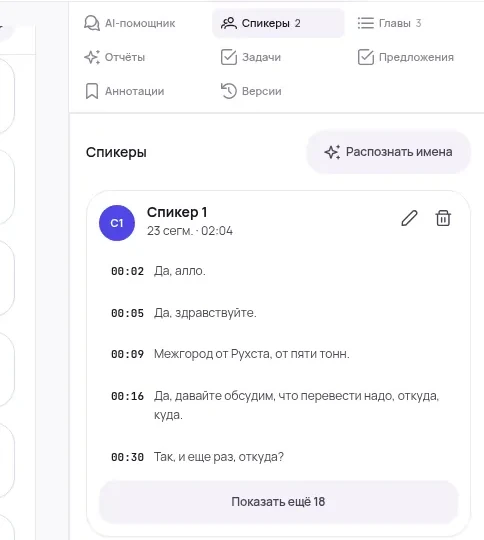
Если запись уже сделана и собеседник в ней тихий, вытягивать её усилителем не стоит — вместе с голосом полезут шум и артефакты, а качество распознавания от этого только просядет. Работать надёжнее по-другому: получить текст как есть, пройти по местам с пропусками через таймкоды и переслушать именно их на замедленной скорости. Обычно выясняется, что потеряны две-три реплики, а не весь разговор.
M4A в MP3: когда перегонять действительно нужно
«Переведи m4a в mp3» — самый частый запрос вокруг этого формата, и в девяти случаях из десяти он решает не ту задачу. Конвертация ничего не улучшает: сжатый звук перекодируется в другой сжатый звук, то есть поверх первого поколения потерь ложится второе. Смысл в этом есть ровно тогда, когда чужая программа отказывается принимать исходник.
| Зачем обычно конвертируют | Нужно ли | Что сделать вместо этого |
|---|---|---|
| «Чтобы открылось на компьютере» | нет | Универсальный плеер или перетаскивание файла в браузер |
| «Чтобы влезло в письмо» | нет | Ссылка на облако или Mail Drop — оригинал доедет целым |
| «Чтобы лучше распозналось» | нет | Загрузить исходник: лишняя перекодировка только мешает |
| «Форма принимает только mp3 или wav» | да | Одна перекодировка из оригинала, а не из пересланной копии |
| «Файл слишком тяжёлый для отправки» | иногда | Моно, 16 кГц, 64 кбит/с — рабочий компромисс для передачи |
Последняя строчка требует пояснения. Если запись всё-таки надо ужать перед отправкой, лучший из компромиссов для речи — mp3 в моно, 16 кГц, 64 кбит/с: он держит разборчивость и заметно уменьшает файл. А вот увлекаться самыми экономными речевыми кодеками не стоит — сэкономленные мегабайты оборачиваются тем, что голоса перестают различаться между собой. Что вообще стоит и не стоит делать с файлом до загрузки, разобрано в подготовке аудио к транскрибации.
Есть и обратный соблазн — пересохранить m4a в wav «для надёжности». Новых потерь такой переход не добавляет, но и выброшенного не возвращает: получится тот же звук, занимающий в двадцать раз больше места. Полная картина по всем ходовым расширениям — в сравнении форматов аудио под речь.
Длинная запись с айфона: три часа и ни одного конвертера
Отдельная категория страданий — длинный материал: лекция, тренинг, судебное заседание, четырёхчасовая стратсессия. Здесь к формату добавляется вес, и именно на этом шаге люди начинают резать файл на куски и что-то перегонять.
Считать проще всего так: трёхчасовая запись в сжатом качестве обычно не дотягивает до сотни мегабайт, та же запись без потерь подбирается к гигабайту. Первую можно отправить куда угодно, вторая уже требует облака. При этом ни та, ни другая не упирается в потолок загрузки: принимаются файлы до 4 ГБ и длиной до 6 часов, так что резать четырёхчасовую сессию на части не нужно — на стыках теряются фразы, а сводить потом десять текстов дольше, чем загрузить один файл.
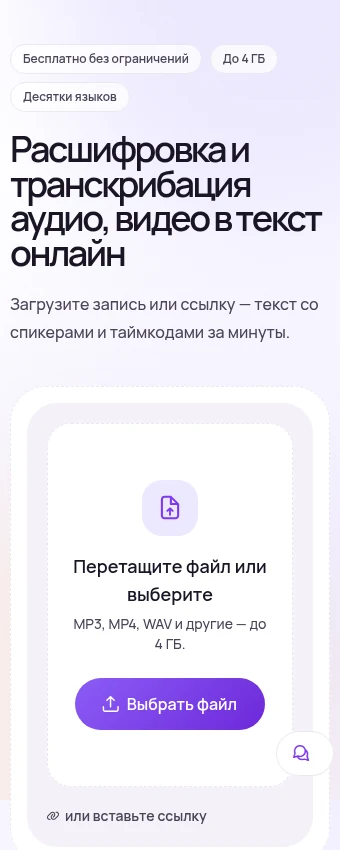
Маршрут для длинного файла получается короче привычного: «Поделиться» → «Сохранить в Файлы» → загрузка прямо из браузера на телефоне. Ни AirDrop, ни почты, ни конвертера — и, что важнее, ни одной лишней перекодировки по дороге. Если же запись всё-таки нужна на компьютере, отправляйте её документом и только потом загружайте.
Как превратить m4a с айфона в текст со спикерами и таймкодами
Дальше всё механически. Файл идёт ровно в том виде, в каком его отдал телефон: никакой предварительной конвертации, а вместе с m4a принимаются mp3, wav, ogg и видеофайлы.
- Экспортируйте запись из приложения: «Поделиться» → «Сохранить в Файлы». Если это запись звонка или заметки — поделитесь вложением из самой заметки.
- Загрузите файл — перетаскиванием на компьютере или выбором из «Файлов» на телефоне.
- Дождитесь готовности: речь распознаётся, и одновременно размечается, кто где говорит.
- Переименуйте участников: «Спикер 1» → Заказчик, «Спикер 2» → Подрядчик. Подпись меняется сразу по всему тексту.
- Пройдите по спорным местам — нажатие на реплику проигрывает именно её фрагмент записи.
- Записьайфон отдаёт .m4a
- Экспорт«Файлы», без пережатия
- Текстреплики и таймкоды
- ДокументDOCX, PDF, SRT, TXT

Разметка говорящих здесь важнее, чем кажется. Телефон, лежащий на столе, пишет всех в одну дорожку, и без неё интервью превращается в сплошную простыню, где не разобрать, кто задал вопрос. Имена подставляются из самого разговора, если участники представились; остальные подписи правятся вручную одним движением. Тот же маршрут работает и для отдельного рекордера: источник звука на этом шаге уже не имеет значения.
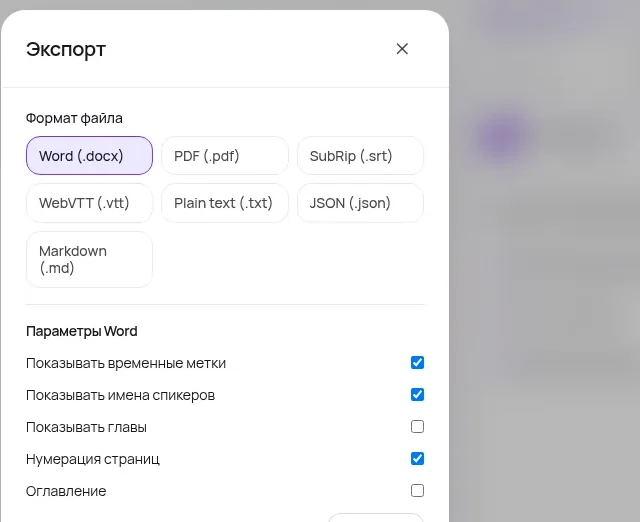
На выходе появляется вторая пачка форматов, и вот их уже выбирают осознанно: DOCX и PDF — людям, TXT, JSON и Markdown — в другие системы, SRT и VTT — субтитрами к видео. Исходный .m4a при этом никуда не девается: он остаётся тем самым оригиналом, к которому возвращаются, когда через полгода кто-то спрашивает, точно ли так было сказано.
Запись с айфона есть — текста нет
Загрузите .m4a прямо с телефона: Vibe2Text вернёт текст с разделением говорящих и таймкодами, а следом — краткое содержание, решения и задачи с именами и сроками. Конвертировать ничего не нужно.
Расшифровать m4aБесплатный старт без карты, файлы до 4 ГБ и до 6 часов. Выгрузка: DOCX, PDF, TXT, Markdown, JSON, SRT, VTT.
Частые вопросы
Как перевести m4a с айфона в текст?
Экспортировать запись из приложения («Поделиться» → «Сохранить в Файлы») и загрузить файл как есть — конвертировать его не нужно. Сделать это можно прямо с телефона, не доводя запись до компьютера. На выходе получается текст с разделением говорящих и временем у каждой реплики, а поверх него — краткое содержание и список договорённостей.
Диктофон iphone: формат записи можно поменять?
Расширение остаётся .m4a в любом случае, меняется только то, что внутри: в настройках приложения переключается сжатое качество и запись без потерь. Для речи хватает сжатого — оно даёт файл в разы меньше при той же разборчивости. Отдельного пункта «писать в mp3» на айфоне нет: система умеет читать mp3, но не записывать в него.
Как расшифровать запись с айфона, если она сделана в «Заметках» или это запись звонка?
Так же, как обычную диктофонную. Запись звонка лежит в «Заметках», в папке «Записи звонков», голосовая заметка — вложением внутри самой заметки. В обоих случаях нажмите на вложение, поделитесь им и сохраните в «Файлы» — оттуда получится обычный .m4a, который загружается без всякой подготовки.
Как перевести m4a в mp3 и нужно ли это вообще?
Для прослушивания и распознавания — не нужно: конвертация добавляет второе поколение потерь и ничего не улучшает. Она оправдана в одном случае — когда чужая программа или форма загрузки принимает строго mp3 или wav. Тогда перекодируйте один раз и обязательно из оригинала, а не из копии, которую перед этим гоняли через чат.
Почему m4a не открывается на компьютере с Windows?
Обычно потому, что запись сделана в режиме без потерь: контейнер система читает, а нужного кодека в её штатном наборе нет. Сжатая запись открывается сама, начиная с Windows 7. Второй частый случай — старый звуковой редактор, которому для этого формата нужна дополнительная библиотека. И то и другое закрывается универсальным плеером.
Почему после пересылки в мессенджере расшифровка стала хуже?
Скорее всего, запись ушла голосовым сообщением, а не файлом. Голосовое — это заново закодированная копия в один канал и на низком битрейте: разборчивость падает не сильно, а вот голоса становятся похожими друг на друга, и разделение говорящих начинает путать реплики. Отправляйте документом — потолок там на порядки выше, и звук доедет нетронутым.
Что делать, если в записи почти не слышно собеседника напротив?
Проверьте режим микрофона: «Изоляция голоса» приоритизирует голос у телефона и вычитает остальное как фон, поэтому человек через стол попадает под раздачу. Для встреч выбирайте «Стандартный» или «Широкий спектр». Уже сделанную запись усиливать не стоит — вместе с голосом полезут шум и артефакты; надёжнее получить текст как есть и переслушать по таймкодам те места, где стоят пропуски.
Проверено 15 августа 2026 по официальной документации платформ. Режимы микрофона и их описания — «Изоляция голоса» приоритизирует голос и блокирует окружающие шумы, «Широкий спектр» оставляет окружающие звуки нефильтрованными, выбор действует только на используемое приложение и сохраняется в нём до следующего переключения — по справке Apple «Use Voice Isolation, Wide Spectrum, or Automatic Mic Mode on your iPhone and iPad» (обновлено 7 ноября 2025), там же список моделей (iPhone XR, XS и новее) и требования к версиям: iOS 26 для приложений записи, iOS 15 для видеозвонков, iOS 16.4 для телефонных звонков, отсутствие «Широкого спектра» в телефонных звонках. Фильтрация фоновых звуков при записи («Изоляция голоса») и их сохранение («Широкий спектр») в «Диктофоне» — по разделу «Make a recording in Voice Memos on iPhone» руководства пользователя iPhone. Запись звонка с iOS 18.1, предупреждение обеим сторонам и сохранение записи с текстом в папку «Записи звонков» приложения «Заметки», а также ограничение текста по регионам и языкам — по справке Apple «How to record and transcribe a call on iPhone». Ограничения Mail Drop (сообщение с вложениями до 5 ГБ, 30 дней на скачивание) — по странице Apple «Mail Drop limits». Штатно поддерживаемые Windows контейнеры (.m4a, .m4v, .mov, .mp4, начиная с Windows 7) и декодер AAC при отсутствии Apple Lossless в перечне — по описанию поддерживаемых форматов Media Foundation на Microsoft Learn. Необходимость отдельной библиотеки FFmpeg для импорта M4A (AAC) и невозможность включить её в дистрибутив по патентным причинам — по руководству Audacity. Потолки на пересылку: документ до 2 ГБ против 16 МБ на медиа и голосовые — по справке WhatsApp; файлы любого типа до 2 ГБ и до 4 ГБ с подпиской — по FAQ Telegram.