%20resolving%20into%20two%20text%20lines%20--%3e%3crect%20x='8'%20y='8'%20width='112'%20height='112'%20rx='28'%20fill='url(%23v2t-tile)'/%3e%3cg%20stroke='%23ffffff'%20stroke-linecap='round'%20stroke-width='8'%20fill='none'%3e%3cline%20x1='36'%20y1='52'%20x2='36'%20y2='68'/%3e%3cline%20x1='50'%20y1='42'%20x2='50'%20y2='78'/%3e%3cline%20x1='64'%20y1='34'%20x2='64'%20y2='86'/%3e%3cline%20x1='78'%20y1='44'%20x2='78'%20y2='76'/%3e%3cline%20x1='92'%20y1='54'%20x2='92'%20y2='66'/%3e%3c/g%3e%3cg%20fill='%23ffffff'%3e%3crect%20x='36'%20y='96'%20width='56'%20height='6.5'%20rx='3.25'%20opacity='0.95'/%3e%3crect%20x='36'%20y='108'%20width='34'%20height='6.5'%20rx='3.25'%20opacity='0.62'/%3e%3c/g%3e%3c!--%20Wordmark%20(Manrope%20ExtraBold,%20outlined):%20'Vibe'%20accent,%20'2Text'%20ink%20--%3e%3cg%20fill='%236d28d9'%3e%3cpath%20transform='translate(152.000%2092.000)%20scale(0.03889%20-0.03889)'%20d='M450%200%2010%201440H290L650%20256L1016%201440H1296L856%200Z'/%3e%3cpath%20transform='translate(203.389%2092.000)%20scale(0.03889%20-0.03889)'%20d='M160%201230V1470H432V1230ZM160%200V1080H432V0Z'/%3e%3cpath%20transform='translate(227.011%2092.000)%20scale(0.03889%20-0.03889)'%20d='M670%20-30Q509%20-30%20401.0%2045.0Q293%20120%20238.5%20249.0Q184%20378%20184%20540Q184%20702%20238.0%20831.0Q292%20960%20397.0%201035.0Q502%201110%20656%201110Q811%201110%20926.0%201036.0Q1041%20962%201104.5%20833.5Q1168%20705%201168%20540Q1168%20378%201105.5%20249.0Q1043%20120%20931.0%2045.0Q819%20-30%20670%20-30ZM138%200V1440H412V740H378V0ZM626%20212Q714%20212%20770.0%20256.0Q826%20300%20853.0%20374.5Q880%20449%20880%20540Q880%20630%20852.0%20704.5Q824%20779%20765.5%20823.5Q707%20868%20616%20868Q531%20868%20478.5%20827.0Q426%20786%20402.0%20712.0Q378%20638%20378%20540Q378%20442%20402.0%20368.0Q426%20294%20480.5%20253.0Q535%20212%20626%20212Z'/%3e%3cpath%20transform='translate(276.144%2092.000)%20scale(0.03889%20-0.03889)'%20d='M642%20-30Q476%20-30%20349.5%2041.5Q223%20113%20151.5%20238.5Q80%20364%2080%20526Q80%20703%20150.0%20834.0Q220%20965%20343.0%201037.5Q466%201110%20626%201110Q796%201110%20915.0%201030.0Q1034%20950%201091.0%20805.0Q1148%20660%201131%20464H862V564Q862%20729%20809.5%20801.5Q757%20874%20638%20874Q499%20874%20433.5%20789.5Q368%20705%20368%20540Q368%20389%20433.5%20306.5Q499%20224%20626%20224Q706%20224%20763.0%20259.0Q820%20294%20850%20360L1122%20282Q1061%20134%20929.5%2052.0Q798%20-30%20642%20-30ZM284%20464V666H1000V464Z'/%3e%3c/g%3e%3cg%20fill='%231a1530'%3e%3cpath%20transform='translate(324.033%2092.000)%20scale(0.03889%20-0.03889)'%20d='M100%202V238L704%20774Q772%20834%20800.0%20887.0Q828%20940%20828%20986Q828%201052%20801.0%201103.5Q774%201155%20725.0%201184.5Q676%201214%20610%201214Q541%201214%20488.5%201182.5Q436%201151%20407.0%201099.5Q378%201048%20380%20988H100Q100%201136%20165.0%201244.0Q230%201352%20346.0%201411.0Q462%201470%20616%201470Q757%201470%20868.5%201408.5Q980%201347%201044.0%201237.0Q1108%201127%201108%20982Q1108%20875%201078.0%20804.5Q1048%20734%20989.0%20674.5Q930%20615%20844%20540L454%20198L432%20258H1108V2Z'/%3e%3cpath%20transform='translate(371.611%2092.000)%20scale(0.03889%20-0.03889)'%20d='M474%200V1186H20V1440H1200V1186H746V0Z'/%3e%3cpath%20transform='translate(419.656%2092.000)%20scale(0.03889%20-0.03889)'%20d='M642%20-30Q476%20-30%20349.5%2041.5Q223%20113%20151.5%20238.5Q80%20364%2080%20526Q80%20703%20150.0%20834.0Q220%20965%20343.0%201037.5Q466%201110%20626%201110Q796%201110%20915.0%201030.0Q1034%20950%201091.0%20805.0Q1148%20660%201131%20464H862V564Q862%20729%20809.5%20801.5Q757%20874%20638%20874Q499%20874%20433.5%20789.5Q368%20705%20368%20540Q368%20389%20433.5%20306.5Q499%20224%20626%20224Q706%20224%20763.0%20259.0Q820%20294%20850%20360L1122%20282Q1061%20134%20929.5%2052.0Q798%20-30%20642%20-30ZM284%20464V666H1000V464Z'/%3e%3cpath%20transform='translate(467.544%2092.000)%20scale(0.03889%20-0.03889)'%20d='M20%200%20406%20546%2028%201080H348L564%20760L776%201080H1096L718%20546L1106%200H786L564%20332L340%200Z'/%3e%3cpath%20transform='translate(511.933%2092.000)%20scale(0.03889%20-0.03889)'%20d='M788%200Q676%20-21%20568.5%20-18.5Q461%20-16%20376.5%2019.5Q292%2055%20248%20134Q208%20208%20206.0%20284.5Q204%20361%20204%20458V1380H476V474Q476%20411%20477.5%20360.5Q479%20310%20498%20280Q534%20223%20613.0%20218.0Q692%20213%20788%20226ZM20%20870V1080H788V870Z'/%3e%3c/g%3e%3c/svg%3e)
ИНСТРУКЦИЯ
Как скачать запись встречи из МТС Линк на компьютер: конвертация, доступы, место
Кнопки «Скачать» в кабинете нет — вместо неё «Конвертировать». Путь до MP4, что выбрать в настройках, как отдать запись коллегам без выгрузки и где кончается место.
Где лежит запись и почему её нельзя просто скачать
Скачать запись встречи из МТС Линк одной кнопкой не получится: в кабинете лежит не файл, а интерактивная запись — набор медиафайлов. MP4 из неё собирают на серверах платформы, и справка предупреждает прямо: это обычно дольше, чем длилась сама запись. Нужна запись к утреннему совещанию — ставьте конвертацию накануне вечером.
Норматива в часах справка не даёт, но зависимость понятная: двухчасовой вебинар в 1080p с демонстрацией экрана собирается заметно дольше, чем двадцатиминутная планёрка. Планировать стоит от «не раньше следующего дня», а не от «сейчас нажму и через десять минут заберу».
Сами записи лежат в двух местах, и это одно и то же: «Файлы» → папка «Записи» в файловом менеджере кабинета — или страница завершённого мероприятия. Появляются сразу после встречи. Записи постоянных встреч собраны в отдельной папке.
Быстрые и запланированные встречи платформа записывает сама — автозапись включена по умолчанию и отключается в настройках профиля. С постоянными встречами иначе: там запись запускается кнопкой в правом верхнем углу комнаты, её же можно приостановить и возобновить, и в одной такой комнате записей накапливается несколько — по одной на каждый созвон.
Заходить лучше через файловый менеджер, а не со страницы конкретного мероприятия: там видно всё, что накопилось, вместе с презентациями и документами — они занимают ту же квоту.
Записи нет в списке — что произошло
Прежде чем разбираться с конвертацией, стоит убедиться, что записывать вообще было что. Список причин короткий, и он про то, как устроены разные типы мероприятий.
- Это была постоянная комната. Быстрые и запланированные встречи платформа пишет сама, а в постоянной комнате запись запускают кнопкой в правом верхнем углу. Никто не нажал — файла нет, и восстановить его неоткуда.
- Автозапись отключили в профиле. Настройка общая на кабинет, и меняет её обычно не тот, кто потом ищет запись. Проверяется там же, где живут остальные настройки записи мероприятия.
- Запись поставили на паузу и не сняли. Пауза выглядит безобидно и переживает перерыв на кофе целиком: в файле остаётся первая половина встречи и тишина вместо второй.
- Это был звонок из группового чата. Там запись пока не ведётся вовсе — функция в бета-тесте, и конвертировать нечего.
- Вы смотрите не в тот кабинет. Запись лежит у организатора мероприятия. Участник видит её по ссылке, но в его «Файлах» её не будет.
Первый и третий пункты — самые обидные, потому что лечатся заранее одной привычкой: проверять индикатор записи в первую минуту созвона и ещё раз после перерыва. Пять секунд внимания против потерянного часа разговора.
Конвертация и скачивание — разные вещи
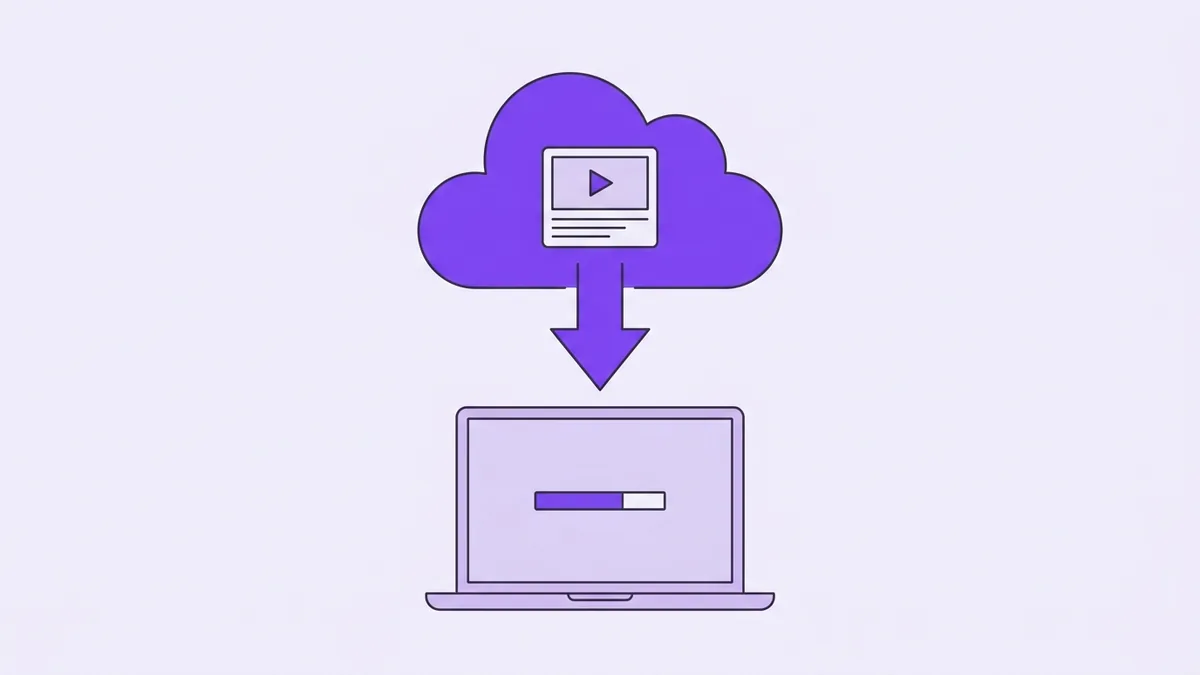
Конвертация — сборка одного MP4 из онлайн-записи. Идёт она на серверах платформы, а не у вас в браузере, так что вкладку после запуска можно закрыть и заняться делами.
Когда файл готов, приходит оповещение — в раздел «Оповещения» кабинета и на почту, которую вы указали при запуске. Кнопка скачивания появляется только после этого.
Каждая запись конвертируется отдельно, общей очереди «на всё сразу» нет: выгружать архив за час до отпуска бессмысленно.
| Что сравниваем | Интерактивная запись | MP4 после конвертации |
|---|---|---|
| Что это такое | Набор медиафайлов мероприятия | Один видеофайл |
| Скачивание на компьютер | нет | есть |
| Когда появляется | Сразу после встречи | После обработки на серверах |
| Выбор качества и элементов кадра | нет | есть |
| Занимает место в хранилище | есть | есть |
| Годится для монтажа и архива | нет | есть |
Как скачать запись встречи МТС Линк на компьютер: по шагам
- Откройте завершённое мероприятие в личном кабинете — или папку «Записи» в разделе «Файлы».
- Нажмите «Посмотреть запись», а затем «Скачать запись».
- Укажите почту, на которую придёт уведомление о готовности файла.
- Выберите качество — 720p или 1080p — и решите, что оставить в кадре: боковую панель, вкладку с чатом, видео ведущих.
- Нажмите «Конвертировать» — страницу можно сразу закрыть.
- Дождитесь оповещения в кабинете или письма и нажмите «Скачать» — вы получите MP4.
Если на мероприятии работал синхронный перевод, языковой канал выбирается на том же шаге. Один файл — один язык: сразу на все языки вещания сконвертировать не получится, чтобы получить и русскую дорожку, и английскую, конвертацию придётся запускать дважды.
Скачанный MP4 — единственная копия записи, которая не зависит ни от квоты хранилища, ни от чужого кабинета, ни от продления тарифа.
Что выбрать в настройках конвертации
Переиграть выбор потом можно только новой конвертацией — то есть ещё раз ждать дольше, чем шла встреча. Поэтому пара секунд здесь экономит час.
- Качество. На выбор 720p и 1080p. Второе берут, когда запись пойдёт в публикацию или на слайдах мелкий текст, который должен остаться читаемым.
- Боковая панель. Показать или скрыть. В архивной копии обычно только мешает.
- Вкладка с чатом. Полезна, если в чате остались ссылки и вопросы участников. Вредна, если запись уйдёт за пределы компании.
- Видео ведущих. Отключается, когда важен не докладчик, а то, что он показывает.
Крайний вариант особенно удобен для архива: если отключить все элементы, в файле останутся голос ведущих и демонстрируемый контент — презентация, онлайн-доска, форма. Такой MP4 весит меньше, а для текстовой версии этого более чем достаточно: расшифровка собирается из звука, картинка на неё не влияет; при необходимости файл можно ужать ещё сильнее перед загрузкой.
Сколько будет весить и когда это важно
Разрешение решает две вещи: вес файла и время конвертации. 1080p оправдан, когда на слайдах мелкий текст или запись пойдёт в публикацию. Во всех остальных случаях 720p экономит и место в хранилище, и время ожидания, и трафик тому, кому вы файл передадите. Если запись всё равно не проходит по размеру, помогает не разрешение, а работа со звуком.
- Запись пойдёт в архив проекта — 720p, все элементы кадра выключены. Останутся голос и то, что показывали.
- Запись пойдёт на монтаж или в публикацию — 1080p, видео ведущих включено. Здесь картинка и есть содержание.
- Нужен только текст — 720p без панелей. Разрешение на распознавание речи не влияет никак, а файл загрузится в разы быстрее.
- На встрече был синхронный перевод — выберите нужный языковой канал. Два языка в одном файле не соберутся, для второго придётся запускать конвертацию заново.
Отдельно про чат: он попадает в кадр как отдельная панель. Полезно, если в чате остались ссылки и вопросы, и совсем не полезно, когда запись уйдёт за пределы компании — там обычно и обнаруживаются реплики, которые внешним видеть не стоит.
Как отрезать лишнее перед выгрузкой
«Меня слышно?» в начале, десять минут ожидания опоздавших в середине, забытая остановка в конце — всё это попадёт в MP4, если не убрать заранее.
У платформы есть встроенный редактор. При просмотре записи на таймлайне выделяется ненужный фрагмент и удаляется инструментом «Ножницы». Границы куска не обязательно ловить мышью: значок карандаша позволяет задать точное время с точностью до секунды. Внесённые изменения можно отменить.
Тем же инструментом вырезают то, что не должно уехать наружу: обсуждение бюджета, реплику про подрядчика. Сделать это до рассылки проще, чем отзывать письмо потом.
- Начало до первой фразы по делу. Проверка звука, ожидание опоздавших, разговор ни о чём — это первые пять-семь минут почти любого созвона.
- Перерыв в середине. Если встречу не ставили на паузу, в файле останется пятнадцать минут пустой комнаты.
- Хвост после «ну всё, спасибо». Там обычно и звучит то, что не предназначалось для записи: обсуждение участников, цифры не для внешних, личные разговоры оставшихся.
- Кусок с чувствительными данными. Названная вслух зарплата, реквизиты, оценка подрядчика. Вырезать это до рассылки проще, чем объясняться потом.
Границы фрагмента не обязательно ловить мышью на таймлайне: карандаш рядом с выделением позволяет вписать время с точностью до секунды, а неудачную правку можно отменить. Именно поэтому обрезку делают спокойно и один раз — до конвертации.
Порядок один: сначала правки, потом конвертация. MP4 собирается из того, что осталось в интерактивной записи, а переделать готовый файл можно только новой конвертацией — то есть ещё раз ждать дольше, чем длилась встреча.
Как отдать запись коллегам, не скачивая её
Половине задач файл не нужен: «посмотри, что мы решили» закрывается ссылкой на запись — мгновенно, без конвертации.
Право на просмотр настраивается пятью вариантами: только себе; участникам мероприятия; только тем, кто на встрече реально был; всем сотрудникам организации; всем, у кого есть ссылка. Задать это можно разово — в конкретном мероприятии сразу после его окончания — или один раз для всех будущих записей, в профиле кабинета. Второе снимает ручную раздачу доступа после каждой встречи.
Два ограничения, о которых узнают в неподходящий момент. Первое: автоматической отправки записи после мероприятия не предусмотрено — ссылку участникам организатор отправляет руками, и весь путь до файла повторяется от встречи к встрече: этот круг снимает API платформы. Второе: публичную ссылку на скачивание файла из хранилища создать нельзя, скачивание живёт только внутри личного кабинета.
Обходной путь для файла есть, и он законный: файл можно добавить к описанию мероприятия — тогда участники увидят и скачают его прямо со страницы события. Для методички или презентации этого хватает; для двухчасового MP4 разумнее корпоративное облако.
И бытовая деталь, о которую спотыкаются в момент отправки: часовая встреча в 1080p — это несколько гигабайт. Почта такое вложение не примет, мессенджер пережмёт до неузнаваемости, а на медленном канале загрузка растянется на вечер. Поэтому файл кладут в корпоративное облако и отправляют ссылку, а не сам MP4.
Если коллеге нужно не посмотреть, а прочитать — задача решается ещё проще. Текстовая версия встречи весит килобайты, открывается на телефоне и пересылается куда угодно без ограничений на размер вложения.

Сколько хранится запись и что будет, когда кончится место
Фиксированного «срока годности» справка записи не назначает: платформа не обещает удалить её через 30 или 90 дней. Ограничение другое и жёстче — объём файлового хранилища организации.
На странице тарифов на 13 августа 2026 года цифры такие: Free — 0,5 ГБ на организацию, «Коммуникации» — 30 ГБ, «Коммуникации +» — 50 ГБ. В это же хранилище складываются презентации, документы, сами записи и сконвертированные MP4 — то есть выгрузка в файл место не освобождает, а занимает дополнительно.
Когда квота заканчивается, происходит вот что: запись перестаёт открываться участникам, а у организатора она остаётся доступной. В кабинете появляется уведомление о нехватке места. Лечится это только освобождением места — удалением того, что больше не нужно. Свободный объём виден там же, в разделе «Файлы», и заглядывать туда лучше до того, как записи перестанут открываться у половины отдела.
Отсюда рабочая рутина: раз в месяц заходить в «Записи» и разбирать накопившееся по трём корзинам.
- Нужно видео целиком — демонстрация экрана, обучающий вебинар, запись для монтажа: конвертировать в MP4 и скачать на диск или в корпоративное облако.
- Нужно только содержание — планёрки, статусы, переговоры: сделать текстовую версию и удалить видео. Это девять записей из десяти.
- Не нужно ничего — тестовые комнаты, отменённые встречи, дубли: удалять сразу, они съедают квоту наравне с полезными.
- Откройте «Файлы» и посмотрите на свободный объём — это единственная цифра, от которой имеет смысл отталкиваться.
- Отсортируйте записи по размеру: первые пять строк почти всегда дают больше половины занятого места.
- По каждой тяжёлой записи решите, нужна ли картинка. Если нет — сделайте текстовую версию, проверьте, что в ней есть нужные куски, и только потом удаляйте видео.
- Тестовые комнаты, отменённые встречи и дубли удаляйте не глядя: они копятся быстрее всего.
- Записи, которые обязаны сохраниться, выгрузите в MP4 и положите в корпоративное облако. В хранилище платформы они держатся ровно до следующей нехватки места.
- Повторите через месяц. Уборка раз в квартал превращается в аврал, потому что чистить приходится под давлением: у половины отдела уже не открываются записи.
Одно предупреждение к третьему пункту: сначала текст, потом удаление. Порядок наоборот необратим — корзины в хранилище нет, а восстановить содержание разговора по памяти участников не получается уже через неделю.
Четыре ошибки, из-за которых конвертацию запускают дважды
Каждая из них стоит одного лишнего ожидания — то есть больше времени, чем длилась сама встреча.
- Сначала сконвертировали, потом заметили лишнее. Обрезка работает по интерактивной записи, а не по готовому файлу. Убирать «меня слышно?» и десять минут ожидания опоздавших нужно до запуска.
- Выбрали 1080p по привычке. Файл тяжелее, ждать дольше, а разницы не видно: для планёрки с говорящими головами разрешение не значит ничего.
- Забыли про языковой канал. Файл собрался с русской дорожкой, а заказчику нужна английская — и всё сначала.
- Оставили в кадре чат. Заметно это становится в момент, когда запись уже отправлена внешнему получателю.
Общее у всех четырёх одно: решение принимается на экране настроек за пять секунд, а цена ошибки измеряется часами. Поэтому перед нажатием «Конвертировать» стоит вслух ответить на три вопроса: кому уйдёт файл, что в нём не должно быть видно и нужна ли вообще картинка.
Пока видео не удалили — заберите текст
Чистят всегда старые записи — они самые тяжёлые. Вместе с гигабайтами уходит содержание: кто что пообещал, на чём остановились, какие цифры называли.
Расшифровка часовой встречи весит десятки килобайт, лежит где угодно и находится поиском по одной запомнившейся фразе. Поэтому разумный порядок такой: сконвертировали, скачали — и с тем же файлом сразу сделали текстовую версию. Vibe2Text принимает выгруженную запись МТС Линк как обычный файл, доподготавливать ничего не нужно.
- Конвертацияинтерактивная запись → MP4
- Скачиваниефайл лежит на компьютере
- Загрузкатот же MP4 в Vibe2Text
- Текстовый архивпоиск вместо перебора папок
Что остаётся вместо гигабайтов
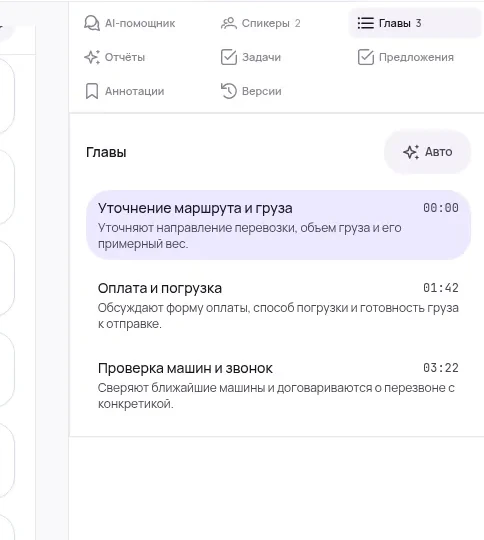
Не полотно без абзацев, а разговор, разобранный по говорящим, с отметкой времени у каждой реплики. Пока исходник ещё не удалён, спорное место стоит переслушать по клику и оставить в тексте точную цитату с таймкодом: после расчистки хранилища проверить её будет уже негде.
MP4 здесь родной формат: то, что отдаёт конвертация МТС Линк, загружается без промежуточных преобразований. Ограничения щадящие — до 4 ГБ и до 6 часов, чего хватает и на длинный вебинар в 1080p.
Документ, который переживёт удаление записи
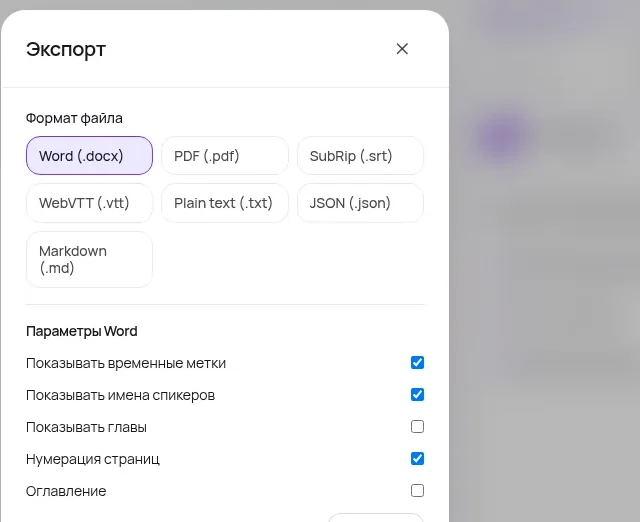
Поверх расшифровки собирается короткий документ: TL;DR, ключевые моменты, принятые решения и задачи с владельцами и сроками. Именно он ложится в папку проекта и живёт там годами, когда исходного видео давно нет. Скачивается в DOCX или PDF.
А про встроенную расшифровку самой платформы — где она включается, какие куски встречи в неё не попадают и почему её нет на базовой линейке — есть разбор, как устроена встроенная расшифровка встреч МТС Линк. Если она у вас работает, конвертация нужна только ради видео: текст лежит в кабинете и без неё.
Запись скачали — текст займёт пару минут
Загрузите MP4 из МТС Линк в Vibe2Text и получите расшифровку с разделением спикеров и таймкодами, а поверх неё — краткое содержание, решения и задачи. Экспорт в DOCX, PDF, TXT, SRT, VTT, JSON и Markdown.
Расшифровать записьБесплатный старт без карты. Файлы до 4 ГБ и до 6 часов, русский и английский.
Частые вопросы
Как скачать видео с МТС Линк на компьютер?
Откройте завершённое мероприятие, нажмите «Посмотреть запись», затем «Скачать запись». Укажите почту, выберите качество (720p или 1080p) и элементы кадра и запустите конвертацию. Когда придёт оповещение о готовности, на той же странице появится кнопка скачивания — вы получите файл MP4.
Почему вместо «Скачать» предлагают «Конвертировать»?
Потому что запись в кабинете интерактивная: это набор медиафайлов, а не один ролик. Скачать её напрямую нельзя — сначала платформа собирает из неё MP4 на своих серверах.
Сколько идёт конвертация записи?
Точного норматива справка не даёт, но предупреждает прямо: конвертация обычно занимает значительно больше времени, чем длилась сама запись. Страницу можно закрыть — уведомление придёт на почту и в раздел «Оповещения» личного кабинета.
Сколько хранится запись видеовстречи в МТС Линк?
Фиксированного срока платформа не устанавливает: записи лежат, пока хватает места в файловом хранилище организации. По странице тарифов на 13 августа 2026 года — Free 0,5 ГБ, «Коммуникации» 30 ГБ, «Коммуникации +» 50 ГБ. Когда место кончается, запись перестаёт открываться участникам, а у организатора доступ сохраняется.
Можно ли отредактировать запись встречи перед скачиванием?
Да. При просмотре записи выделите на таймлайне лишний фрагмент и удалите его инструментом «Ножницы»; значок карандаша позволяет задать границы точным временем, а изменения можно отменить. Правки логично вносить до конвертации, иначе MP4 придётся собирать заново.
Может ли участник скачать запись, если он не организатор?
Скачивание завязано на конвертацию, а запускают её из кабинета, где лежит запись. Участнику достаётся просмотр по ссылке: организатор выбирает один из вариантов доступа — только себе, участникам мероприятия, тем, кто на встрече был, сотрудникам организации или всем по ссылке. Нужен файл — попросите организатора сконвертировать запись и передать MP4.
Что делать, если в файловом хранилище кончилось место?
Освободить его, удалив ненужные материалы, — других вариантов, кроме расширения тарифа, нет. Но помните: корзины в хранилище не предусмотрено, удаление окончательное. Сначала выгрузите нужные записи в MP4 и сделайте текстовые версии — они места практически не занимают.
Проверено 14 августа 2026 по базе знаний МТС Линк: «Как организатору скачать запись вебинара» («Посмотреть запись» → «Скачать запись», почта для уведомления, выбор 720p или 1080p, боковая панель, чат и видео ведущих в кадре, «конвертация обычно идёт значительно дольше, чем сама запись», уведомление в разделе «Оповещения» и на почту, результат — MP4, обрезка фрагментов инструментом «Ножницы» до конвертации), «Запись вебинара», «Просмотр записи» (доступ участников к записи и его потеря при нехватке места в хранилище), «Файловый менеджер», «Настройки доступа к записям встреч по умолчанию», руководство пользователя «Линк Встречи», «Текстовая расшифровка и резюме» (расшифровка не занимает места в файловом хранилище) и страница тарифов mts-link.ru (хранилище 0,5 ГБ на Free, 30 ГБ на «Коммуникациях» и 50 ГБ на «Коммуникациях +»).