%20resolving%20into%20two%20text%20lines%20--%3e%3crect%20x='8'%20y='8'%20width='112'%20height='112'%20rx='28'%20fill='url(%23v2t-tile)'/%3e%3cg%20stroke='%23ffffff'%20stroke-linecap='round'%20stroke-width='8'%20fill='none'%3e%3cline%20x1='36'%20y1='52'%20x2='36'%20y2='68'/%3e%3cline%20x1='50'%20y1='42'%20x2='50'%20y2='78'/%3e%3cline%20x1='64'%20y1='34'%20x2='64'%20y2='86'/%3e%3cline%20x1='78'%20y1='44'%20x2='78'%20y2='76'/%3e%3cline%20x1='92'%20y1='54'%20x2='92'%20y2='66'/%3e%3c/g%3e%3cg%20fill='%23ffffff'%3e%3crect%20x='36'%20y='96'%20width='56'%20height='6.5'%20rx='3.25'%20opacity='0.95'/%3e%3crect%20x='36'%20y='108'%20width='34'%20height='6.5'%20rx='3.25'%20opacity='0.62'/%3e%3c/g%3e%3c!--%20Wordmark%20(Manrope%20ExtraBold,%20outlined):%20'Vibe'%20accent,%20'2Text'%20ink%20--%3e%3cg%20fill='%236d28d9'%3e%3cpath%20transform='translate(152.000%2092.000)%20scale(0.03889%20-0.03889)'%20d='M450%200%2010%201440H290L650%20256L1016%201440H1296L856%200Z'/%3e%3cpath%20transform='translate(203.389%2092.000)%20scale(0.03889%20-0.03889)'%20d='M160%201230V1470H432V1230ZM160%200V1080H432V0Z'/%3e%3cpath%20transform='translate(227.011%2092.000)%20scale(0.03889%20-0.03889)'%20d='M670%20-30Q509%20-30%20401.0%2045.0Q293%20120%20238.5%20249.0Q184%20378%20184%20540Q184%20702%20238.0%20831.0Q292%20960%20397.0%201035.0Q502%201110%20656%201110Q811%201110%20926.0%201036.0Q1041%20962%201104.5%20833.5Q1168%20705%201168%20540Q1168%20378%201105.5%20249.0Q1043%20120%20931.0%2045.0Q819%20-30%20670%20-30ZM138%200V1440H412V740H378V0ZM626%20212Q714%20212%20770.0%20256.0Q826%20300%20853.0%20374.5Q880%20449%20880%20540Q880%20630%20852.0%20704.5Q824%20779%20765.5%20823.5Q707%20868%20616%20868Q531%20868%20478.5%20827.0Q426%20786%20402.0%20712.0Q378%20638%20378%20540Q378%20442%20402.0%20368.0Q426%20294%20480.5%20253.0Q535%20212%20626%20212Z'/%3e%3cpath%20transform='translate(276.144%2092.000)%20scale(0.03889%20-0.03889)'%20d='M642%20-30Q476%20-30%20349.5%2041.5Q223%20113%20151.5%20238.5Q80%20364%2080%20526Q80%20703%20150.0%20834.0Q220%20965%20343.0%201037.5Q466%201110%20626%201110Q796%201110%20915.0%201030.0Q1034%20950%201091.0%20805.0Q1148%20660%201131%20464H862V564Q862%20729%20809.5%20801.5Q757%20874%20638%20874Q499%20874%20433.5%20789.5Q368%20705%20368%20540Q368%20389%20433.5%20306.5Q499%20224%20626%20224Q706%20224%20763.0%20259.0Q820%20294%20850%20360L1122%20282Q1061%20134%20929.5%2052.0Q798%20-30%20642%20-30ZM284%20464V666H1000V464Z'/%3e%3c/g%3e%3cg%20fill='%231a1530'%3e%3cpath%20transform='translate(324.033%2092.000)%20scale(0.03889%20-0.03889)'%20d='M100%202V238L704%20774Q772%20834%20800.0%20887.0Q828%20940%20828%20986Q828%201052%20801.0%201103.5Q774%201155%20725.0%201184.5Q676%201214%20610%201214Q541%201214%20488.5%201182.5Q436%201151%20407.0%201099.5Q378%201048%20380%20988H100Q100%201136%20165.0%201244.0Q230%201352%20346.0%201411.0Q462%201470%20616%201470Q757%201470%20868.5%201408.5Q980%201347%201044.0%201237.0Q1108%201127%201108%20982Q1108%20875%201078.0%20804.5Q1048%20734%20989.0%20674.5Q930%20615%20844%20540L454%20198L432%20258H1108V2Z'/%3e%3cpath%20transform='translate(371.611%2092.000)%20scale(0.03889%20-0.03889)'%20d='M474%200V1186H20V1440H1200V1186H746V0Z'/%3e%3cpath%20transform='translate(419.656%2092.000)%20scale(0.03889%20-0.03889)'%20d='M642%20-30Q476%20-30%20349.5%2041.5Q223%20113%20151.5%20238.5Q80%20364%2080%20526Q80%20703%20150.0%20834.0Q220%20965%20343.0%201037.5Q466%201110%20626%201110Q796%201110%20915.0%201030.0Q1034%20950%201091.0%20805.0Q1148%20660%201131%20464H862V564Q862%20729%20809.5%20801.5Q757%20874%20638%20874Q499%20874%20433.5%20789.5Q368%20705%20368%20540Q368%20389%20433.5%20306.5Q499%20224%20626%20224Q706%20224%20763.0%20259.0Q820%20294%20850%20360L1122%20282Q1061%20134%20929.5%2052.0Q798%20-30%20642%20-30ZM284%20464V666H1000V464Z'/%3e%3cpath%20transform='translate(467.544%2092.000)%20scale(0.03889%20-0.03889)'%20d='M20%200%20406%20546%2028%201080H348L564%20760L776%201080H1096L718%20546L1106%200H786L564%20332L340%200Z'/%3e%3cpath%20transform='translate(511.933%2092.000)%20scale(0.03889%20-0.03889)'%20d='M788%200Q676%20-21%20568.5%20-18.5Q461%20-16%20376.5%2019.5Q292%2055%20248%20134Q208%20208%20206.0%20284.5Q204%20361%20204%20458V1380H476V474Q476%20411%20477.5%20360.5Q479%20310%20498%20280Q534%20223%20613.0%20218.0Q692%20213%20788%20226ZM20%20870V1080H788V870Z'/%3e%3c/g%3e%3c/svg%3e)
ИНСТРУКЦИЯ
Как скачать голосовое сообщение на компьютер — по одному и всю переписку разом
Голосовое пришло в телефон, а приложить его надо к задаче, переслать юристу или расшифровать. Пять маршрутов из телефона в компьютер, экспорт всей переписки и что делать с папкой, в которой лежат сотни файлов с бессмысленными именами.
Голосовое в телефоне, а работать надо на компьютере
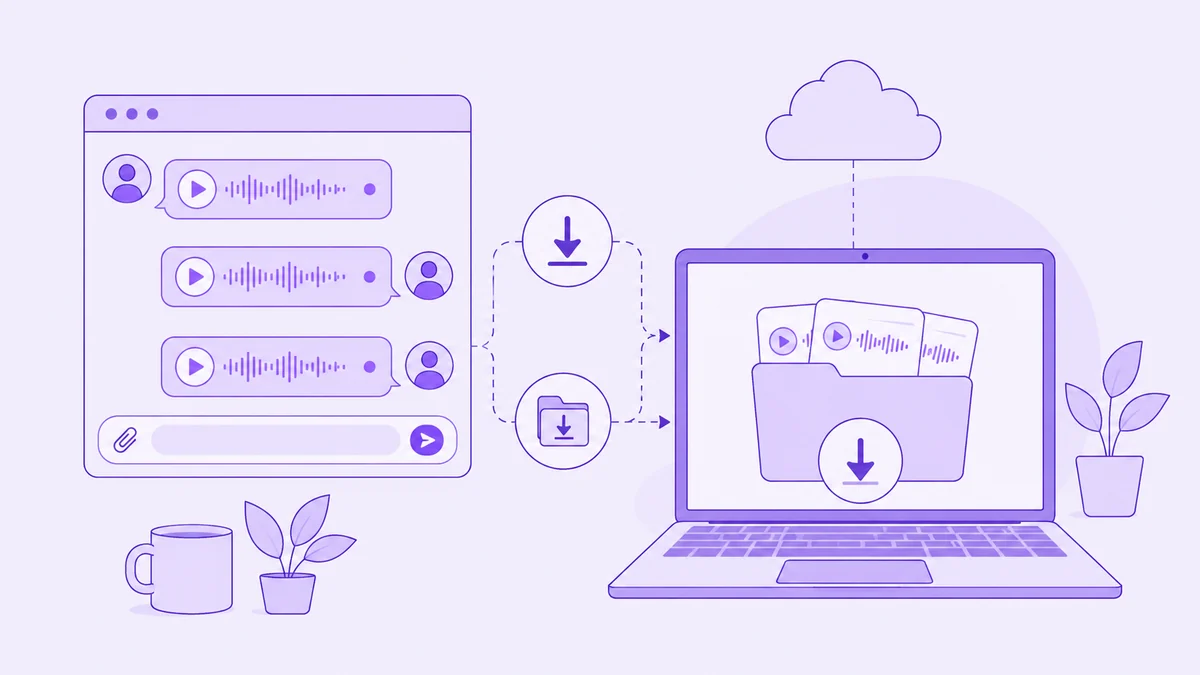
Подрядчик прислал в чат три голосовых с условиями, и теперь их нужно приложить к задаче, переслать юристу и заодно получить текст. Всё это делается на компьютере, а сообщение лежит в телефоне, внутри приложения, откуда его не видно ни одному файловому менеджеру. Отсюда и вопрос — как скачать голосовое сообщение на компьютер, желательно не по одному.
Маршрутов ровно пять, и выбор между ними зависит не от мессенджера, а от того, сколько файлов вам нужно. Для одного сообщения быстрее всего десктопная версия. Для двух десятков из одной переписки — экспорт истории чата, о котором мало кто вспоминает.
Пять маршрутов и когда какой выбирать
Разница между ними — в числе файлов и в том, что происходит с записью по дороге. Пересылка через мессенджер или почту иногда пережимает вложение, перенос кабелем и экспорт — никогда.
| Маршрут | Что получаете | Сколько файлов за раз | Когда годится |
|---|---|---|---|
| Десктопная версия мессенджера | исходный файл сообщения | по одному | нужен один-два файла прямо сейчас |
| Переслать самому себе в избранное | тот же файл, но через сеть | по одному | десктопа нет, а телефон под рукой |
| Облако или почта | файл вложением | несколько | нужно отдать файл сразу другому человеку |
| Кабель и файловый менеджер | то, что мессенджер сложил на диск | сколько угодно | телефон рядом, интернет плохой |
| Экспорт истории чата | папка с медиа за весь период | вся переписка | нужны все голосовые из чата |
Отдельно про кабель: он выглядит самым надёжным, но зависит от того, кладёт ли приложение полученные файлы в общую память телефона. Часть мессенджеров хранит вложения внутри собственной песочницы, и файловый менеджер их просто не увидит — тогда остаются четыре остальных маршрута.
Одно сообщение: где искать «сохранить как»
В десктопных версиях порядок одинаковый, хотя названия пунктов различаются от приложения к приложению и меняются с обновлениями. Ориентир простой: правый клик по самому сообщению или по значку рядом с ним — и в выпавшем меню ищите пункт про сохранение файла. Иногда он назван «Сохранить как», иногда «Скачать», иногда прячется под стрелкой у плеера.
Второй ориентир — раздел с медиафайлами чата. У большинства мессенджеров он открывается из карточки собеседника и делится на вкладки: фото, видео, файлы, голосовые. Оттуда сохранять удобнее, когда сообщение старое и искать его в ленте долго.
Вся переписка разом: экспорт истории чата
Про эту функцию вспоминают редко, а она закрывает самый тяжёлый случай — когда голосовых в чате не три, а сто тридцать. В Telegram выгрузка живёт в десктопной версии: отдельный чат экспортируется из меню самого чата, а вся переписка целиком — из настроек, через раздел экспорта данных. Формат на выбор: человекочитаемый HTML или JSON для машинной обработки, и вместе с текстом выгружаются фотографии и другие медиафайлы.
В других мессенджерах логика похожая, а детали различаются: где-то экспорт спрашивает, прикладывать ли вложения, где-то отдаёт только текст переписки. Проверять это стоит на своём приложении и своей версии — функция переезжает по меню от обновления к обновлению.
Понимать про выгрузку стоит две вещи. Первая: она делается с устройства, на котором вы авторизованы, и занимает время — переписка на 2–3 тысячи сообщений с вложениями уезжает 10–40 минут, а гигабайтный архив может собираться и дольше. Вторая: файл истории и медиа связаны ссылками, поэтому папку нужно забирать целиком, а не вытаскивать из неё отдельные записи.
Что делать с папкой, в которой сто голосовых
Первое, что обнаруживается после экспорта: имена файлов ничего не говорят. Аппарат нумерует записи по порядку выгрузки, а не по смыслу, и «audio_12» ничем не отличается от «audio_87». Разбирать их поштучно бессмысленно — нужен другой порядок.
- Отсортируйте по дате. В свойствах файлов сохраняется время, и оно совпадает с датой сообщения в чате. Это единственный надёжный способ понять, что за запись перед вами, не открывая её.
- Отбросьте короткие. Записи по три-пять секунд — это «ага», «хорошо» и «принял». Их в переписке большинство, а содержания в них нет; фильтр по размеру файла отсекает их за один проход.
- Оставшиеся загрузите пачкой. Разбирать по одному незачем: файлы отправляются на расшифровку вместе, и дальше вы работаете с текстом, а не со звуком.
- Ищите по словам, а не по именам. Когда все записи стали текстом, вопрос «где он называл сумму» решается поиском по архиву, а не прослушиванием ста файлов подряд.
В каком формате сохраняется голосовое и почему оно не открывается
Скачанный файл чаще всего оказывается с расширением .ogg — это контейнер, внутри которого лежит кодек Opus, рассчитанный на речь в узком канале. Реже встречается .m4a: так сохраняют записи, сделанные средствами самой системы. Иногда попадается .opus — то же самое, что и первый вариант, только названное по стандарту. Отсюда и вес: голосовое в 24 кбит/с занимает около 180 кБ за минуту, то есть десятиминутная надиктовка — меньше 2 МБ, а сотня сообщений по полторы минуты укладывается в 27 МБ. Пачка голосовых почти никогда не упирается в лимит вложения — упирается терпение того, кто будет их слушать.
Отсюда типичная сцена: двойной щелчок по скачанному файлу на рабочем компьютере открывает окно «Выберите программу». Windows штатно не понимает этот кодек — дело не в повреждённом файле и не в неправильном скачивании. Лечится это универсальным плеером или, ещё быстрее, перетаскиванием файла в окно браузера. Разбор самих форматов — в статье про то, чем контейнер Ogg отличается от кодека Opus.
Как не потерять качество при пересылке
Голосовые и так записаны экономно: кодек речевой, битрейт 16–32 кбит/с против 128–256 кбит/с у музыки. Каждое следующее пересжатие отнимает у записи ещё немного, и на распознавании это заметно не по словам, а по разделению говорящих — если в сообщении говорит не один человек. Запись динамика вторым телефоном хуже всего: между микрофоном и динамиком теряется верх спектра выше 4 кГц, а в комнату добавляется отражение, и одна такая пересъёмка стоит дороже, чем пять пересылок вложением.
Практических правил три. Пересылайте вложением, а не записывайте заново «своим голосом с динамика». Не гоняйте файл через цепочку конвертеров ради «нормального формата». И не отправляйте скачанный файл обратно в чат как голосовое сообщение, если потом планируете с ним работать: обратно оригинал уже не достать.
Сообщение удалили: что реально можно спасти
Ситуация обычная: собеседник удалил сообщение «у всех», а вам оно было нужно. Честный ответ такой: если запись уже проигрывалась на вашем устройстве, её копия могла остаться в кеше приложения — там же, где лежат другие загруженные вложения. Иногда файл действительно находится файловым менеджером или через раздел медиафайлов чата.
Но рассчитывать на это нельзя. Кеш чистится и приложением, и системой при нехватке места, а удаление «у всех» в части мессенджеров стирает файл и на вашей стороне. Резервная копия чата помогает, только если она делалась до удаления и включала медиа.
Как превратить пачку голосовых в текст, с которым можно работать
Ради этого обычно всё и затевается: голосовые нужны не как файлы, а как содержание — приложить к задаче, найти обещание, собрать договорённости.
- Соберите файлы в одну папку. Из выгрузки чата или сохранённые по одному — неважно; формат менять не нужно.
- Загрузите их вместе. Принимаются файлы до 4 ГБ и до 6 часов каждый, языка два — русский и английский.
- Получите текст с говорящими и временем. Если в записи несколько человек, реплики раскладываются по ним автоматически.
- Найдите нужное поиском. По готовому тексту работает поиск по словам — включая поиск сразу по всем загруженным записям.
- Выгрузите в нужный формат. DOCX и PDF — приложить к задаче или письму, TXT и Markdown — вставить в документ.

Если голосовые приходят регулярно, промежуточный шаг со скачиванием вообще отпадает: пересылка боту прямо из чата возвращает текст в ответ, и файл на диск сохранять не нужно. Что умеет встроенная кнопка расшифровки в самом мессенджере и где у неё пределы — в разборе про пределы встроенной кнопки расшифровки.
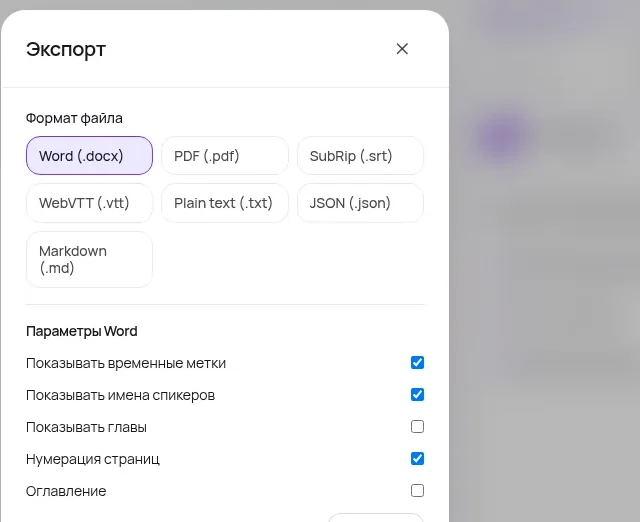
- Сохранитьдесктоп или экспорт истории
- Проверить форматчаще всего ogg с Opus внутри
- Загрузить пачкойкак есть, без конвертации
- Работать с текстомпоиск, цитаты, выгрузка
Проверьте на своих голосовых
Загрузите сохранённые файлы — получите текст с говорящими и таймкодами, поиск по всем записям и выгрузку в нужный формат.
Расшифровать голосовыеСтарт бесплатный и без карты
Частые вопросы
Как скачать голосовое сообщение на компьютер, если под рукой только телефон?
Перешлите сообщение самому себе — в избранное, в личный чат или на почту, — а потом откройте его на компьютере и сохраните вложение. Пересылка внутри мессенджера отдаёт тот же файл, что пришёл вам. Если пересылка по каким-то причинам недоступна, остаётся кабель: часть приложений складывает полученные вложения в общую память телефона, и тогда файл виден обычным файловым менеджером.
Как выгрузить сразу все голосовые сообщения из переписки?
Через экспорт истории чата в десктопной версии. В Telegram выгрузка отдельного чата запускается из меню самого чата, а полная выгрузка данных — из настроек; формат на выбор, HTML или JSON, а медиафайлы приезжают вместе с текстом. На выходе получается папка, где голосовые лежат отдельными файлами, а файл истории работает как оглавление с датами.
В каком формате скачивается голосовое сообщение?
Чаще всего это <code>.ogg</code> — контейнер с кодеком Opus, который создавался для передачи речи по узкому каналу. Встречаются также <code>.opus</code> (то же самое, названное по стандарту) и <code>.m4a</code> у записей, сделанных системными средствами. Расширение не влияет на то, можно ли получить из файла текст: на расшифровку он идёт как есть.
Почему скачанное голосовое не открывается на компьютере?
Потому что Windows штатно не понимает кодек Opus. Файл при этом целый: он откроется в универсальном плеере, а быстрее всего — если перетащить его в окно браузера. Переименовывать расширение в mp3 бесполезно, содержимое файла от этого не меняется.
Теряется ли качество, когда голосовое пересылают?
Пересылка сообщения внутри мессенджера отдаёт тот же файл — качество не меняется. А вот отправка скачанного файла обратно в чат «как голосовое» перекодирует запись заново, под требования формата: она станет ещё компактнее и потеряет часть примет голоса. Если запись пойдёт в работу, пересылайте её вложением.
Можно ли достать голосовое, которое отправитель удалил?
Иногда. Если запись уже проигрывалась на вашем устройстве, её копия могла остаться в кеше приложения или в разделе медиафайлов чата — там стоит посмотреть в первую очередь. Но кеш чистится и приложением, и системой, а в части мессенджеров удаление «у всех» стирает файл и у вас. Надёжного способа восстановления нет, поэтому важные записи сохраняют сразу.
Нужно ли конвертировать голосовые перед расшифровкой?
Нет. Файлы принимаются в исходном виде — ogg, opus, m4a, mp3, — и лишнее пересохранение только добавит поколение сжатия. Загружать можно сразу пачкой: после расшифровки по всем записям работает поиск по словам, и искать нужное место становится проще, чем в папке с файлами.
Проверено 15 августа 2026 года. Экспорт истории чатов в Telegram (выгрузка отдельного чата из меню чата и полная выгрузка данных из настроек, выбор формата — JSON или HTML, включение фотографий и других медиафайлов в выгрузку) — по официальному анонсу функции экспорта. Названия пунктов меню в мессенджерах и расположение раздела медиафайлов в статье намеренно не приводятся дословно: они отличаются между платформами и меняются с обновлениями — указано, где искать. Наблюдение о том, что повторное сжатие речи заметнее всего бьёт по разделению говорящих, а не по словам, — практика Vibe2Text на записях с несколькими участниками, август 2026.